Kenýa
Uppsetning
Settu upp 🇰🇪 Kenýska staðfærslupakkann til að fá aðgang að öllum eiginleikum kenýsku staðfærslunnar.
eTIMS
Skattyfirvöld Kenýa (KRA) hafa innleitt rafræna skattreikningsstjórnunarkerfið (eTIMS) fyrir skattheimtu.
Til að senda skjöl í gegnum eTIMS verður þú að nota OSCU sem samþættist núverandi Trader Invoicing System (TIS), eins og það sem Odoo býður upp á. OSCU er notað til að staðfesta, dulkóða, undirrita, senda og geyma skattareikninga.
Athugið
Gakktu úr skugga um að setja upp eininguna Kenya eTIMS EDI til að nýta OSCU tækið að fullu.
Frumstilling OSCU tækis
OSCU verður að frumstilla fyrir notkun. Til að gera það skaltu fara í , smella á Uppfæra upplýsingar í hlutanum Fyrirtæki og slá inn Skattkennitölu þína.
Til að frumstilla OSCU:
- Farðu í og skrunaðu niður að hlutanum Kenya eTIMS Integration.
- Stilltu eTIMS Server Mode á Test fyrir frumstillinguna.
- Sláðu inn Serial Number tækisins og hakaðu við báða gátreitina.
- Smelltu á Initialize OSCU.
Athugið
Þrír þjónahamir eru í boði:
- Demo: Hannaður fyrir kynningartilgang; notar sýnigögn og krefst ekki frumstillts OSCU;
- Test: Notað til að prófa tengingu við eTIMS;
- Production: Notað fyrir virka gagnagrunna sem eru tilbúnir til að senda gögn.
Mikilvægt
Ef tækið þitt hefur þegar verið frumstillt (í gegnum annað ERP til dæmis), virkjaðu forritaraham. Síðan, í hlutanum Kenya eTIMS Integration, sláðu inn auðkenni einingarinnar í reitinn Unit ID og lykilinn sem fenginn var við fyrri frumstillingu í reitinn CMC Key. Smelltu á Vista þegar því er lokið.
Þegar OSCU einingin hefur verið frumstillt er OSCU raðnúmer búið til fyrir hvert fyrirtæki í gagnagrunninum með land stillt á Kenya. Raðnúmerið er búið til út frá VSK-númeri fyrirtækisins (óháð gildi þess). Það er einstakt og raðnúmer sem byrjar á forskeytinu ODOO fylgt eftir af VSK-númeri fyrirtækisins og númeraröð.
Skráning á eTIMS
Skattgreiðendur verða að skrá sig og búa til reikning á KRA gáttinni. Ef þú ert ekki með reikning ennþá:
- Skráðu þig, sláðu inn PIN númerið þitt og staðfestu að allar upplýsingar séu réttar, þar á meðal símanúmer, netfang og póstfang. Leiðréttu allar villur á iTax síðunni.
- OTP er sent á símanúmerið sem gefið var upp. Afblokaðu kynningarskilaboð ef þú færð það ekki.
- Hladdu upp auðkenni eiganda fyrirtækis eða auðkenni stjórnarmanns (eins og það er skráð á iTax), ásamt útfylltu og undirritaðu skuldbindingareyðublaði.
- Á eTIMS stjórnborðinu skaltu smella á Service request efst á síðunni. Veldu OSCU sem eTIMS tegund, sláðu inn
Odoo KE LTDsem samþættingaraðila þriðja aðila og sláðu inn OSCU raðnúmer fyrirtækisins sem sótt var áður.
Athugið
Samþykktir þjónustubeiðna eru venjulega fljótar. Ef það er töf skaltu hafa samband við eTIMS rekstur eða KRA skrifstofu.
Skuldbindingareyðublað
- Hluti 1: Fylltu út upplýsingar skattgreiðanda.
- Hluti 2: Fylltu út upplýsingar eiganda fyrirtækis eða stjórnarmanns.
- Hluti 3: Fylltu út einstakt raðnúmer þitt sem finnst í Odoo.
- Hluti 4: Hakaðu við OSCU, sláðu inn Odoo KE LTD PIN
PO52112956Wog sláðu inn Odoo útgáfuna sem þú ert að nota (17.0 eða nýrri). - Hluti 5: Hakaðu við skyldugátreitina, sláðu inn dagsetningu og undirritaðu.
eTIMS kóðar
Algengir staðlaðir kóðar eru sjálfkrafa sóttir frá KRA eTIMS API þjónum á tveggja daga fresti. Til að sækja þá handvirkt skaltu gera eftirfarandi:
- Virkjaðu forritaraham.
- Farðu í og leitaðu að KE eTIMS: Fetch KRA standard codes.
- Smelltu á aðgerðina í listanum og smelltu síðan á Run Manually til að sækja kóðana.
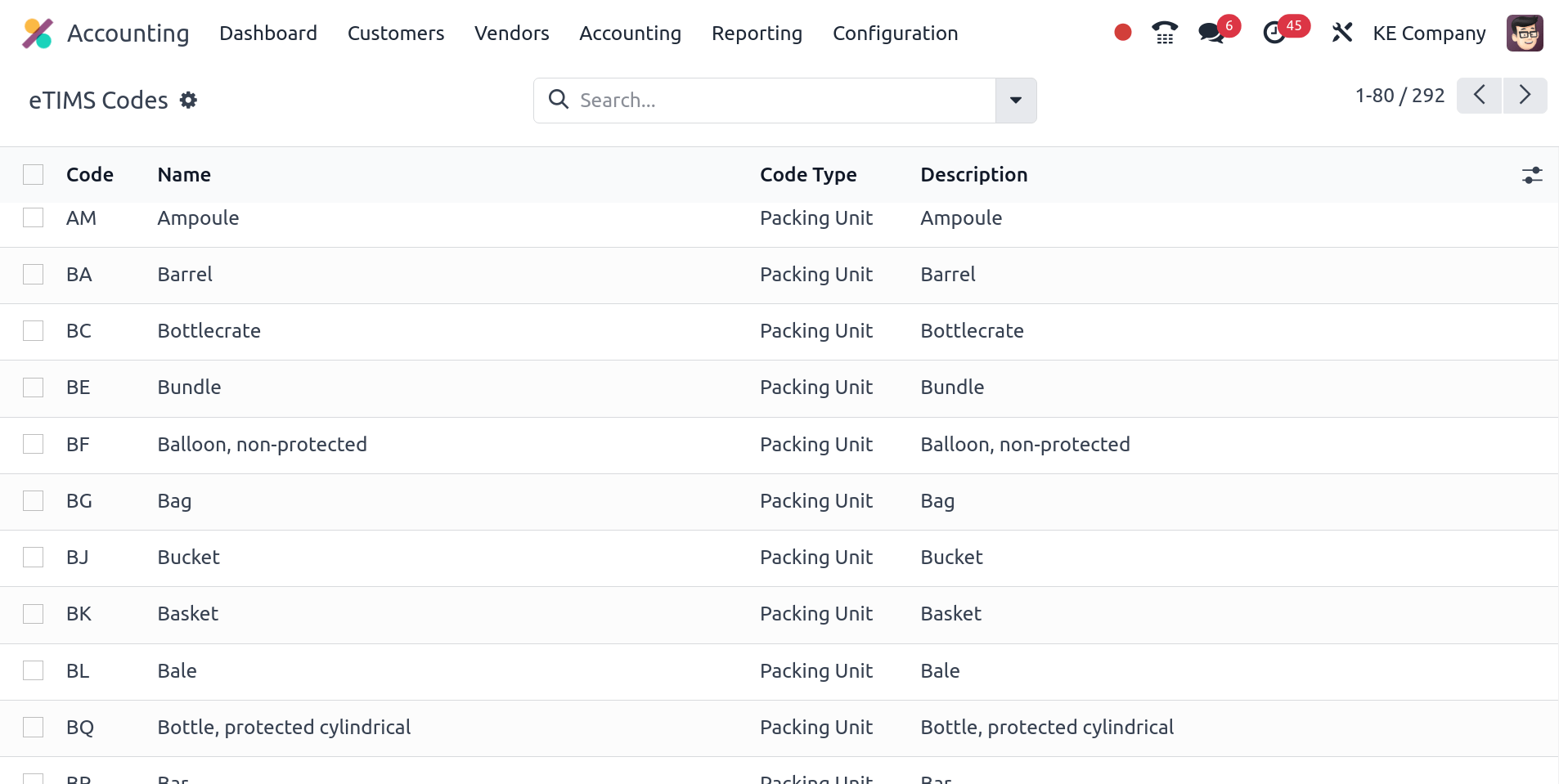
Farðu í til að skoða heildarlista yfir sótta OSCU kóða.
UNSPSC kóðar
KRA þarf UNSPSC kóða til að vara sé skráð. UNSPSC kóðar eru sjálfkrafa sóttir frá KRA eTIMS API þjónum á hverjum degi. Til að sækja þá handvirkt skaltu gera eftirfarandi:
- Virkjaðu forritaraham.
- Farðu í og leitaðu að KE eTIMS: Fetch UNSPSC codes from eTIMS.
- Smelltu á aðgerðina í listanum og smelltu síðan á Run Manually til að sækja kóðana.
Farðu í vöruformið og í flipanum Bókhald skaltu smella á reitinn UNSPSC Category til að skoða heildarlista yfir sótta UNSPSC kóða.
Tilkynningar
Tilkynningar eru sjálfkrafa sóttar frá KRA eTIMS API þjónum á hverjum degi. Til að sækja þær handvirkt skaltu gera eftirfarandi:
- Virkjaðu forritaraham.
- Farðu í og leitaðu að KE eTIMS: Fetch KRA notices from eTIMS.
- Smelltu á aðgerðina í listanum og smelltu síðan á Run Manually til að sækja tilkynningarnar.
Farðu í til að skoða heildarlista yfir sóttar tilkynningar.
Fjölfyrirtæki
Sjá einnig
Ef þú ert með mörg fyrirtæki geturðu miðstýrt og stjórnað þeim öllum á einum Odoo gagnagrunni. KRA auðkennir og greinir á milli móðurfyrirtækis og dótturfyrirtækja þess með því að nota auðkenni. Þar að auki eru dótturfyrirtæki flokkuð sem útibú móðurfyrirtækisins.
Til að stilla auðkenni fyrirtækisins skaltu opna Stillingar forritið, smella á Uppfæra upplýsingar í hlutanum Fyrirtæki og leita að reitnum eTIMS Branch Code. Móðurfyrirtækið hefur útibúsauðkenni jafnt og 00 í fjölfyrirtækjaumhverfi. Fyrirtæki sem eru ekki móðurfyrirtækið hafa útibúsauðkenni annað en 00 og fá úthlutað auðkenni af KRA.
Til að sækja útibúsauðkenni frá KRA fyrir fyrirtæki sem eru ekki móðurfyrirtæki skaltu ganga úr skugga um að móðurfyrirtækið hafi kenýska skattkennitölu og að OSCU tækið hafi verið frumstillt. Farðu síðan í flipann Branches og smelltu á Populate from KRA.
Athugið
- KRA telur hverja afhendingarstaðsetningu sem sérstakt útibú (auðkenni).
- OSCU tækið verður að vera frumstillt sjálfstætt fyrir hvert útibú.
Útibúsauðkenni tengiliðar
Til að úthluta útibúsauðkenni á tengilið skaltu opna tengiliðaformið, fara í flipann Bókhald og slá inn útibúskóðann í reitinn eTIMS Branch Code.
Athugið
Sjálfgefið er að útibúsauðkenni tengiliða séu stillt á OO.
KRA raðir
Mikilvægt
Odoo reikningsraðir og KRA raðir eru mismunandi.
Í Odoo eru reikningsraðir háðar móðurfyrirtækinu. Móðurfyrirtæki geta séð reikninga útibúa, en útibú geta ekki séð reikninga móðurfyrirtækisins eða annarra útibúa.
KRA þarf sjálfstæðar raðir fyrir hvert útibú. Þess vegna stjórnar Odoo röðum hver fyrir sig fyrir hvert útibú.
Dæmi
Ef þú ert með móðurfyrirtæki með tvö útibú væri reikningsröðin eftirfarandi:
- Búa til reikning á útibúi 1: INV/2024/00001;
- Búa til reikning á útibúi 2: INV/2024/00002;
- Búa til reikning á móðurfyrirtækinu: INV/2024/00003.
Svona stjórnar Odoo röðum til að vera í samræmi við KRA reglugerðir:
- Búa til reikning á útibúi 1: INV/2024/00001;
- Búa til reikning á útibúi 2: INV/2024/00001;
- Búa til reikning á móðurfyrirtækinu: INV/2024/00001.
Tryggingar
Fyrir heilbrigðisþjónustuaðila er hægt að senda upplýsingar um tryggingar móður- og dótturfyrirtækja og uppfæra þær í eTIMS. Til að gera það skaltu fara í , fletta niður að hlutanum Kenya eTIMS samþætting og fylla út reitina Kóði, Heiti og Hlutfall. Smelltu á Senda upplýsingar um tryggingar þegar því er lokið.
Skráning vara
KRA krefst þess að vörur séu skráðar áður en viðskiptastarfsemi hefst (svo sem birgðahreyfingar, uppskriftir, reikningar til viðskiptavina o.s.frv.). Til að vara sé skráð verða eftirfarandi reitir að vera skilgreindir á vöruforminu:
- Í flipanum Almennar upplýsingar: Kostnaður.
- Í flipanum Bókhald:
- Pökkunareining;
- Pökkunarmagn;
- Upprunaland;
- eTIMS vörutegund;
- Tryggingar eiga við;
- UNSPSC flokkur.
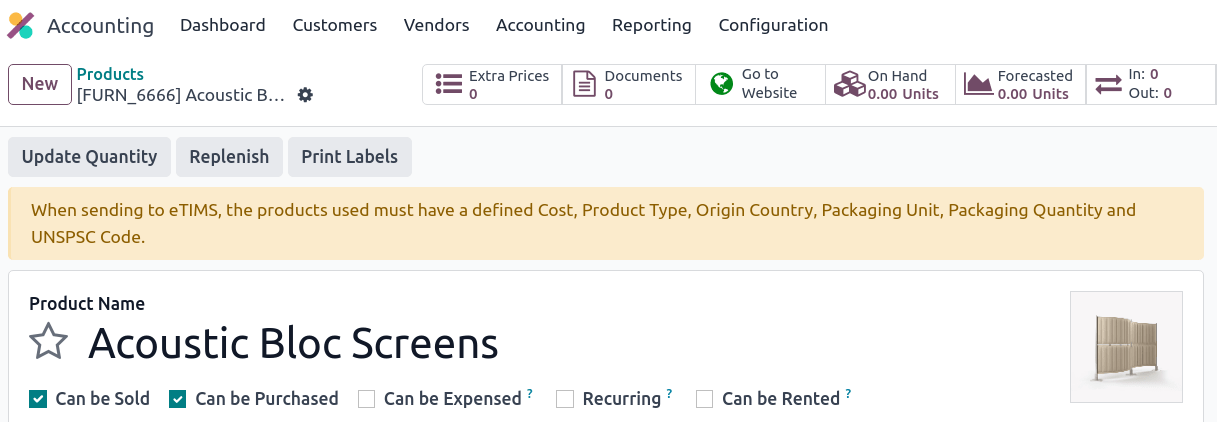
Ef ofangreind atriði eru skilgreind er varan sjálfkrafa skráð þegar aðgerðin er send til KRA. Ef ekki birtist gult borði efst á skjánum sem biður þig um að athuga hvað vantar.
Birgðahreyfingar
Allar birgðahreyfingar verða að vera sendar til KRA. Þær krefjast ekki reiknings ef um er að ræða innri aðgerðir eða birgðaleiðréttingar; því sendir Odoo þær sjálfkrafa ef að minnsta kosti eitt af eftirfarandi skilyrðum er uppfyllt:
- Enginn tengiliður er tengdur við hreyfinguna;
- Tengiliðurinn er móðurfyrirtækið þitt eða dótturfyrirtæki móðurfyrirtækisins.
Ef birgðahreyfingarnar eru ytri aðgerðir (t.d. til tengiliða sem eru ekki hluti af móðurfyrirtækinu eða dótturfyrirtækjum þess) eru birgðahreyfingarnar sjálfkrafa sendar eftir að reikningurinn er sendur til eTIMS.
Athugið
- Birgðahreyfingin verður að vera staðfest áður en reikningurinn er sendur til eTIMS.
- Varan/vörurnar verða að vera skráðar til að birgðahreyfingin sé send til eTIMS. Ef varan hefur ekki verið skráð birtist gult borði sem biður um skráningu vörunnar.
Innkaup
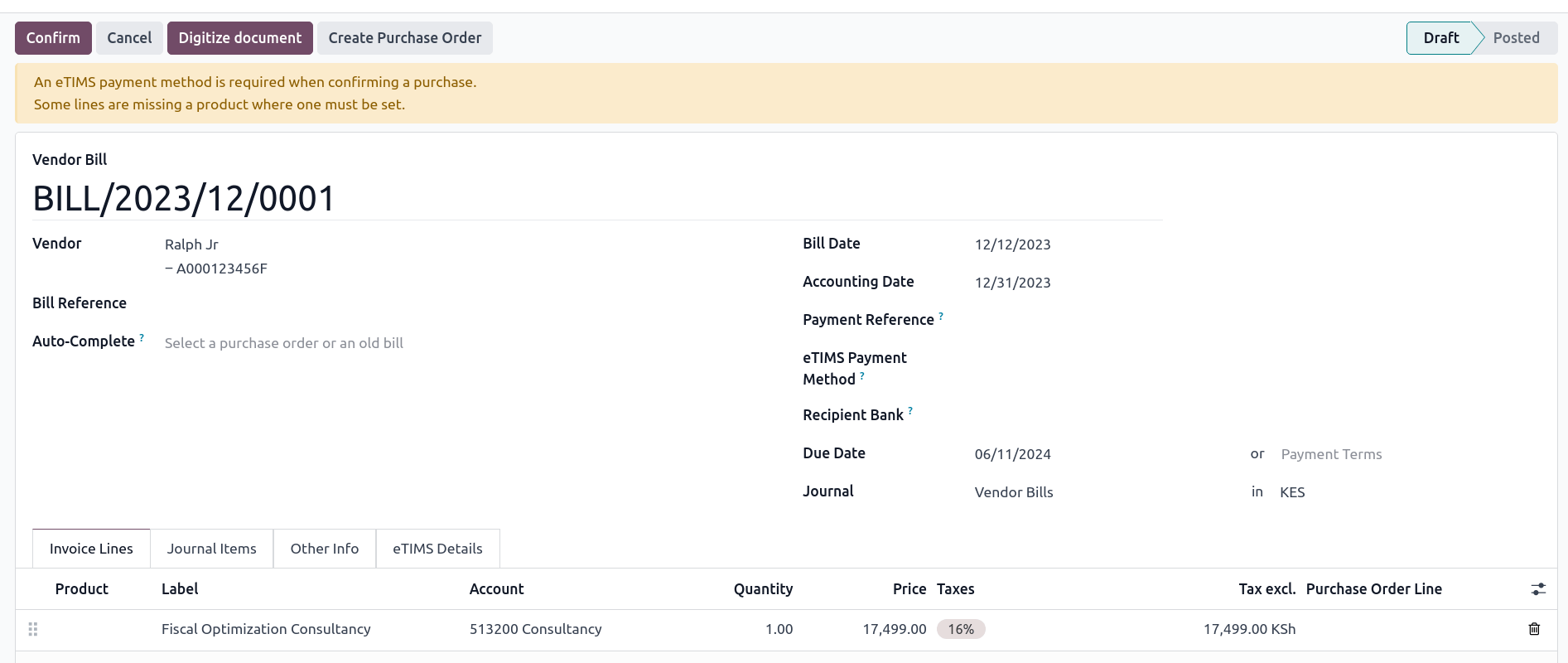
Odoo sækir sjálfkrafa nýja birgjareikningana úr eTIMS á hverjum degi. Þú þarft að staðfesta sóttu birgjareikningana og senda staðfestinguna til KRA. Til að staðfesta birgjareikninginn verður hann að vera tengdur við eina eða fleiri staðfesta innkaupapöntunarlínur.
Í tilviki innkaupa (ekki tollainnflutnings) eru skrefin til að tengja innkaupapöntunarlínur við reikninga eftirfarandi:
- Farðu í . Birgjareikningurinn er sóttur af KRA netþjónum. JSON skráin er tiltæk í spjallinu á birgjareikningnum ef þörf krefur.
- Odoo skoðar VSK-númer (PIN) birgisins (tengiliðar);
- Ef það er óþekkt er nýr tengiliður (partner) stofnaður.
- Ef það er þekkt og útibúsauðkennið er það sama notar Odoo þekkta tengiliðinn.
- Í sótta reikningnum frá KRA skaltu velja Vöru. Hver birgjareikningur verður að innihalda vöru til að hægt sé að staðfesta hann og senda til eTIMS síðar.
- Odoo athugar fyrirliggjandi innkaupapöntunarlínur sem passa við vöruna/vörurnar sem færðar voru inn í fyrra skrefi og tengiliðinn (ef einhver er). Smelltu á reitinn Innkaupapöntunarlína og veldu réttu tengdu innkaupapöntunarlínuna/línurnar sem passa við vöruna/vörurnar. Magnið á reikningnum verður að vera það sama og móttekið magn sem tilgreint er á innkaupapöntuninni. Ef engin fyrirliggjandi innkaupapöntunarlína passar við línur sótta reikningsins skaltu smella á Stofna innkaupapöntun og stofna innkaupapöntun byggða á ópöruðu línunum. Staðfestu birgðahreyfinguna sem myndast og Staðfestu reikninginn.
- Stilltu greiðslumáta í reitnum eTIMS greiðslumáti.
- Þegar öllum skrefum er lokið skaltu smella á Senda til eTIMS til að senda birgjareikninginn. Þegar birgjareikningurinn hefur verið staðfestur á eTIMS er hægt að finna KRA reikningsnúmerið í flipanum eTIMS upplýsingar.
Reikningagerð
Athugið
KRA samþykkir ekki sölu ef varan er ekki á lager.
Þetta er ráðlagt söluferli í Odoo við sölu:
- Stofnaðu sölupöntun.
- Staðfestu afhendinguna.
- Staðfestu reikninginn.
- Smelltu á Senda og prenta og virkjaðu síðan Senda til eTIMS.
- Smelltu á Senda og prenta til að senda reikninginn.
Þegar reikningurinn hefur verið sendur og undirritaður af KRA er hægt að finna eftirfarandi upplýsingar á honum:
- KRA reikningsnúmer;
- Skyldubundnir KRA reikningsreitir, svo sem SCU upplýsingar, dagsetning, SCU auðkenni, kvittunarnúmer, fjöldi vara, innri dagsetning og kvittanaundirskrift;
- KRA skattataflan;
- Einstakur KRA QR kóði fyrir undirritaða reikninginn.
Innflutningur
Tollainnflutningskóðar eru sjálfkrafa sóttir úr KRA eTIMS API netþjónum á hverjum degi. Til að sækja þá handvirkt skaltu gera eftirfarandi:
- Virkjaðu forritarastillingu.
- Farðu í og leitaðu að KE eTIMS: Receive Customs Imports from the OSCU.
- Smelltu á aðgerðina í listanum og smelltu síðan á Keyra handvirkt til að sækja kóðana.
Farðu í til að skoða innflutta kóðana.
Eftirfarandi skref eru nauðsynleg til að senda og fá tollainnflutning undirritaðan af KRA:
- Farðu í ; Tollainnflutningurinn er sóttur sjálfkrafa frá KRA.
- Paraðu innflutta hlutinn við fyrirliggjandi skráða vöru í reitnum Vara (eða stofnaðu vöru ef engin tengd vara er til).
- Stilltu birgi í reitnum Tengiliður.
- Út frá tengiliðnum skaltu para innflutta hlutinn við tengda innkaupapöntun hans (sjá innkaupaskref). Birgðirnar verða að vera rétt leiðréttar þegar tollainnflutningurinn er samþykktur. Ef engin tengd innkaupapöntun er til skaltu stofna eina og Staðfesta hana. Staðfestu síðan afhendinguna með því að smella á Taka á móti vörum og síðan Staðfesta á innkaupapöntuninni.
- Smelltu á Para og samþykkja eða Para og hafna, eftir aðstæðum vörunnar.
Athugið
JSON skráin sem móttekin er frá KRA er fest við spjallið á tollainnflutningnum.
Uppskrift
KRA krefst þess að allar uppskriftir séu sendar til þeirra. Til að senda uppskriftir til eTIMS verða varan og íhlutir hennar að vera skráðir. Til að fá aðgang að uppskrift vöru skaltu smella á vöruna og síðan smella á snjallhnappinn Uppskrift.
Gakktu úr skugga um að nauðsynlegir reitir KRA séu fylltir út í hlutanum KRA eTIMS upplýsingar í flipanum Bókhald á vöruforminu og smelltu á Senda til eTIMS. Árangursrík sending uppskriftarinnar er staðfest í spjallinu þar sem þú getur einnig fundið sendu upplýsingarnar í viðhengdri JSON skrá.
Kreditreikningar
KRA samþykkir ekki kreditreikninga með magni eða verði hærra en upphaflegi reikningurinn. Þegar kreditreikningur er stofnaður verður að tilgreina KRA ástæðu: Í kreditreikningsforminu skaltu fara í flipann eTIMS upplýsingar, velja eTIMS ástæðu kreditreiknings og síðan velja reikningsnúmerið í reitnum Bakfærsla á.