Gáttaraðgangur
Gáttaraðgangur er veittur notendum sem þurfa að geta skoðað tiltekin skjöl eða upplýsingar í Odoo gagnagrunni.
Algeng dæmi um notkun gáttaraðgangs eru þegar viðskiptavinir fá heimild til að lesa/skoða eitthvað eða allt af eftirfarandi í Odoo:
- Leiðir/tækifæri
- Tilboð/sölupantanir
- Innkaupapantanir
- Reikningar og kreditreikningar
- Verkefni
- Verkhlutar
- Tímaskráningar
- Þjónustubeiðnir
- Undirskriftir
- Áskriftir
Athugasemd
Gáttarnotendur hafa aðeins lesa-/skoðunarheimild og geta ekki breytt neinum skjölum í gagnagrunninum.
Veita viðskiptavinum gáttaraðgang
Á aðalmælaborði Odoo skaltu velja forritið Tengiliðir. Ef tengiliðurinn er ekki enn til í gagnagrunninum skaltu smella á hnappinn Búa til, slá inn upplýsingar um tengiliðinn og smella síðan á Vista. Annars skaltu velja fyrirliggjandi tengilið og smella síðan á fellivalmyndina Aðgerð sem er efst í miðju viðmótsins.
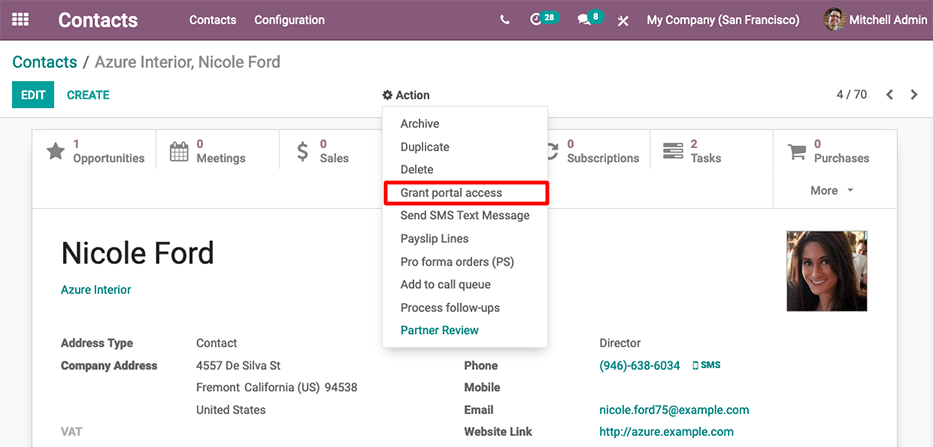
Veldu síðan Veita gáttaraðgang. Sprettigluggi birtist með þremur reitum:
- Tengiliður: skráð nafn tengiliðarins í Odoo gagnagrunninum
- Netfang: netfang tengiliðarins sem hann mun nota til að skrá sig inn á gáttina
- Í gátt: hvort notandinn hafi gáttaraðgang eða ekki
Til að veita gáttaraðgang skaltu fyrst slá inn Netfang tengiliðarins sem hann mun nota til að skrá sig inn á gáttina. Merktu síðan við gátreitinn undir dálkinum Í gátt. Þú getur einnig bætt texta við boðskilaboðin sem tengiliðurinn mun fá. Smelltu síðan á Nota til að ljúka.
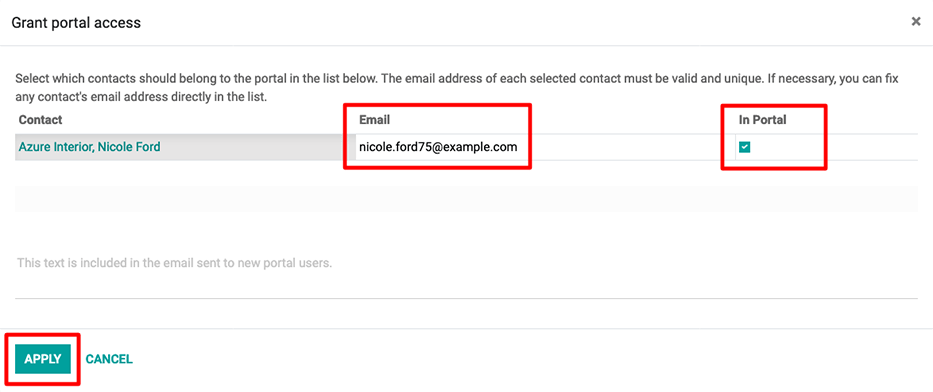
Tölvupóstur verður sendur á tilgreint netfang þar sem fram kemur að tengiliðurinn sé nú gáttarnotandi þess Odoo gagnagrunns.
Ábending
Til að veita gáttaraðgang mörgum notendum í einu skaltu fara í tengilið fyrirtækis og smella síðan á Aðgerð → Veita gáttaraðgang til að sjá lista yfir alla tengda tengiliði fyrirtækisins. Merktu við gátreitinn undir dálkinum Í gátt fyrir alla tengiliði sem þurfa gáttaraðgang og smelltu síðan á Nota.
Athugasemd
Hægt er að afturkalla gáttaraðgang hvenær sem er með því að fara í tengiliðinn, smella á Aðgerð → Veita gáttaraðgang, haka síðan úr gátreitnum undir dálkinum Í gátt og smella á Nota.
Breyta notandanafni í gátt
Það getur komið upp að gáttarnotandi vilji breyta innskráningarupplýsingum sínum. Þetta getur sérhver notandi með stjórnandaheimildir í gagnagrunninum gert. Eftirfarandi ferli lýsir nauðsynlegum skrefum til að breyta innskráningu gáttarnotanda.
Athugasemd
Farðu fyrst í Stillingar → Notendur. Veldu síðan undir Síur valkostinn Gáttarnotendur, eða veldu Bæta við sérsniðinni síu og stilltu eftirfarandi: Hópar > inniheldur > portal. Eftir þessa stillingu skaltu leita að (og opna) þann gáttarnotanda sem þarf að breyta.
Smelltu næst á Breyta (ef þörf krefur), smelltu í reitinn Netfang og gerðu nauðsynlegar breytingar á þeim reit. Reiturinn Netfang er notaður til að skrá sig inn á Odoo gáttina.
Athugasemd
Breyting á Netfangi (eða innskráningu) breytir aðeins notandanafninu við innskráningu viðskiptavinarins á gáttina.
Til að breyta netfangi tengiliðarins þarf að gera þá breytingu á tengiliðasniðmátinu í forritinu Tengiliðir. Að öðrum kosti getur viðskiptavinurinn breytt netfangi sínu beint í gáttinni, en innskráningin getur ekki verið breytt þar. Sjá breytingar á upplýsingum viðskiptavinar.
Breytingar viðskiptavinar í gátt
Það getur komið upp að viðskiptavinur vilji breyta tengiliðaupplýsingum sínum, lykilorði/öryggi eða greiðsluupplýsingum sem tengjast gáttarreikningnum. Þetta getur viðskiptavinurinn gert í gáttinni. Eftirfarandi ferli lýsir því hvernig viðskiptavinur getur breytt tengiliðaupplýsingum sínum.
Breyta upplýsingum viðskiptavinar
Sláðu fyrst inn notandanafn og lykilorð (innskráningu) á innskráningarsíðu gagnagrunnsins til að fá aðgang að gáttarreikningnum. Mælaborð gáttarinnar birtist þegar innskráning tekst. Gáttarskjöl úr hinum ýmsu uppsettu Odoo forritum birtast ásamt fjölda hvers.
Athugasemd
Farðu næst í efra hægra horn gáttarinnar og smelltu á hnappinn Breyta við hliðina á hlutanum Upplýsingar. Breyttu síðan viðeigandi upplýsingum og smelltu á Staðfesta.
Breyta lykilorði
Sláðu fyrst inn notandanafn og lykilorð (innskráningu) á innskráningarsíðu gagnagrunnsins til að fá aðgang að gáttarreikningnum. Mælaborð gáttarinnar birtist þegar innskráning tekst.
Ef viðskiptavinurinn vill breyta lykilorði sínu fyrir gáttaraðgang skaltu smella á tengilinn Breyta öryggisupplýsingum undir hlutanum Reikningsöryggi. Gerðu síðan nauðsynlegar breytingar með því að slá inn núverandi Lykilorð, Nýtt lykilorð og staðfesta nýja lykilorðið. Smelltu að lokum á Breyta lykilorði til að ljúka breytingunni.
Athugasemd
Ef viðskiptavinur vill breyta innskráningunni, eins og lýst er hér að ofan, skal hafa samband við umsjónaraðila Odoo gagnagrunnsins. Sjá skjölun hér að ofan um breytingu á notandanafni í gátt.
Athugasemd
Lykilorð gáttarnotenda og Odoo.com notenda eru aðskilin, jafnvel þótt sama netfangið sé notað.
Bæta við tveggja þátta auðkenningu
Sláðu fyrst inn notandanafn og lykilorð (innskráningu) á innskráningarsíðu gagnagrunnsins til að fá aðgang að gáttarreikningnum. Mælaborð gáttarinnar birtist þegar innskráning tekst.
Ef viðskiptavinurinn vill kveikja á tveggja þátta auðkenningu (2FA) fyrir gáttaraðgang skaltu smella á tengilinn Breyta öryggisupplýsingum undir hlutanum Reikningsöryggi.
Smelltu á Virkja tveggja þátta auðkenningu til að kveikja á 2FA. Staðfestu núverandi lykilorð gáttarinnar í reitnum Lykilorð. Smelltu síðan á Staðfesta lykilorð. Virkjaðu næst 2FA í 2FA forriti (Google Authenticator, Authy o.fl.) með því að skanna QR-kóðann eða slá inn Staðfestingarkóða.
Smelltu að lokum á Virkja tveggja þátta auðkenningu til að ljúka uppsetningunni.
Breyta greiðsluupplýsingum
Sláðu fyrst inn notandanafn og lykilorð (innskráningu) á innskráningarsíðu gagnagrunnsins til að fá aðgang að gáttarreikningnum. Mælaborð gáttarinnar birtist þegar innskráning tekst.
Ef viðskiptavinurinn vill stjórna greiðslumöguleikum skaltu fara í Stjórna greiðslumáta í valmyndinni til hægri. Bættu síðan við nýjum greiðsluupplýsingum og veldu Bæta við nýju korti.
Sjá einnig