Tímaskráning á vinnusvæði
Með því að skrá sig inn í Odoo Vinnusvæði sem starfsmenn geta þeir skráð þann tíma sem fer í hverja verkbeiðni.
Odoo skráir bæði heildartímann sem það tekur að ljúka hverri verkbeiðni og einstaklingstíma hvers starfsmanns á hverja verkbeiðni.
Innskráning starfsmanns
Til að skrá sig inn í Vinnusvæði sem starfsmaður: skráðu þig inn í Odoo gagnagrunninn og opnaðu einingu Vinnusvæðis. Starfsmaðurinn sem er skráður inn í gagnagrunninn skráist sjálfkrafa inn sem starfsmaður á vinnusvæðinu.
Allir virkir starfsmenn birtast í spjaldi starfsmanna vinstra megin í einingunni. Hægt er að opna eða fela spjaldið með því að smella á hnappinn sýna/fela spjald (hvítur ferningur með svörtum súlu vinstra megin) efst vinstra megin.
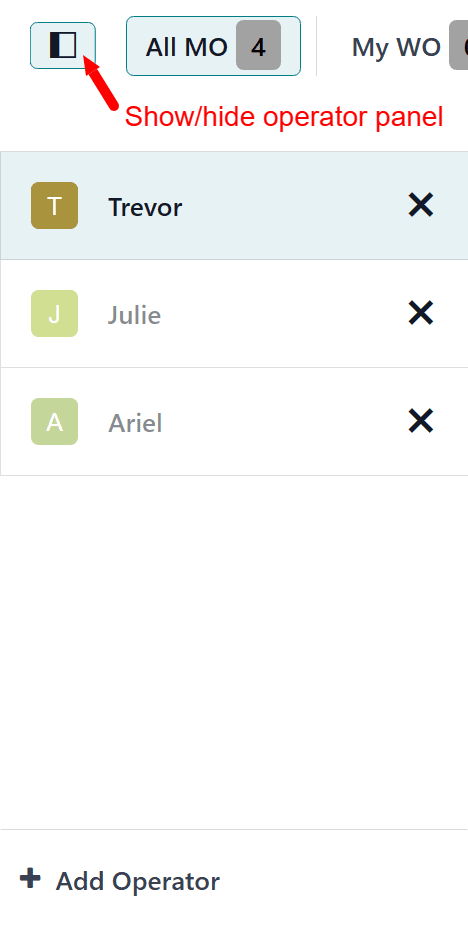
Til að skrá inn annan starfsmann skaltu smella á hnappinn + Bæta við starfsmanni neðst í spjaldinu. Þá opnast sprettigluggi Velja starfsmann sem sýnir alla starfsmenn sem geta skráð sig inn í eininguna.
Smelltu á tiltekinn starfsmann til að skrá þig inn með hans prófílnum. Ef ekki er krafist PIN-kóða skráist prófíllinn inn sjálfkrafa.
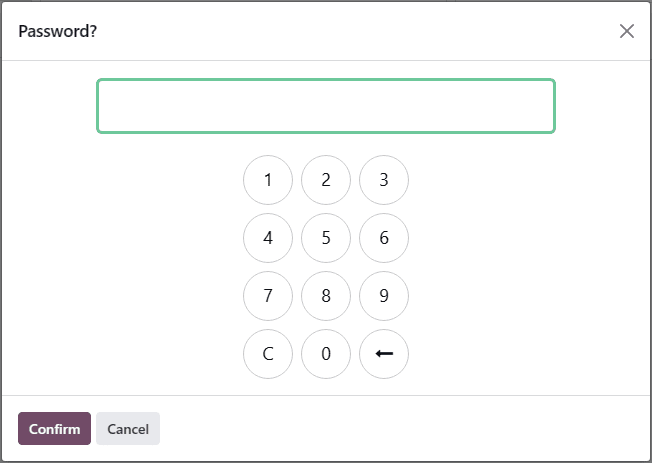
Ef krafist er PIN-kóða birtist sprettigluggi Lykilorð? með talnaborði. Sláðu kóðann inn og smelltu á Staðfesta til að skrá þig inn í Vinnusvæði.
Athugið
Hægt er að setja PIN-kóða á hvern starfsmann sem þarf að slá inn í hvert skipti sem hann skráir sig inn í Vinnusvæði, skráir sig inn/út í Kiosk Mode í forritinu Mætingar eða skráir sig inn sem gjaldkeri í forritinu Kassakerfi.
Til að setja PIN á starfsmann: farðu í appið , opnaðu starfsmann, farðu í flipann Mannauðsstillingar neðst á eyðublaðinu og sláðu inn tölukóða í reitinn PIN-kóði.
Þegar starfsmaður hefur skráð sig inn birtist hann í spjaldi starfsmanna með öðrum sem eru innskráðir. Aðeins einn starfsmaður getur verið virkur í einu á hverri Vinnusvæðis-skjástillingu.
Smelltu á nafn starfsmanns til að gera hann virkan. Virkur starfsmaður er auðkenndur með bláum lit, aðrir eru fölir.
Til að skrá tiltekinn starfsmann út úr einingunni skaltu smella á hnappinn X (fjarlægja) við hlið nafns hans í spjaldinu.
Fylgjast með lengd verkbeiðni
Veldu fyrst starfsmanninn í spjaldi starfsmanna.
Farðu síðan á síðu þeirrar vinnustöðvar þar sem verkbeiðnin er á dagskrá. Það má gera annaðhvort með því að velja vinnustöð efst í leiðsögn Vinnusvæðis eða með því að smella á heiti vinnustöðvar á korti þeirrar framleiðslupöntunar (MO) sem verkbeiðnin tilheyrir.
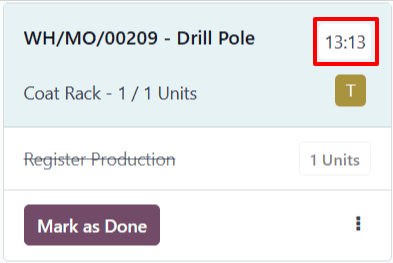
Á síðu vinnustöðvar skaltu finna kort verkbeiðninnar. Þegar vinna hefst skaltu smella á haus kortsins til að ræsa tímamæli fyrir lengdina. Tímamælirinn á hausi kortsins sýnir heildartíma sem allur hópur starfsmanna hefur unnið í verkbeiðninni.
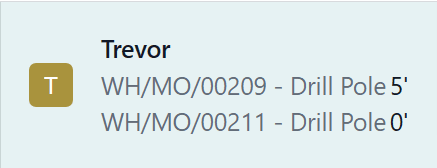
Auk þess birtist tilvísunarnúmer verkbeiðninnar í spjaldi starfsmanna undir nafni þess starfsmanns sem er að vinna í henni, ásamt öðrum tímamæli sem mælir einstaklingstíma starfsmannsins. Sá tímamælir nær aðeins yfir núverandi innskráningarlotu, jafnvel þótt starfsmaðurinn hafi unnið áður í sömu verkbeiðni.
Starfsmenn geta unnið í fleiri en einni verkbeiðni samtímis og skráð tíma á hverja. Tilvísunarnúmer hverrar verkbeiðni birtist undir nafni starfsmannsins með viðeigandi tímamæli.
Til að pausa tímamælinn á korti verkbeiðni og fjarlægja verkbeiðnina undir nafni starfsmanns í spjaldinu, smelltu aftur á haus kortsins.
Þegar verkbeiðni er lokið skaltu smella á Merkja sem lokið neðst á kortinu; kortið hverfur þá. Ef tímamælirinn er enn virkur stöðvast hann þegar kortið er horfið.
Skoða lengd verkbeiðni
Til að skoða lengd verkbeiðni: farðu í og veldu MO.
Til að sjá og velja framleiðslupantanir sem hafa verið kláraðar og merktar sem Lokið, fjarlægðu síuna Að gera úr leitarstikunni Leita... með því að smella á X (loka) hægra megin á síunni.
Á síðu MO skaltu smella á flipann Verkbeiðnir til að sjá lista yfir allar verkbeiðnir í pöntuninni. Tíminn sem fór í að ljúka hverri verkbeiðni birtist í dálkinum Raunlengd.
Raunlengd er heildartíminn sem fór í verkbeiðnina hjá öllum sem unnu að henni. Hún tekur til tíma sem var skráður bæði í Vinnusvæði og á flippanum Verkbeiðnir á viðkomandi MO.