Rafræn námskeið
Forritið Rafræn námskeið gerir þér kleift að hlaða upp efni á einfaldan hátt, skilgreina námsmarkmið, stjórna þátttakendum, meta framvindu nemenda og jafnvel setja upp verðlaun. Að virkja þátttakendur í merkingarbæru námsferli eykur athygli þeirra og stuðlar að aukinni framleiðni.
Mikilvægt
Þú getur stjórnað rafrænu námsefni þínu á framenda eða bakenda. Framendinn gerir þér kleift að búa til efni fljótt af vefsíðunni þinni, en bakendinn býður upp á fleiri valkosti og gerir samstarf mögulegt. Þessi leiðbeining leggur áherslu á að nota bakendann til að búa til efnið þitt.
Sjá einnig
Námskeið
Til að fá yfirlit yfir öll námskeið skaltu fara í .
Smelltu á námskeiðsspjald til að breyta námskeiðinu á bakenda. Smelltu á Skoða námskeið til að opna námskeiðið á framenda.
Stofnun námskeiðs
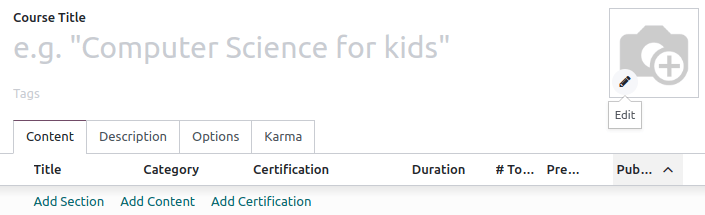
Smelltu á Nýtt til að búa til nýtt námskeið. Í forminu sem opnast skaltu bæta við Titli námskeiðs og einu eða fleiri Merkjum til að flokka námskeiðið og gera notendum kleift að sía námskeið eftir merkjum þeirra. Til að bæta við mynd til að sýna námskeiðið skaltu færa músina yfir myndatáknið og smella á (Breyta).
Fjórir flipar gera þér kleift að breyta námskeiðinu frekar: Efni, Lýsing, Valkostir og Karma.
Efnisflipi
Þessi flipi gerir þér kleift að stjórna efni námskeiðsins. Smelltu á Bæta við kafla til að skipta námskeiðinu í mismunandi kafla. Smelltu á Bæta við efni til að búa til efnisatriði. Smelltu á Bæta við vottun til að meta skilning þátttakenda, votta færni þeirra og hvetja þá. Vottun er hluti af forritinu Kannanir.
Lýsingaflipi
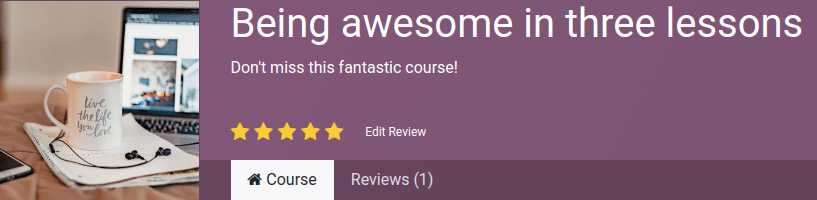
Þú getur bætt við stuttri lýsingu eða upplýsingum tengdum námskeiðinu í flipanum Lýsing. Hún birtist undir titli námskeiðsins á vefsíðunni þinni.
Valkostaflipi
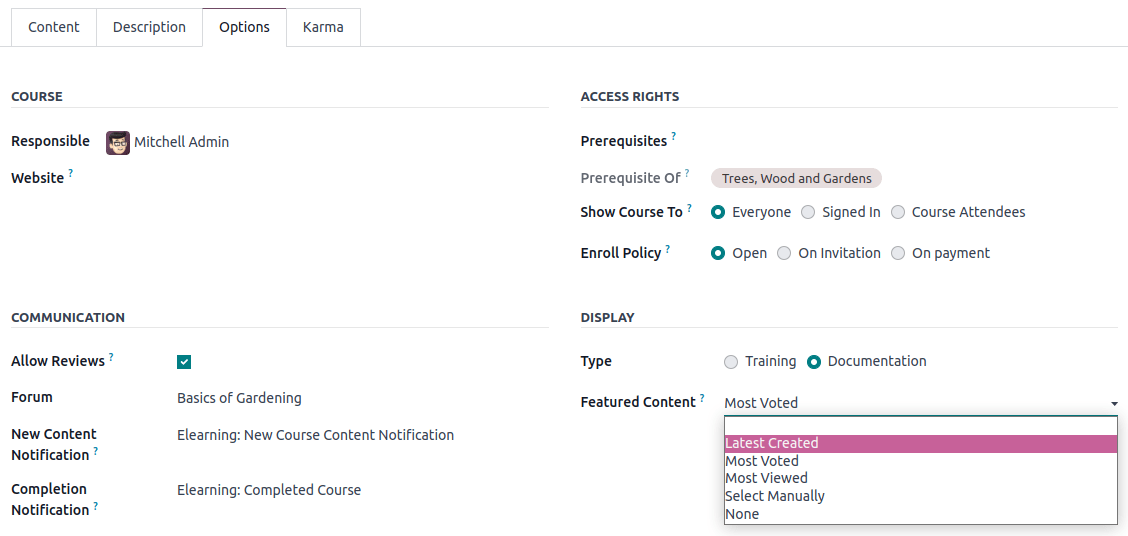
Í flipanum Valkostir eru mismunandi stillingar í boði: Námskeið, Samskipti, Aðgangsréttindi og Birting.
Námskeið
Úthlutaðu Ábyrgðaraðila fyrir námskeiðið. Ef þú ert með margar vefsíður skaltu nota reitinn Vefsíða til að birta námskeiðið aðeins á valinni vefsíðu.
Samskipti
- Leyfa umsagnir: Virkjaðu þennan valkost til að leyfa þátttakendum að líka við, skrifa athugasemdir við og senda inn umsagnir um efni námskeiðsins.
- Spjallsvæði: Bættu sérstöku spjallsvæði við námskeiðið (aðeins sýnt ef eiginleikinn Spjallsvæði er virkjaður í stillingum rafrænna námskeiða).
- Tilkynning um nýtt efni: Veldu tölvupóstssnið til að senda tölvupóst til þátttakenda þegar þú hleður upp nýjum efnisatriðum. Smelltu á Innri tengill til að opna ritil tölvupóstssniðsins.
- Tilkynning um lok: Veldu tölvupóstssnið til að senda tölvupóst til þátttakenda þegar þeir ljúka námskeiðinu. Smelltu á Innri tengill til að opna ritil tölvupóstssniðsins.
Athugið
Ef eiginleikinn Fjölpóstur er virkjaður í stillingum rafrænna námskeiða birtist hnappurinn Hafa samband við þátttakendur efst til vinstri á námskeiðsforminu og gerir þér kleift að senda fjölpóst til fólks sem er skráð á námskeiðið.
Aðgangsréttindi
- Forkröfur: Settu eitt eða fleiri önnur námskeið sem notendum er ráðlagt að ljúka áður en þeir fá aðgang að námskeiðinu.
- Forkrafa fyrir: Ef námskeiðið hefur verið skilgreint sem forkrafa fyrir eitt eða fleiri námskeið birtir þessi lesreitur heiti námskeiðsins/námskeiðanna.
- Sýna námskeið fyrir: Skilgreindu hver getur fengið aðgang að námskeiðinu og efni þess. Veldu Alla, Innskráða eða Þátttakendur námskeiðs.
- Skráningarstefna: Skilgreindu hvernig fólk skráir sig á námskeiðið. Veldu:
- Opið: til að gera námskeiðið aðgengilegt öllum.
- Með boði: til að takmarka skráningu við boðna þátttakendur eingöngu. Ef virkjað er skaltu gefa upp Skráningarskilaboð sem útskýra skráningarferlið. Þessi skilaboð birtast á vefsíðunni þinni undir titli námskeiðsins. Til að senda boð til þátttakenda skaltu smella á Bjóða og annaðhvort Afrita tengilinn eða víxla Senda með tölvupósti til að senda boðið með tölvupósti.
- Gegn greiðslu: til að takmarka skráningu við notendur sem kaupa námskeiðið. Ef virkjað er skaltu velja Vöru sem á að nota. Þessi valkostur krefst þess að eiginleikinn Gjaldskyld námskeið sé virkjaður í stillingum rafrænna námskeiða.
Athugið
Aðeins vörur sem eru settar upp með Námskeið sem Vörutegund þeirra eru tiltækar til vals.
Birting
- Þjálfun: Efni námskeiðsins birtist sem þjálfunaráætlun og námskeiðin verða að vera tekin í þeirri röð sem lagt er til.
- Leiðbeiningar: Efnið er aðgengilegt í hvaða röð sem er. Notaðu reitinn Valið efni til að skilgreina hvaða efnisatriði eru kynnt á heimasíðu námskeiðsins.
Karma-flipi
Þessi flipi snýst um leikjun til að gera rafræn námskeið skemmtileg og gagnvirk.
Í hlutanum Verðlaun skaltu velja hversu mörg karma-stig þú vilt veita þátttakendum þegar þeir Skrifa umsögn eða Ljúka námskeiði.
Í hlutanum Aðgangsréttindi skaltu skilgreina karma-stigin sem þarf til að Bæta við umsögn, Bæta við athugasemd eða Kjósa um námskeiðið.
Námskeiðshópar
Námskeiðshópar gera notendum kleift að sía Öll námskeið yfirlitið á vefsíðunni þinni og finna námskeiðið sem uppfyllir áhuga þeirra, þarfir, stig o.s.frv.
Til að stjórna þeim skaltu fara í . Smelltu á Nýtt til að búa til nýjan námskeiðshóp. Bættu við Heiti námskeiðshóps, virkjaðu Valmyndarfærslu til að leyfa notendum að leita eftir námskeiðshópi á vefsíðunni og bættu við merkjum í dálkinn Heiti merkis. Fyrir hvert merki geturðu valið samsvarandi lit.
Stillingar
Eftirfarandi valkostir eru í boði í stillingum rafrænna námskeiða. Farðu í og virkjaðu síðan æskilegan eiginleika:
- Vottanir: Mettu þekkingu þátttakenda og veittu opinbera vottun á færni þeirra.
- Gjaldskyld námskeið: Seldu aðgang að námskeiðum beint í gegnum vefsíðuna þína og fylgstu með tekjum.
- Fjölpóstur: Sendu fjölpóst til að halda öllum þátttakendum upplýstum og uppfærðum.
- Spjallsvæði: Byggðu upp samfélagsrými þar sem þátttakendur geta spurt spurninga og hjálpað hver öðrum.
Efni
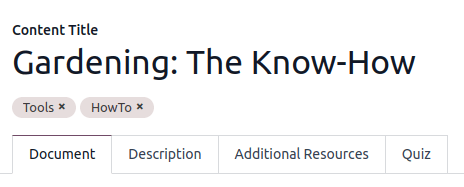
Til að stjórna efni námskeiðs skaltu fara í . Smelltu á Nýtt til að búa til efnisatriði. Bættu við Titli efnis og öllum æskilegum Merkjum og fylltu síðan út nauðsynlegar upplýsingar í mismunandi flipum.
Ábending
Þú getur einnig búið til nýtt efni innan námskeiðs. Farðu í , smelltu á viðeigandi námskeiðsspjald og smelltu síðan á Bæta við efni neðst í flipanum Efni.
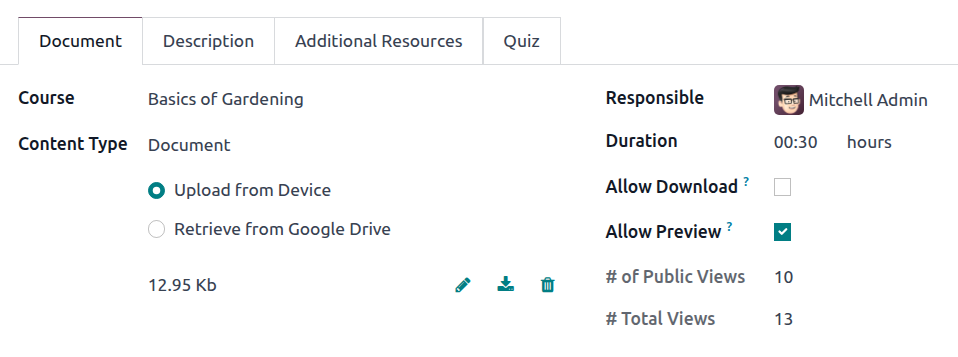
Skjalaflipi
Fyrir hverja efnistegund skal veita eftirfarandi upplýsingar:
- Námskeið: Veldu námskeiðið sem efnisatriðið tilheyrir.
- Efnistegund: Veldu viðeigandi efnistegund og gefðu upp nauðsynlegar upplýsingar.
- Ábyrgðaraðili: Veldu notandann sem ber ábyrgð á efnisatriðinu. Sjálfgefið er þetta notandinn sem býr til námskeiðið, en hægt er að velja annan notanda.
- Lengd: Sláðu inn þann tíma sem þarf til að ljúka kennslustundinni.
- Leyfa forskoðun: Virkjaðu þetta ef efnið á að vera aðgengilegt öllum.
Athugið
Ef efnistegundin er Skjal, gerir virkjun Leyfa niðurhal notendum kleift að hlaða niður efninu.
Tveir skrifvarðir reitir veita upplýsingar um hversu oft efnisatriðið er skoðað:
- # opinberra skoðana: sýnir fjölda skoðana frá þátttakendum sem ekki eru skráðir.
- # heildarfjöldi skoðana: sýnir heildarfjölda skoðana (þátttakendur sem ekki eru skráðir og skráðir þátttakendur).
Efnistegundir
Þú getur bætt við eftirfarandi efnistegundum:
- Mynd: Til að hlaða upp mynd, veldu Hlaða upp frá tæki, smelltu á Hlaða upp skránni þinni og veldu viðeigandi skrá. Studd snið eru JPG, JPEG, PNG, SVG, GIF og WEBP. Hámarksstærð skráar er 25MB.
Að öðrum kosti, til að bæta við mynd sem vistuð er á Google Drive, veldu Sækja frá Google Drive og bættu síðan við Google Drive tenglinum á myndina.
- Grein: Greinar eru vefsíður sem eru sérsniðnar með vefsíðugerðinni á framenda vefsíðunnar þinnar.
Þegar námskeiðið er valið, smelltu á snjallhnappinn Fara á vefsíðu og smelltu síðan efst til hægri á skjánum á (Breyta). Skrifaðu efni greinarinnar og sérsníðdu síðuna með vefsíðugerðinni.
- Skjal: Til að hlaða upp skjali, veldu Hlaða upp frá tæki, smelltu á Hlaða upp skránni þinni og veldu viðeigandi skrá. Aðeins er hægt að hlaða upp PDF skjölum.
Að öðrum kosti, til að bæta við Google Slides kynningu, Google Doc skjali eða Google Sheets töflureikni, smelltu á Sækja frá Google Drive og bættu við Google Drive tenglinum á skrána.
- Myndband: Bættu við YouTube, Google Drive eða Vimeo tenglinum á myndbandið.
- Próf: Opnaðu prófflipann til að búa til próf.
Lýsingaflipi
Bættu við lýsingu á efninu. Þessi texti birtist í Um hlutanum á efnisatriðinu á vefsíðunni þinni.
Frekari gögn flipi
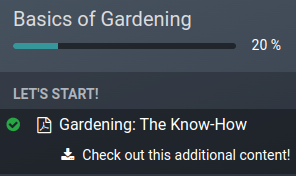
Smelltu á Bæta við línu til að bæta við tengli eða skrá sem styður nám þátttakenda þinna. Auðlindin birtist í efni námskeiðsins á vefsíðunni þinni.
Prófaflipi
Frá þessum flipa geturðu búið til próf til að meta nemendur þína í lok námskeiðsins.
Stigaverðlaun hlutinn gerir þér kleift að úthluta karma stigum út frá því hversu margar tilraunir þarf til að svara rétt. Til að búa til spurningu, smelltu á Bæta við línu, sláðu inn Nafn spurningar og bættu við mögulegum svörum. Merktu rétt svar/svör með því að velja Er rétt svar. Þú getur einnig notað Athugasemd reitinn til að veita viðbótarupplýsingar þegar svar er valið.
Efnismerki
Efnismerki eru sýnileg á Efni yfirlitinu á námskeiði á vefsíðunni þinni og geta hjálpað notendum að bera kennsl á hvers konar efni tiltekin kennslustund inniheldur, t.d. kenningar eða æfingar.
Til að stjórna efnismerkjum, farðu í . Smelltu á Nýtt til að búa til nýtt merki.
Birta námskeið og efni
Námskeið og efnisatriði verða að vera birt frá framenda til að vera aðgengileg áhorfendum þínum. Til að fá aðgang að framenda, smelltu á snjallhnappinn Fara á vefsíðu efst á námskeiðsforminu eða einstöku efnisformi.
Námskeið og efnisatriði þess eru birt sérstaklega:
- Til að birta námskeið, farðu á aðalsíðu námskeiðsins og skiptu síðan um rofann í efra hægra horninu úr Óbirt í Birt.
- Til að birta einstök efnisatriði, smelltu á atriði til að opna það og skiptu síðan um rofann úr Óbirt í Birt.
Ábending
Þegar nýtt námskeið er birt, birtu einstök efnisatriði áður en námskeiðið sjálft er birt. Birt efni er aðeins aðgengilegt áhorfendum þínum þegar námskeiðið sem það er hluti af er birt.
Til að afbirta námskeið eða einstakt efnisatriði, opnaðu námskeiðið eða atriðið og skiptu síðan um rofann úr Birt í Óbirt.
Athugið
Afbirting námskeiðs gerir námskeiðið og efni þess óaðgengilegt áhorfendum þínum.