Vörur
Odoo eCommerce gerir þér kleift að bæta við vörum og stjórna vörusíðum beint úr vefforritinu. Það gerir þér einnig kleift að bæta við vöruafbrigðum og stafrænum skrám, þýða efni vörusíðunnar, stjórna birgðum og virkja vörusamanburð.
Bæta við vörum
Búa til vörur
Til að búa til vöru úr viðmótinu skaltu smella á + Nýtt efst í hægra horninu og síðan Vara. Sláðu inn Vöruheiti, Söluverð, sjálfgefna VSK-flokka viðskiptavinar fyrir innlend viðskipti og smelltu á Vista. Þú getur síðan uppfært upplýsingar vörunnar, bætt við mynd og sérsniðið vörusíðuna. Þegar þú smellir á Vista er vörusíðan sjálfkrafa birt.
Ábending
- Þú getur einnig búið til vöru úr bakendanum með því að fara í Vefur ‣ eCommerce ‣ Vörur og smella á Nýtt.
- Vörur sem búnar eru til úr viðmótinu eru sjálfkrafa birtar, en vörur sem búnar eru til úr bakendanum eru það ekki. Til að birta vöru skaltu smella á Fara á vef hnappinn til að opna vörusíðuna og síðan skipta um Óbirt í Birt.
Flytja inn vörur
Til að flytja inn vörugögn með XLSX eða CSV skrám skaltu fara í Vefur ‣ eCommerce ‣ Vörur, smella á (tannhjól) táknið og síðan Flytja inn færslur.
Ábending
Til að birta stórar lotur af vörum skaltu fylgja þessum skrefum:
- Farðu í Vefur ‣ eCommerce ‣ Vörur.
- Fjarlægðu Birt síuna og skiptu yfir í Lista yfirlitið.
- Smelltu á (fellivalmynd) táknið og virkjaðu Er birt.
- Smelltu á Er birt dálkinn til að endurraða honum eftir birtum eða óbirtum vörum.
- Veldu vörurnar sem á að birta með því að haka við reitinn þeirra.
- Í Er birt dálknum skaltu haka við reitinn fyrir einhverja af völdum vörum og síðan smella á Staðfesta til að birta þær.
Verslunarsíða
Til að sérsníða útlit aðal Verslunarsíðunnar eða breyta efni hennar skaltu smella á Breyta. Farðu í Blokkir flipann til að bæta við byggingarblokk eða í Sérsníða flipann til að breyta útliti síðunnar eða bæta við eiginleikum:
Útlit: Veldu Rist eða Listi.
- Stærð: Stilltu fjölda vara sem birtast á hverri síðu og línu.
- Stíll: Veldu Sjálfgefið, Spjöld, Smámyndir eða Rist.
- Myndastærð: Veldu stærðarhlutfall fyrir vörumyndirnar: Lárétt (4/3), Sjálfgefið (1/1), Lóðrétt (4/5) eða Lóðrétt (2/3). Þú getur einnig stillt birtinguna með því að breyta Fylla valkostunum til að passa best við hönnunarkröfur þínar.
Leitarstika: Skiptu um rofann til að birta leitarstiku efst á vörusíðunni.
Vörulýsing: Skiptu um rofann til að birta vörulýsinguna fyrir neðan heiti vörunnar.
Flokkar: Birtu vöruflokka Vinstra megin, Efst eða hvort tveggja. Ef Vinstra megin er valið geturðu virkjað Fella saman flokka til að gera flokkavalmyndina samanbrotna.
Dagsetningarval: Skiptu um rofann til að birta dagsetningabil dagatal til að athuga framboð á leiguvörum yfir ákveðið tímabil. Leiguforritið verður að vera uppsett til að nota þennan eiginleika.
Eiginleikar: Sýndu vörueiginleika Vinstra megin og/eða birtu (fellivalmynd) táknið Efst sem gerir viðskiptavinum kleift að sía vörur eftir eiginleikum þeirra.
- Verðsía: Skiptu um rofann til að birta Verðbil stiku sem gerir viðskiptavinum kleift að sía vörur eftir ákveðnu verðbili með því að draga stillanlega handföng.
- Vörumerki: Skiptu um rofann til að birta Vörusniðsmerkingar á vörusíðunni og leyfa viðskiptavinum að sía vörur með þessum merkjum með því að fara í Merki hlutann í vinstri dálkinum.
Efri stika: Veldu Raða eftir til að birta fellivalmynd í efri stikunni til að raða vörum og/eða Útlit til að leyfa viðskiptavinum að skipta yfir í rist- eða listayfirlitið með viðeigandi táknum.
Sjálfgefin röðun: Veldu hvernig vörur eru sjálfgefið raðaðar: Valdar, Nýjustu vörur, Heiti (A-Ö), Verð - Lágt til hátt eða Verð - Hátt til lágt.
Hnappar:
- Veldu (Karfa) valkostinn til að birta (Bæta í körfu) táknið á mynd hverrar vöru sem fer með viðskiptavininn á greiðslusíðuna.
- Veldu (Óskalisti) valkostinn til að birta (Bæta á óskalista) táknið á mynd hverrar vöru sem gerir innskráðum viðskiptavinum kleift að vista vörur á óskalista.
- Veldu (Bera saman) valkostinn til að birta (Bera saman) táknið á mynd hverrar vöru sem gerir viðskiptavinum kleift að bera saman vörur út frá eiginleikum þeirra.
Ábending
Til að merkja vöru sem valda skaltu fara á vöruformið og smella á (Uppáhalds) táknið við hlið vöruheitisins.
Vörusíða
Til að opna vörusíðu skaltu fara í Verslun og smella á vöruna. Smelltu á Breyta til að sérsníða síðuna eða breyta myndum hennar.
Til að opna vöruformið í bakendanum skaltu smella á Vara hnappinn efst í hægra horninu á vörusíðunni. Að öðrum kosti skaltu fara í Vefur ‣ eCommerce ‣ Vörur og velja vöruna. Þú getur stillt vörusíðuna úr forminu með því að bæta við afbrigðum, stafrænum skjölum eða þýða efni.
Ábending
Smelltu á Fara á vef hnappinn til að fara aftur á vörusíðuna í viðmótinu.
Sérsníða
Til að sérsníða vörusíðu skaltu smella á Breyta efst í hægra horni síðunnar. Notaðu flipann Blokkir til að bæta við byggingareiningu.
Ábending
- Þegar þú drepur og sleppir byggingareiningu á vörusíðuna gerir það að verkum að hún birtist á öllum vörusíðum ef þú setur hana fyrir ofan eða neðan efstu eða neðstu bláu línurnar.
- Þú getur breytt öllum texta á vefsíðunni með því að smella á hann í Breyta ham.
Farðu í flipann Sérsníða til að breyta útliti síðunnar eða bæta við eiginleikum:
Skilmálar og skilyrði: Kveiktu á rofa til að birta tengil á skilmála og skilyrði þína á vörusíðunni.
Viðskiptavinir:
- Einkunn: Leyfðu innskráðum notendum þjónustugáttar að senda inn vöruumsagnir með því að smella á stjörnurnar fyrir neðan nafn vörunnar og deila reynslu sinni í hlutanum Umsagnir viðskiptavina neðst. Umsagnir eru sýnilegar á vörusíðunni með því að nota (plús) táknið við hliðina á fyrirsögninni Umsagnir viðskiptavina eða úr spjallþræði vörueyðublaðsins. Til að takmarka sýnileika við innri starfsmenn skaltu kveikja á rofanum Opinbert við hliðina á umsagnarskilaboðunum.
- Deila: Bættu við táknhnappi fyrir samfélagsmiðla og tölvupóst sem gera viðskiptavinum kleift að deila vörunni í gegnum þessar leiðir.
Velja magn: Kveiktu á rofa til að leyfa viðskiptavinum að velja magn vöru sem þeir vilja kaupa.
VSK-merking: Kveiktu á rofa til að gefa til kynna hvort verðið sé með eða án VSK.
Afbrigði: Sýndu öll möguleg afbrigði vöru lóðrétt sem Vörulista eða lárétt sem valmöguleika Valkostir til að setja saman afbrigðið sjálfur.
Vöruflokkar: Kveiktu á rofa til að birta Vörusniðsflokka á vörusíðunni og leyfa viðskiptavinum að sía vörur með þessum flokkum.
Karfa:
- Kaupa núna: Bættu við Kaupa núna valkosti til að fara með viðskiptavininn á greiðslusíðuna.
- Óskalisti: Bættu við Bæta á óskalista valkosti sem gerir innskráðum viðskiptavinum kleift að vista vörur á óskalista.
- Bera saman: Bættu við Bera saman valkosti sem gerir viðskiptavinum kleift að bera saman vörur út frá eiginleikum þeirra.
Forskrift: Veldu Neðst á síðu til að birta ítarlegan lista yfir eiginleika og gildi þeirra sem eru í boði fyrir vöruna. Þessi valkostur virkar aðeins fyrir vörur með afbrigði ef samanburðartól fyrir vörur er virkt í Stillingum vefsíðunnar.
Athugið
- Afbrigði, Óskalisti og Bera saman valkostir verða að vera virkjaðir með því að fara í , í hlutanum Verslun - Vörur.
- Virkjaðar aðgerðir eiga við um allar vörusíður.
- Vörur með stök gildi fyrir eiginleika sína búa ekki til afbrigði en birtast samt í Vöruforskrift.
Vörumyndir og myndbönd
Til að bæta við fleiri miðlum, svo sem myndum og myndböndum, farðu í vörueyðublaðið, farðu síðan í flipann Sala og smelltu á Bæta við miðli undir hlutanum Auka vörumiðlar. Í sprettiglugganum Búa til auka vörumiðil slærðu inn Nafn myndar og bættu við slóð á myndband eða færðu músina yfir (myndavél) táknið og smelltu á (blýant) táknið til að hlaða upp myndum af staðbundinni drifi þinni.
Til að sérsníða myndirnar eða myndbönd skaltu fara á netverslunarsíðu vörunnar, smella á Breyta og velja viðeigandi miðil. Í flipanum Sérsníða notarðu eftirfarandi eiginleika:
- Breidd mynda: Breytir breidd vörumynda sem birtast á síðunni.
- Útlit: Útlitið Hringekja gerir viðskiptavinum kleift að flakka frá einni mynd til annarrar með því að nota (vinstri ör) eða (hægri ör); en Rist birtir fjórar myndir í ferningslaga útliti.
- Stækkun myndar: Veldu stækkunaráhrif fyrir vörumyndir: Stækkunargler við sveif, Sprettigluggi við smelli, Bæði eða Ekkert.
- Smámyndir: Raðaðu smámyndum (Vinstra megin) eða (Neðst).
- Aðalmynd: Smelltu á Skipta út til að breyta aðalmynd vörunnar.
- Auka myndir: Bættu við fleiri auka myndum eða myndböndum (þar með talið með slóð) eða Fjarlægðu allt.
Athugið
Myndir verða að vera á PNG eða JPG sniði og með lágmarksstærð 1024x1024 til að virkja stækkun.
Vöruafbrigði
Vöruafbrigði eru mismunandi útgáfur af sömu vöru, svo sem ýmsir litir eða efni, með hugsanlegum mun á verði og framboði.
Til að stilla vöruafbrigði fyrir vöru:
- Farðu í .
- Skrunaðu niður í hlutann Verslun - Vörur og virkjaðu eiginleikann Vöruafbrigði.
- Opnaðu vörueyðublöðin og farðu í flipann Eiginleikar og afbrigði, þar sem þú getur bætt við eiginleikum og gildum sem gera viðskiptavinum kleift að stilla og velja vöruafbrigði á vörusíðunni. Fyrir marga eiginleika geturðu sameinað þá til að búa til tiltekin afbrigði.
Til að birta eða fela eiginleika á síðunni Verslun og leyfa gestum að sía þá skaltu fara í , smella á eiginleikann og velja Sýnilegt eða Falið í reitnum Sýnileiki netverslunarsíu.
Ábending
- Til að birta vörueiginleika á aðalverslunarsíðunni skaltu stilla eiginleikann Eiginleikar á Vinstra megin með vefsíðuritlinum.
- Til að flokka eiginleika undir sama hluta þegar vörur eru bornar saman skaltu fara í reitinn Netverslunartegund og annað hvort velja fyrirliggjandi flokk eða búa til nýjan.
Athugið
Tvö eiginleikagildi eru nauðsynleg til að gera síuna sýnilega.
Sjá einnig
Stafrænar skrár
Þú getur tengt stafrænar skrár eins og vottorð, rafbækur eða notendahandbækur við vörur. Þessi skjöl eru aðgengileg fyrir greiðslu á vörusíðunni eða í þjónustugátt viðskiptavinar eftir greiðslu.
Til að tengja stafræna skrá við vöru skaltu fara í vörueyðublaðið og smella á snjallhnappinn Skjöl. Smelltu síðan á Hlaða upp til að hlaða upp skrá beint, eða fyrir fleiri valkosti skaltu smella á Nýtt og síðan Hlaða upp skránni þinni.
Ábending
- Þú getur tengt slóð í stað stafrænnar skrár. Til að gera það skaltu smella á Nýtt, fara í reitinn Tegund og velja Slóð.
- Til að breyta fyrirliggjandi skrá skaltu smella á (fellivalmynd) efst í hægra horni skjalaspjaldsins og smella á Breyta.
Stafrænar skrár aðgengilegar fyrir greiðslu
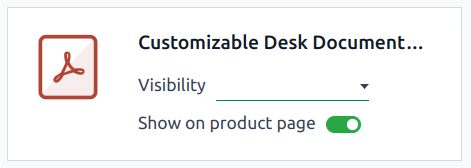
Til að gera skrána aðgengilega á vörusíðunni (fyrir greiðslu) skaltu skilja reitinn Sýnileiki eftir auðan og kveikja á rofanum Sýna á vörusíðu.
Stafrænar skrár aðgengilegar eftir greiðslu
Til að gera skrána aðgengilega (eftir greiðslu) skaltu stilla reitinn Sýnileiki á Staðfest pöntun og slökkva á rofanum Sýna á vörusíðu.
Þýðing
Ef margar tungumál eru í boði á vefsíðunni geturðu þýtt upplýsingar vöru beint á vöruforminu. Reitir sem styðja mörg tungumál eru auðþekkjanlegir með skammstöfun tungumálsins (t.d. EN) við hliðina á reitnum.
Reitirnir sem tengjast rafrænum viðskiptum og þarf að þýða eru:
- Vöruheiti.
- Skilaboð þegar vara er uppseld (undir flipanum Sala).
- Sölulýsing (undir flipanum Sala).
Athugið
- Að hafa óþýtt efni á vefsíðu getur haft neikvæð áhrif á notendaupplifun og leitarvélabestun. Þú getur notað Þýða eiginleikann til að þýða efni síðunnar.
- Til að athuga tungumál vefsíðunnar skaltu fara í og fara í hlutann Upplýsingar um vefsíðu.
Aðgengi á vefsíðu
Til að stilla aðgengi vöru á vefsíðu skaltu fara á vöruformið, fara í flipann Sala og í hlutanum Netverslun velur þú Vefsíðu sem þú vilt að varan sé aðgengileg á. Skildu reitinn eftir auðan til að gera vöruna aðgengilega á öllum vefsíðum.
Athugið
Þú getur gert vöru aðgengilega á annaðhvort einni vefsíðu eða öllum vefsíðum, en það er ekki hægt að velja aðeins sumar vefsíður.
Birgðastjórnun
Til að virkja og stilla valkosti birgðastjórnunar skaltu fara í , fletta niður að hlutanum Verslun - Vörur og undirhlutanum Sjálfgefnar birgðastillingar.
Mikilvægt
- Forritið Birgðahald verður að vera uppsett til að sjá valkosti birgðastjórnunar.
- Til að birta birgðastöðu á vörusíðunni verður reiturinn Vörutegund að vera stilltur á Geymanlegt á vöruforminu.
Birgðir
Í undirhlutanum Sjálfgefnar birgðastillingar skaltu fylla út þessa reiti:
- Vöruhús.
- Uppselt: Virkjaðu Halda áfram að selja til að leyfa viðskiptavinum að leggja inn pantanir jafnvel þegar varan er uppseld. Skildu gátreitinn eftir ómerktann til að koma í veg fyrir pantanir.
- Sýna tiltækt magn: Birtir tiltækt magn undir tilteknum þröskuldi á vörusíðunni. Tiltækt magn er reiknað út frá magninu Á lager að frádregnu magni sem þegar er frátekið fyrir útflutning.
Vörusamanburður
Til að leyfa gestum vefsíðunnar að bera saman vörur út frá eiginleikum þeirra skaltu fara í , fletta niður að hlutanum Verslun - Vörur og virkja Vörusamanburðartól.
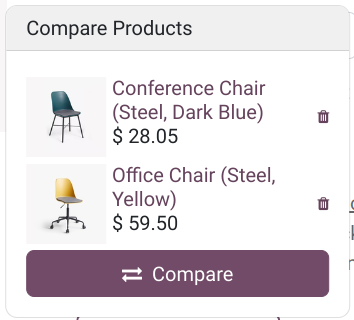
Táknið (Bera saman) er nú aðgengilegt á hverju vöruspjaldi á aðalverslunarsíðunni þegar viðskiptavinir færa músina yfir það. Til að bera saman vörur geta viðskiptavinir smellt á valkostinn (Bera saman) á vörunum sem þeir vilja bera saman og síðan smellt á Bera saman í sprettiglugganum neðst á síðunni til að komast í samantektina á samanburðinum.
Athugið
- Vörusamanburðartólið er aðeins í boði fyrir vörur með eiginleika.
- Einnig er hægt að velja valkostinn (Bera saman) á vörusíðu.