Hljóðpóstur og hljóðboð
Stjórnun hljóðpósts er mikilvægur þáttur í rekstri hvers fyrirtækis. Fyrirtæki þurfa að geta nálgast skilaboð sín á auðveldan hátt og haldið utan um ósvöruð símtöl. Að taka upp hljóðboð, til dæmis þakkarskilaboð til þess sem hringir eða leiðbeiningar um rétta viðbót, er einnig góð leið til að gefa samskiptum við viðskiptavin persónulegt blæ og setja tóninn í samskiptum.
Þetta skjal fjallar um stillingar á hljóðpósti og hljóðboðum í stjórnunarskjáborði Axivox.
Stilla altækt tungumál
Til að byrja að nota hljóðpóst og hljóðboð með Axivox þarf fyrst að stilla altækt tungumál í stjórnunarskjáborði Axivox. Til að gera það, farðu á manage.axivox.com. Eftir innskráningu í skjáborðið, farðu í Settings → Global language (e.g.: voicemail messages,...).
Hér velurðu eitt af eftirfarandi tungumálum: Francais, English, Espanol eða Deutsch.
Smelltu síðan á Save og því næst á Apply changes efst í hægra horni síðunnar General Settings til að virkja breytinguna í keyrsluumhverfi.
Virkja hljóðpóst
Til að notandi geti notað hljóðpóst í Axivox verður hljóðpósteiginleikinn að vera virkjaður í stjórnunarskjáborði Axivox. Til að byrja að nota hljóðpóst með notanda, farðu á manage.axivox.com og skráðu þig inn með viðeigandi stjórnandaupplýsingum.
Í vinstri valmynd stjórnunarskjáborðs Axivox, smelltu á Users.
Smelltu síðan á þann notanda sem virkja á hljóðpóst fyrir. Undir hlutanum Voicemail, opnaðu fellivalmyndina og veldu Yes.
Að lokum, smelltu á Save til að vista breytinguna, og síðan á Apply changes efst í hægra horni skjásins.
Hljóðpóstur
Næsta skref er að setja upp einstaka hljóðpósthólf í stjórnunarskjáborði Axivox. Til að fá aðgang að skjáborðinu, farðu á manage.axivox.com og skráðu þig inn. Farðu síðan í Voicemails í vinstri valmyndinni.
Ef hljóðpóstur var virkjaður í notandaprófíl með þessum hætti Virkja hljóðpóst, þá er hljóðpósthólf sjálfkrafa búið til á síðunni Voicemails.
Ábending
Athugaðu að hluti af tungumáli stjórnunarskjáborðsins er á frönsku, þar sem Axivox er belgískt fyrirtæki. Altækt tungumál er þó enn stillt á eitt af fjórum valkostunum eins og lýst er hér: Stilla altækt tungumál.
Búa til hljóðpósthólf handvirkt
Til að búa til nýtt hljóðpósthólf handvirkt, smelltu á Add a voicemail á síðunni Voicemails. Eða breyttu fyrirliggjandi hljóðpósthólfi með því að smella á Edit lengst til hægri við viðkomandi hólf á síðunni Voicemails.
Dæmi
Segjum sem svo að sölu- eða þjónustuteymi þurfi sameiginlegt hljóðpósthólf. Þá þyrfti að búa hljóðpósthólfið til handvirkt og tengja það við innkomið símanúmer.
Nýja, handvirkt búna hljóðpósthólfið þarf að tengja við innkomið símanúmer svo það geti tekið við skilaboðum. Til að gera það, farðu í Incoming numbers í vinstri valmyndinni. Smelltu síðan á Edit lengst til hægri við það númer sem tengja á hljóðpósthólfið við.
Í reitnum Destination type for voice call, opnaðu fellivalmyndina og veldu Voicemail. Opnaðu síðan fellivalmyndina í næsta línu sem heitir Voicemail og veldu það hljóðpósthólf sem búið var til handvirkt.
Mikilvægt
Ef innkomið símanúmer getur tekið við SMS/textaskilaboðum, birtist viðbótarreitur, Destination email address for Incoming SMS.
Til að athuga hvort innkomið númer geti tekið við SMS/textaskilaboðum, smelltu á Incoming numbers í vinstri valmyndinni og athugaðu dálkinn SMS compatible fyrir viðkomandi númer.
Ef við á, sláðu inn netfang í reitinn Destination email address for Incoming SMS þangað sem berast eiga textaskilaboð sem send eru á innkomna númerið. Sum innkomin númer (US +1) í Axivox geta tekið við textaskilaboðum frá einstaklingum og sjálfvirkum númerum.
Ef þessi reitur er skilinn eftir tómur, er sjálfgefið áfangastaðarnetfang notað í staðinn (eins og stillt var í upphafi ferlisins við handvirka stofnun hljóðpósthólfsins).
Þegar allar æskilegar stillingar eru tilbúnar, smelltu á Save og síðan á Apply changes efst í hægra horni skjásins til að virkja breytinguna í keyrsluumhverfi.
Tilkynningar
Í hvert skipti sem hljóðpóstur berst í eitthvert af sjálfkrafa forstilltum eða handvirkt tengdum hljóðpósthólfum, er tölvupóstur sendur á netfang notandans, eins og það er skráð á síðunni Voicemails eða í notandaprófíl Axivox.
Hægt er að nálgast þessar upplýsingar með því að fara í Users í vinstri valmyndinni og smella á Edit við hlið viðkomandi notanda.
Framsending í hljóðpóst
Í Axivox eru einnig fjölmargar framsendingastillingar fyrir notanda. Til að fá aðgang að þessum framsendingastillingum, farðu á manage.axivox.com og skráðu þig inn.
Farðu síðan í Users í vinstri valmyndinni.
Þaðan, smelltu á þann notanda sem bæta á framsendingu við. Opnaðu síðan flipann Forwardings.
Ef notandinn er upptekin í öðru símtali eða fjarverandi, er í þessum flipa valkostur til að Send to voicemail as a last resort, sem er að finna í reitunum Forwarding on no answer og Forwarding on busy.
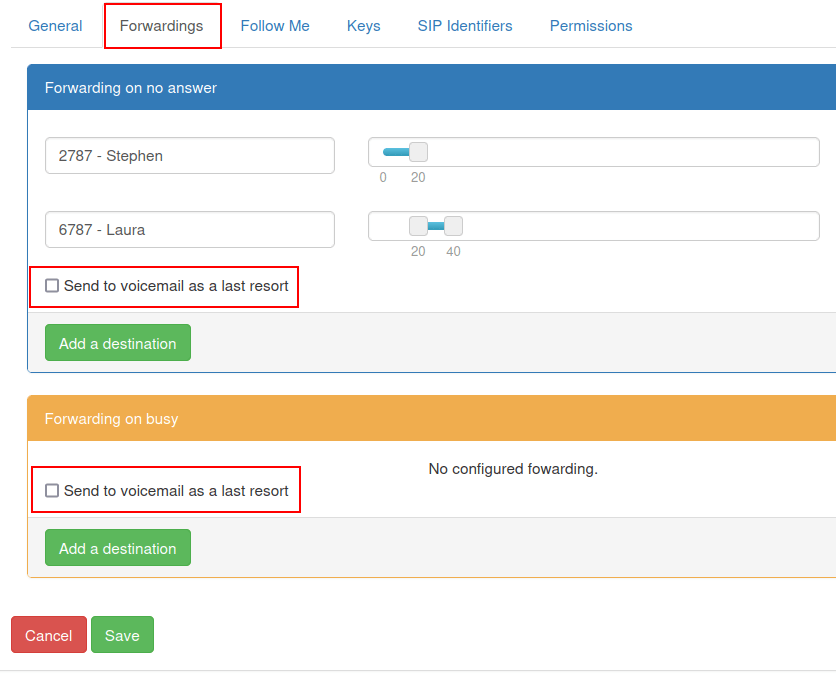
Ef gátreiturinn Send to voicemail as a last resort er merktur, þegar framsendingaaðgerðirnar sem tilgreindar eru í hverjum hluta takast ekki, er hringjandinn beint í hljóðpóstinn sem stilltur er á viðkomandi notanda.
Sjá einnig
Fyrir frekari upplýsingar um framsendingu og flutning, sjá voip/axivox/forwardings_tab.
Þegar allar æskilegar stillingar eru tilbúnar, smelltu á Save og síðan á Apply changes efst í hægra horni skjásins til að virkja breytinguna.
Hljóðboð
Hægt er að bæta við hljóðboðum áður en símtal viðskiptavinar er tekið, til að upplýsa hann um biðtíma afhendinga, framboð vöru eða önnur mikilvæg kynningarboð.
Til að taka upp hljóðboð í Axivox, farðu á manage.axivox.com og skráðu þig inn.
Smelltu síðan á Audio messages í vinstri valmyndinni. Á síðunni Audio messages, smelltu á Add a message.
Sláðu inn Name og smelltu á Save.
Eftir að smellt er á Save, vísar vafrinn aftur á aðalsíðuna Audio messages, þar sem nýlega búið til boðið má finna á listanum.
Tvær leiðir eru til að búa til hljóðboðið. Notandinn getur annað hvort tekið upp boðið í síma, eða slegið inn textann og valið tölvugert raddlestur til að lesa boðið.
Taka upp hljóðboð
Til að taka upp hljóðboð í síma, smelltu á appelsínugula hnappinn Record/Listen, sem er til hægri við viðkomandi boð á listanum á síðunni Audio messages.
Þegar smellt er á hann, birtist sprettigluggi með heitinu Record / listen to a message. Hér er boðið tekið upp í gegnum eina af þeim viðbótum sem tengdar eru notandanum. Í reitnum Extension to use for message management, opnaðu fellivalmyndina og veldu þá viðbót þar sem Axivox á að hringja til að taka upp boðið.
Smelltu síðan á OK til að hefja símtalið.
Athugasemd
Notandinn verður að vera virkur í keyrslugrunninum með VoIP stillt. Til að stilla VoIP fyrir notanda, sjá þessa skjölun: axivox_config.
Þegar tenging við hljóðupptökulínu Axivox er komin upp, gefur franskt-talandi símsvari eftirfarandi valkosti:
- Ýttu á 1 til að taka upp boð.
- Ýttu á 2 til að hlusta á núverandi boð.
Ýttu á 1 eða 2, eftir því hvort það er þegar til skilaboð í kerfinu fyrir þetta hljóðboðaefni sem þarfnast yfirferðar, áður en ný skilaboð eru tekin upp.
Taktu upp ný hljóðboðaefni eftir að þú ýtir á 1, og ýttu síðan á # til að ljúka upptökunni.
Frönsk-mælandi símavörður kemur aftur á línuna og kynnir fyrsta spurningasettið aftur:
- Ýttu á 1 til að taka upp skilaboð.
- Ýttu á 2 til að hlusta á núverandi skilaboð.
Ýttu á # til að ljúka símtalinu.
Skrifa hljóðboðaefni
Til að slá inn skilaboðin og velja tölvuræddara til að lesa textann, farðu í Hljóðboðaefni í valmyndinni til vinstri.
Á síðunni Hljóðboðaefni skaltu velja bláa hnappinn sem heitir Textaskilaboð, við hliðina á viðkomandi Heiti hljóðboðaefnis sem skilaboðin eiga að tengjast.
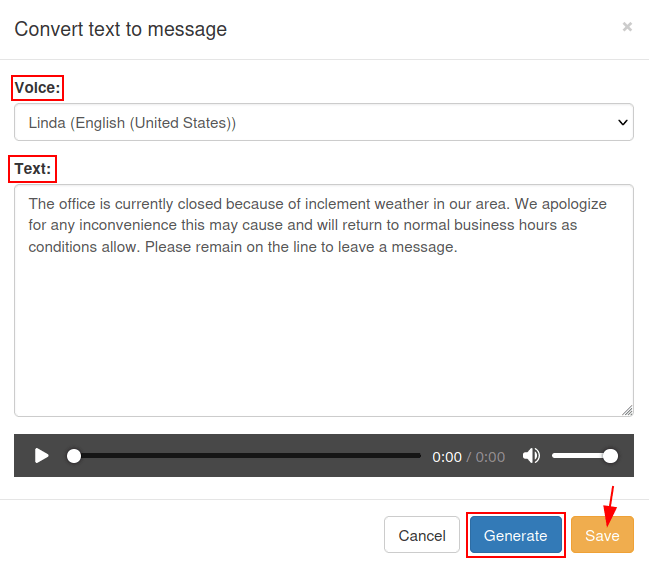
Þetta opnar sprettiglugga sem heitir Breyta texta í skilaboð.
Í sprettiglugganum Breyta texta í skilaboð skaltu smella á fellivalmyndina við hliðina á reitnum Rödd og velja þann valkost sem Textinn á að vera lesinn í.
Þegar Rödd hefur verið valin og skilaboðin hafa verið skrifuð í reitinn Texti, smelltu á Búa til til að vinna úr hljóðskránni.
Textinn er lesinn á sama tungumáli og hann er skrifaður í reitnum Texti. Ef tungumálið er frábrugðið því sem valið er í reitnum Rödd, notar tölvuræddari hreim.
Að lokum, þegar þessum skrefum er lokið, smelltu á Vista til að vista hljóðboðaefnið.
Til að innleiða breytingarnar skaltu smella á Nota breytingar efst í hægra horni skjásins.
Ábending
Til að stilla kveðju eða hljóðboðaefni í þáttareiningu hringikerfis skaltu tvísmella á eininguna. Þetta gæti verið eining af gerðinni Spila skrá eða Valmynd, þar sem hringjandinn á að heyra brýn skilaboð eða talnaskrá til að velja viðtakanda.
Fyrir frekari upplýsingar um hringikerfisáætlanir, sjá þessa skjölun: Grunnatriði hringikerfisáætlana eða Ítarleg hringikerfisáætlun.
Bíðtónlist
Axivox býður upp á möguleikann á að bæta við sérsniðinni bíðtónlist þegar hringjandi bíður eftir að símtalið sé svarað. Til að bæta bíðtónlist við Axivox stjórnunarsvæðið skaltu fara á manage.axivox.com og skrá þig inn.
Smelltu síðan á Bíðtónlist í valmyndinni til vinstri og sprettigluggi sem heitir Breyta bíðtónlist birtist.
Í sprettiglugganum Breyta bíðtónlist skaltu smella á hnappinn Velja skrá til að velja MP3 (MPEG Audio Layer 3) eða WAV (Waveform Audio File Format) skrá til að hlaða upp.
Athugasemd
Aðeins MP3 eða WAV skrár er hægt að hlaða upp á Axivox stjórnunarsvæðið.
Þegar skráin hefur verið valin sýnir Framvindustikan stöðu upphleðslunnar. Þegar þessari aðgerð lýkur er hægt að loka glugganum með því að smella á Loka.
Þegar þær breytingar sem óskað er eftir eru tilbúnar skaltu smella á Nota breytingar efst í hægra horni skjásins.