Malasía
Athugið
Uppsetning
Uppsetning eininga
Settu upp eftirfarandi einingar til að fá alla eiginleika malasísku staðfæringarinnar:
| Heiti | Tæknilegt heiti | Lýsing |
|---|---|---|
| Malaysia - Accounting | l10n_my |
Þessi eining inniheldur sjálfgefna staðfæringapakka fyrir bókhald. |
| Malaysia - Accounting Reports | l10n_my_reports |
Þessi eining inniheldur bókhaldsskýrslur fyrir Malasíu. |
| Malaysia - UBL PINT | l10n_my_ubl_pint |
Þessi eining inniheldur eiginleika sem þarf til að flytja út reikninga á PINT sniði. |
| Malaysia - E-invoicing | l10n_my_edi |
Þessi eining inniheldur eiginleika sem þarf til samþættingar við MyInvois undir IRBM. |
| Malaysia - E-invoicing Extended Features | l10n_my_edi_extended |
Þessi eining bætir MyInvois rafræna reikningagerð með því að bæta við fullkomnum stuðningi við sjálfreikningagerð, birta MyInvois QR kóða í PDF skrá reikningsins og gerir kleift að stjórna erlendum viðskiptavinum TIN betur. |
Upplýsingar um fyrirtæki
Til að stilla upplýsingar um fyrirtækið þitt skaltu fara í Tengiliðir forritið, leita að fyrirtækinu þínu og velja það. Stilltu síðan eftirfarandi reiti:
- Nafn
- Heimilisfang, þar með talið Borg, Ríki, Póstnúmer og Land.
- Í reitinn Gata skaltu slá inn götuheiti, númer og allar viðbótarupplýsingar um heimilisfang.
- Í reitinn Gata 2 skaltu slá inn hverfið.
- VSK-númer: Skattaauðkennisnúmer
- SST: Malasískt sölu- og þjónustuskattnúmer, ef við á
- TTx: Malasískt ferðamannaskattnúmer, ef við á
- Sími
Samþætting rafrænnar reikningagerðar við MyInvois
MyInvois gáttin er vettvangur sem IRBM veitir og auðveldar innleiðingu rafrænna reikninga fyrir malasíska skattgreiðendur. Odoo styður samþættingu við MyInvois til að senda reikninga sem búnir eru til í Odoo.
Athugið
- Setja verður upp eininguna Malaysia - E-invoicing (
l10n_my_edi) til að senda reikninga til MyInvois. - Hvert fyrirtæki í gagnagrunninum þarf einstaka tengingu við MyInvois gáttina með eigin VSK-númeri.
Uppsetning
Skráning á MyInvois
Til að senda rafræna reikninga til MyInvois þarftu fyrst að skrá þig og skrá þig inn á MyInvois gáttina til að veita Odoo rétt til að gefa út reikninga sem milliliður fyrir fyrirtækið þitt.
Athugið
Ef þetta er í fyrsta skipti sem þú skráir þig inn á MyInvois gáttina skaltu smella á User Manual á MyTax til að læra meira um skráningarferlið. Bæði forframleiðslu (prófunarumhverfi til að prófa aðgerðir áður en raunverulegt (framleiðslu)umhverfi er notað) og framleiðslu (raunverulegt umhverfi til að senda rafræna reikninga með nákvæmum upplýsingum) umhverfin eru studd.
- Skráðu þig inn á MyTax. Veldu ID Type og samsvarandi auðkennisnúmer sem notað var til að skrá sig fyrir stafræna skilríkið.
- Á yfirlitssíðunni skaltu smella á (angle-down) táknið efst í hægra horninu og velja View Taxpayer Profile.
- Í hlutanum Representatives skaltu smella á Add Intermediary efst í hægra horninu.
MyInvois bæta við milliliði - Bættu við
ODOO S.A.sem milliliði með eftirfarandi upplýsingum:- TIN:
C57800417080 - BRN:
BE0477472701 - Nafn:
- Framleiðsla:
ODOO S.A. - Forframleiðsla:
OXXX_XXXXA.
- Framleiðsla:
- TIN:
- Veittu eftirfarandi heimildir með því að smella á (toggle-on) táknið:
- Representation From
- Document - Submit
- Document - Cancel
- Document - Request Rejection
Athugið
- Hægt er að afturkalla aðgang í framtíðinni ef þörf krefur.
- Odoo, sem milliliður, geymir ekki reikninga sem sendir eru fyrir hönd viðskiptavinarins á proxy þjóninum.
- Smelltu á Vista. Staðan fyrir
ODOO S.A.er þá Virk.MyInvois staða virk


Uppsetning í Odoo
Fyrirtæki
Opnaðu Stillingar forritið, farðu í hlutann Fyrirtæki og smelltu á Uppfæra upplýsingar. Gakktu úr skugga um að VSK-númer sé slegið inn og fylltu út eftirfarandi reiti í hlutanum Rafræn reikningagerð:
- Auðkenni: Veldu ID Type og sláðu inn tilheyrandi auðkennisnúmer sem notað var til að skrá sig fyrir stafræna skilríkið.
- Ind. Classification: Sláðu inn 5 stafa tölukóða sem táknar eðli og starfsemi fyrirtækisins.
Rafræn reikningagerð
Farðu í . Í hlutanum Malasísk rafræn reikningagerð skaltu velja viðeigandi MyInvois ham byggt á umhverfinu sem notað er fyrir MyInvois skráningu fyrirtækisins.
Gakktu úr skugga um að leyfa Odoo að vinna úr rafrænum reikningum með því að haka við reitinn og smella síðan á Skrá.
Athugið
Til að breyta VSK-númeri tilvísuninni skaltu smella á Afskrá, breyta upplýsingum fyrirtækisins og ganga úr skugga um að númerið sem skráð er á MyInvois passi, og síðan Skrá aftur.
Mikilvægt
Fyrir skattgreiðendur með VSK-númer sem byrjar á "IG" og ROB númer skaltu sameina TIN og ROB á sniðinu TIN:ROB fyrir reitinn VSK-númer.
Til að skrá þig skaltu fara í og í hlutanum Malasísk rafræn reikningagerð smella á Skrá. Þegar skráningu er lokið er hægt að fjarlægja :ROB úr reitnum VSK-númer.
Að auki skaltu muna að skrá þig inn á MyTax reikninginn og stilla Type of Role sem Business Owner.
Tengiliðir
Opnaðu eyðublað tengiliðarins og fylltu út eftirfarandi reiti:
- Land
- Ríki
- Sími
- VSK-númer
- Auðkenni: ID Type og samsvarandi auðkennisnúmer tengiliðarins sem skráður er á MyTax.
Athugið
Fyrir sérstakar aðstæður—svo sem viðskipti með kaupendur án VSK-númers eða erlenda viðskiptavini—skaltu vísa í lista yfir almenn TIN sem veitt eru í viðaukanum í leiðbeiningum um rafræna reikninga.
Vörur
Allar vörur sem á að hafa með í rafrænum reikningum þurfa malasískan flokkunarkóða. Til að bæta honum við skaltu opna eyðublaðið Vara og í flipanum Almennar upplýsingar fylla út reitinn Malasískur flokkunarkóði.
Malasísk skattategund
Til að stilla reitinn Malasísk skattategund skatts skaltu fara í og opna viðeigandi skatt í listayfirlitinu Skattar.
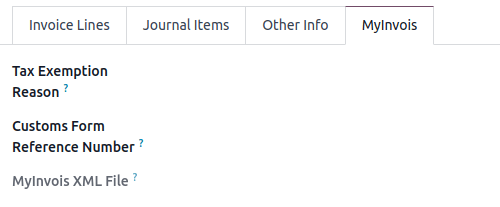
Þegar reikningur eða innkaupareikningur inniheldur skatt með Malasíska skattategund stillt á Tax Exempt verður að tilgreina Ástæðu skattfrelsis í flipanum MyInvois áður en skjalið er sent.
Vinnuflæði
Senda reikninga til MyInvois
Hægt er að senda reikninga til MyInvois þegar þeir hafa verið staðfestir. Til að gera það skaltu fylgja skrefunum til að senda reikning og í glugganum Senda virkja valkostinn Senda til MyInvois og smella á Senda og prenta.
Athugið
Fyrir reikninga í erlendum gjaldmiðlum er gengið sem beitt er á reikninginn sent til MyInvois.
Senda reikninga til MyInvois
Að senda reikning til MyInvois er nauðsynlegt þegar rafrænn reikningur er gefinn út fyrir hönd birgis. Þegar reikningur hefur verið staðfestur skaltu smella á Send To MyInvois.
Athugið
- Í MyInvois eru þessir reikningar frá birgjum flokkaðir sem Self-billed Invoice.
- Ef reiturinn Bill Reference er tómur er reikningsnúmer Odoo notað sem MyInvois númer. Ef tilvísun er slegin inn í reitinn Bill Reference er sú tilvísun notuð í staðinn.
MyInvois staða
Núverandi MyInvois staða reiknings eða innkaupareiknings er sýnd í reitnum MyInvois State í flipanum MyInvois.
- Validation in Progress: staðfesting er í vinnslu hjá MyInvois. Blár Processing borði birtist einnig.
- Valid: staðfest af MyInvois. Reitirnir Submission UID, MyInvois og Validation Time eru sjálfkrafa uppfærðir með upplýsingum frá MyInvois.
Athugið
Odoo athugar og uppfærir sjálfkrafa stöðuna á klukkustundar fresti. Til að uppfæra hana handvirkt hvenær sem er skaltu smella á Update MyInvois Status.
Afturköllun reiknings
Hægt er að afturkalla senda reikninga innan 72 klukkustunda frá Validation time. Í þessu tilviki skaltu opna reikninginn og smella á Request Cancel. Í glugganum Cancel document skaltu tilgreina Reason fyrir afturköllun og smella síðan á Update Invoice. MyInvois State er uppfærð í cancelled.
Senda kreditreikninga til MyInvois
Áður en kreditreikningur er sendur verður upprunalegi reikningurinn að hafa verið sendur til MyInvois. Annars er MyInvois State kreditreikningsins uppfærð í Invalid.
Þó að Odoo noti eitt credit note skjal flokkar MyInvois þau í tvær tegundir: credit note og refund note, eftir því hvernig þau eru jöfnuð.
- MyInvois Credit Note: Þetta er búið til þegar Odoo kreditreikningur er jafnaður við upprunalega reikninginn.
- MyInvois Refund Note: Þetta er búið til þegar Odoo kreditreikningur er jafnaður við fulla greiðslu í stað upprunalega reikningsins.
Athugið
Ef kreditreikningur er jafnaður við aðeins hlutauppgjör áður en hann er sendur er hann samt flokkaður sem credit note í MyInvois.
Ábending
Til að gefa út bæði kreditreikning og endurgreiðslureikning fyrir sama upprunalega reikninginn:
- Búðu til tvo aðskilda kreditreikninga í Odoo úr upprunalega reikningnum.
- Fyrir MyInvois Refund Note: Skráðu greiðslu áður en þú sendir hann.
- Fyrir MyInvois Credit Note: Ekki skrá greiðslu áður en þú sendir hann.
Athugið
Sama regla gildir um kreditreikninga sem búnir eru til úr innkaupareikningum: ef þeir eru jafnaðir við fulla greiðslu verður kreditreikningurinn að Self-billed Refund Note; annars verður hann að Self-billed Credit Note.
Senda debetseðla til MyInvois
Gefðu út debetseðil úr fyrirliggjandi innkaupareikningi eða reikningi og smelltu á Send To MyInvois. Í MyInvois birtist hann þá sem Debit Note ef hann er gefinn út úr reikningi eða sem Self-billed Debit Note úr innkaupareikningi.
Aðgangur að reikningum með QR kóða
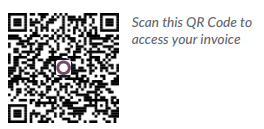
Þegar skjal hefur verið sent til MyInvois er QR kóða bætt við PDF útgáfu þess. Að skanna þennan kóða tengir beint við staðfesta skjalið í MyInvois.
Til að sækja PDF úr reikningi eða innkaupareikningi:
- Smelltu á (gear) táknið
- Veldu Download
- Veldu annað hvort PDF eða PDF without Payment