Skýrslugerð
Skýrslugerðarvirknin í forritinu Tilvísanir hjálpar ráðningaraðilum og stjórnendum að sjá hvaðan umsækjendur koma þegar núverandi starfsmenn vísa þeim á stöður. Auk þess sýnir skýrslugerðin fjölda umsækjenda sem hafa verið ráðnir, hafnað og eru enn í ráðningarferlinu, skipt niður eftir miðli.
Mikilvægt
Aðeins notendur með Stjórnandaréttindi í forritinu Ráðningar hafa aðgang að skýrslugerðarvirknina í forritinu Tilvísanir.
Greiningarskýrsla starfsmannatilvísana
Til að opna skýrsluna Greining starfsmannatilvísana skaltu fara í Tilvísanir > Skýrslugerð. Þá opnast skýrslan Greining starfsmannatilvísana í sjálfgefnu Súluritið ().
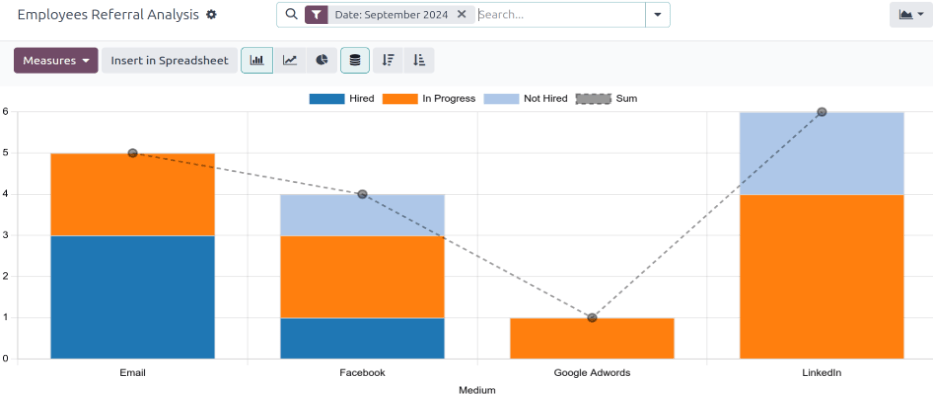
Ritið er sýnt í Staflað () yfirliti, þar sem fjöldi tilvísana er á y-ásnum og uppspretta umsækjanda, nefnd Miðill (t.d. Facebook, LinkedIn, Tölvupóstur o.s.frv.), er á x-ásnum. Ef miðill birtist ekki í skýrslunni þýðir það að engar tilvísanir hafa borist frá þeim miðli.
Tilvísanafjöldi fyrir öll stig er sýndur, þar á meðal Ekki ráðinn (hafnað), Í vinnslu og Ráðinn. Sjálfgefið síuval er stillt á yfirstandandi mánuð.
Haltu músarbendlinum yfir einhverja súlu til að sjá sprettiglugga með nákvæmum gögnum fyrir þá súlu.
Í þessu yfirliti er auðvelt að sjá hvaða Miðill skilar bestum árangri.
Dæmi
Í þessu dæmi eru bæði Tölvupóstur og LinkedIn miðlarnir með flestar tilvísanir, en Tölvupóstur hefur flesta tilvísanir sem leiddu til ráðningar.
Notkunardæmi: ráðnar tilvísanir
Ein leið til að nota skýrslugerðina er að meta hvaða starfsmenn vísa til sín umsækjendum af hæsta gæðum. Þetta er gert með því að skoða hversu margir af tilvísunum þeirra verða að starfsmönnum.
Í þessu dæmi eru gögn skoðuð til að ákvarða hvaða starfsmaður hefur flesta ráðnar tilvísanir á yfirstandandi ári.
Til að skoða þessar upplýsingar skaltu fyrst smella á táknið Pivot () efst í hægra horni. Fjarlægðu síðan núverandi síu í leitarstikunni.
Smelltu á niðurör () í leitarstikunni til að opna fellivalmynd. Smelltu á Dagsetning í dálkinum Síur () til að opna fellivalmynd með tiltækum tímabilum og smelltu á yfirstandandi ár (í þessu dæmi 2024).
Smelltu síðan á Mælingar , og afveldu Unnin stig og Hafnaðar tilvísanir starfsmanna til að fela þær mælieiningar. Smelltu hvar sem er á skjáinn til að loka fellivalmyndinni.
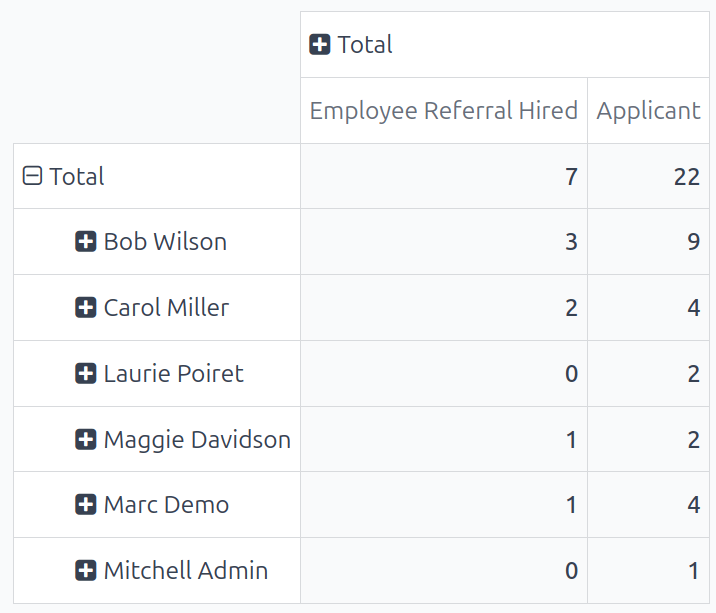
Upplýsingarnar sem birtast sýna hversu marga umsækjendur samtals hver starfsmaður vísaði til, og hversu margir þeirra umsækjenda voru ráðnir, á yfirstandandi ári.
Í þessu dæmi má sjá að Bob Wilson er árangursríkasti tilvísandinn með þrjár ráðnar tilvísanir og níu umsækjendur samtals. Auk þess hefur Mitchell Admin lægstan árangur hvað tilvísanir varðar, þar sem hann hefur aðeins einn umsækjanda og enga ráðningu.
Þessar upplýsingar geta verið gagnlegar fyrir ráðningarteymið til að ákvarða hverjir eru virkustu tilvísendurnir í fyrirtækinu og hverjir skila bestum árangri hvað ráðningar varðar.
Ábending
Hægt er að setja pivot-töfluna inn í nýja eða fyrirliggjandi töflureikni, ef óskað er.
Til að gera það skaltu smella á hnappinn Setja inn í töflureikni rétt fyrir ofan ritið. Sprettigluggi opnast og spyr hvaða töflureikni eigi að setja pivot-töfluna inn í. Veldu viðeigandi töflureikni eða mælaborð úr þeim valkostum sem eru í boði. Að öðrum kosti skaltu velja Tómur töflureikningur til að búa til nýjan.
Smelltu á Staðfesta og valinn töflureikningur opnast með nýju töflunni í sér.
Töflureiknirinn er geymdur í forritinu Skjöl. Það forrit verður að vera uppsett til að nota valkostinn Setja inn í töflureikni.