Undirbúningsskjár
Undirbúningsskjárinn gerir þér kleift að meðhöndla POS-pantanir sem krefjast undirbúnings. Í stuttu máli:
- Fyrir smásölu: Undirbúningsteymið fær tilkynningu eftir að greiðsla er lokið í kassanum til að safna saman keyptum vörum fyrir afhendingu til viðskiptavinar.
- Fyrir veitingastaði: POS-pantanir upplýsa eldhúsið um máltíðir sem þarf að útbúa.
Uppsetning
Til að virkja undirbúningsskjáinn:
- Farðu í POS stillingar.
- Skrunaðu niður að Tengd tæki hlutanum.
- Hakaðu við Undirbúningsskjár valkostinn.
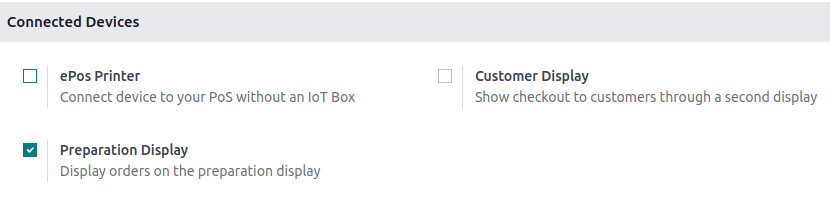
Til að búa til og setja upp undirbúningsskjá:
- Farðu í Kassakerfi → Pantanir → Undirbúningsskjár.
- Smelltu á Nýtt.
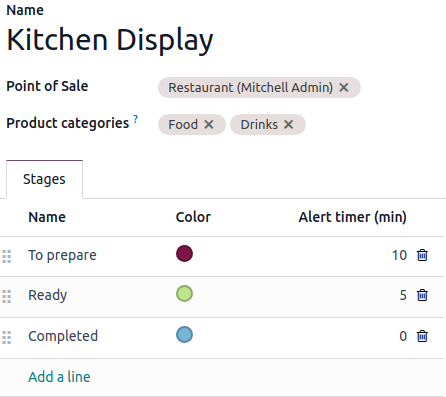
- Gefðu skjánum lýsandi Heiti (t.d. „Aðaleldhús", „Bar").
- Settu hann upp:
- Kassakerfi: Veldu kassann sem sendir pantanir á þennan skjá.
- Vöruflokkar: Tilgreindu POS vöruflokka sem sendir eru á þennan skjá.
- Stig: Skilgreindu skrefin sem þarf að ljúka til að pantanir séu tilbúnar.
- Smelltu á Bæta við línu til að bæta við stigi.
- Úthlutaðu sérstökum litum á hvert stig til skýrleika (valfrjálst).
- Skilgreindu Viðvörunartíma (mín) fyrir hvert stig til að gefa til kynna áætlaðan vinnslutíma.
Athugið
Til að breyta fyrirliggjandi undirbúningsskjá skaltu smella á lóðrétta þrípunktahnappinn () á korti skjásins og velja Stilla.
Hagnýting
Farðu í Kassakerfi → Pantanir → Undirbúningsskjár til að fá yfirlit yfir alla skjái þína.
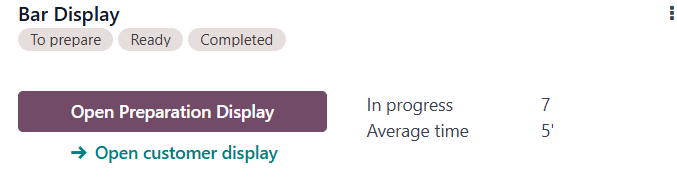
Skjákortið sýnir:
- Stillt stig.
- Fjölda pantana sem eru Í vinnslu.
- Meðaltíma sem starfsfólk tekur venjulega til að ljúka pöntun.
Ábending
Smelltu á Eldhússkjár forritstáknið á Odoo stjórnborðinu þínu til að fá hraðari aðgang.
Notkun undirbúningsskjásins
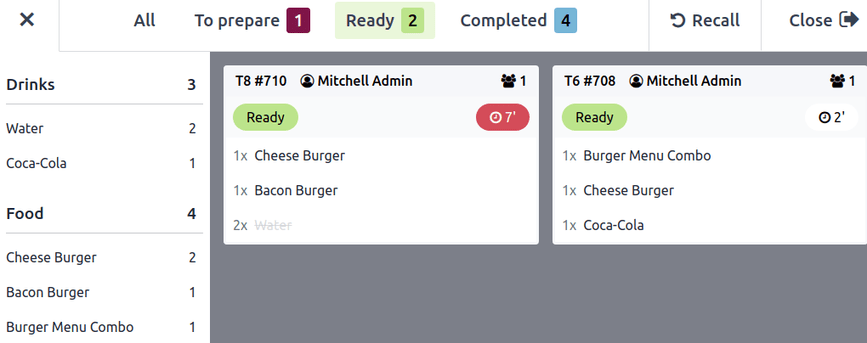
Til að opna undirbúningsskjáinn skaltu smella á Opna undirbúningsskjá. Þetta viðmót, hannað fyrir starfsfólk, sýnir:
- Stig og fjöldi pantana: Sýnir framgang pantana í gegnum stig eins og „Í undirbúningi", „Tilbúið" og „Lokið", ásamt fjölda pantana á hverju stigi.
- Pantaðar vörur eftir flokkum: Listar allar vörur í vinnslu, flokkaðar eftir POS-flokkum (t.d. „Drykkir", „Matur").
- Pöntunarkort: Tekur saman einstakar pantanir, þar á meðal:
- Tengd borð og pöntunarnúmer.
- Staða, eins og „Tilbúið", auðkennd með skilgreindum litum.
- Biðtími, með sjónrænum vísum.
Athugið
Tímavísirinn verður rauður ef liðinn tími fer yfir fyrirfram skilgreindan viðvörunartíma.
Til að uppfæra framgang pöntunar:
- Smelltu á vörur á pöntunarkortinu til að stroka yfir þær hverja fyrir sig.
- Smelltu á pöntunarkortið sjálft til að merkja allar vörur í einu.
- Kortið færist sjálfkrafa á næsta stig þegar búið er að stroka yfir allar vörur.
- Smelltu á Afturkalla til að færa pöntun aftur á fyrra stig ef þú sendir hana fyrir mistök á næsta stig.
Viðskiptavinaskjár
Samhliða geturðu smellt á Opna viðskiptavinaskjá til að opna viðmót fyrir viðskiptavini. Þetta viðmót, hannað fyrir viðskiptavini, veitir yfirlit yfir pantanir sem eru:
- Tilbúnar til afhendingar.
- Næstum tilbúnar, sem gefur til kynna að verið sé að sjá um þær.
Athugið
Pöntunarnúmerið er að finna efst á kvittun viðskiptavinarins.