Spjall (Chatter)
Spjall (Chatter) eiginleikinn er samþættur í gegnum allt Odoo til að einfalda samskipti, viðhalda rekjanleika og veita ábyrgð meðal teymismeðlima. Spjallgluggar, þekktir sem ritlar, eru staðsettir á næstum öllum færslum í gagnagrunninum og gera notendum kleift að eiga samskipti við bæði innri notendur og utanaðkomandi tengiliði.
Spjallritlar gera notendum einnig kleift að skrá athugasemdir, hlaða upp skrám og skipuleggja aðgerðir.
Spjallþráður
Spjallþráð er að finna á flestum síðum í gagnagrunninum og þjónar sem skrá yfir uppfærslur og breytingar sem gerðar eru á færslu. Athugasemd er skráð í spjallþráðinn þegar breyting er gerð. Athugasemdin inniheldur upplýsingar um breytinguna og tímastimpil.
Notandi, Mitchell Admin, þarf að uppfæra netfang tengiliðar. Eftir að hann vistar breytingarnar á tengiliðafærslunni er athugasemd skráð í spjall tengiliðafærslunnar með eftirfarandi upplýsingum:
- Dagsetningin þegar breytingin átti sér stað.
- Netfangið eins og það var áður skráð.
- Uppfært netfang.
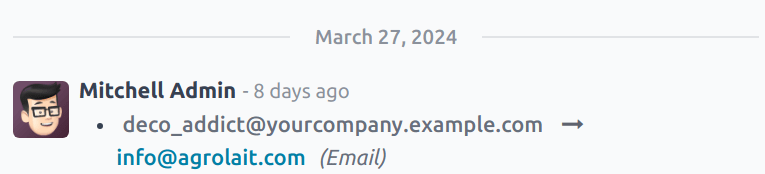
Ef færsla var búin til, eða henni breytt, með innfluttri skrá, eða var að öðru leyti uppfærð með íhlutun kerfisins, býr spjallþráðurinn til skráningarathugasemd og skráir breytinguna á OdooBot.

Bæta við fylgjendum
Fylgjandi er notandi eða tengiliður sem er bætt við færslu og er tilkynntur þegar færslan er uppfærð, byggt á sérstökum áskriftarstillingum fylgjanda. Fylgjendur geta bætt sér við sjálfir, eða annar notandi getur bætt þeim við.
Athugið
Ef notandi býr til, eða er úthlutað á færslu, er hann sjálfkrafa bætt við sem fylgjandi.
Til að fylgja færslu skaltu fara á hvaða færslu sem er með spjallþráð. Til dæmis, til að opna Helpdesk miða, farðu í og veldu miða af listanum til að opna hann.
Efst til hægri, fyrir ofan spjallritilinn, smelltu á Follow. Þetta breytir hnappnum í Following. Smelltu á hann aftur til að Unfollow.
Stjórna fylgjendum
Til að bæta öðrum notanda, eða tengilið, við sem fylgjanda skaltu smella á fa-user-o (user) táknið. Þetta opnar fellivalmynd með núverandi fylgjendum. Smelltu á Add Followers til að opna Invite Follower sprettiglugga.
Veldu einn eða fleiri tengiliði úr Recipients fellivalmyndinni. Til að tilkynna tengiliðunum skaltu haka við Send Notification gátreitinn. Breyttu skilaboðasniðmátinu eins og óskað er og smelltu síðan á Add Followers.
Til að fjarlægja fylgjendur skaltu smella á fa-user-o (user) táknið til að opna lista yfir núverandi fylgjendur. Finndu nafn fylgjandans sem á að fjarlægja og smelltu á fa-remove (remove) táknið.
Breyta áskrift fylgjanda
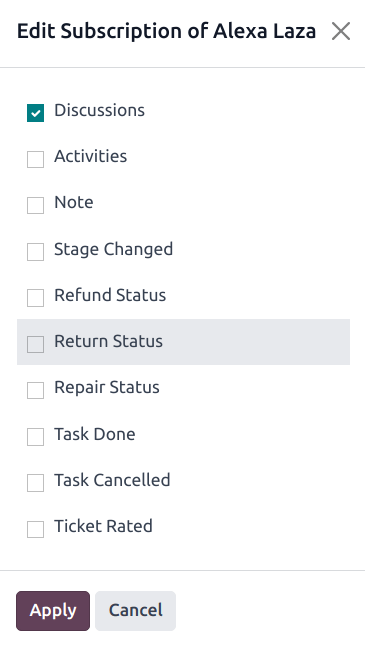
Uppfærslurnar sem fylgjandi fær geta verið mismunandi eftir áskriftarstillingum þeirra. Til að sjá hvers konar uppfærslur fylgjandi er áskrifandi að, og til að breyta listanum, smelltu á fa-user-o (user) táknið. Finndu viðeigandi fylgjanda á listanum og smelltu síðan á fa-pencil (pencil) táknið. Þetta opnar Edit Subscription sprettiglugga fyrir fylgjandann.
Listi yfir tiltækar áskriftarstillingar er mismunandi eftir færslugerð. Til dæmis getur fylgjandi Helpdesk miða verið upplýstur þegar miðinn er metinn. Þessi valkostur væri ekki tiltækur fyrir fylgjendur CRM tækifæris.
Hakaðu við gátreitinn fyrir allar uppfærslur sem fylgjandinn ætti að fá og hreinsaðu gátreitinn fyrir allar uppfærslur sem hann ætti ekki að fá. Smelltu á Apply þegar því er lokið.
Skrá athugasemdir
Spjallaðgerðin felur í sér möguleikann á að skrá innri athugasemdir á einstakar færslur. Þessar athugasemdir eru aðeins aðgengilegar innri notendum og eru tiltækar á öllum færslum sem eru með spjallþráð.
Til að skrá innri athugasemd skaltu fyrst fara á færslu. Til dæmis, til að opna CRM tækifæri, farðu í og smelltu á Kanban kortið af tækifæri til að opna það. Síðan, efst til hægri, fyrir ofan spjallritilinn, smelltu á Log note.
Sláðu inn athugasemdina í spjallritilinn. Til að merkja innri notanda skaltu slá inn @ og byrja að slá inn nafn viðkomandi. Veldu síðan nafn úr fellivalmyndinni. Háð tilkynningastillingum þeirra er notandinn tilkynntur með tölvupósti, eða í gegnum Odoo.
Mikilvægt
Utanaðkomandi tengiliðir geta einnig verið merktir í innri skráningarathugasemd. Tengiliðurinn fær þá tölvupóst með innihaldi athugasemdarinnar sem hann var merktur í, þar með talið allar viðhengi sem bætt var beint við athugasemdina. Ef þeir svara tölvupóstinum er svar þeirra skráð í spjallinu og þeim er bætt við færsluna sem fylgjandi.
Utanaðkomandi tengiliðir geta ekki skráð sig inn til að skoða allan spjallþráðinn og eru aðeins tilkynntir um sérstakar uppfærslur, byggt á áskriftarstillingum þeirra sem fylgjendur, eða þegar þeir eru merktir beint.
Senda skilaboð
Spjallritlar geta sent skilaboð til utanaðkomandi tengiliða, án þess að þurfa að yfirgefa gagnagrunninn eða opna annað forrit. Þetta auðveldar samskipti við hugsanlega viðskiptavini í Sales og CRM forritum, eða birgjum í Purchase appinu.
Til að senda skilaboð skaltu fyrst fara á færslu. Til dæmis, til að senda skilaboð úr CRM tækifæri, farðu í og smelltu á Kanban kortið af tækifæri til að opna það. Síðan, efst til hægri, fyrir ofan spjallritilinn, smelltu á Send message.
Ábending
Ýttu á Ctrl + Enter til að senda skilaboð, í stað þess að nota Send hnappinn.
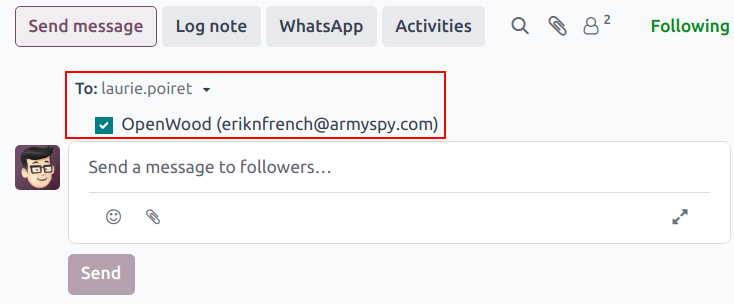
Ef einhverjir fylgjendur hafa verið bættir við færsluna eru þeir bættir við sem viðtakendur skilaboðanna.
Viðvörun
Fylgjendur færslu eru sjálfkrafa bættir við sem viðtakendur skilaboða. Ef fylgjandi ætti ekki að fá skilaboð verður að fjarlægja hann sem fylgjanda áður en skilaboðin eru send, eða athugasemd er skráð.
Stækka fullan ritil
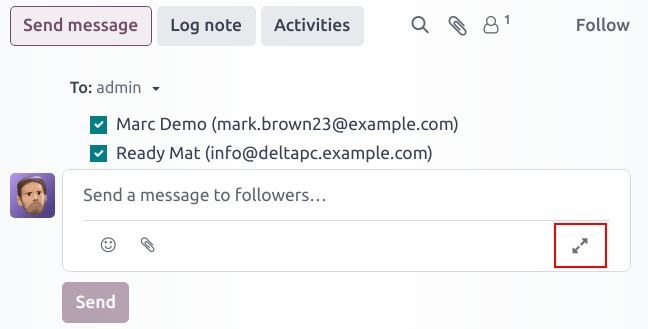
Spjallritilinn er hægt að stækka í stærri sprettiglugga, sem gerir ráð fyrir viðbótarsérsnið.
Til að opna fulla ritilinn skaltu smella á fa-expand (expand) táknið neðst til hægri í ritlaglugganum.
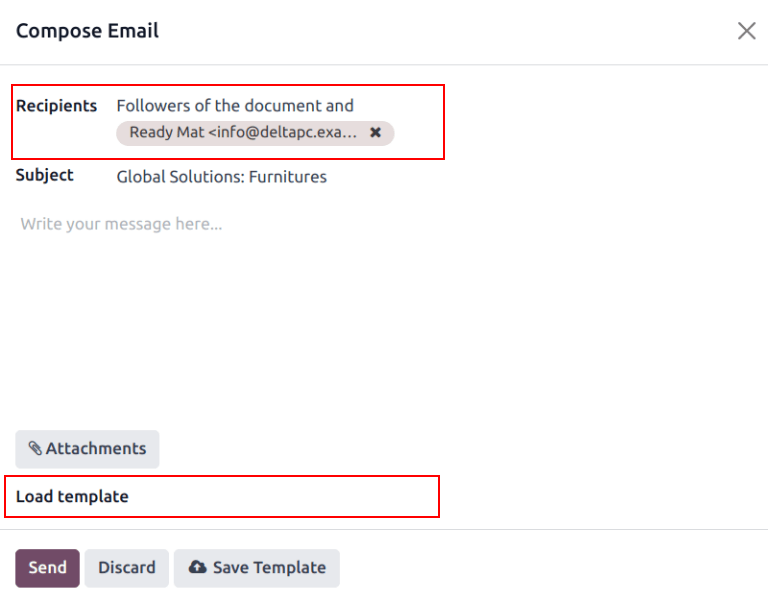
Þetta opnar Compose Email sprettiglugga. Staðfestu eða breyttu fyrirhugðum Recipients skilaboðanna, eða bættu við viðbótarviðtakendum. Subject reiturinn fyllir sjálfkrafa út miðað við titil færslunnar, þó hægt sé að breyta honum ef óskað er.
Til að nota tölvupóstsniðmát fyrir skilaboðin skaltu velja það úr fellivalmyndinni í Load template reitnum.
Athugið
Fjöldi og tegund tiltækra sniðmáta er mismunandi, byggt á færslunni sem skilaboðin eru búin til úr.
Smelltu á fa-paperclip (paperclip) táknið til að bæta skrám við skilaboðin og smelltu síðan á Send.
Breyta sendum skilaboðum
Hægt er að breyta skilaboðum eftir að þau hafa verið send, til að laga innsláttarvillur, leiðrétta mistök eða bæta við upplýsingum sem vantar.
Athugið
Þegar skilaboðum er breytt eftir að þau hafa verið send er ekki send uppfærð skilaboð til viðtakanda.
Til að breyta sendum skilaboðum skaltu smella á (þrípunkts) táknvalmyndina hægra megin við skilaboðin. Veldu síðan Breyta. Gerðu nauðsynlegar breytingar á skilaboðunum.
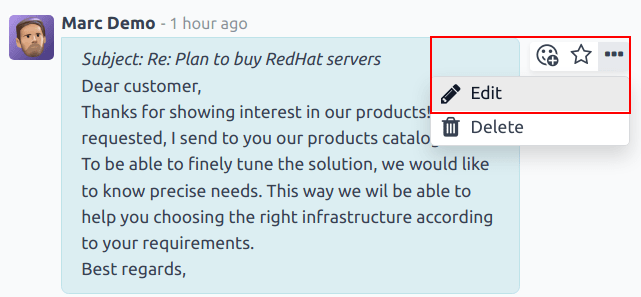
Til að vista breytingarnar skaltu ýta á Ctrl + Enter. Til að henda breytingunum skaltu ýta á Escape.
Mikilvægt
Notendur með stjórnandaaðgangsréttindi geta breytt öllum sendum skilaboðum. Notendur án stjórnandaheimilda geta aðeins breytt skilaboðum sem þeir bjuggu til.
Leita í skilaboðum
Spjallþræðir geta orðið langir eftir nokkurn tíma vegna allra upplýsinganna sem þeir innihalda. Til að auðvelda leit að tiltekinni færslu geta notendur leitað í texta skilaboða og athugasemda að tilteknum lykilorðum.
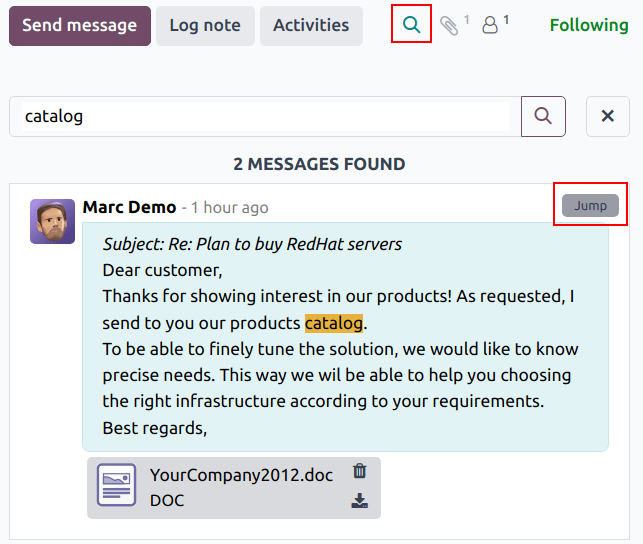
Fyrst skaltu velja færslu með spjallþræði. Til dæmis, til að leita í CRM sölutækifæri skaltu fara í og smella á Kanban-spjaldið fyrir tækifæri til að opna það. Síðan, efst til hægri, fyrir ofan spjallritilinn, skaltu smella á (leitar) táknið til að opna leitarstikuna.
Sláðu inn lykilorð eða setningu í leitarstikuna, ýttu síðan á Enter eða smelltu á (leitar) táknið hægra megin við leitarstikuna. Öll skilaboð eða athugasemdir sem innihalda lykilorðið eða setninguna sem slegin var inn eru skráð fyrir neðan leitarstikuna, með lykilorðið auðkennt.
Til að fara beint að tilteknum skilaboðum í spjallþræðinum skaltu færa músina yfir efra hægra hornið á niðurstöðunni til að birta Hoppa hnappinn. Smelltu á þennan hnapp til að fara beint að staðsetningu þeirra skilaboða í þræðinum.
Áætla aðgerðir
Aðgerðir eru eftirfylgniverkefni sem eru tengd færslu í Odoo gagnagrunni. Hægt er að áætla aðgerðir á hvaða gagnagrunnssíðu sem er sem inniheldur spjallþráð, Kanban-yfirlit, listayfirlit eða aðgerðayfirlit forrits.
Til að áætla aðgerð í gegnum spjallþráð skaltu smella á Aðgerðir hnappinn, sem er efst í spjallþræðinum á hvaða færslu sem er. Í Áætla aðgerð sprettiglugganum sem birtist skaltu velja Tegund aðgerðar úr fellivalmyndinni.
Ábending
Einstök forrit eru með lista yfir Tegundir aðgerða sem eru sérstök fyrir það forrit. Til dæmis, til að skoða og breyta aðgerðum sem eru í boði fyrir CRM forritið skaltu fara í .
Sláðu inn titil fyrir aðgerðina í Samantekt reitinn, sem er í Áætla aðgerð sprettiglugganum.
Veldu nafn úr Úthlutað á fellivalmyndinni til að úthluta aðgerðinni á annan notanda. Annars er notandinn sem býr til aðgerðina sjálfkrafa úthlutaður.
Bættu við viðbótarupplýsingum í valfrjálsa Skrá athugasemd... reitinn.
Athugið
Skiladagur reiturinn í Áætla aðgerð sprettiglugganum fyllir sjálfkrafa út miðað við stillingarnar fyrir valda Tegund aðgerðar. Hins vegar er hægt að breyta þessum degi með því að velja dag á dagatalinu í Skiladagur reitnum.
Að lokum skaltu smella á einn af eftirfarandi hnöppum:
- Áætla: bætir aðgerðinni við spjallþráðinn undir Áætlaðar aðgerðir.
- Merkja sem lokið: bætir upplýsingum um aðgerðina við spjallþráðinn undir Í dag. Aðgerðin er ekki áætluð, hún er sjálfkrafa merkt sem lokið.
- Lokið og áætla næstu: bætir verkefninu við undir Í dag merkt sem lokið og opnar nýjan aðgerðaglugga.
- Henda: hendir öllum breytingum sem gerðar voru í sprettiglugganum.
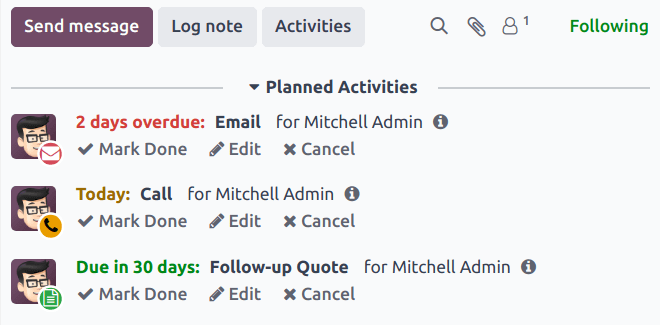
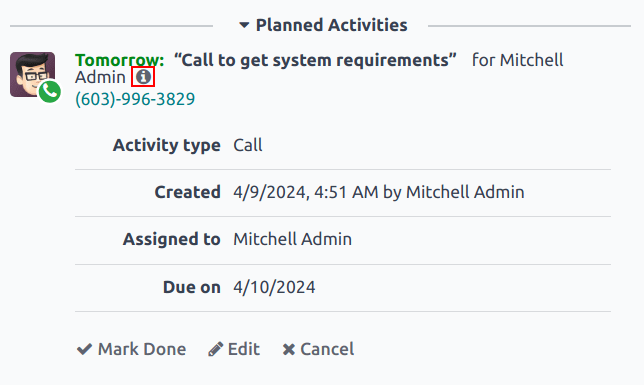
Áætlaðar aðgerðir eru bættar við spjallþráðinn fyrir færsluna undir Áætlaðar aðgerðir og eru litakóðaðar miðað við skiladag þeirra.
- Rauð tákn gefa til kynna aðgerð sem er komin fram yfir skiladag.
- Gul tákn gefa til kynna aðgerð með skiladag sem er áætlaður fyrir daginn í dag.
- Græn tákn gefa til kynna aðgerð með skiladag sem er áætlaður í framtíðinni.
Ábending
Smelltu á (upplýsinga) táknið við hliðina á áætlaðri aðgerð til að sjá frekari upplýsingar.
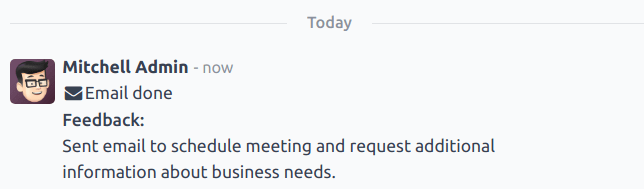
Eftir að aðgerð hefur verið lokið skaltu smella á Merkja lokið undir aðgerðarfærslunni í spjallþræðinum. Þetta opnar Merkja lokið sprettiglugga þar sem hægt er að slá inn viðbótarathugasemdir um aðgerðina. Eftir að þú hefur bætt við athugasemdum í sprettigluggann skaltu smella á: Lokið og áætla næstu, Lokið eða Henda.
Eftir að aðgerðin er merkt sem lokið er færsla með tegund aðgerðar, titli og öðrum upplýsingum sem voru innifaldar í sprettiglugganum skráð í spjallþráðinn.
Hengja við skrár
Hægt er að bæta skrám við sem viðhengjum í spjallþræðinum, annaðhvort til að senda með skilaboðum eða til að hafa með færslu.
Athugið
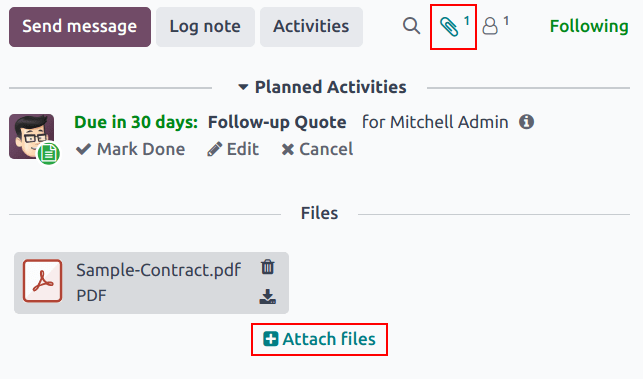
Eftir að skrá hefur verið bætt við spjallþráð getur hver notandi með aðgang að þræðinum sótt hana. Smelltu á til að gera skrárhausinn sýnilegan ef nauðsynlegt er. Smelltu síðan á (niðurhals) táknið á skránni til að sækja hana.
Til að hengja við skrá skaltu smella á sem er efst í spjallritlinum á hvaða færslu sem er sem inniheldur spjallþráð.
Þetta opnar skráarvafra sprettiglugga. Farðu að æskilegri skrá, veldu hana og smelltu síðan á Opna til að bæta henni við færsluna. Að öðrum kosti er hægt að draga og sleppa skrám beint á spjallþráðinn.
Eftir að skrár hafa verið bættar við eru þær skráðar í spjallþræðinum, undir Skrár haus.
Athugið
Eftir að að minnsta kosti ein skrá hefur verið bætt við spjallfærslu birtist nýr hnappur merktur Hengja við skrár fyrir neðan Skrár hausinn. Til að hengja við frekari skrár er þetta hnappurinn sem verður að nota, í stað efst í spjallþræðinum.
Eftir að Skrár hlutahausinn birtist í þræðinum opnar smellur á ekki lengur skráarvafra sprettiglugga. Þess í stað víxlar smellur á Skrár hlutanum frá sýnilegum til ósýnilegum í spjallþræðinum.
Samþættingar
Fyrir utan staðlaða eiginleika er hægt að virkja viðbótarsamþættingar til að vinna með spjalleiginleikann, sérstaklega WhatsApp og Google Translate.
Mikilvægt
Áður en hægt er að nota WhatsApp og Google Translate samþættingarnar með spjallþræðinum verður að stilla þær. Skref-fyrir-skref leiðbeiningar um hvernig á að setja upp hvern þessara eiginleika má finna í skjöluninni hér að neðan:
WhatsApp er spjallforrit og raddsamskiptaforrit sem gerir notendum kleift að senda og taka á móti skilaboðum, auk þess að deila efni.
Viðvörun
WhatsApp er Odoo Enterprise-forrit eingöngu sem virkar ekki í Odoo Community útgáfunni. Til að skrá þig fyrir Odoo Enterprise útgáfu skaltu smella hér: Odoo ókeypis prufuútgáfa.
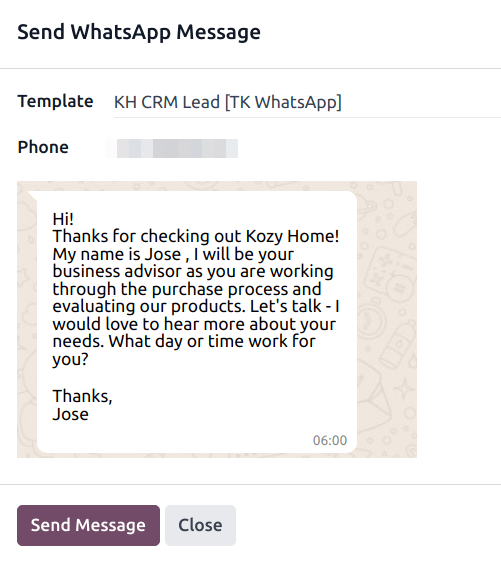
Eftir að WhatsApp hefur verið stillt og virkjað í gagnagrunni er WhatsApp hnappur bætt við fyrir ofan spjallritilinn á hvaða viðeigandi færslu sem er. Ef eitt eða fleiri samþykkt WhatsApp sniðmát finnast fyrir þá tegund opnar smellur á þennan hnapp Senda WhatsApp skilaboð sprettiglugga.
Mikilvægt
WhatsApp sniðmát verða að vera samþykkt áður en hægt er að nota þau. Sjá WhatsApp sniðmát fyrir frekari upplýsingar.
Google Translate
Google Translate er hægt að nota til að þýða texta sem notendur skrifa í Odoo spjallinu.
Til að virkja Google Translate í gagnagrunninum þarf fyrst að búa til API lykil í gegnum Google API Console.
Eftir að API lykillinn hefur verið búinn til skaltu fara í og líma lykilinn í reitinn Skilaboðaþýðing. Smelltu á Vista til að vista breytingarnar.
Þýða skilaboð í spjalli
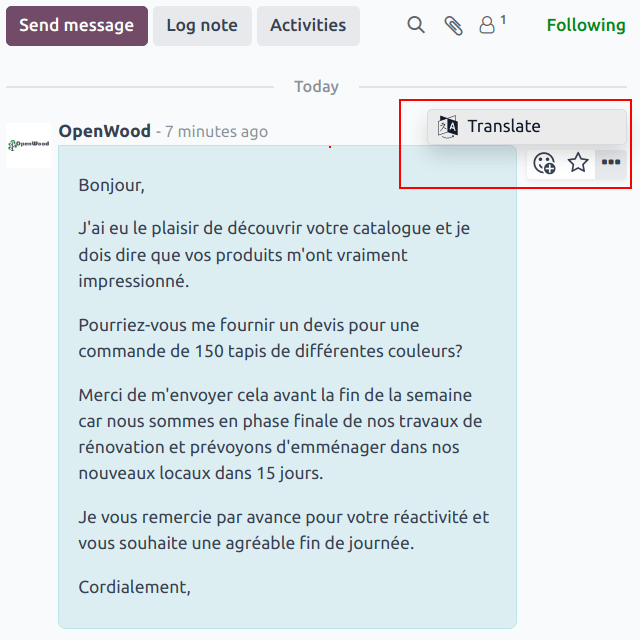
Til að þýða texta notanda af öðru tungumáli skaltu smella á (þrípunktavalmynd) hægra megin við spjallið. Veldu síðan Þýða. Efnið þýðist yfir á tungumálið sem stillt er í kjörstillingum notandans.
Mikilvægt
Notkun Google Translate API krefst virks greiðslureiknings hjá Google.
Sjá einnig