Viðhaldsdagatal
Til að forðast bilun í búnaði og stöðvun í vinnustöðvum vöruhúss þarf stöðugt viðhald á búnaði. Tímabært viðgerðarviðhald á vélum og verkfærum sem bila óvænt, sem og fyrirbyggjandi viðhald til að tryggja að slík vandamál komist ekki upp, er lykilatriði til að halda rekstri vöruhúss gangandi.
Í Odoo Viðhaldi geta notendur opnað Viðhaldsdagatalið til að búa til, skipuleggja og breyta bæði viðgerðar- og fyrirbyggjandi viðhaldsbeiðnum, til að halda utan um búnað og vinnustöðvar.
Búa til viðhaldsbeiðni
Hægt er að búa til viðhaldsbeiðnir beint úr Viðhaldsdagatalinu. Til að opna dagatalið, farðu í .
Til að búa til nýja beiðni, smelltu hvar sem er á dagatalinu. Þetta opnar sprettiglugga fyrir Nýjan atburð. Í reitinn Heiti:, gefðu nýju beiðninni titil.
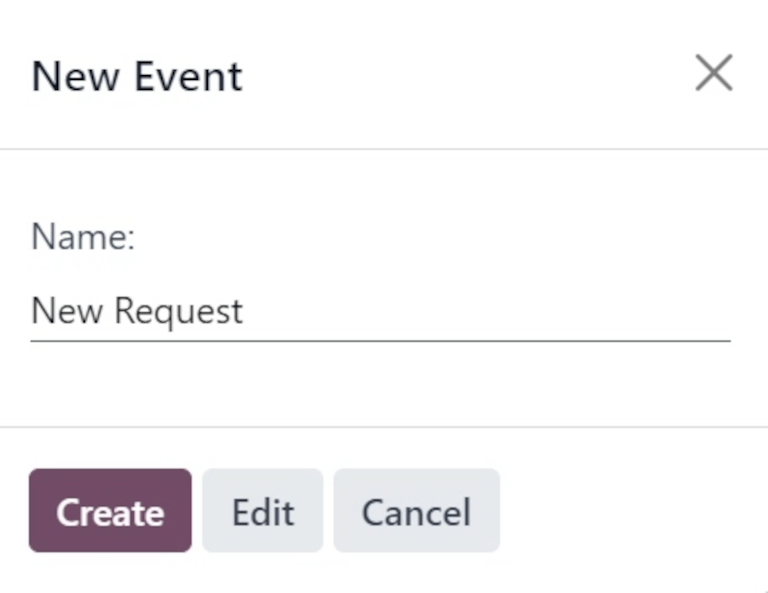
Ef þú smellir á Búa til í sprettiglugganum vistar það nýju beiðnina án frekari upplýsinga. Ef hætta á við stofnun beiðninnar, smelltu á Hætta við.
Til að bæta við frekari upplýsingum og skipuleggja beiðnina fyrir ákveðna dagsetningu og tíma, smelltu á Breyta.
Ef þú smellir á Breyta opnast tómt viðhaldsbeiðniskjal, þar sem hægt er að fylla út ýmsar upplýsingar um beiðnina.
Breyta viðhaldsbeiðni
Í reitinn Beiðni, gefðu nýju beiðninni titil. Í reitnum Búin til af, veldu úr fellivalmyndinni hvaða notandi bjó til beiðnina. Sjálfgefið er að þessi reitur fyllist með notandanum sem er í raun að búa til beiðnina.
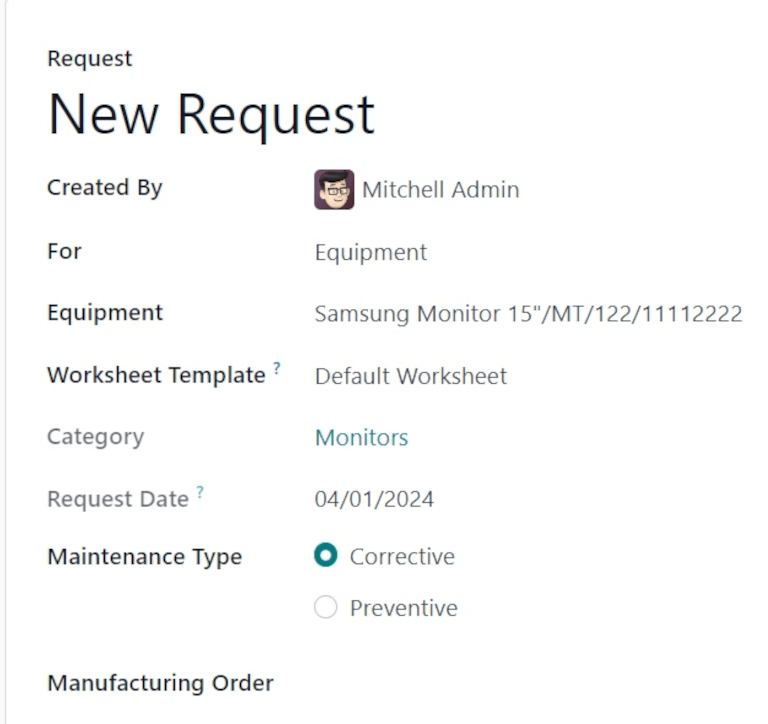
Í reitnum Fyrir, veldu úr fellivalmyndinni hvort þessi beiðni er búin til fyrir Búnað eða Vinnustöð.
Athugið
Ef Vinnustöð er valið í fellivalmynd reitsins Fyrir, birtast tveir viðbótarreitir á skjalinu: Vinnustöð og Loka vinnustöð.
Í reitnum Vinnustöð, veldu hvaða vinnustöð í vöruhúsinu þessi viðhaldsbeiðni á við um.
Ef gátreiturinn fyrir valkostinn Loka vinnustöð er hakaður við, er ekki hægt að skipuleggja verkbeiðnir eða aðrar viðhaldsbeiðnir í þessari vinnustöð á meðan þessi beiðni er í vinnslu.
Ef Búnaður er valið í reitnum Fyrir, sem er sjálfgefið, veldu hvaða vél eða verkfæri þarfnast viðhalds úr reitnum Búnaður. Þegar tiltekinn búnaður hefur verið valinn birtist grár reitur fyrir Flokk, sem sýnir Búnaðarflokkinn sem búnaðurinn tilheyrir.
Í reitnum Vinnublaðssniðmát, ef nauðsynlegt er, smelltu á fellivalmyndina til að velja vinnublaðssniðmát. Þessi sniðmát eru sérsniðin sniðmát sem starfsmaðurinn sem framkvæmir viðhaldið getur fyllt út.
Undir reitnum Flokkur, sýnir reiturinn Dagsetning beiðni dagsetninguna sem óskað er eftir fyrir viðhaldið.
Reiturinn Tegund viðhalds býður upp á tvo valkosti með valhnappi: Viðgerðar og Fyrirbyggjandi.
Viðgerðarviðhald er fyrir beiðnir sem koma upp vegna skyndilegra þarfa, svo sem bilaðs búnaðar, á meðan Fyrirbyggjandi viðhald er fyrir skipulagðar beiðnir, til að forðast bilun í framtíðinni.
Ef þessi beiðni tengist tiltekinni framleiðslupöntun, veldu þá framleiðslupöntun úr reitnum Framleiðslupöntun.
Úr fellivalmyndinni fyrir reitinn Teymi, veldu viðhaldsteymið sem mun framkvæma viðhaldið. Í reitnum Ábyrgur, veldu tæknimanninn sem ber ábyrgð á beiðninni.
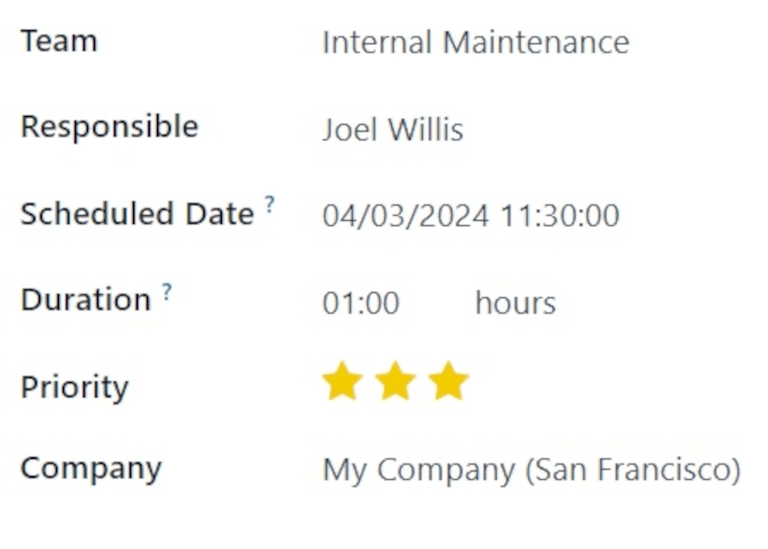
Í reitnum Áætluð dagsetning, smelltu á dagsetninguna til að opna dagatalssprettiglugga. Úr þessum sprettiglugga, veldu áætlaða dagsetningu viðhaldsins og smelltu á Nota til að vista dagsetninguna.
Í reitinn Lengd, sláðu inn fjölda klukkustunda (á sniðinu 00:00) sem viðhaldið er áætlað að taka.
Í reitnum Forgangur, veldu forgang á milli einnar og þriggja ⭐⭐⭐ (stjarna). Þetta gefur til kynna mikilvægi viðhaldsbeiðninnar.
Ef unnið er í fjölfyrirtækjaumhverfi, veldu úr fellivalmyndinni í reitnum Fyrirtæki fyrirtækið sem þessi viðhaldsbeiðni tilheyrir.
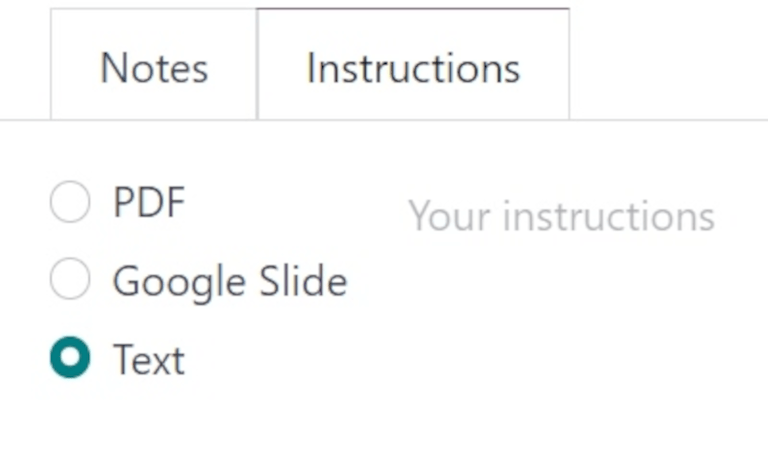
Neðst á skjalinu eru tveir flipar: Athugasemdir og Leiðbeiningar.
Í flipanum Athugasemdir, skrifaðu allar innri athugasemdir fyrir teymið eða tæknimanninn sem úthlutað er á beiðnina, ef nauðsynlegt er.
Í flipanum Leiðbeiningar, ef nauðsynlegt er, veldu einn af þremur valmöguleikum með valhnappi til að veita viðhaldsleiðbeiningar til úthlutuðs teymis eða tæknimanns. Tiltækar aðferðir til að veita leiðbeiningar eru í gegnum PDF, Google Slide eða Texta.
Þættir dagatals
Viðhaldsdagatalið býður upp á ýmis yfirlit, leitaraðgerðir og síur til að hjálpa til við að fylgjast með framvindu viðhaldsbeiðna sem eru í gangi og skipulagðar.
Eftirfarandi kaflar lýsa þáttum sem finnast í ýmsum yfirlitum dagatalsins.
Síur og Eftirlæti
Til að opna viðhaldsdagatalið, farðu í .
Til að bæta við og fjarlægja síur til að raða gögnum á Viðhaldsdagatalinu, smelltu á 🔻 (þríhyrningur sem bendir niður) táknið, hægra megin við leitarstikuna efst á síðunni.
Vinstra megin á fellivalmyndinni sem birtist eru allir mismunandi Síur sem notendur geta valið. Sjálfgefið er að Í vinnslu og Virkt séu valin, þannig að allar opnar beiðnir birtast.
Ábending
Til að bæta sérsniðinni síu við Viðhaldsdagatalið, smelltu á Bæta við sérsniðinni síu, undir hlutanum Síur í fellivalmyndinni. Þetta opnar sprettiglugga fyrir Bæta við sérsniðinni síu.
Úr þessum sprettiglugga, stilltu eiginleika nýju reglunnar fyrir sían. Þegar tilbúið er, smelltu á Bæta við.
Hægra megin á fellivalmyndinni eru Eftirlæti, eða allar leitir sem hafa verið vistaðar sem eftirlæti til að skoða aftur síðar.
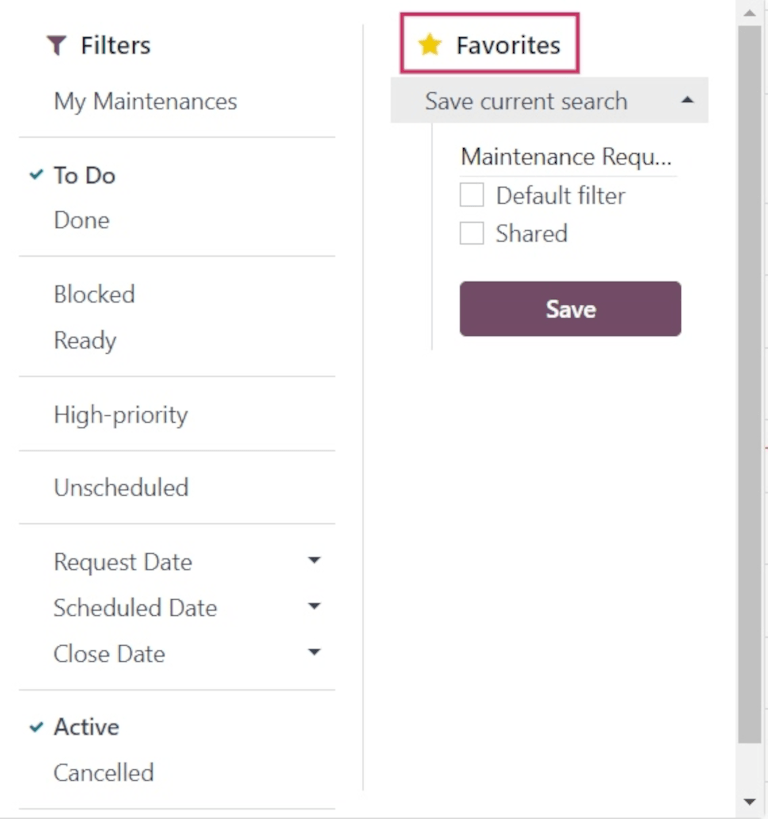
Til að vista nýja Eftirlætisleit, veldu æskilegar Síur. Smelltu síðan á Vista núverandi leit. Í reitinn beint fyrir neðan Vista núverandi leit, gefðu leitinni nafn.
Undir úthlutaða nafninu eru tveir valkostir, til að vista núverandi leit annaðhvort sem Sjálfgefna síu, eða sem Deildar síu.
Að velja Sjálfgefna síu stillir þessa síu sem sjálfgefna þegar þetta dagatalyfirlit er opnað.
Að velja Deildar síuna gerir þessa síu aðgengilega öðrum notendum.
Þegar tilbúið er, smelltu á Vista. Þegar smellt er birtist nýja Eftirlætissían í dálkinum Eftirlæti, og ⭐ (gull stjarna) tákn birtist með nafni síunnar í leitarstikunni.
Yfirlit
Viðhaldsdagatalið er í boði í sex mismunandi yfirlitum: Dagatal (sjálfgefið), Kanban, Listi, Pivot, Graf og Aðgerðir.

Dagatalssýn
Dagatal er sjálfgefin sýn sem birtist þegar Viðhaldsdagatal er opnað. Í þessari sýn eru nokkrir valkostir til að raða og flokka upplýsingar um viðhaldsbeiðnir.
Efst í vinstra horni síðunnar er fellivalmynd stillt á Vika að sjálfgefnu. Ef smellt er á þá fellivalmynd birtast mismunandi tímabil sem hægt er að skoða dagatalið í: Dagur, Mánuður og Ár. Einnig er valkostur til að Sýna helgar, valinn að sjálfgefnu. Ef hann er afvalinn birtast helgar ekki á dagatalinu.
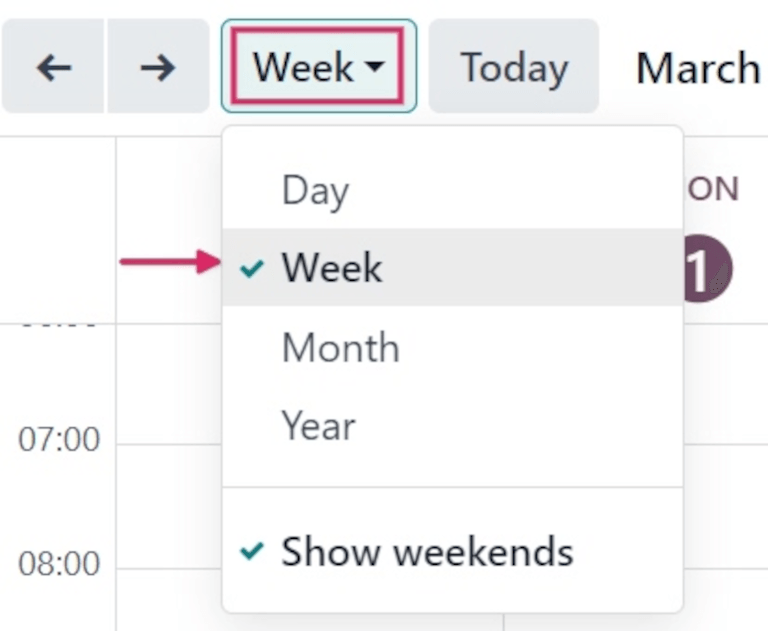
Vinstra megin við þessa valmynd er ⬅️ (vinstri ör) tákn og ➡️ (hægri ör) tákn. Ef smellt er á þessar örvar færist dagatalið aftur á bak eða áfram í tíma.
Hægra megin við fellivalmyndina sem er stillt á Vika að sjálfgefnu er Í dag hnappur. Ef smellt er á þennan hnapp endurstillist dagatalið til að sýna daginn í dag, sama hvaða tímapunkt er skoðaður áður en smellt er á hann.
Lengst til hægri á síðunni er hliðardálkur sem inniheldur minnkað dagatal stillt á daginn í dag og Tæknimaður lista sem sýnir alla Tæknimenn með beiðnir sem eru opnar. Smelltu á (panel) táknið efst í þessum hliðardálki til að opna eða loka honum.
Athugið
Tæknimaður listinn birtist aðeins ef tæknimenn eru tengdir opnum beiðnum og einstakir tæknimenn eru aðeins skráðir ef þeir eru skráðir sem Ábyrgur á að minnsta kosti einni viðhaldsbeiðni.
Kanban sýn
Í Kanban sýninni birtast allar opnar viðhaldsbeiðnir í Kanban-dálkum í viðkomandi stigum viðhaldsferlis.
Hver viðhaldsbeiðni birtist á sínu eigin verkspjaldi og hægt er að draga og sleppa hverju verkspjaldi í annað stig Kanban-ferlisins.
Hver dálkur hefur nafn (t.d. Í vinnslu). Ef músarbendillinn er haldið yfir efst í dálki birtist ⚙️ (gír) tákn. Ef smellt er á ⚙️ (gír) táknið birtist listi yfir valkosti fyrir þann dálk: Fella saman, Breyta, Sjálfvirkni og Eyða.
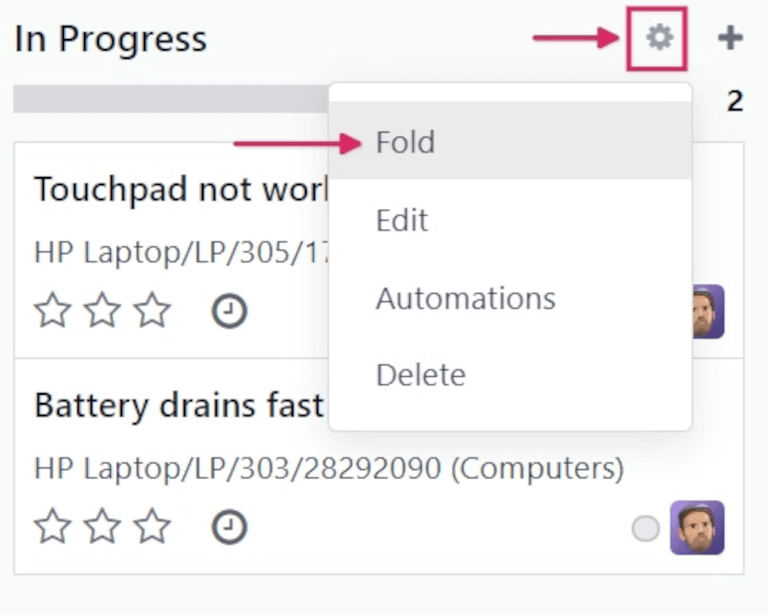 fellur saman til að fela innihald hans.
Ef smellt er á Breyta opnast Breyta: (nafn stigs) sprettigluggi með viðkomandi nafni stigs þar sem hægt er að breyta upplýsingum dálksins. Eftirfarandi eru dálkavalkostir sem hægt er að breyta:
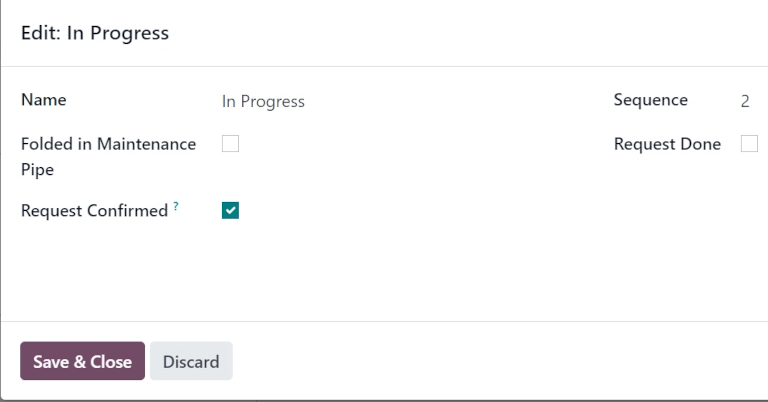
- Nafn: nafn stigs í Kanban-ferlinu.
- Fellt saman í viðhaldsleiðslu: þegar hakað er við þetta er dálkur þessa stigs felldur saman að sjálfgefnu í Kanban sýninni.
- Beiðni staðfest: þegar þessi reitur er ekki hakaður við og tegund viðhaldsbeiðni er stillt á Vinnustöð, er engin fjarvera búin til fyrir viðkomandi vinnustöð þegar viðhaldsbeiðni er búin til. Ef reiturinn er hakaður við er vinnustöðin sjálfkrafa læst í skráðan tíma, annaðhvort á tilgreindum degi eða eins fljótt og auðið er ef vinnustöðin er ekki tiltæk.
- Röð: röðin í viðhaldsferlinu sem þetta stig birtist í.
- Beiðni lokið: ef hakað er við þennan reit gefur það til kynna að þetta stig sé lokaskref viðhaldsferlis. Beiðnum sem færðar eru í þetta stig er lokað.
Þegar allt er tilbúið skaltu smella á Vista og loka. Ef engar breytingar hafa verið gerðar skaltu smella á Henda eða smella á X táknið til að loka sprettiglugganum.
Listayfirlit
Þegar Listayfirlit er valið birtast allar opnar viðhaldsbeiðnir í lista með upplýsingum um hverja beiðni skráðar í viðkomandi röð.
Upplýsingadálkarnir sem birtast í þessari sýn eru eftirfarandi:
- Efni: nafnið sem úthlutað er á viðhaldsbeiðnina.
- Starfsmaður: starfsmaðurinn sem bjó upphaflega til viðhaldsbeiðnina.
- Tæknimaður: tæknimaðurinn sem ber ábyrgð á viðhaldsbeiðninni.
- Flokkur: flokkurinn sem búnaðurinn sem verið er að gera við tilheyrir.
- Stig: stigið í viðhaldsferlinu sem beiðnin er í.
- Fyrirtæki: ef um fjölfyrirtækjaumhverfi er að ræða, fyrirtækið í gagnagrunninum sem beiðnin er tengd við.
Pivot sýn
Þegar Pivot sýn er valin birtast viðhaldsbeiðnir í pivot töflu og hægt er að sérsníða hana til að sýna mismunandi gagnamælingar.
Til að bæta fleiri gögnum við pivot töfluna skaltu smella á Mælingar hnappinn til að birta fellivalmynd. Að sjálfgefnu er Fjöldi valinn. Viðbótarvalkostir til að bæta við töfluna eru Viðbótarfjarvistir til að skipuleggja fyrirfram, Lengd og Endurtaka á.
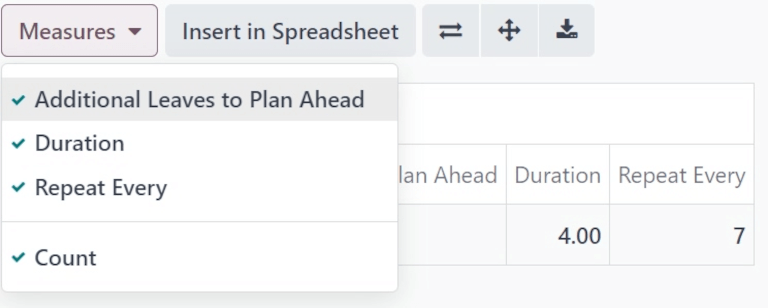
Hægra megin við Mælingar hnappinn er Setja inn í töflureikni hnappur. Ef smellt er á þennan hnapp opnast sprettigluggi með titlinum Veldu töflureikni til að setja pivot inn í.
Tveir flipar eru í þessum sprettiglugga: Töflureiknar og Mælaborð. Smelltu á einn af þessum flipum og veldu töflureikni eða mælaborð í gagnagrunninum til að bæta þessari pivot töflu við. Þegar allt er tilbúið skaltu smella á Staðfesta. Ef ekki á að bæta þessari töflu við töflureikni eða mælaborð skaltu smella á Hætta við eða smella á X táknið til að loka sprettiglugganum.
Hægra megin við Setja inn í töflureikni hnappinn eru þrír hnappar:
- Snúa ás við: x og y ásarnir í pivot gagnatöflunni snúast við.
- Víkka allt út: allar tiltækar raðir og dálkar pivot gagnatöflunnar víkkast að fullu.
- Sækja xlsx: pivot gagnataflan er sótt sem .xlsx skrá.
Grafasýn
Þegar grafasýn er valin birtast eftirfarandi valkostir á milli leitarreitsins og sjónrænnar framsetningu gagnanna. Þessir grafasértæku valkostir eru staðsettir hægra megin við Mælingar og Setja inn í töflureikni hnappana.

Þrjár mismunandi tegundir grafa eru í boði fyrir notendur til að skoða gögnin:
- Súlurit: gögnin eru birt í súluriti.
- Línurit: gögnin eru birt í línuriti.
- Skífurit: gögnin eru birt í skífuriti.
Þegar gögnin eru skoðuð sem Súlurit graf er hægt að sníða gögnin á eftirfarandi hátt:
- Staflaður: gögnin eru stöfluð á grafinu.
- Lækkandi: gögnin eru birt í lækkandi röð.
- Hækkandi: gögnin eru birt í hækkandi röð.
Þegar gögnin eru skoðuð sem Línurit graf er hægt að sníða gögnin á eftirfarandi hátt:
- Staflaður: gögnin eru stöfluð á grafinu.
- Uppsafnað: gögnin eru safnast saman í vaxandi mæli.
- Lækkandi: gögnin eru birt í lækkandi röð.
- Hækkandi: gögnin eru birt í hækkandi röð.
Þegar gögnin eru skoðuð sem Skífurit graf eru öll viðeigandi gögn birt að sjálfgefnu og engir viðbótarsniðvalkostir eru í boði.
Aðgerðayfirlit
Þegar Aðgerðayfirlit er valið birtast allar opnar viðhaldsbeiðnir í sinni eigin röð, með möguleika á að skipuleggja aðgerðir tengdar þeim beiðnum.
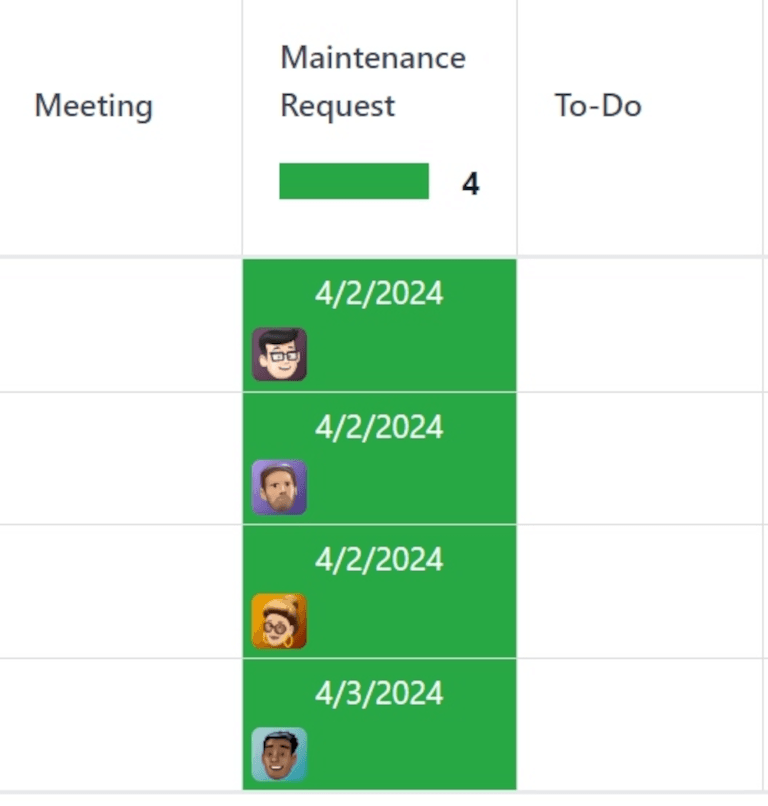
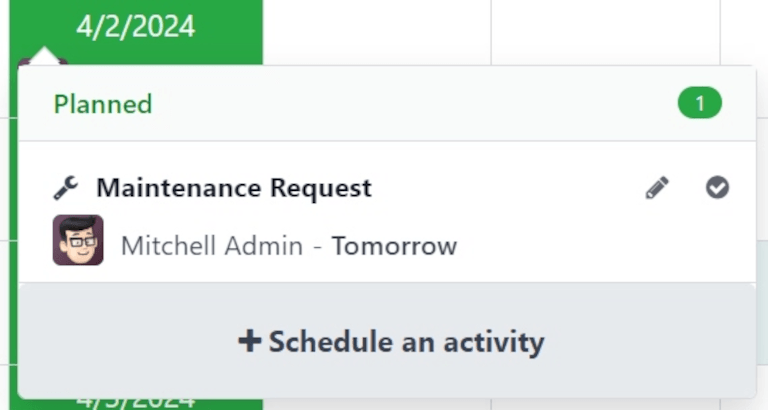
Viðhaldsbeiðnir eru skráðar í dálkinum Viðhaldsbeiðni sem aðgerðir. Ef smellt er á beiðni opnast sprettigluggi fyrir Viðhaldsbeiðni sem sýnir stöðu beiðninnar og ábyrgan tæknimann. Til að skipuleggja aðgerð beint úr sprettiglugganum skaltu smella á ➕ Skipuleggja aðgerð. Þetta opnar sprettiglugga fyrir Skipuleggja aðgerð.
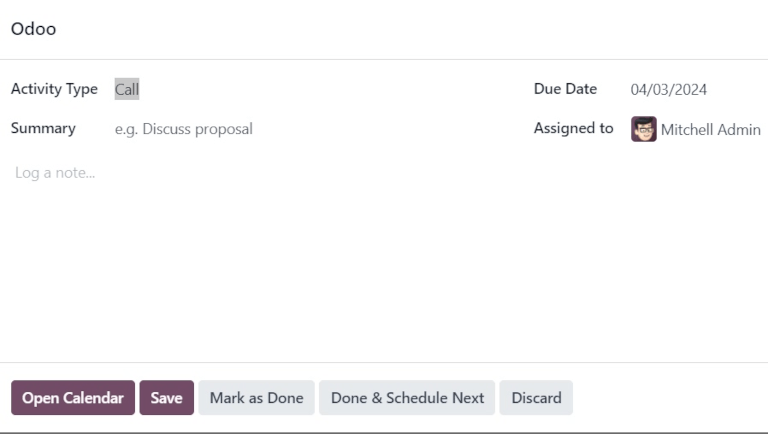
Í sprettiglugganum velurðu Tegund aðgerðar, gefur upp Samantekt, skipuleggur Skiladagsetningu og velur ábyrgan notanda í reitnum Úthlutað á.
Skráðu allar viðbótarathugasemdir fyrir nýju aðgerðina í auða reitinn undir gráa reitnum Skrá athugasemd.... Þegar smellt er á hann breytist hann í Sláðu inn "/" fyrir skipanir.
Þegar þú ert tilbúin/n skaltu smella á Skipuleggja til að skipuleggja aðgerðina. Að öðrum kosti skaltu smella á Skipuleggja og merkja sem lokið til að loka aðgerðinni, smella á Lokið og skipuleggja næstu til að loka aðgerðinni og opna nýja, eða smella á Hætta við til að hætta við aðgerðina.
Þegar Aðgerðayfirlit er valið birtist hver tegund aðgerðar sem er tiltæk við skipulagningu aðgerðar í sínum eigin dálki. Þessir dálkar eru Tölvupóstur, Símtal, Fundur, Viðhaldsbeiðni, Verkefni, Hlaða upp skjali, Óska eftir undirskrift og Veita samþykki.
Til að skipuleggja aðgerð með tiltekinni tegund aðgerðar skaltu smella í auðan reit í viðeigandi röð fyrir þá viðhaldsbeiðni sem óskað er eftir og smella á ➕ (plús) táknið. Þetta opnar Odoo sprettiglugga þar sem hægt er að skipuleggja aðgerðina.
Sjá einnig