Sjálfsafgreiðsla
Sjálfsafgreiðslueiginleikinn gerir viðskiptavinum kleift að skoða matseðil eða vörulista, leggja inn pöntun og greiða með farsíma sínum eða sjálfsafgreiðslutæki.
Uppsetning
Virkjun eiginleika
Til að virkja þennan eiginleika og velja tegund sjálfsafgreiðslu skaltu fara í stillingar afgreiðslukerfisins, fletta niður að Farsímasjálfsafgreiðsla og sjálfsafgreiðslutæki hlutanum og velja tegund Sjálfsafgreiðslu undir QR-matseðill og virkjun sjálfsafgreiðslutækis.
Þú getur valið úr:
QR-matseðill
Veldu QR-matseðill eða QR-matseðill + Pöntun til að gefa viðskiptavinum aðgang að matseðli eða vörulista með því að skanna QR-kóða á eigin tæki. Síðarnefnda valkosturinn gerir þeim einnig kleift að leggja inn pöntun og greiða.
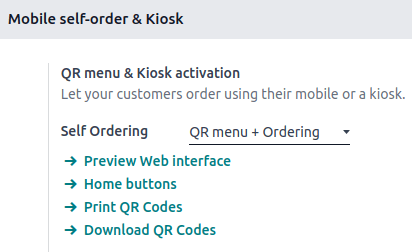
- Smelltu á Prenta QR-kóða til að sækja .pdf skjal með útbúnum QR-kóðum.
- Smelltu á Sækja QR-kóða til að sækja þjappaða skrá með útbúnum QR-kóðum.
Athugið
Í veitingastöðum býr prentun eða niðurhal á QR-kóðum til jafnmarga QR-kóða og fjöldi tiltækra borða. Í verslunum býr það aðeins til einn almennan QR-kóða.
Ábending
Til að sérsníða QR-kóða:
- Skannaðu viðeigandi QR-kóða til að fá slóðina.
- Notaðu QR-kóðasmið (t.d. QR code monkey eða QR code generator) til að búa til sérsniðinn QR-kóða.
Sjálfsafgreiðslutæki
Þegar Sjálfsafgreiðslutæki er valið geta viðskiptavinir fengið aðgang að matseðli eða vörulista, lagt inn pantanir og greitt frá sjálfsafgreiðslutæki.
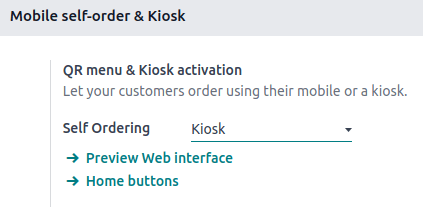
Þegar tegund sjálfsafgreiðslu hefur verið valin uppfærast viðbótarstillingarnar til að passa við þarfir valdrar tegundar.
Viðbótarstillingar
Heimahnappar
Heimahnapparnir birtast á viðmóti sjálfsafgreiðslutækis eða farsíma þegar viðskiptavinir eru að nota sjálfsafgreiðslu. Til að setja þá upp skaltu smella á Heimahnappar. Síðan:
- Smelltu á Nýtt til að bæta við nýjum hnappi.
- Stilltu Merki.
- Sláðu inn Vefslóð með
https://á undan til að beina viðskiptavinum á tiltekna vefslóð þegar smellt er á hnappinn. Til dæmis gætirðu viljað beina þeim á kynningarmyndband fyrir nýja vöru eða á keppnissíðu. - Í sömu Vefslóð dálknum skaltu slá inn
/productstil að búa til hnapp sem beinir viðskiptavinum á vörulistann. - Veldu Afgreiðslukerfi til að tryggja að þessi hnappur birtist aðeins á viðmóti sjálfsafgreiðslu valinna afgreiðslukerfa.
- Veldu fyrirframskilgreint Útlit úr fellivalmyndinni.
Athugið
- Ef Afgreiðslukerfi reiturinn er skilinn eftir tómur deilir hnappurinn sér með öllum afgreiðslukerfum.
- Forskoðun dálkurinn uppfærist sjálfkrafa og gefur þér hugmynd um útlit hnappsins út frá uppsetningu hans.
Þjónustustaður og greiðslumöguleikar
- Stilltu hvar þjónustan fer fram með því að velja Borð eða Afhendingarsvæði undir Þjónusta reitnum.
- Skilgreindu hvenær og hvernig viðskiptavinir greiða í Greiða eftir reitnum. Viðskiptavinir geta greitt eftir Hverja máltíð eða fyrir Hverja pöntun.
- Tiltækir þjónustastaðir og greiðslumöguleikar fara eftir tegund sjálfsafgreiðsluþjónustu og afgreiðslukerfis:
- QR-matseðill + Pöntun:
- Veitingastaðir: Viðskiptavinir geta fengið þjónustu við borðið sitt eða á afhendingarsvæði.
- Þegar þjónustað er við borðið geta þeir greitt eftir hverja máltíð eða hverja pöntun.
- Þegar þjónustað er á afhendingarsvæði geta þeir aðeins greitt eftir hverja pöntun.
- Verslanir: Viðskiptavinir geta aðeins fengið þjónustu á afhendingarsvæði og greitt eftir hverja pöntun.
- Óháð tegund afgreiðslukerfis geta viðskiptavinir greitt á netinu eða með hvaða uppsettri greiðslumáta sem er.
- Veitingastaðir: Viðskiptavinir geta fengið þjónustu við borðið sitt eða á afhendingarsvæði.
- Sjálfsafgreiðslutæki:
Sjá einnig
Tungumál
Þessi valkostur gerir þér kleift að virkja mörg tungumál fyrir viðmót sjálfsafgreiðslu. Tillögð tungumál eru þau sem þegar eru uppsett í Odoo. Til að stækka úrvalið skaltu bæta við fleiri tungumálum:
- Smelltu á Bæta við tungumálum.
- Bættu við eins mörgum tungumálum og þörf er á í Tungumál reitinn.
- Smelltu á Bæta við.
- Bættu þessum tungumálum við Tiltæk reitinn.
Sjá einnig
Upphafsskjáir
Upphafsskjáir eru kynningarskjáir sem birtast þegar viðmót sjálfsafgreiðslu eða sjálfsafgreiðslutæki er ræst. Þeir innihalda venjulega vörumerki, velkomuskeyti eða notkunarleiðbeiningar.
- Til að bæta við mynd á upphafsskjá skaltu smella á Bæta við myndum, velja og opna mynd.
- Til að fjarlægja mynd af upphafsskjá skaltu fara með músina yfir myndina og smella á (Eyða).
Athugið
Þú getur bætt við mörgum myndum á upphafsskjá í einu.
Borða inni / Taka með
Virkjaðu þessa stillingu til að aðlaga skatthlutfallið eftir því hvort viðskiptavinir borða inni eða taka pöntunina með sér. Síðan:
- Fylltu út reitinn með fyrirliggjandi Öðrum skattstöðu;
- Búðu til og settu upp nýja skattstöðu með því að fylla út reitinn og smella á Búa til og breyta; eða
- Búðu til og settu upp nýja skattstöðu með því að smella á Skattstaða.
Sjá einnig
Forskoðun
Skoðaðu viðmótið áður en sjálfsafgreiðslueiginleikinn er gerður aðgengilegur viðskiptavinum til að tryggja að allar stillingar séu rétt notaðar. Smelltu á Forskoða vefviðmót undir Sjálfsafgreiðslu reitnum til að tryggja að allar viðbótarstillingar séu rétt notaðar.
Notkunarleiðbeiningar
QR-matseðill
Hjá notanda afgreiðslukerfisins er hægt að fá aðgang að viðmóti sjálfsafgreiðslu með því að:
- Skanna niðurhalað eða prentað QR-kóða; eða
- Smella á (lóðrétt þrípunktstákn) táknið á afgreiðslukerfisspjaldinu og síðan Farsímavalmynd.
Hjá viðskiptavinum:
- Fáðu aðgang að viðmóti sjálfsafgreiðslu með því að skanna niðurhalað eða prentað QR-kóða.
- Smelltu á heimahnappinn til að komast á matseðilinn eða vörulistann.
- Veldu vörurnar og smelltu á Panta til að leggja inn pöntun.
- Fylgdu leiðbeiningunum á skjánum til að úthluta borði og greiða fyrir pöntunina.
Sjálfsafgreiðslutæki
Hjá notanda afgreiðslukerfisins:
- Smelltu á Ræsa sjálfsafgreiðslutæki.
- Opnaðu uppgefna vefslóðina á sjálfsafgreiðslutækinu/-tækjunum.
- Afritaðu og límdu hana; eða
- Smelltu á Opna í nýjum flipa.
Athugið
- Þegar lota er opnuð breytist Ræsa sjálfsafgreiðslutæki í Opna sjálfsafgreiðslutæki á afgreiðslukerfisspjaldinu.
- Smelltu á Opna sjálfsafgreiðslutæki á afgreiðslukerfisspjaldinu til að opna sprettigluggann aftur og fá aðgang að viðmóti sjálfsafgreiðslu.
Hjá viðskiptavinum:
- Smelltu á heimahnappinn frá sjálfsafgreiðslutæki til að komast á matseðilinn eða vörulistann.
- Veldu vörurnar og smelltu á Panta til að leggja inn pöntun.
- Fylgdu leiðbeiningunum á skjánum til að úthluta borði og greiða fyrir pöntunina.
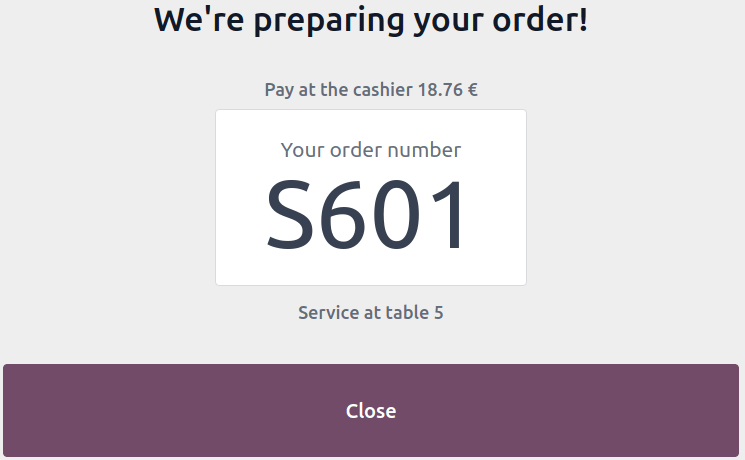
Mikilvægt
- Lota afgreiðslukerfis verður að vera opin til að viðskiptavinir geti lagt inn pöntun.
- Þegar pöntun er lögð inn er hún sjálfkrafa send á undirbúningsskjáinn og bætt við lista yfir pantanir afgreiðslukerfisins.