Chile
Ábending
Horfðu á upptökurnar tvær hér að neðan til að fá almenna kynningu á staðfærslunni og leitaðu í spilunarlista til að finna leiðbeiningar um hagnýt vinnuferli þegar Odoo er notað í Chile.
Einingar
Settu upp eftirfarandi einingar til að nýta alla eiginleika chilenskrar staðfærslu.
| Heiti | Tæknilegt heiti | Lýsing |
|---|---|---|
| Chile - Accounting | l10n_cl |
Bætir við lágmarkskröfum bókhalds sem fyrirtæki þarf til að starfa í Chile samkvæmt reglum og leiðbeiningum SII. |
| Chile - Accounting Reports | l10n_cl_reports |
Bætir við skýrslunum Propuesta F29 og Balance Tributario (8 columnas). |
| Chile - E-invoicing | l10n_cl_edi |
Inniheldur allar tæknilegar og hagnýtar kröfur til að búa til og taka á móti rafrænum reikningum á netinu samkvæmt reglum SII. |
| Chile - Electronic Receipt | l10n_cl_boletas |
Inniheldur allar tæknilegar og hagnýtar kröfur til að búa til og taka á móti rafrænum reikningum á stafrænan hátt samkvæmt reglum SII. |
| Electronic Exports of Goods for Chile | l10n_cl_edi_exports |
Inniheldur tæknilegar og hagnýtar kröfur til að búa til rafræna reikninga fyrir útflutning á vörum samkvæmt reglum SII og tollyfirvalda. |
| Chile - E-Invoicing Delivery Guide | l10n_cl_edi_stock |
Inniheldur allar tæknilegar og hagnýtar kröfur til að búa til afhendingarskjöl í gegnum vefþjónustu samkvæmt reglum SII. |
Athugið
- Odoo setur sjálfkrafa upp viðeigandi pakka fyrir fyrirtækið í samræmi við landið sem valið er við stofnun gagnagrunnsins.
- Einingin Chile - E-Invoicing Delivery Guide er háð forritinu Birgðahald.
Mikilvægt
Allir eiginleikar eru aðeins í boði ef fyrirtækið hefur þegar lokið vottunnarferlinu SII Sistema de Facturación de Mercado.
Upplýsingar um fyrirtæki
Farðu í og gakktu úr skugga um að eftirfarandi upplýsingar um fyrirtækið séu uppfærðar og rétt útfylltar:
- Nafn fyrirtækis
- Heimilisfang:
- Gata
- Borg
- Ríki
- Póstnúmer
- Land
- Kennitala: sláðu inn kennitölu fyrir valda tegund skattgreiðanda.
- Heiti starfsemi: veldu allt að fjóra starfsemiskóða.
- Lýsing á starfsemi fyrirtækis: sláðu inn stutta lýsingu á starfsemi fyrirtækisins.
Bókhaldsuppsetning
Farðu síðan í og fylgdu leiðbeiningunum til að stilla:
Skattaupplýsingar
Stilltu eftirfarandi Upplýsingar um skattgreiðanda:
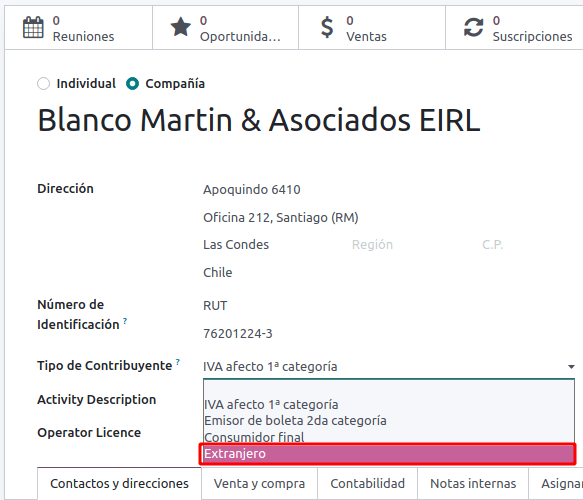
- Tegund skattgreiðanda með því að velja þá tegund sem á við:
- VAT Affected (1st Category): fyrir reikninga sem rukka skatta af viðskiptavinum
- Fees Receipt Issuer (2nd Category): fyrir birgja sem gefa út þóknunarkvittanir (Boleta)
- End consumer: gefur aðeins út kvittanir
- Foreigner
- SII Office: veldu svæðisskrifstofu SII fyrirtækisins
Gögn rafrænna reikninga
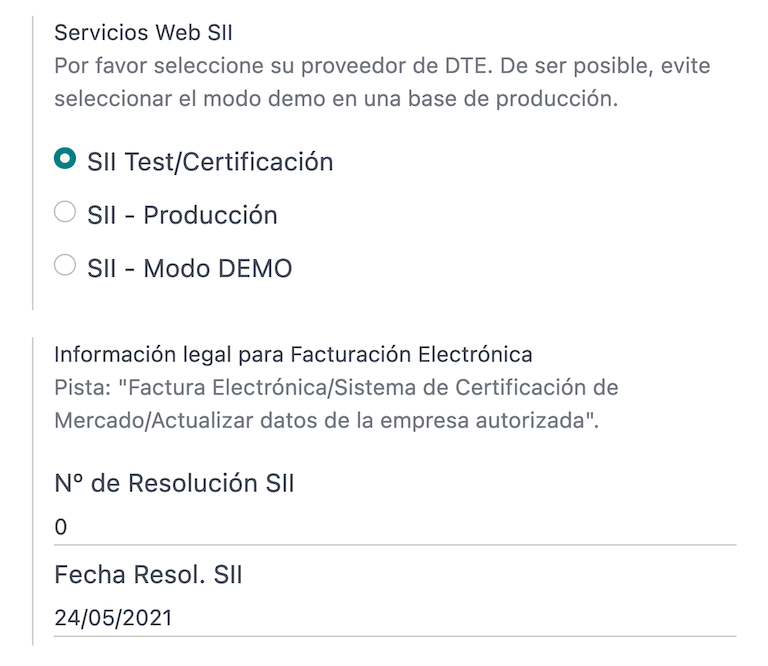
Veldu umhverfi SII vefþjónustu:
- SII - Test: fyrir prófunargagnagrunna sem nota prófunar-CAF sem fengnar eru frá SII. Í þessum ham er hægt að prófa bein tengsl, þar sem skrár eru sendar til SII.
- SII - Production: fyrir framleiðslugagnagrunna.
- SII - Demo Mode: skrár eru búnar til og samþykktar sjálfkrafa í sýniham en eru ekki sendar til SII. Af þessum sökum munu höfnunarvillur eða Samþykkt með athugasemdum ekki birtast í þessum ham. Hægt er að prófa allar innri villuleitir í sýniham. Forðastu að velja þennan valkost í framleiðslugagnagrunni.
Sláðu síðan inn Lögleg gögn rafrænna reikninga:
- SII Resolution N°
- SII Resolution Date
DTE móttökupóstþjónn
Hægt er að skilgreina Pósthólf rafrænna reikninga fyrir DTE til að taka á móti kvörtunar- og samþykktarpósti viðskiptavina. Nauðsynlegt er að virkja þennan valkost í ef þú vilt nota Pósthólf rafrænna reikninga sem móttökupóstþjón fyrir DTE.
Mikilvægt
Til að taka á móti SII skjölum þínum er nauðsynlegt að setja upp þinn eigin póstþjón. Frekari upplýsingar um hvernig á að gera þetta má finna í þessari skjölun: Tölvupóstsamskipti
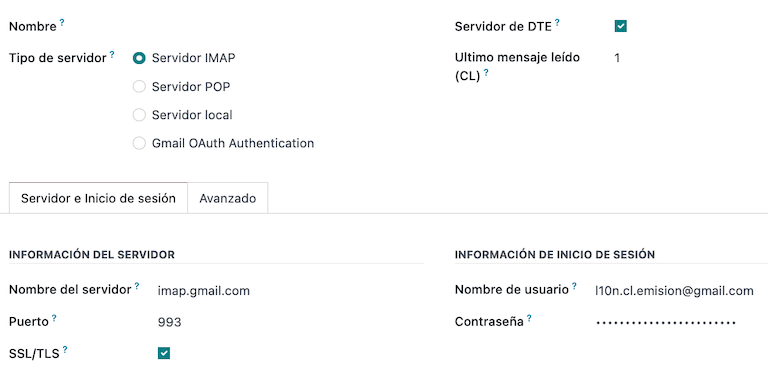
Byrjaðu á því að smella á Stilla DTE móttökupóst, smelltu síðan á Nýtt til að bæta við þjóni og fylltu út eftirfarandi reiti:
- Heiti: gefðu þjóninum nafn.
- Tegund þjóns: veldu þá tegund þjóns sem notuð er.
- IMAP Server
- POP Server
- Local Server: notar staðbundið skript til að sækja tölvupóst og búa til nýjar færslur. Skriptuna má finna í hlutanum Uppsetning þegar þessi valkostur er valinn.
- Gmail OAuth Authentication: krefst þess að Gmail API skilríki þín séu stillt í almennum stillingum. Bein tengill á uppsetninguna má finna í hlutanum Innskráningarupplýsingar.
- DTE Server: virkjaðu þennan valkost. Með því að haka við þennan valkost verður þessi tölvupóstreikningur notaður til að taka á móti rafrænum reikningum frá birgjum og samskiptum frá SII varðandi útgefna rafræna reikninga. Í þessu tilviki ætti þessi tölvupóstur að passa við báða tölvupóstana sem tilkynntir eru á vefsvæði SII í hlutanum: ACTUALIZACION DE DATOS DEL CONTRIBUYENTE, Mail Contacto SII og Mail Contacto Empresas.
Í flipanum Þjónn og innskráning (fyrir IMAP og POP þjóna):
- Heiti þjóns: sláðu inn hýsilheiti eða IP-tölu þjónsins.
- Gátt: sláðu inn gátt þjónsins.
- SSL/TLS: virkjaðu þennan valkost ef tengingar eru dulkóðaðar með SSL/TLS samskiptareglum.
- Notandanafn: sláðu inn notandanafn fyrir innskráningu á þjón.
- Lykilorð: sláðu inn lykilorð fyrir innskráningu á þjón.
Ábending
Áður en farið er í loftið er mælt með því að safnvista eða fjarlægja allan tölvupóst sem tengist reikningum birgja sem ekki þarf að vinna úr í Odoo úr pósthólfinu þínu.
Undirskriftarvottorð
Vottorð
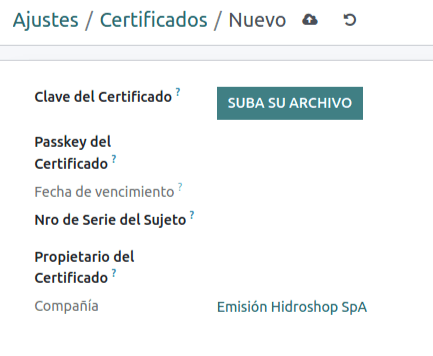
Stafrænt vottorð á .pfx sniði er nauðsynlegt til að búa til rafræna undirskrift reiknings. Til að bæta við vottorði skaltu smella á Configure Signature Certificates undir kaflanum Signature Certificates. Smelltu síðan á Nýtt til að stilla vottorðið:
- Certificate Key: smelltu á Upload your file og veldu
.pfxskrána. - Certificate Passkey: sláðu inn lykilorð skrárinnar.
- Subject Serial Number: háð sniði vottorðsins gæti reiturinn ekki fyllt sig sjálfkrafa út. Í því tilviki skaltu slá inn RUT löglegra fulltrúa vottorðsins.
- Certificate Owner: veldu notanda ef þú þarft að takmarka vottorðið við tiltekinn notanda. Skildu reitinn eftir auðan til að deila því með öllum reikningsnotendum.
Viðvörun
Ef reiturinn Certificate Owner er stilltur á tiltekinn notanda og engin vottorð eru deild með notendum, þá er sjálfvirk sending rafrænna skjala og móttökustaðfestinga óvirk.
Fjölmyntir
Opinbert gengi er veitt af Chilean mindicador.cl. Farðu í Bókhald → Stillingar → Stillingar → Gjaldmiðlar: Sjálfvirkt gengi til að stilla Tímabil fyrir hvenær gengið er sjálfkrafa uppfært, eða til að velja aðra Þjónustu.
Upplýsingar um tengiliði
Stilling tengiliða er einnig nauðsynleg til að senda rafræna reikninga til SII. Opnaðu Tengiliðir forritið til að gera það og fylltu út eftirfarandi reiti á nýju eða fyrirliggjandi tengiliðaformi.
- Nafn
- Netfang
- Kennitala
- Tegund skattgreiðanda
- Lýsing á starfsemi
Í flipanum Electronic Invoicing:
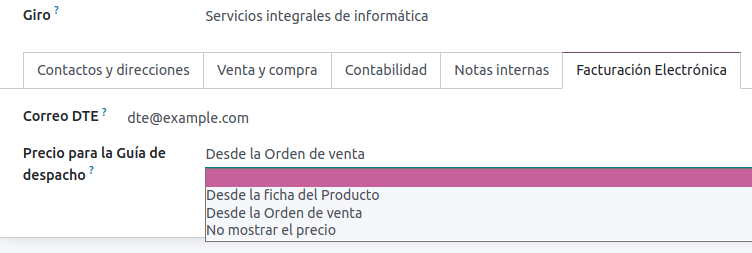
- DTE Email: sláðu inn netfang sendanda fyrir tengilið.
- Delivery Guide Price: veldu hvaða verð afhendingarskjalið sýnir, ef eitthvað.
Athugið
DTE Email er netfangið sem notað er til að senda rafræn skjöl og verður að vera stillt á tengiliðnum sem verður hluti af rafrænu skjali.
Skjalategundir
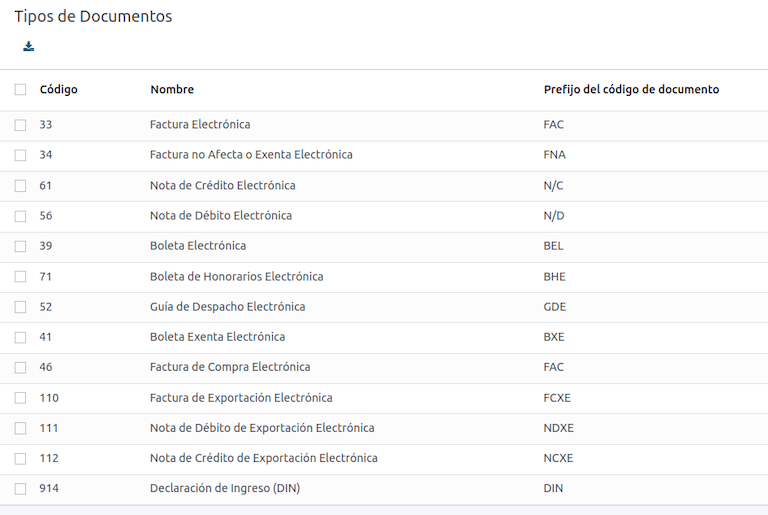
Bókhaldsskjöl eru flokkuð eftir skjalategundum sem SII skilgreinir.
Skjalategundir eru búnar til sjálfkrafa við uppsetningu staðfæringareiningarinnar og er hægt að stjórna þeim með því að fara í Bókhald → Stillingar → Skjalategundir.
Athugið
Nokkrar skjalategundir eru óvirkar að sjálfgefnu en hægt er að virkja þær með því að skipta um Virkt valkostinn.
Notkun á reikningum
Skjalategund hverrar færslu ræðst af:
- Dagbókinni sem tengist reikningnum og greinir hvort dagbókin notar skjöl.
- Skilyrðinu sem beitt er á grundvelli tegundar útgefanda og viðtakanda (t.d. skattafyrirkomulag kaupanda eða birgis).
Dagbækur
Söludagbækur í Odoo tákna venjulega rekstrareiningu eða staðsetningu.
Dæmi
- Ventas Santiago.
- Ventas Valparaiso.
Fyrir smásöluverslanir er algengt að hafa eina dagbók fyrir hvert sölukerfi.
Dæmi
- Kassi 1.
- Kassi 2.
Innkaupafærslur er hægt að stjórna með einni dagbók, en stundum nota fyrirtæki fleiri en eina dagbók til að meðhöndla sumar bókhaldsfærslur sem tengjast ekki reikningum frá birgjum. Þessa stillingu er auðvelt að setja upp með eftirfarandi líkani.
Dæmi
- Skattgreiðslur til ríkisins.
- Greiðslur til starfsmanna.
Búa til söludagbók
Til að búa til söludagbók skaltu fara í Bókhald → Stillingar → Dagbækur. Smelltu síðan á hnappinn Nýtt og fylltu út eftirfarandi nauðsynlegar upplýsingar:
- Tegund: veldu Sala úr fellivalmyndinni fyrir dagbækur viðskiptavinareikninga.
- Point of sale type: ef söludagbókin verður notuð fyrir rafræn skjöl verður að velja valkostinn Online. Annars, ef dagbókin er notuð fyrir reikninga sem fluttir eru inn úr fyrra kerfi eða ef þú ert að nota SII gáttina Facturación MiPyme, geturðu notað valkostinn Manual.
- Use Documents: hakaðu við þennan reit ef dagbókin mun nota skjalategundir. Þessi reitur á aðeins við um innkaupa- og söludagbækur sem hægt er að tengja við mismunandi sett af skjalategundum sem eru í boði í Chile. Að sjálfgefnu munu allar söludagbækur sem búnar eru til nota skjöl.
Næst, úr flipanum Bókhaldsfærslur, skilgreindu Sjálfgefinn tekjureikning og Sérstaka númeraröð kreditreikninga í kaflanum Bókhaldsupplýsingar. Stilling þessara reita er nauðsynleg fyrir eitt af notkunartilvikum debetnóta.
CAF
Folio authorization code (CAF) er nauðsynlegur fyrir hverja skjalategund sem gefin verður út rafrænt. CAF er skrá sem SII veitir útgefanda með þeim folíum/númeraröðum sem heimilaðar eru fyrir rafræn reikningsskjöl.
Fyrirtækið þitt getur beðið um mörg folíó og fengið nokkra CAF tengda mismunandi folíóbilum. Þessir CAF eru deilt á milli allra dagbóka, svo þú þarft aðeins einn virkan CAF fyrir hverja skjalategund og hann verður notaður í öllum dagbókum.
Vinsamlegast skoðaðu SII skjölin til að athuga upplýsingar um hvernig á að afla CAF skráa.
Mikilvægt
CAF sem SII krefst eru mismunandi fyrir framleiðslu og prófun (vottunarháttur). Gakktu úr skugga um að þú hafir rétta CAF stillt eftir umhverfi þínu.
Hlaða upp CAF skrám
Þegar CAF skrárnar hafa verið fengnar frá SII gáttinni þarf að hlaða þeim upp í gagnagrunninn með því að fara í Bókhald → Stillingar: Chilean SII → CAFs. Smelltu síðan á Nýtt til að hefja stillinguna. Á CAF forminu skaltu hlaða upp CAF skránni þinni með því að smella á hnappinn Upload your file og smella síðan á Vista.
Þegar hlaðið hefur verið upp breytist staðan í Í notkun. Á þessum tímapunkti, þegar færsla er notuð fyrir þessa skjalategund, tekur reikningsnúmerið fyrsta folíóið í röðinni.
Mikilvægt
Skjalategundir verða að vera virkar áður en CAF skrár eru hlaðnar upp. Ef sum folíó hafa verið notuð í fyrra kerfi þarf að stilla næsta gilda folíó þegar fyrsta færslan er búin til.
Bókhaldslykill
Bókhaldslykillinn er settur upp að sjálfgefnu sem hluti af gagnasafninu sem fylgir staðfæringareiningunni. Reikningarnir eru sjálfkrafa tengdir í:
- Skattar
- Sjálfgefinn viðskiptaskuldareikning
- Sjálfgefinn viðskiptakröfureikning
- Millifærsluaðgangar
- Gengi
Sjá einnig
Skattar
Sem hluti af staðfæringareiningunni eru skattar búnir til sjálfkrafa með tengdum fjárhagsreikningi og stillingu. Hægt er að stjórna þessum sköttum frá Bókhald → Stillingar → Skattar.
Chile hefur nokkrar skattategundir, þær algengustu eru:
- VSK: venjulegt VSK getur haft mismunandi taxta.
- ILA: skattur á áfengisdrykkir.
Sjá einnig
Notkun og prófun
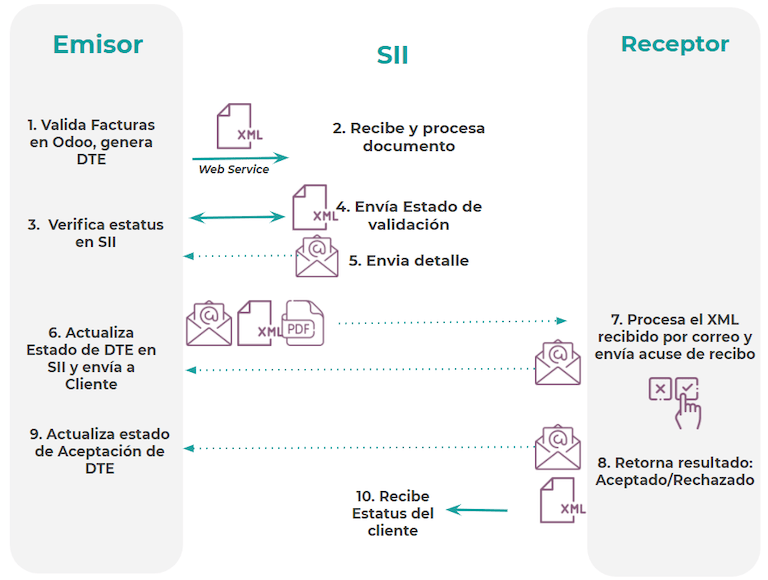
Vinnuflæði rafrænna reikninga
Í staðfæringu fyrir Chile felur vinnuflæði rafrænna reikninga í sér útgáfu viðskiptavinareikninga og móttöku birgjareikninga. Eftirfarandi skýringarmynd útskýrir hvernig upplýsingum er deilt með SII, viðskiptavinum og birgjum.
Útgáfa reikninga til viðskiptavina
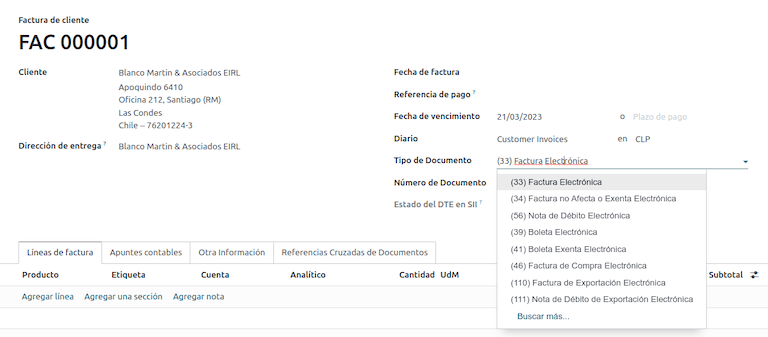
Eftir að tengiliðir og dagbækur hafa verið stofnaðar og stilltar eru reikningar búnir til á venjulegan hátt. Fyrir Chile er einn af muninum sá að skjalategund er sjálfkrafa valin út frá skattgreiðanda. Hægt er að breyta skjalategundinni handvirkt ef þörf krefur á reikningnum með því að fara í .
Mikilvægt
Skjalategund 33 rafrænn reikningur verður að hafa að minnsta kosti einn lið með skatti, annars hafnar SII staðfestingu skjalsins.
Staðfesting og DTE-staða
Þegar allar upplýsingar reiknings hafa verið fylltar út, annaðhvort handvirkt eða sjálfkrafa þegar þær eru búnar til úr sölupöntun, skal staðfesta reikninginn. Eftir að reikningurinn er bókaður:
- DTE-skráin er búin til sjálfkrafa og skráð í spjallið.
- DTE SII-staðan er stillt sem Í bið til að vera send.
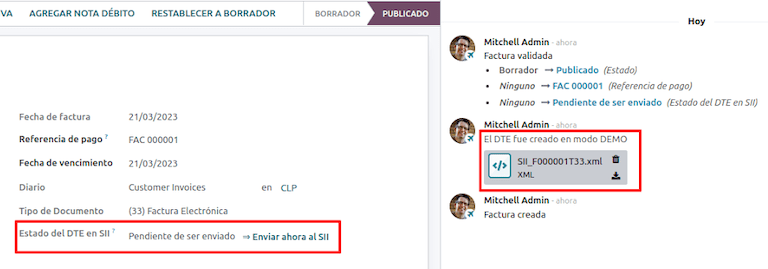
DTE-staðan er uppfærð sjálfkrafa af Odoo með áætlaðri aðgerð sem keyrir á hverri nóttu. Ef þörf er á svari frá SII strax er einnig hægt að gera það handvirkt með því að fylgja verkflæði DTE-stöðunnar:
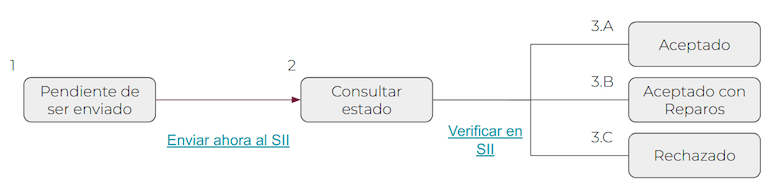
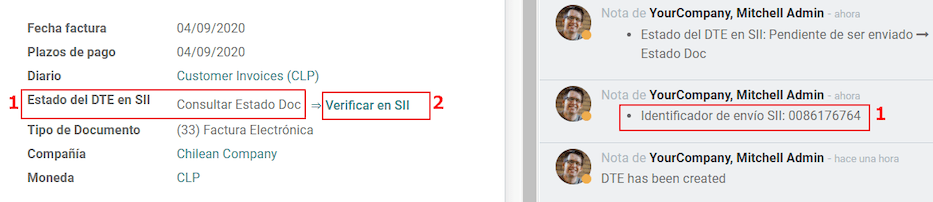
- Fyrsta skrefið er að senda DTE til SII. Hægt er að senda þetta handvirkt með því að smella á hnappinn Enviar Ahora. Þetta býr til SII Tack number fyrir reikninginn, sem er notað til að athuga upplýsingarnar sem sendar eru af SII í tölvupósti. Síðan er DTE-staðan uppfærð í Ask for Status.
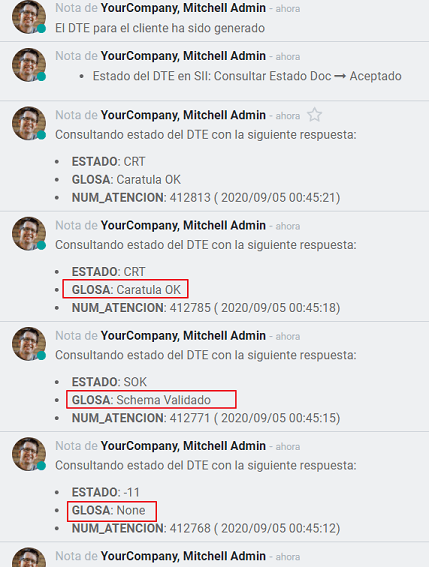
- Þegar svar frá SII berst uppfærir Odoo DTE-stöðuna. Til að gera það handvirkt skaltu smella á hnappinn Verify on SII. Niðurstaðan getur verið Samþykkt, Samþykkt með athugasemd eða Hafnað.
Mikilvægt
Það eru millistig í SII áður en samþykki eða höfnun kemur. Mælt er með að **EKKI** smella stöðugt á Verify in SII til að tryggja hnökralaus vinnslu.
- Lokasvar frá SII getur tekið eitt af þessum gildum:
- Samþykkt: gefur til kynna að upplýsingar reikningsins séu réttar, skjalið okkar er nú skattalega gilt og það er sjálfkrafa sent til viðskiptavinarins.
- Samþykkt með athugasemdum: gefur til kynna að upplýsingar reikningsins séu réttar, en minniháttar vandamál hafi verið greint, engu að síður er skjalið nú skattalega gilt og það er sjálfkrafa sent til viðskiptavinarins.
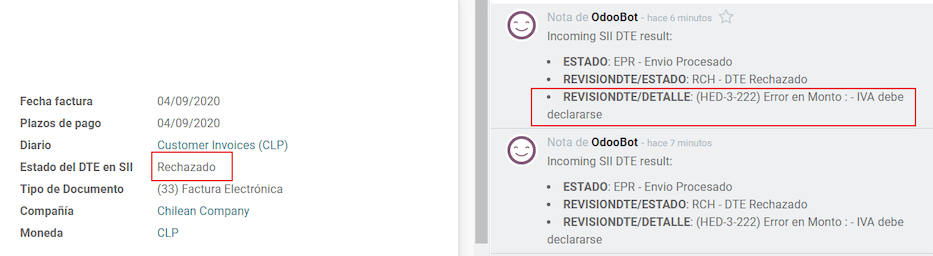
- Hafnað: gefur til kynna að upplýsingar reikningsins séu rangar og þurfi að leiðrétta. Upplýsingar eru sendar á netföng sem þú skráðir í SII. Ef það er rétt stillt í Odoo eru upplýsingarnar einnig sóttar í spjallið þegar tölvupóstþjónninn er unninn.
Ef reikningurinn er hafnaður skaltu fylgja þessum skrefum:
- Breyttu skjalinu í Drög.
- Gerðu nauðsynlegar leiðréttingar út frá skilaboðunum sem berast frá SII í spjallinu.
- Bókaðu reikninginn aftur.
Krossvísanir
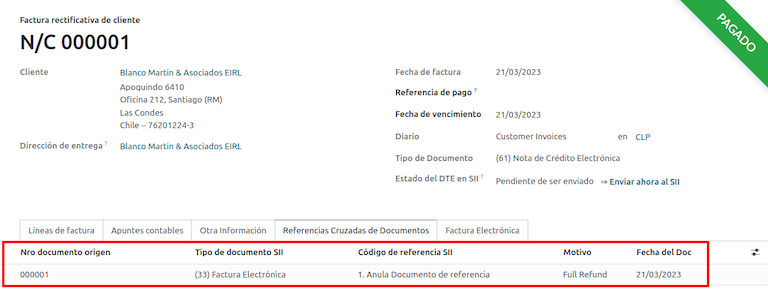
Þegar reikningur er búinn til sem afleiðing af öðru skattskjali verður að skrá upplýsingar sem tengjast upprunaskjalinu í flipanum Krossvísanir. Þessi flipi er almennt notaður fyrir kredit- eða debetreikningur, en í sumum tilfellum er einnig hægt að nota hann fyrir reikninga viðskiptavina. Í tilviki kredit- og debetreikninga eru þeir stilltir sjálfkrafa af Odoo.
PDF-skýrsla reiknings
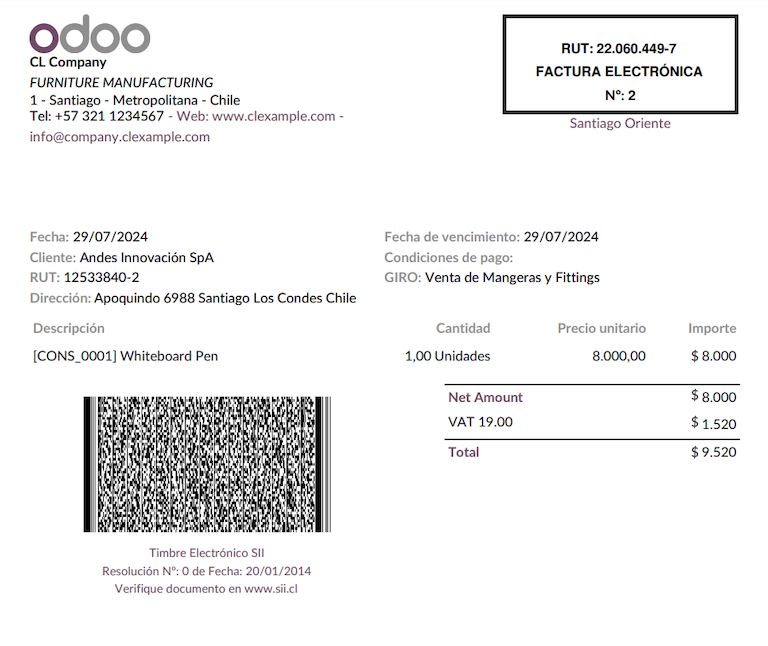
Þegar reikningurinn er samþykktur og staðfestur af SII og PDF-skjalið er prentað inniheldur það skattaþætti sem gefa til kynna að skjalið sé skattalega gilt.
Mikilvægt
Ef þú ert hýstur í Odoo SH eða On-Premise þarftu að setja upp pdf417gen safnið handvirkt. Notaðu eftirfarandi skipun til að setja það upp: pip install pdf417gen.
Viðskiptaleg staðfesting
Þegar reikningurinn hefur verið sendur til viðskiptavinarins:
- DTE-staða samstarfsaðila breytist í Sent.
- Viðskiptavinurinn verður að senda staðfestingartölvupóst um móttöku.
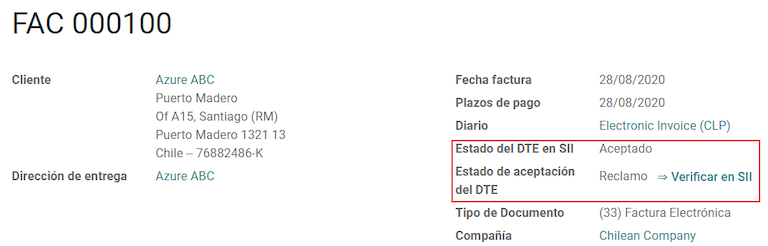
- Í kjölfarið, ef viðskiptaskilmálar og reikningsgögn eru rétt, er staðfesting á samþykki send; annars er krafa send.
- Reiturinn DTE-samþykktarstaða er uppfærður sjálfkrafa.

Meðhöndlun á kröfum vegna reikninga
Þegar reikningurinn hefur verið samþykktur af SII er **ekki hægt að hætta við hann í Odoo**. Ef þú færð kröfu frá viðskiptavini þínum er rétta leiðin að fara með kreditreikning til að annaðhvort hætta við reikninginn eða leiðrétta hann. Vinsamlegast sjá kaflann Kreditreikningar fyrir frekari upplýsingar.
Algengar villur
Margar ástæður geta legið að baki höfnun frá SII, en hér eru nokkrar algengar villur sem gætu komið upp og hvernig á að leysa þær:
- Villa:
RECHAZO- DTE Sin Comuna Origen
Ábending: Gakktu úr skugga um að heimilisfang fyrirtækisins sé rétt útfyllt, þar með talið ríki og borg. - Villa:
en Monto - IVA debe declararse
Ábending: Reikningslínurnar ættu að innihalda einn VSK-skatt. Gakktu úr skugga um að þú bætir honum við á hverri reikningslínu. - Villa:
Rut No Autorizado a Firmar
Ábending: RUT sem slegið var inn hefur ekki heimild til að gefa út rafræna reikninga. Gakktu úr skugga um að RUT fyrirtækisins sé rétt og gilt hjá SII til að gefa út rafræna reikninga. - Villa:
Fecha/Número Resolucion Invalido RECHAZO- CAF Vencido : (Firma_DTE[AAAA-MM-DD] - CAF[AAAA-MM-DD]) > 6 meses
Ábending: Reyndu að bæta við nýju CAF sem tengist þessu skjali þar sem það sem þú ert að nota er útrunnið. - Villa:
Element '{http://www.sii.cl/SiiDte%7DRutReceptor': This element is not expected. Expected is ( {http://www.sii.cl/SiiDte%7DRutEnvia ).
Ábending: Gakktu úr skugga um að reitirnir Skjalategund og VSK-númer séu stilltir hjá viðskiptavininum og hjá aðalfyrirtækinu. - Villa:
Usuario sin permiso de envio.
Ábending: Þessi villa bendir til þess að fyrirtækið þitt hafi líklega ekki lokið vottunnarferlinu hjá SII - Sistema de Facturación de Mercado. Ef svo er, vinsamlegast hafðu samband við reikningsstjórann þinn eða þjónustuver þar sem þessi vottun er ekki hluti af Odoo þjónustunni, en við getum gefið þér nokkra valkosti. Ef þú hefur þegar lokið vottunnarferlinu birtist þessi villa þegar notandi annar en eigandi vottorðsins er að reyna að senda DTE skrár til SII. - Villa:
CARATULA
Ábending: Það eru aðeins fimm ástæður fyrir því að þessi villa gæti birst og allar eru þær tengdar Caratula hlutanum í XML:- RUT númer fyrirtækisins er rangt eða vantar.
- RUT númer eiganda vottorðsins er rangt eða vantar.
- RUT númer SII (þetta ætti að vera rétt sjálfgefið) er rangt eða vantar.
- Dagsetning úrlausnar er röng eða vantar.
- Númer úrlausnar er rangt eða vantar.
Kreditreikningar
Þegar þörf er á afturköllun eða leiðréttingu á staðfestum reikningi þarf að búa til kreditreikning. Mikilvægt er að hafa í huga að CAF skrá er nauðsynleg fyrir kreditreikninginn, sem er auðkennd sem Skjalategund 61 hjá SII. Vinsamlegast skoðaðu CAF kaflann fyrir frekari upplýsingar um ferlið til að hlaða CAF fyrir hverja skjalategund.
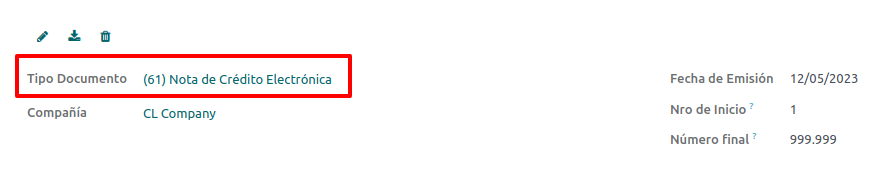
Notkunartilvik
Hætta við tilvísað skjal
Ef þú þarft að hætta við eða ógilda reikning skaltu fara í og velja viðkomandi reikning. Notaðu síðan hnappinn Bæta við kreditreikningi og veldu Full endurgreiðsla. Í þessu tilviki er SII tilvísunarkóðinn sjálfkrafa stilltur á Anula Documento de referencia.
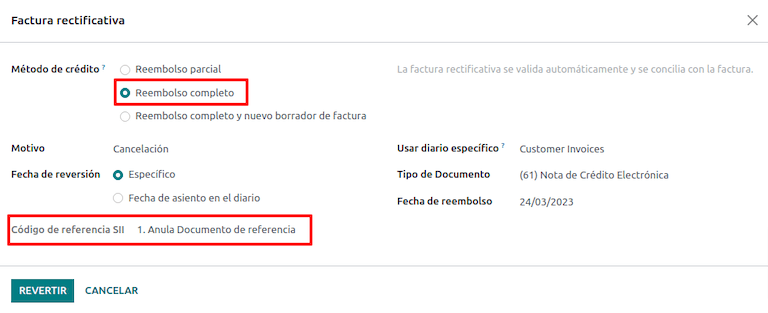
Leiðrétta tilvísað skjal
Ef leiðréttingar á reikningsupplýsingum er krafist, til dæmis ef götuheiti á upprunalega reikningnum er rangt, notaðu þá hnappinn Bæta við kreditreikningi, veldu Hlutaendurgreiðsla og veldu valkostinn Aðeins textabreyting. Í þessu tilviki er reiturinn SII tilvísunarkóði sjálfkrafa stilltur á Leiðréttir texta tilvísaðs skjals.
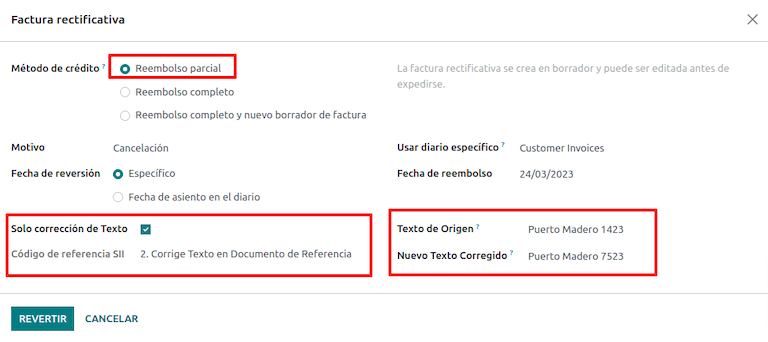
Odoo býr til kreditreikning með leiðréttum texta á reikningi og Verð 0.00.
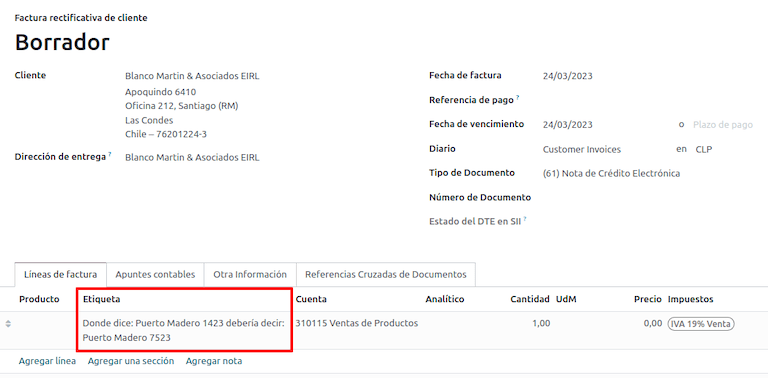
Mikilvægt
Gakktu úr skugga um að skilgreina Sjálfgefinn kreditreikning í sölubókinni sérstaklega fyrir þetta notkunartilvik.
Leiðréttir upphæð tilvísaðs skjals
Þegar leiðréttingar á upphæðum er krafist skaltu nota hnappinn Bæta við kreditreikningi og velja Hlutaendurgreiðsla. Í þessu tilviki er SII tilvísunarkóði sjálfkrafa stilltur á Corrige el monto del Documento de Referencia.
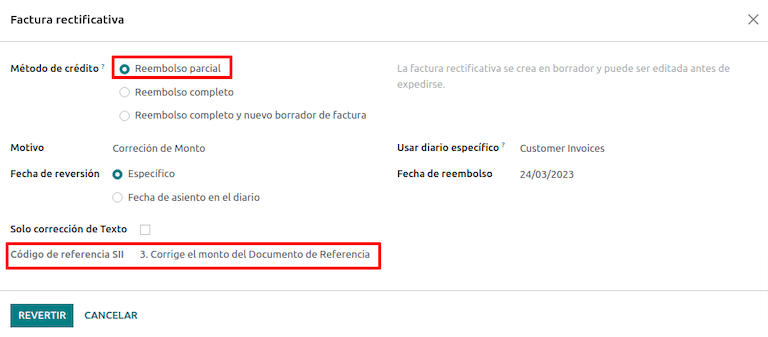
Debetreikningar
Í íslenskri staðfærslu er hægt að búa til debetreikninga, auk kreditreikninga, með því að nota hnappinn Bæta við debetreikningi, með tveimur aðalnotkunartilvikum.
Notkunartilvik
Bæta skuld við reikninga
Aðalnotkunartilvik debetreiknings er að auka verðmæti fyrirliggjandi reiknings. Til að gera það skaltu velja valkostinn 3. Corrige el monto del Documento de Referencia fyrir reitinn Tilvísunarkóði SII.
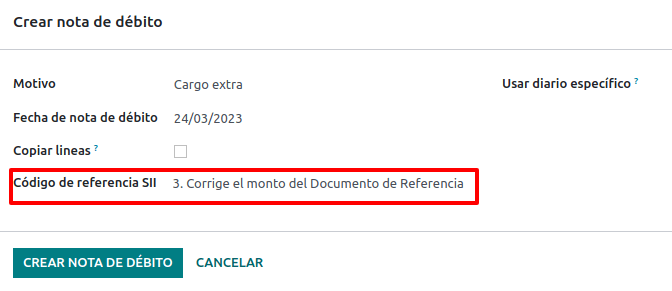
Í þessu tilviki setur Odoo sjálfkrafa Upprunareikning inn í flipann Krossvísun.
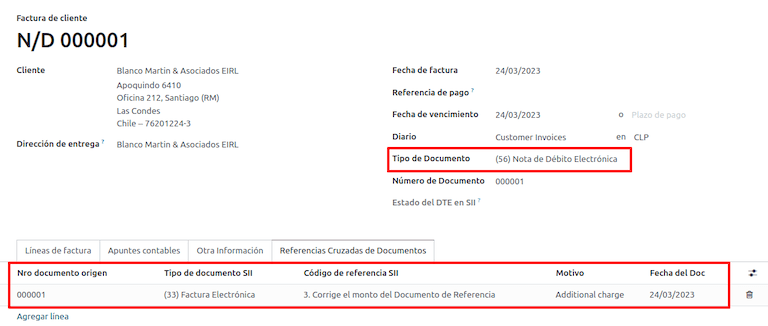
Ábending
Þú getur aðeins bætt debetreikningum við reikning sem þegar hefur verið samþykktur af SII.
Hætta við kreditreikninga
Í Chile eru debetreikningar notaðir til að hætta við gildan kreditreikning. Til að gera þetta skaltu smella á hnappinn Bæta við debetreikningi og velja valkostinn 1: Anula Documentos de referencia fyrir reitinn Tilvísunarkóði SII.
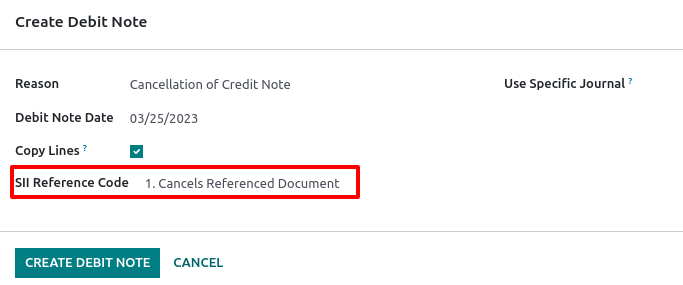
Reikningar frá birgjum
Sem hluti af chilenskri staðfærslu geturðu stillt móttökupóstþjóninn þinn þannig að hann passi við þann sem þú hefur skráð hjá SII til að:
- Taka sjálfkrafa á móti DTE reikningum frá birgjum og búa til reikning frá birgi út frá þessum upplýsingum.
- Senda sjálfkrafa móttökustaðfestingu til birgis.
- Samþykkja eða mótmæla skjalinu og senda þessa stöðu til birgis.
Móttaka
Um leið og tölvupóstur frá birgi með meðfylgjandi DTE berst:
- Reikningur frá birgi varpar öllum upplýsingum sem eru í XML.
- Tölvupóstur er sendur til birgis með móttökustaðfestingu.
- DTE staða er stillt sem Acuse de Recibido Enviado.
Samþykki
Ef allar viðskiptaupplýsingar eru réttar á reikningi frá birgi geturðu samþykkt skjalið með því að nota hnappinn Aceptar Documento. Þegar þessu er lokið breytist DTE samþykktarstaða í Samþykkt og samþykkistölvupóstur er sendur til birgis.

Mótmæli
Ef viðskiptavandamál eru til staðar eða upplýsingarnar eru ekki réttar á reikningi frá birgi geturðu mótmælt skjalinu áður en þú staðfestir það með því að nota hnappinn Mótmæla. Þegar þessu er lokið breytist DTE samþykktarstaða í Mótmæli og höfnunartölvupóstur er sendur til birgis.

Ef þú mótmælir reikningi frá birgi breytist staðan sjálfkrafa úr Drög í Hætt við. Með tilliti til þessa sem bestu starfsvenju ættu öll skjöl sem mótmælt er að vera felld niður þar sem þau verða ekki gild fyrir bókhaldsgögnin þín.
Rafrænn innkaupareikningur
Rafrænn innkaupareikningur er eiginleiki sem er innifalinn í l10n_cl_edi einingunni.
Þegar allar stillingar hafa verið gerðar fyrir rafræna reikninga (t.d. að hlaða upp gildu fyrirtækisskírteini, setja upp aðalgögn o.s.frv.) þurfa rafrænu innkaupareikningarnir sína eigin CAF (Folio Authorization Code). Vinsamlegast skoðaðu CAF skjölin til að athuga upplýsingar um hvernig á að afla CAF fyrir rafræna innkaupareikninga.
Rafrænu innkaupareikningarnir eru gagnlegir þegar birgjar eru ekki skyldir til að gefa út rafrænan birgjareikning fyrir innkaupin þín. Samt sem áður krefjast skyldur þínar þess að skjal sé sent til SII (Servicio de Impuestos Internos) sem sönnun fyrir innkaupum.
Stillingar
Til að búa til rafrænan innkaupareikning úr birgjareikningi verður reikningurinn að vera búinn til í innkaupabók með Nota skjöl eiginleikanum virkan. Hægt er að breyta fyrirliggjandi innkaupabók eða búa til nýja í eftirfarandi ferli.
Til að breyta fyrirliggjandi innkaupabók eða búa til nýja innkaupabók, farðu í . Smelltu síðan á Nýtt hnappinn og fylltu út eftirfarandi nauðsynlegar upplýsingar:
- Tegund: veldu Innkaup úr fellivalmyndinni fyrir birgjareikningabækur.
- Nota skjöl: hakaðu við þennan reit svo dagbókin geti búið til rafræn skjöl (í þessu tilfelli rafrænan innkaupareikninginn).
Búa til rafrænan innkaupareikninginn
Til að búa til þessa tegund skjals er nauðsynlegt að búa til birgjareikninginn í Odoo. Til að gera það, farðu í og smelltu á Nýtt hnappinn.
Þegar allar upplýsingar um rafræna innkaupareikninginn eru fylltar út, veldu valkostinn (46) Rafrænn innkaupareikningur í Skjalategund reitnum:
Eftir að birgjareikningurinn er bókaður:
- DTE skráin (Electronic Tax Document) er sjálfkrafa búin til og bætt við spjallið.
- DTE SII Staða er stillt sem Bíður eftir sendingu.
Odoo uppfærir sjálfkrafa DTE stöðuna á hverri nóttu með áætlaðri aðgerð. Til að fá svar frá SII (Servicio de Impuestos Internos) strax, smelltu á Senda núna til SII hnappinn.
Afhendingarskjal
Til að setja upp Afhendingarskjal eininguna, farðu í og leitaðu að Chile (l10n_cl). Smelltu síðan á Setja upp á einingunni Chile - E-Invoicing Delivery Guide.
Athugið
Chile - E-Invoicing Delivery Guide hefur ósjálfstæði með Chile - Facturación Electrónica. Odoo setur upp ósjálfstæðið sjálfkrafa þegar Afhendingarskjal einingin er sett upp.
Afhendingarskjal einingin inniheldur möguleikann á að senda DTE til SII (Servicio de Impuestos Internos) og stimpilinn í PDF skýrslum fyrir afhendingar.
Þegar allar stillingar hafa verið gerðar fyrir rafræna reikninga (t.d. að hlaða upp gildu fyrirtækisskírteini, setja upp aðalgögn o.s.frv.) þurfa afhendingarskjölin sína eigin CAF (Folio Authorization Code). Vinsamlegast skoðaðu CAF skjölin til að athuga upplýsingar um hvernig á að afla CAF fyrir rafræn afhendingarskjöl.
Staðfestu eftirfarandi mikilvægar upplýsingar í Verð fyrir afhendingarskjalið stillingunni:
- Úr sölupöntun: afhendingarskjalið tekur vöruverðið úr sölupöntuninni og sýnir það á skjalinu.
- Úr vörusniðmáti: Odoo tekur verðið sem er stillt í vörusniðmátinu og sýnir það á skjalinu.
- Ekki sýna verð: ekkert verð er sýnt á afhendingarskjalinu.
Rafræn afhendingarskjöl eru notuð til að flytja birgðir frá einum stað til annars og þau geta táknað sölu, sýnishorn, vörusendingar, innri flutning og í grundvallaratriðum hvaða vöruflutning sem er.
Afhendingarskjal úr söluferlinu
Viðvörun
Afhendingarskjal ætti ekki að vera lengra en ein síða eða innihalda meira en 60 vörulínur.
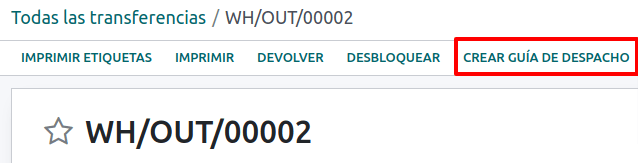
Þegar sölupöntun er búin til og staðfest er afhendingarpöntun búin til. Eftir að afhendingarpöntunin er staðfest er valkosturinn til að búa til afhendingarskjal virkjaður.
Viðvörun
Þegar smellt er á Búa til afhendingarskjal í fyrsta skipti birtist viðvörunarboð sem segir eftirfarandi:
No se encontró una secuencia para la guía de despacho. Por favor, establezca el primer número dentro del campo número para la guía de despacho

Þessi viðvörunarboð þýðir að notandinn þarf að tilgreina næsta raðnúmer sem Odoo á að taka til að búa til afhendingarskjalið (t.d. næsta tiltæka CAF númer), og gerist aðeins í fyrsta skipti sem afhendingarskjal er búið til í Odoo. Eftir að fyrsta skjalið hefur verið rétt búið til tekur Odoo næsta tiltæka númer í CAF skránni til að búa til næsta afhendingarskjal.
Eftir að afhendingarskjalið er búið til:
- DTE skráin (Electronic Tax Document) er sjálfkrafa búin til og bætt við spjallið.
- DTE SII Staða er stillt sem Bíður eftir sendingu.
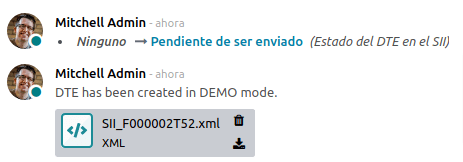
DTE staðan er sjálfkrafa uppfærð af Odoo með áætlaðri aðgerð sem keyrir á hverri nóttu. Til að fá svar frá SII (Servicio de Impuestos Internos) strax, smelltu á Senda núna til SII hnappinn.
Þegar afhendingarskjalið er sent er hægt að prenta það með því að smella á Prenta afhendingarskjal hnappinn.

Afhendingarskjalið mun hafa skattaþætti sem gefa til kynna að skjalið sé skattalega gilt þegar það er prentað (ef hýst á Odoo SH eða á On-premise mundu að bæta handvirkt við pdf417gen safninu sem minnst er á í Reikningur PDF skýrslu kaflanum).
Rafræn kvittun
Til að setja upp Rafræn kvittun eininguna, farðu í og leitaðu að Chile (l10n_cl). Smelltu síðan á Setja upp á einingunni Chile - Electronic Receipt.
Athugið
Chile - Electronic Receipt hefur ósjálfstæði með Chile - Facturación Electrónica. Odoo setur upp ósjálfstæðið sjálfkrafa þegar E-invoicing Delivery Guide einingin er sett upp.
Þegar allar stillingar hafa verið gerðar fyrir rafræna reikninga (t.d. að hlaða upp gildu fyrirtækisskírteini, setja upp aðalgögn o.s.frv.) þurfa rafrænu kvittanirnar sína eigin CAF (Folio Authorization Code). Vinsamlegast skoðaðu CAF skjölin til að athuga upplýsingar um hvernig á að afla CAF fyrir rafrænar kvittanir.
Rafrænar kvittanir eru gagnlegar þegar viðskiptavinir þurfa ekki rafrænan reikning. Sjálfgefið er tengiliður í gagnagrunninum sem heitir Nafnlaus endanlegur neytandi með almennu RUT 66666666-6 og skattgreiðendategund Endanlegur neytandi. Þennan tengilið er hægt að nota fyrir rafrænar kvittanir eða hægt er að búa til nýja færslu í sama tilgangi.
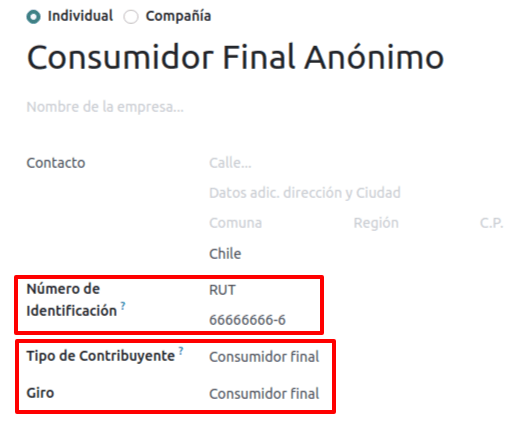
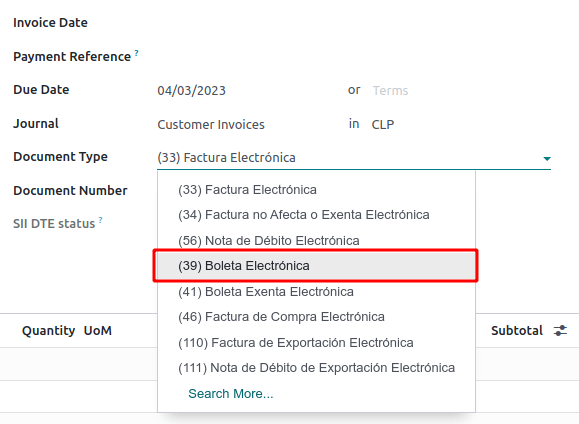
Þó að rafrænar kvittanir ættu að vera notaðar fyrir endanlega neytendur með almennu RUT, er einnig hægt að nota þær fyrir tiltekna tengiliði. Eftir að tengiliðirnir og dagbækurnar eru búnar til og stilltar eru rafrænu kvittanirnar búnar til á staðlaðan hátt eins og rafrænn reikningur, en skjalategundin (39) Rafræn kvittun ætti að vera valin í reikningsforminu:
Staðfesting og DTE-staða
Þegar allar upplýsingar um rafræna kvittun hafa verið fylltar út, skal halda áfram handvirkt (eða sjálfvirkt) með að staðfesta kvittunina úr sölupöntuninni. Sjálfgefið er að Rafrænn reikningur sé valinn sem Tegund skjals, en til að staðfesta kvittunina rétt skal breyta Tegund skjals í Rafræn kvittun.
Eftir að kvittunin hefur verið bókuð:
- DTE-skjalið (Documentos Tributarios Electrónicos) er búið til sjálfkrafa og bætt við spjallið.
- DTE SII-staða er stillt sem Bíður sendingar.
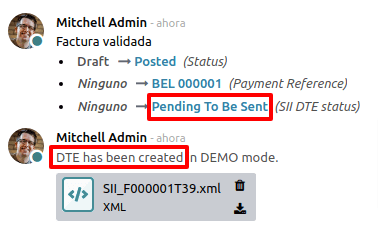
DTE-staða er sjálfkrafa uppfærð af Odoo með áætlaðri aðgerð sem keyrir á hverri nóttu. Til að fá svör frá SII (Servicio de Impuestos Internos) strax skal smella á hnappinn Senda núna til SII.
Sjá DTE-vinnuflæði fyrir rafræna reikninga þar sem vinnuflæði rafrænnar kvittunar fylgir sama ferli.
Rafræn útflutningur á vörum
Til að setja upp eininguna Rafrænn útflutningur á vörum skal fara í Forrit og leita að Chile (l10n_cl). Smelltu síðan á Setja upp á einingunni Rafrænn útflutningur á vörum fyrir Chile.
Athugið
Chile - Rafrænn útflutningur á vörum fyrir Chile er háð Chile - Facturación Electrónica.
Þegar allar stillingar hafa verið gerðar fyrir rafræna reikninga (t.d. hlaða upp gildu fyrirtækjaskírteini, setja upp aðalgögn o.s.frv.) þurfa rafrænir útflutningar á vörum sína eigin CAF (Folio Authorization Code). Sjá CAF-skjölin til að skoða upplýsingar um hvernig á að afla CAF fyrir rafrænar kvittanir.
Rafrænir reikningar fyrir útflutning á vörum eru skattskjöl sem eru notuð ekki aðeins fyrir SII (Servicio de Impuestos Internos) heldur einnig notuð með tollinum og innihalda upplýsingar sem hann krefst.
Stillingar tengiliða
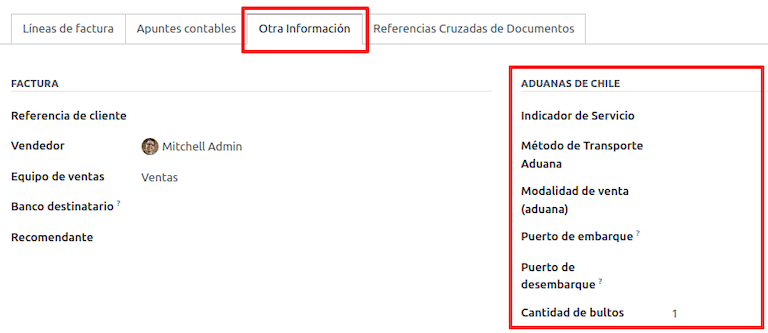
Chileskur tollur
Þegar rafrænn útflutningsreikningur á vörum er búinn til eru þessir nýju reitir í flipanum Aðrar upplýsingar nauðsynlegir til að uppfylla reglur Chile.
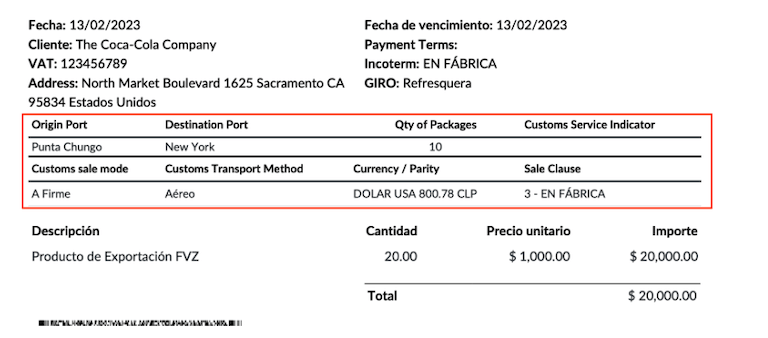
PDF-skýrsla
Þegar reikningurinn hefur verið samþykktur og staðfestur af SII (Servicio de Impuestos Internos) og PDF-skjalið er prentað inniheldur það skattaþætti sem gefa til kynna að skjalið sé skattalega gilt og nýjan hluta sem þarf fyrir tollinn.
Rafræn reikningagerð fyrir rafræn viðskipti
Til að setja upp eininguna Chileskt rafræn viðskipti skal fara í Forrit, leita að einingunni með tækniheitinu l10n_cl_edi_website_sale og smella á hnappinn Virkja.
Þessi eining virkjar eftirfarandi eiginleika og stillingar til að:
- Búa til rafræn skjöl úr forritinu Rafræn viðskipti
- Styðja nauðsynlega skattareiti í forritinu Rafræn viðskipti
- Leyfa endanlega viðskiptavininum að ákveða hvaða rafræna skjal á að búa til fyrir kaupin
Þegar allar stillingar hafa verið gerðar fyrir rafræna reikninga í Chile eru eftirfarandi stillingar nauðsynlegar til að samþætta vinnuflæði rafrænna viðskipta.
Til að stilla vefsíðuna þína til að búa til rafræn skjöl í söluferli skal fara í Vefsíða → Stillingar → Stillingar → Reikningagerð og virkja eiginleikann Sjálfvirkur reikningur. Virkjun þessa eiginleika gerir kleift að búa til rafræn skjöl sjálfkrafa þegar greiðsla á netinu er staðfest.
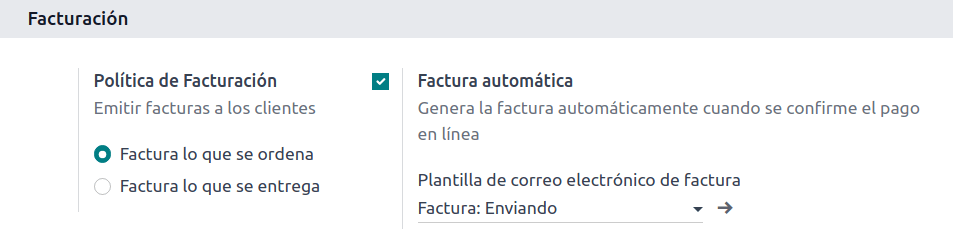
Þar sem greiðsla á netinu þarf að vera staðfest til að eiginleikinn sjálfvirkur reikningur búi til skjalið verður að stilla greiðsluveitanda fyrir viðkomandi vefsíðu.
Athugið
Skoðaðu skjölin um greiðsluveitendur til að fá upplýsingar um hvaða greiðsluveitendur eru studdir í Odoo og hvernig á að stilla þá.
Einnig er mælt með því að stilla vörurnar þínar þannig að hægt sé að reikningsfæra þær þegar greiðsla á netinu er staðfest. Til að gera það skal fara í Vefsíða → Rafræn viðskipti → Vörur og velja vörusniðmát viðkomandi vöru. Stilltu síðan Reikningsstefnu á Pantað magn.
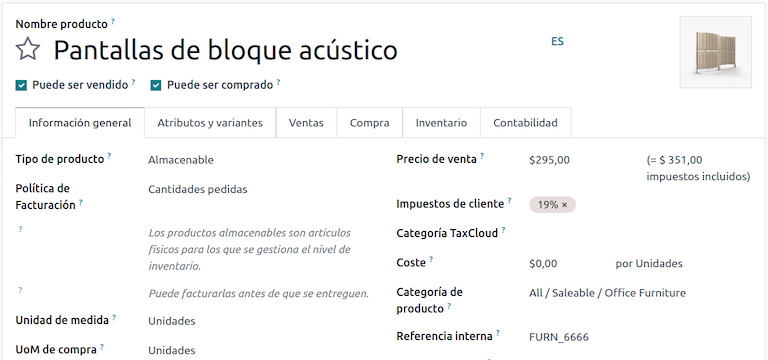
Vinnuflæði reikningagerðar
Viðskiptavinir frá Chile geta valið hvort þeir þurfi reikning eða kvittun fyrir kaupin sín með aukaskrefi sem bætt er við í greiðsluferlinu.
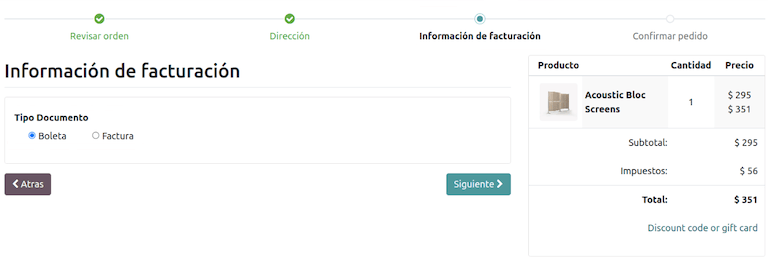
Ef viðskiptavinurinn velur valkostinn Rafrænn reikningur þarf að fylla út skattareiti, þar á meðal Starfsemislýsingu, Kennitölu og DTE-netfang.
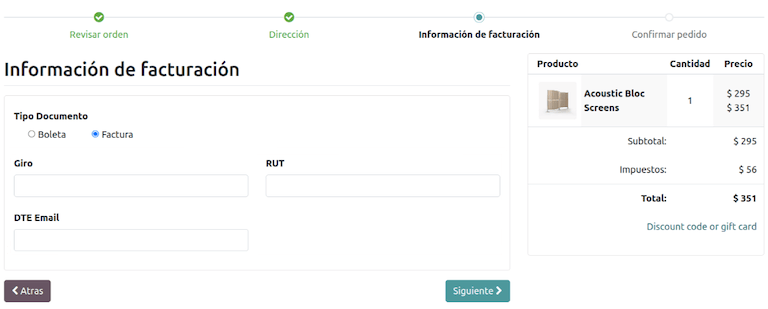
Ef viðskiptavinurinn velur valkostinn Rafrænar kvittanir verður hann sendur í næsta skref og rafræna skjalið verður búið til fyrir tengiliðinn Consumidor Final Anónimo.
Viðskiptavinir frá öðrum löndum en Chile fá rafrænar kvittanir sínar sjálfkrafa búnar til af Odoo.
Athugið
Ef kaup í gegnum rafræn viðskipti krefjast útflutnings þarf viðskiptavinurinn að hafa samband við fyrirtækið þitt til að búa til rafrænan útflutningsreikning (skjalategund 110), sem hægt er að gera úr forritinu Bókhald.
Rafræn reikningagerð fyrir sölukerfi
Til að setja upp Chileskt kerfi fyrir sölukerfi skal fara í forritið Forrit á aðalstjórnborði Odoo, leita að einingunni með tækniheitinu l10n_cl_edi_pos og smella á hnappinn Virkja.
Þessi eining virkjar eftirfarandi eiginleika og stillingar til að:
- Búa til rafræn skjöl úr forritinu Sölukerfi
- Styðja nauðsynlega skattareiti fyrir tengiliði sem búnir eru til í forritinu Sölukerfi
- Leyfa endanlega viðskiptavininum að ákveða tegund rafræns skjals sem á að búa til fyrir kaupin
- Prenta QR-kóða eða 5 stafa kóða á kvittanir til að fá aðgang að rafrænum reikningum
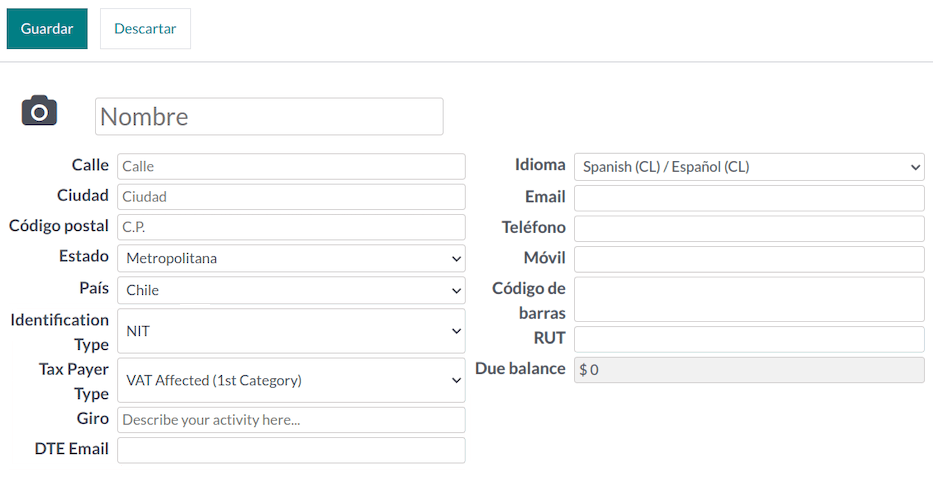
Til að stilla tengiliði með nauðsynlegum skattaupplýsingum skal skoða hlutann um upplýsingar um samstarfsaðila eða breyta tengiliði beint. Farðu í Sölukerfi → Fundur → Viðskiptavinir → Upplýsingar og breyttu einhverjum af eftirfarandi reitum:
- Nafn
- Netfang
- Tegund auðkennis
- Tegund skattgreiðanda
- Type Giro
- DTE-netfang
- RUT
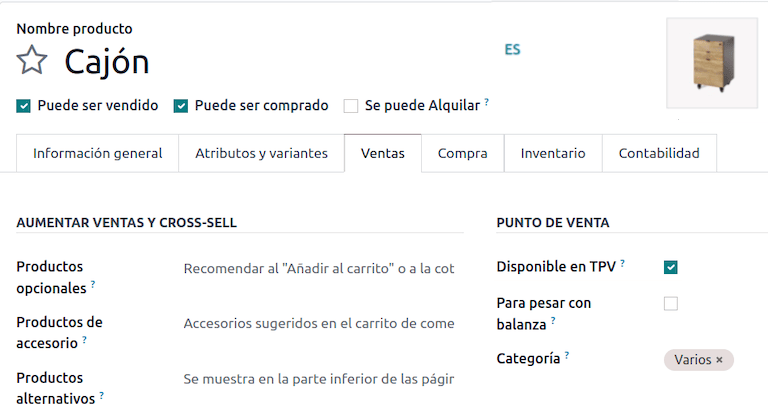
Til að stilla vörurnar skal fara í Sölukerfi → Vörur → Vörur og velja vörufærslu. Í flipanum Sala á vöruforminu er nauðsynlegt að merkja vöruna sem Tiltæk fyrir sölukerfi, þetta gerir vöruna tiltæka til sölu í forritinu Sölukerfi.
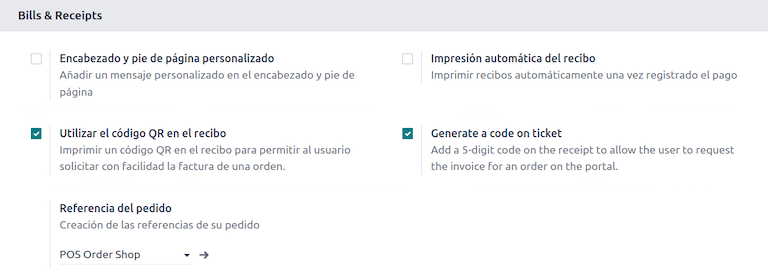
Valfrjálst er hægt að stilla eftirfarandi eiginleika í Sölukerfi → Stillingar → Stillingar → Reikningar og kvittanir:
- Nota QR-kóða á kvittun: þessi eiginleiki gerir kleift að prenta QR-kóða á kvittun notandans svo hann geti auðveldlega beðið um reikning eftir kaupin
- Búa til kóða á kvittun: þessi eiginleiki gerir kleift að búa til 5 stafa kóða á kvittuninni sem gerir notandanum kleift að biðja um reikning í gegnum þjónustugáttina
Reikningsflæði
Eftirfarandi kaflar fjalla um reikningsflæði fyrir Sölukerfi forritið.
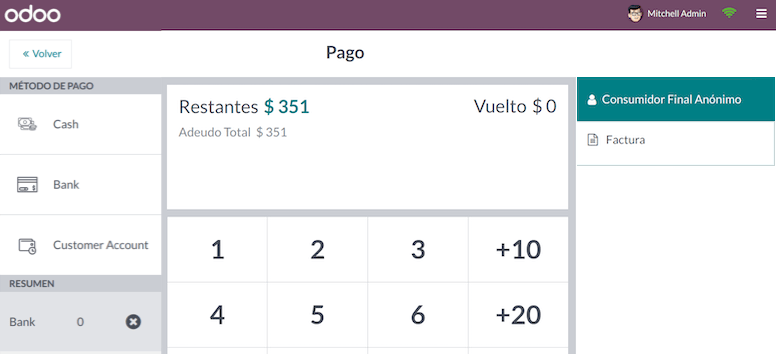
Rafræn kvittun: nafnlaus notandi
Þegar kaup eru gerð sem nafnlaus notandi sem óskar ekki eftir rafrænum reikningi, velur Odoo sjálfkrafa Consumidor Final Anónimo sem tengilið fyrir pöntunina og býr til rafræna kvittun.
Athugið
Ef viðskiptavinur óskar eftir kreditreikningi vegna skila á kaupum sínum, ætti að búa til kreditreikninginn í Bókhald forritinu. Sjá kreditreikninga og endurgreiðslur skjölunina fyrir nákvæmar leiðbeiningar.
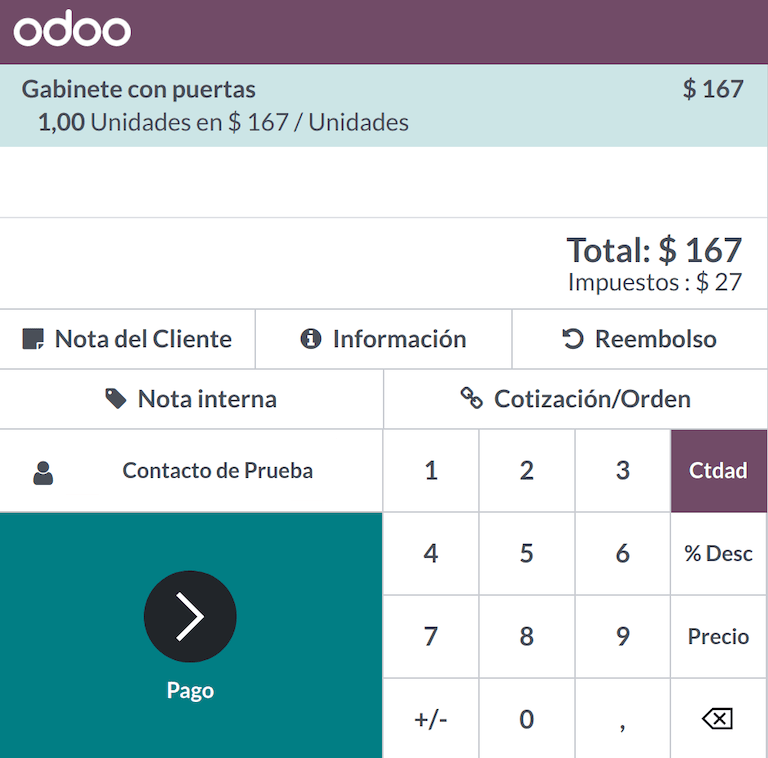
Rafræn kvittun: tiltekinn viðskiptavinur
Þegar tiltekinn notandi gerir kaup sem óskar ekki eftir rafrænum reikningi, velur Odoo sjálfkrafa tengiliðinn fyrir pöntunina sem Consumidor Final Anónimo, og gerir þér kleift að velja eða búa til nauðsynlegan tengilið viðskiptavinar með fjárhagsupplýsingum hans fyrir kvittunina.
Athugið
Ef viðskiptavinur óskar eftir kreditreikningi vegna skila á þessari tegund kaupa, er hægt að stjórna kreditreikningi og skilaferli beint úr POS lotunni.
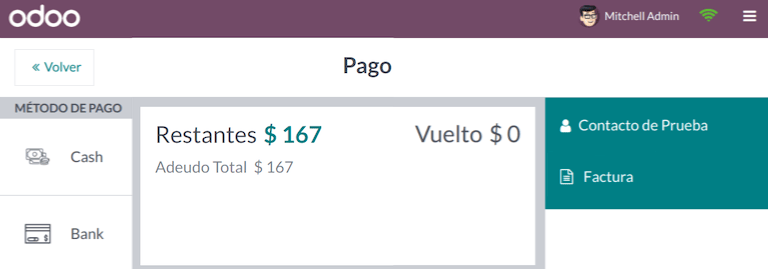
Rafrænir reikningar
Þegar viðskiptavinir óska eftir rafrænum reikningi er hægt að velja eða búa til nauðsynlegan tengilið með fjárhagsupplýsingum þeirra. Þegar greitt er, veldu valkostinn Reikningur til að búa til skjalið.
Athugið
Fyrir bæði rafrænar kvittanir og reikninga, ef varan er ekki háð sköttum, greinir Odoo þetta og býr til rétta tegund skjals fyrir skattfrjálsa sölu.
Skil
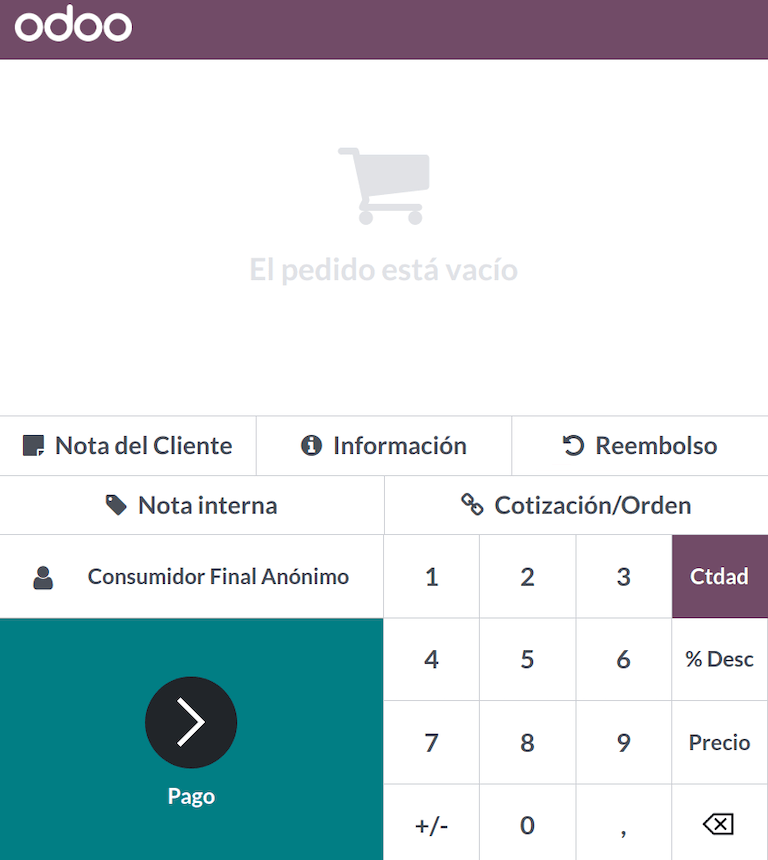
Fyrir rafrænar kvittanir (ekki búnar til fyrir Consumidor Final Anónimo) og rafræna reikninga er hægt að stjórna ferlinu til að skila vörum sem seldar voru í POS pöntun með því að velja hnappinn Endurgreiðsla.
Hægt er að leita að pöntunum eftir pöntunarstöðu eða eftir tengilið, og velja þær til að endurgreiðslan byggist á upprunalegri pöntun viðskiptavinarins.
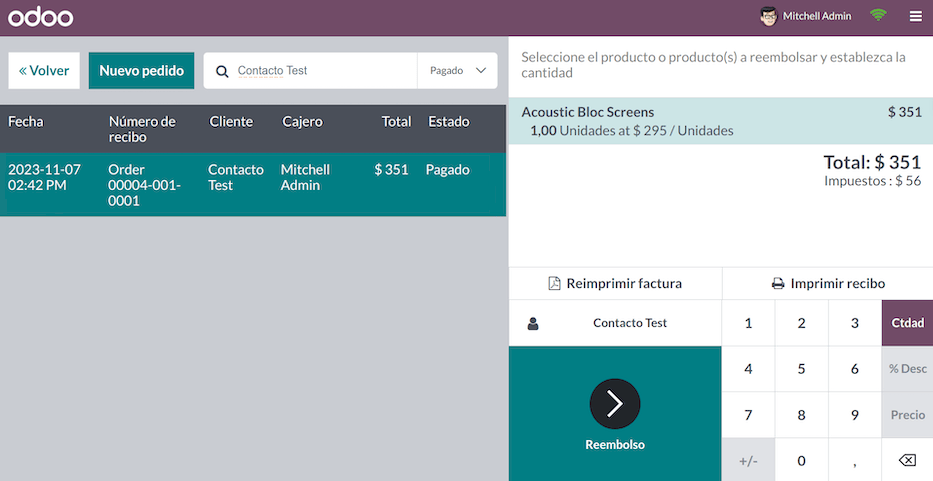
Þegar skilagreiðslan er staðfest býr Odoo til nauðsynlegan kreditreikning, sem vísar til upprunalegrar kvittunar eða reiknings, og fellir skjalið að hluta eða að fullu niður.
Fjárhagsskýrslur
Balance tributario de 8 columnas
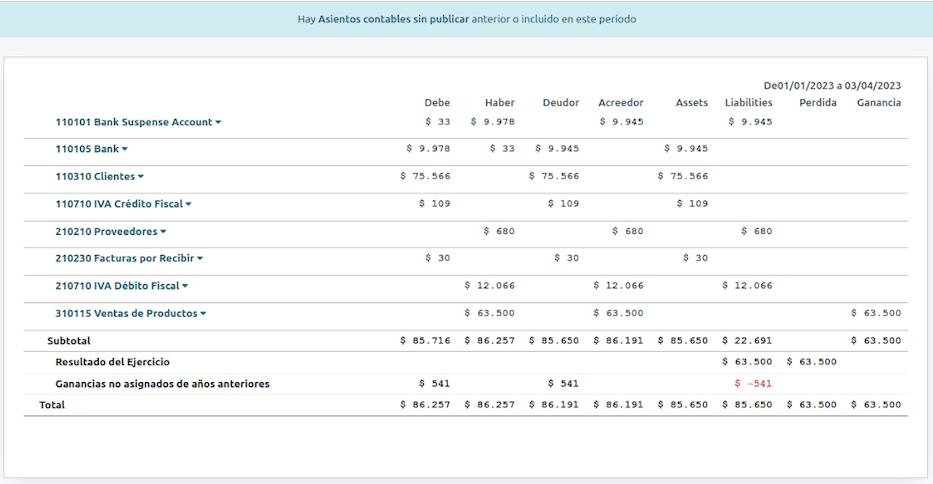
Þessi skýrsla sýnir reikningana í smáatriðum (með viðkomandi stöðum þeirra), flokkar þá eftir uppruna þeirra og ákvarðar hversu mikinn hagnað eða tap fyrirtækið hafði á metnu tímabili.
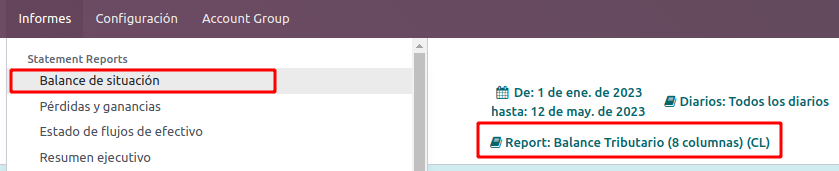
Þú getur fundið þessa skýrslu í og valið í Skýrsla reitnum valkostinn Chilean Fiscal Balance (8 Columns) (CL).
Propuesta F29
Eyðublaðið F29 er nýtt kerfi sem SII gerði skattgreiðendum aðgengilegt og kemur í stað Innkaupa- og sölubóka. Þessi skýrsla samanstendur af innkaupaskrá (CR) og söluskrá (RV). Tilgangur hennar er að styðja við viðskipti tengd VSK, bæta eftirlit og skattskýrslugjöf.
Mikilvægt
Propuesta F29 (CL) skýrslan í Odoo uppfyllir grunnkröfur laga sem fyrsta tillaga fyrir endanlega skattskýrslu þína.
Þessi skrá er fengin úr rafrænum skattskjölum (DTE's) sem hafa verið móttekin af SII.
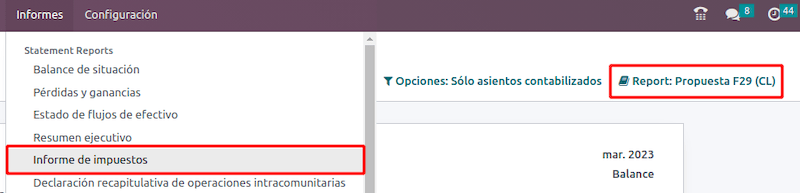
Þú getur fundið þessa skýrslu í og valið Skýrsla valkostinn Propuesta F29 (CL).
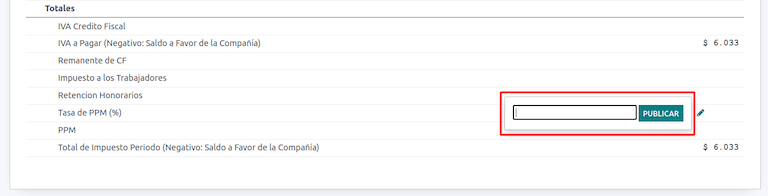
Hægt er að stilla PPM og Hlutfallsstuðul fyrir reikningsárið úr .

Eða handvirkt í skýrslunum með því að smella á ✏️ (blýantur) táknið.