Frí
Forritið Frí í Odoo þjónar sem miðlægt yfirlit yfir allar upplýsingar tengdar fríi. Forritið sér um beiðnir, stöður, úthlutanir, samþykktir og skýrslur.
Notendur geta sótt um frí og séð yfirlit yfir beiðnir sínar og frístöður. Stjórnendur geta úthlutað fríi til einstaklinga, teyma eða alls fyrirtækisins, og samþykkt frítímabeiðnir.
Hægt er að keyra ítarlegar skýrslur til að sjá hversu mikið frí (og hvers konar frí) er notað, uppsöfnunaráætlanir geta verið búnar til og opinberar frídagar geta verið stilltar.
Athugasemd
Aðeins notendur með sérstakar aðgangsheimildir geta séð alla hluta forritsins Frí.
Allir notendur hafa aðgang að hlutanum Mitt frí og Yfirlit í forritinu Frí. Allir aðrir hlutar krefjast sérstakra aðgangsheimilda.
Til að skilja betur hvernig aðgangsheimildir hafa áhrif á forritið Frí, skoðaðu skjalið Nýr starfsmaður, sérstaklega kaflann um stillingu á flipanum fyrir vinnuupplýsingar.
Stillingar
Til að úthluta fríi til starfsmanna, og til að starfsmenn geti sótt um og notað frí sitt, þarf fyrst að stilla hinar ýmsu frítegundirnar og síðan úthluta þeim til starfsmanna (ef úthlutun er nauðsynleg).
Frítegundirnar
Til að skoða núverandi stilltar frítegundirnar, farðu í Frí > Stillingar > Frítegundirnar. Frítegundirnar birtast í listayfirliti.
Forritið Frí kemur með fjórar forstilltar frítegundirnar: Launað frí, Veikindafrí, Ógreitt frí og Jöfnunardagar. Hægt er að breyta þessum til að henta þörfum fyrirtækisins, eða nota þær eins og þær eru.
Búa til frítegund
Til að búa til nýja frítegund, farðu í Frí > Stillingar > Frítegundirnar. Þaðan smellirðu á hnappinn Nýtt til að opna autt frítegundaform.
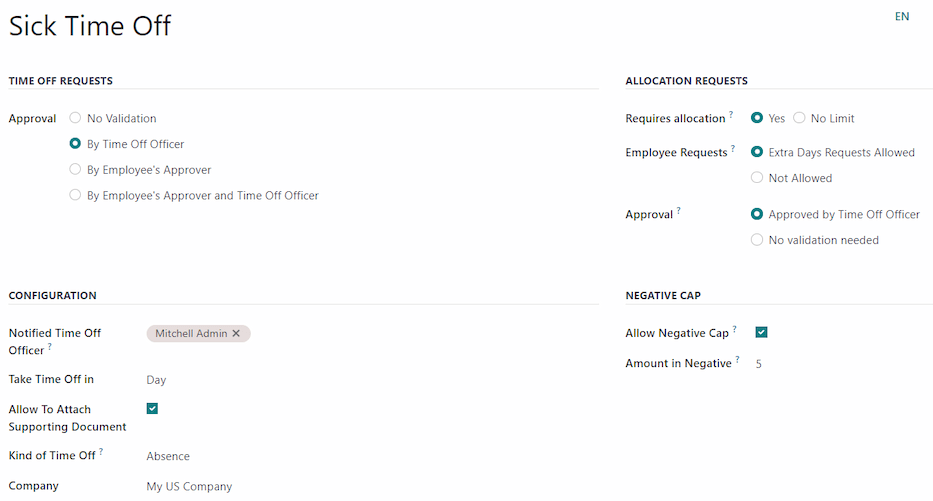
Sláðu inn heiti á þessari frítegund í auða línuna efst á forminu, t.d. Veikindafrí eða Orlof. Fylltu síðan inn eftirfarandi upplýsingar á forminu.
Athugasemd
Einu nauðsynlegu reitirnir á frítegundaforminu eru heiti Frítegund, Taka frí í og Tegund frís. Að auki verða hlutar Frítímabeiðnir og Úthlutunarbeiðnir að vera stilltir.
Hlutinn Frítímabeiðnir
- Samþykki: Veldu hvers konar samþykki er krafist fyrir þessa frítegund. Valkostirnir eru:
- Engin staðfesting: Engin samþykki eru nauðsynleg þegar sótt er um þessa frítegund. Frítímabeiðnin er sjálfkrafa samþykkt.
- Af frítímaverði: Aðeins tilgreindur frítímaverður, sem er stilltur á þessu formi í reitnum Tilkynntur frítímaverður, þarf að samþykkja frítímabeiðnina. Þessi valkostur er valinn sjálfgefið.
- Af samþykktaraðila starfsmanns: Aðeins tilgreindur samþykktaraðili starfsmanns fyrir frí, sem er stilltur á flipanum Vinnuupplýsingar á formi starfsmanns, þarf að samþykkja frítímabeiðnina.
- Af samþykktaraðila starfsmanns og frítímaverði: Bæði tilgreindur samþykktaraðili starfsmanns og frítímaverðurinn þurfa að samþykkja frítímabeiðnina.
Hlutinn Úthlutunarbeiðnir
- Krefst úthlutunar: Ef úthluta þarf fríi til starfsmanna, veldu Já. Ef hægt er að sækja um frí án þess að frí hafi verið úthlutað fyrirfram, veldu Engin takmörk. Ef Engin takmörk er valið birtast eftirfarandi valkostir ekki á forminu.
- Beiðnir starfsmanns: Veldu Leyfilegar beiðnir um aukafrídaga ef starfsmaðurinn getur sótt um meira frí en honum var úthlutað.
Ef starfsmenn eiga ekki að geta sótt um meira frí en þeim var úthlutað, veldu valkostinn Ekki leyfilegt.
Dæmi
Starfsmanni eru úthlutaðir tíu dagar af þessari frítegund og valkosturinn Leyfilegar beiðnir um aukafrídaga er virkur. Starfsmaðurinn vill fara í orlof í tólf daga. Hann getur sent inn beiðni um tvo viðbótardaga þar sem valkosturinn Leyfilegar beiðnir um aukafrídaga er virkur.
Mikilvægt
Mikilvægt er að hafa í huga að beiðni um viðbótarfrí tryggir ekki að frítíminn verði veittur.
- Samþykki: Veldu tegund samþykkis sem krafist er fyrir úthlutun á þessari frítegund.
- Samþykkt af frítímaverði þýðir að frítímaverðurinn sem er stilltur á þessu formi verður að samþykkja úthlutunina.
- Engin staðfesting nauðsynleg þýðir að engin samþykki eru nauðsynleg.
Hlutinn Stillingar
- Tilkynntur frítímaverður: Veldu þann einstakling sem fær tilkynningu og ber ábyrgð á samþykki beiðna og úthlutunar fyrir þessa tilteknu frítegund.
- Taka frí í: Veldu það snið sem frítíminn er sótt um í úr fellivalmyndinni.
Valkostirnir eru:
- Dagur: ef aðeins er hægt að sækja um frí í heilum dögum (8 klst.).
- Hálfur dagur: ef aðeins er hægt að sækja um frí í hálfum dögum (4 klst.).
- Klukkustundir: ef hægt er að taka frí í klukkustundaeiningu.
- Draga frá aukaklst.: Virkjaðu þennan valkost ef frítímabeiðnin á að taka tillit til aukavinnutíma sem starfsmaðurinn hefur safnað.
Dæmi
Ef starfsmaður vinnur tvær aukaklst. í vikunni og sækir um fimm klst. frí, verður beiðnin um þrjár klst., þar sem tvær aukaklst. eru notaðar fyrst og dregnar frá beiðninni.
- Leyfa viðhengi fylgiskjala: Virkjaðu þennan valkost til að leyfa starfsmanninum að hengja skjöl við frítímabeiðnina. Þetta er gagnlegt þegar skjöl eru nauðsynleg, t.d. við langtíma veikindafrí.
- Tegund frís: Úr fellivalmyndinni, veldu tegund frís, annað hvort Vinnutími eða Fjarvera. Vinnutími þýðir að frítíminn telst sem vinnutími í hvers konar uppsöfnun sem starfsmaðurinn er að vinna að, en Fjarvera telst ekki til neinnar tegundar uppsöfnunar.
- Fyrirtæki: Ef mörg fyrirtæki eru búin til í gagnagrunninum og þessi frítegund á aðeins við um eitt fyrirtæki, veldu fyrirtækið úr fellivalmyndinni. Ef þessi reitur er skilinn eftir auður á frítegundinn við um öll fyrirtæki í gagnagrunninum. Þessi reitur birtist aðeins í gagnagrunni með fjölfyrirtækjauppsetning.
Hlutinn Neikvæð þak
Virkjaðu valkostinn Leyfa neikvætt þak ef starfsmenn geta sótt um meira frí en þeir eiga, sem leyfir neikvæða stöðu. Ef virkjað, birtist reiturinn Magn í neikvæðu. Í þessum reit, sláðu inn hámarksmagn neikvæðs frítíma sem leyfist, í dögum.
Dæmi
Sara á núna þrjá daga af frítegundina Orlof. Hún er að skipuleggja ferð sem krefst fimm daga frís.
Frítegundina Orlof hefur valkostinn Leyfa neikvætt þak virkan og Magn í neikvæðu er stillt á fimm.
Þessar stillingar leyfa Söru að senda inn beiðni um fimm daga af frítegundina Orlof. Ef samþykkt, verður staða hennar í Orlof neikvæð tvö (-2) dagar.
Hlutinn Launagreiðslur
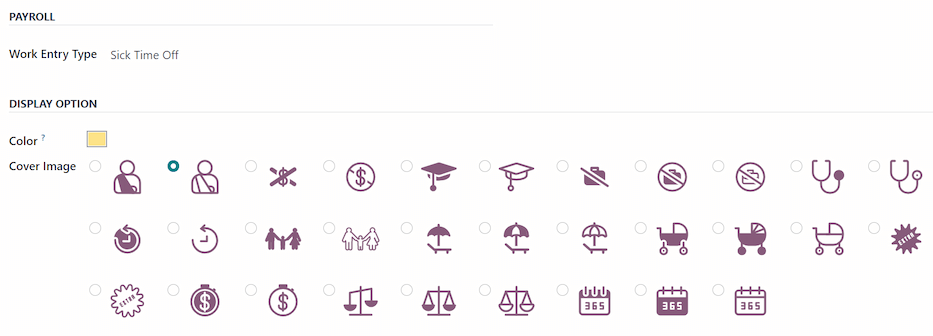
Ef frítegundina á að búa til vinnufærslur í forritinu Launagreiðslur, veldu Tegund vinnufærslu úr fellilistanum.
Hlutinn Vinnuskýrslur
Athugasemd
Hlutinn Vinnuskýrslur birtist aðeins ef notandinn er í þróunarham. Skoðaðu skjalið Þróunarhamur til að fá upplýsingar um hvernig á að fá aðgang að þróunarham.
Þegar starfsmaður tekur frí og notar einnig tímaskráningar, stofnar Odoo færslur í forritinu Tímaskráningar fyrir frítímann. Þessi hluti skilgreinir hvernig þær eru skráðar.
- Verkefni: Veldu verkefnið sem færslur þessarar frítegund birtast í.
- Verkhluti: Veldu verkhlutann sem birtist í tímaskráningunni fyrir þessa frítegund. Sjálfgefnir valkostirnir eru: Frí, Fundur eða Þjálfun.
Hlutinn Birtingarvalkostur
- Litur: Veldu lit sem notaður er á mælaborðinu í forritinu Frí.
- Forsíðumynd: Veldu tákn sem notað er á mælaborðinu í forritinu Frí.
Uppsöfnunaráætlanir
Sumt frí er unnið í gegnum uppsöfnunaráætlun, þ.e. fyrir hvert tiltekið tímabil sem starfsmaður vinnur (klukkustund, dagur, vika o.s.frv.) þá þjónar hann sér til eða safnar upp tilteknum frítíma.
Dæmi
Ef starfsmaður safnar upp einum frídegi fyrir hverja viku sem hann vinnur, þá þjónar hann sér til 0,2 frídaga fyrir hverja klukkustund sem hann vinnur. Að lokum fjörutíu stunda vinnuviku hefur hann unnið sér til eins heils frídags (8 klukkustundir).
Stofna uppsöfnunaráætlun
Til að stofna nýja uppsöfnunaráætlun, farðu í Frí > Stillingar > Uppsöfnunaráætlanir. Smelltu síðan á hnappinn Nýtt, sem opnar autt eyðublað fyrir uppsöfnunaráætlun.
Fylltu út eftirfarandi upplýsingar á eyðublaðinu:
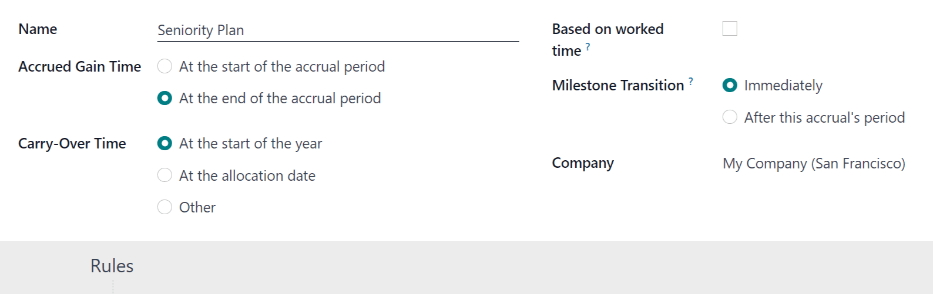
- Heiti: Sláðu inn heiti uppsöfnunaráætlunarinnar.
- Tími uppsafnaðs fríar: Veldu hvenær starfsmaðurinn byrjar að safna upp frítíma, annað hvort Í upphafi uppsöfnunartímabils eða Í lok uppsöfnunartímabils.
- Yfirfærslutími: Veldu hvenær starfsmaðurinn fær áður unninn frítíma. Valkostirnir eru:
- Í upphafi árs: Veldu þetta ef uppsöfnunin yfirfærist 1. janúar komandi árs.
- Á úthlutunardegi: Veldu þetta ef uppsöfnunin yfirfærist um leið og frítími er úthlutaður til starfsmannsins.
- Annað: Veldu þennan valkost ef hvorugur hinna tveggja á við. Þegar þetta er valið birtist reiturinn Yfirfærsludagsetning. Veldu dagsetninguna með tveimur fellivalmyndum, einni fyrir dag og einni fyrir mánuð.
- Byggt á unnum tíma: Virkjaðu þennan valkost ef uppsöfnun frítíma er ákvörðuð af unnum klukkustundum starfsmannsins. Dagar sem ekki teljast sem unninn tími stuðla ekki að uppsöfnunaráætluninni í Odoo.
Dæmi
Starfsmaður fær frítíma samkvæmt uppsöfnunaráætlun sem er stillt á að safna upp einum frídegi fyrir hverja fimm daga sem unnir eru. Áætlunin er byggð á unnum tíma starfsmannsins (gátreiturinn Byggt á unnum tíma er hakaður).
Starfsmaðurinn vinnur venjulegar 40 stunda vikur. Samkvæmt áætluninni ætti hann að þjóna sér til fjögurra frídaga á mánuði.
Starfsmaðurinn tekur fimm daga frí. Frítegundina sem starfsmaðurinn hefur tekið er stillt með Tegund frítíma sem Fjarvera.
Þar sem uppsöfnunaráætlunin veitir aðeins frítíma á grundvelli unnins tíma, safnar starfsmaðurinn ekki upp frídegi fyrir þá fimm daga frítíma sem teljast fjarvera.
Í lok mánaðarins safnar starfsmaðurinn aðeins upp þremur dögum í stað fjögurra.
- Þröskuldsbreyting: Þessi reitur er aðeins sýnilegur eftir að lágmark tvær reglur hafa verið stilltar á uppsöfnunaráætluninni. Þetta val ákvarðar hvenær starfsmenn fara upp á nýtt þröskuldstig. Ef þeir uppfylla skilyrði til að skipta um þröskuldstig á miðju launatímabili, skaltu ákveða hvort starfsmaðurinn skiptir um þröskuldstig Strax eða Eftir þetta uppsöfnunartímabil (eftir núverandi launatímabil).
- Fyrirtæki: Þessi reitur birtist aðeins í gagnagrunni með fjölfyrirtæki. Með fellivalmyndinni skaltu velja fyrirtækið sem uppsöfnunaráætlunin á við um. Ef reiturinn er skilinn eftir auður er hægt að nota áætlunina fyrir öll fyrirtæki.
Reglur
Reglur verða að vera stofnaðar til þess að starfsmenn geti safnað upp frítíma samkvæmt uppsöfnunaráætluninni.
Til að stofna nýja reglu, smelltu á hnappinn Nýtt þröskuldstig í gráa hlutanum Reglur, og sprettigluggi Stofna þröskuldstig opnast.
Fylltu út eftirfarandi reiti á eyðublaðinu:
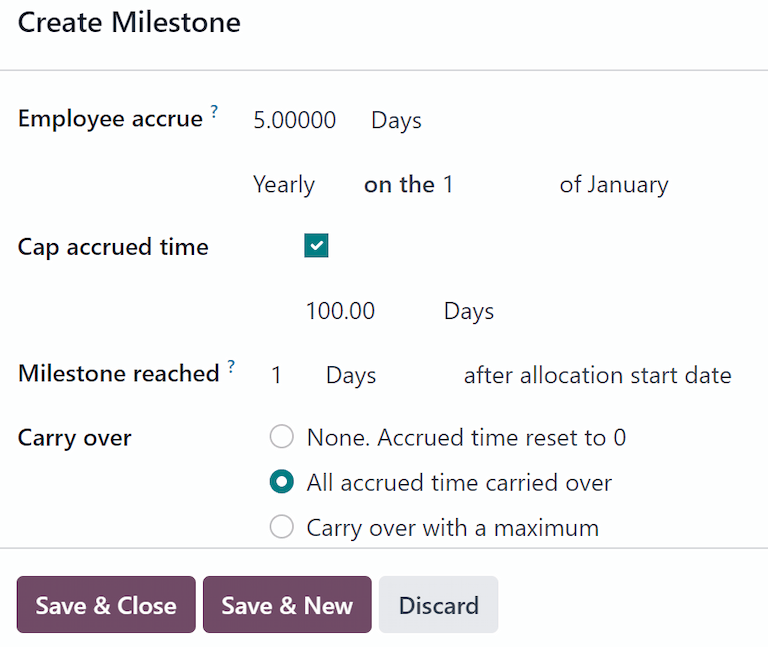
- Starfsmaður safnar upp: Veldu færibreytur fyrir unninn frítíma í þessum hluta.
Veldu fyrst annað hvort Dagar eða Klukkustundir fyrir einingu uppsafnaðs tíma með fellivalmyndinni.
Sláðu næst inn tölugildi þeirrar einingar sem er safnað upp. Tölugildið er á sniðinu
X.XXXXsvo hægt sé að stilla hlutadaga eða hlutaklukkustundir.Veldu að lokum hversu oft tíminn safnast upp með fellivalmyndinni. Sjálfgefnir valkostirnir eru Á klukkustund, Daglega, Vikulega, Tvisvar í mánuði, Mánaðarlega, Tvisvar á ári og Árlega.
Eftir því hvaða valkostur er valinn geta birst viðbótarreitar. Til dæmis, ef Tvisvar í mánuði er valið, birtast tveir viðbótarreitar til að tilgreina þá tvo daga hvers mánaðar sem þröskuldstigið á sér stað.
- Hámark uppsafnaðs tíma: Ef til er hámarksfjöldi daga sem starfsmaðurinn getur safnað upp með þessari áætlun, skaltu virkja þennan valkost.
Þegar virkjað, birtast tveir viðbótarreitar undir honum. Veldu tegund tímabils úr fellivalmyndinni, annað hvort Dagar eða Klukkustundir.
Sláðu síðan inn tölugildi í reitinn til að tilgreina hámarksfjölda tíma sem hægt er að safna upp.
- Þröskuldstig náð: Sláðu inn tölu og gildi tímabilsins sem þarf að líða áður en starfsmaðurinn byrjar að safna upp frítíma. Fyrsta gildið er tölulegt; sláðu inn tölu í fyrsta reitinn. Veldu síðan tegund tímabils með fellivalmyndinni í öðrum reitnum. Valkostirnir eru: Dagar, Mánuðir eða Ár.
- Yfirfærsla: Veldu hvernig farið er með ónotaðan frítíma. Valkostirnir eru:
- Enginn. Uppsafnaður tími núllstilltur: Allur ónotaður frítími fellur niður.
- Allur uppsafnaður tími yfirfærður: Allur ónotaður frítími yfirfærist yfir á næsta almanaksár.
- Yfirfærsla með hámarki: Ónotaður frítími yfirfærist yfir á næsta almanaksár, en með hámarki. Reiturinn Upp að birtist ef þetta er valið. Sláðu inn hámarksfjölda Daga sem geta yfirfærst yfir á næsta ár. Frítími umfram þessa mörk tapast.
Mikilvægt
Ef reiturinn Yfirfærsla er stilltur á Enginn. Uppsafnaður tími núllstilltur, hnekkir sú regla stillingunni Yfirfærslutími á uppsöfnunaráætluninni.
Ef fyrirtæki stofnar uppsöfnunaráætlun sem veitir starfsmönnum frítíma Í upphafi uppsöfnunartímabils (þ.e. í upphafi árs), og stillir Yfirfærslutíma á uppsöfnunaráætluninni á Í upphafi árs, leyfir það ónotaðan frítíma að yfirfærast yfir á næsta ár.
Síðan bætir fyrirtækið reglum við uppsöfnunaráætlunina og úthlutar fimm frídögum árlega, fyrsta dag árs (ein vika í fríi úthlutað 1. janúar).
Ef reiturinn Yfirfærsla er stilltur á Enginn. Uppsafnaður tími núllstilltur í sprettiglugganum Stofna þröskuldstig, yfirfærist ónotaður frítími ekki, jafnvel þótt á eyðublaðinu Uppsöfnunaráætlun sé Yfirfærslutími stilltur á Í upphafi árs.
Yfirfærslan sem stillt er á reglunni hefur forgang yfir yfirfærsluna sem stillt er á eyðublaði uppsöfnunaráætlunarinnar.
Þegar eyðublaðið er útfyllt, smelltu á Vista og loka til að vista eyðublaðið Stofna þröskuldstig og loka glugganum, eða smelltu á Vista og nýtt til að vista eyðublaðið og stofna annað þröskuldstig. Bættu við eins mörgum þröskuldstigum og óskað er.
Opinberar frídagar
Til að gæta opinberra eða þjóðlegra frídaga og veita starfsmönnum aukafrídaga, skaltu stilla þá opinberu frídaga sem gildir í Odoo.
Mikilvægt er að stilla þessa daga í Odoo svo starfsmenn séu meðvitaðir um þá daga sem þeir hafa frí og biðji ekki um frítíma á dögum sem þegar eru stilltir sem opinberir frídagar (dagar utan vinnutíma).
Auk þess endurspeglast allir opinberir frídagar sem stilltir eru í forritinu Frí í öllum forritum sem nota vinnutímaáætlanir, svo sem Dagatal, Skipulag, Framleiðsla og fleiri.
Vegna samþættingar Odoo við önnur forrit sem nota vinnuáætlanir er talið best að tryggja að öll opinber frídög séu skilgreind.
Búa til opinberan frídag
Til að búa til opinberan frídag, farðu í Frítímaforrit → Stillingar → Opinberir frídagar.
Allir skilgreindir opinberir frídagar birtast í listayfirliti.
Smelltu á hnappinn Nýtt og ný lína birtist neðst á listanum.
Fylltu inn eftirfarandi upplýsingar á þeirri nýju línu:
- Heiti: Sláðu inn heiti frídagsins.
- Fyrirtæki: Ef um fjölfyrirtækjagrunn er að ræða, fyllir núverandi fyrirtæki sjálfkrafa í þennan reit. Ekki er hægt að breyta þessum reit.
Athugasemd
Reiturinn Fyrirtæki er falinn sjálfgefið. Til að sjá þennan reit, smelltu á táknið (fleiri valkostir) efst til hægri á listanum, hægra megin við dálkfyrirsagnirnar, og veldu Fyrirtæki úr fellivalmyndinni sem birtist.
- Upphafsdagsetning: Veldu dagsetningu og tíma sem frídagurinn hefst með dagsetningavalinu, og smelltu síðan á Staðfesta. Sjálfgefið er þessi reitur stilltur á núverandi dag. Upphafstíminn er stilltur samkvæmt upphafstíma fyrirtækisins (samkvæmt vinnuáætlunum). Ef tölva notandans er stillt á annan tímabelt, er upphafstíminn leiðréttur í samræmi við tímabelt fyrirtækisins.
- Lokadagsetning: Veldu dagsetningu og tíma sem frídagurinn lýkur með dagsetningavalinu, og smelltu síðan á Staðfesta. Sjálfgefið er þessi reitur stilltur á núverandi dag og tíminn er stilltur á lokatíma fyrirtækisins (samkvæmt vinnuáætlunum). Ef tölva notandans er stillt á annan tímabelt, er tíminn leiðréttur í samræmi við tímabelt fyrirtækisins.
Dæmi
Fyrirtæki í San Francisco starfar frá 9:00 - 18:00, með átta stunda vinnudag og eins tíma hádegishlé.
Fyrir notanda í New York, þar sem tölvan er stillt á Eastern Standard Time, birtist opinber frídagur með upphafstíma 12:00 - 21:00, sem tekur tillit til þriggja stunda tímamunar.
Á sama hátt mun notandi í Los Angeles, þar sem tölvan er stillt á Pacific Standard Time, sjá frídagstímann sem 9:00 - 18:00.
- Vinnutímar: Ef frídagurinn á aðeins við um starfsmenn með tiltekna vinnutíma, veldu þá vinnutíma úr fellivalmyndinni. Ef þetta er skilið eftir autt, gildir frídagurinn um alla starfsmenn.
- Tegund vinnufærslu: Ef Launaforritið er notað, skilgreinir þessi reitur hvernig vinnufærslur frídagsins birtast. Veldu tegund vinnufærslu úr fellivalmyndinni.

Skyldugjaldadagar
Sum fyrirtæki hafa sérstaka daga þar sem tilteknar deildir, eða allt starfsfólk, þarf að vera viðstatt og frítími er ekki leyfður þessa daga.
Þessir dagar eru kallaðir skyldugjaldadagar í Odoo. Hægt er að stilla þá á fyrirtækisvísu eða fyrir tilteknar deildir. Þegar þeir eru skilgreindir geta starfsmenn í tilgreindri deild eða fyrirtæki ekki sent inn frítímabeiðnir fyrir þessa skyldugjaldadaga.
Búa til skyldugjaldadaga
Engir skyldugjaldadagar eru skilgreindir sjálfgefið í Odoo. Til að búa til skyldugjaldadag, farðu í Frítímaforrit → Stillingar → Skyldugjaldadagar.
Smelltu á hnappinn Nýtt efst til vinstri og auð lína birtist á listanum.
Fylltu inn eftirfarandi upplýsingar á þeirri nýju línu:
- Heiti: Sláðu inn heiti skyldugjaldadagsins.
- Fyrirtæki: Ef um fjölfyrirtækjagrunn er að ræða, er þessi reitur sýnilegur og núverandi fyrirtæki fyllir sjálfkrafa í hann. Veldu fyrirtækið sem skyldugjaldadagurinn á við um úr fellivalmyndinni.
- Deildir: Þessi dálkur er falinn sjálfgefið. Smelltu fyrst á táknið (fleiri valkostir) efst til hægri, við hliðina á Litur, og hakaðu síðan við gátreitinn við hliðina á Deildir til að birta þann dálk.
Veldu síðan þær deildir sem óskað er eftir úr fellivalmyndinni. Hægt er að velja margar deildir og engin takmörk eru á fjölda deilda sem hægt er að bæta við.
Ef þessi reitur er skilinn eftir auður, gildir skyldugjaldadagurinn um allt fyrirtækið.
- Upphafsdagsetning: Veldu dagsetningu sem skyldugjaldadagurinn hefst með dagatalinu.
- Lokadagsetning: Veldu dagsetningu sem skyldugjaldadagurinn lýkur með dagatalinu. Ef verið er að búa til einn skyldugjaldadag, ætti lokadagsetningin að vera sú sama og upphafsdagsetningin.
- Litur: Ef óskað er, veldu lit úr þeim valkostum sem eru í boði. Ef enginn litur er óskað, veldu valkostinn
Enginn litur, sem er táknaður með hvítum reit með rauðri línu þvert yfir. Valinn litur birtist á aðalmælaborði Frítímaforritstins, bæði í dagatalinu og í skýringunni.

Yfirlit
Til að skoða litakóðaða áætlun yfir frítíma notandans og/eða teymisins sem hann stjórnar, farðu í Frítímaforrit → Yfirlit. Þetta sýnir dagatal með sjálfgefna síuna Mitt teymi í mánaðaryfirliti.
Til að breyta tímabilinu sem birtist, smelltu á hnappinn Mánuður til að birta fellivalmynd. Veldu síðan Dagur, Vika eða Ár til að birta dagatalið í þeirri samsvarandi sýn.
Til að fara fram eða aftur í tíma, í völdum skrefum (Mánuður, Vika o.s.frv.), smelltu á ← (vinstri ör) eða → (hægri ör) til að fara fram eða aftur um þann tíma.
Til dæmis, ef Mánuður er valinn, breyta örvarnar yfirlitinu um einn mánuð.
Til að fara aftur í yfirlit sem inniheldur daginn í dag, smelltu á hnappinn Í dag hvenær sem er.
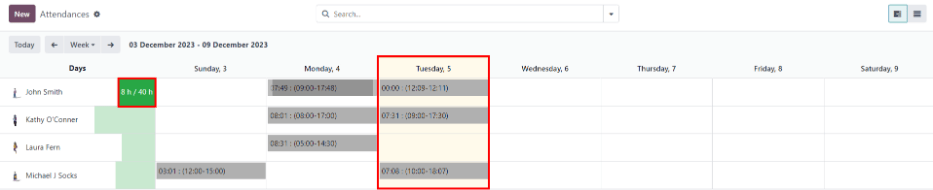
Teymismeðlimir eru skráðir í stafrófsröð á einstökum línum og frítímabeiðnir þeirra, óháð stöðu (staðfest eða til samþykktar), eru sýnilegar í dagatalinu.
Sérhver starfsmaður er litakóðaður. Litur starfsmannsins er valinn af handahófi og samsvarar ekki tegund frítíma sem beðið var um.
Staða frítímans er táknuð með litaupplýsingum beiðninnar, annaðhvort sem heilur litur (staðfest) eða rendur (til samþykktar).
Fjöldi daga eða klukkustunda sem beðið var um er skrifaður á beiðnina (ef nægur pláss er til staðar).
Neðst í dagatalinu, í línunni Samtals, sýnir súlurit hversu margir eru áætlaðir fjarverandi á hverjum degi. Talan á hverri súlu táknar fjölda starfsmanna sem eru fjarverandi þessa daga.
Smelltu á frítímafærslu til að skoða upplýsingar um þá tilteknu frítímafærslu. Heildarfjöldi klukkustunda eða daga er sýndur, ásamt upphafs- og lokatíma frítímans. Til að skoða upplýsingar um frítímabeiðnina í glugga, smelltu á hnappinn Skoða.
Skýrslur
Skýrslumöguleikinn gerir notendum kleift að skoða frítíma teymisins, annaðhvort eftir starfsmanni eða tegund frítíma. Þetta gerir notendum kleift að sjá hvaða starfsmenn eru að taka frítíma, hversu mikinn frítíma þeir taka og hvaða frítímategundir eru notaðar.
Hægt er að bæta hvaða skýrslu sem er við töflureikni, þegar í (Graf) eða (Pivot) yfirliti, í gegnum hnappinn Setja inn í töflureikni sem birtist efst til vinstri í skýrslunni.
Athugasemd
Ef Skjalaforritið er uppsett, birtist valkostur til að bæta skýrslunni við töflureikni. Ef ekki, er hægt að bæta skýrslunni við Mælaborð.
Eftir starfsmanni
Til að skoða skýrslu yfir frítímabeiðnir starfsmanna, farðu í Frítímaforrit → Skýrslur → Eftir starfsmanni.
Sjálfgefna skýrslan sýnir gögn yfirstandandi árs í listayfirliti og birtir alla starfsmenn í stafrófsröð. Lína hvers starfsmanns er sjálfgefið felld saman. Til að stækka línu, smelltu hvar sem er á hana.
Yfirlitið stækkar og frítímabeiðnirnar eru skipulagðar eftir tegund frítíma. Smelltu hvar sem er á línu frítímategundar til að stækka hana og skoða allar einstakar frítímabeiðnir sem falla undir þá tegund.
Upplýsingarnar sem sýndar eru á listanum eru: Nafn starfsmanns, Fjöldi daga sem beðið var um, Upphafsdagsetning, Lokadagsetning, Staða og Lýsing.
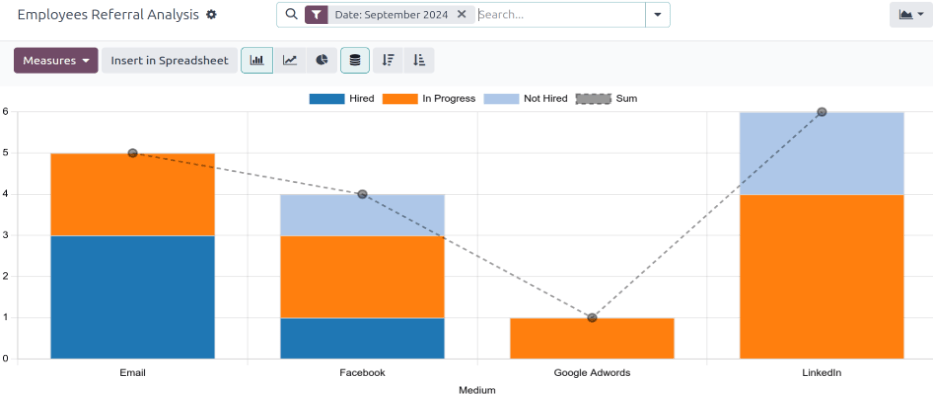
Hægt er að birta skýrsluna á annan hátt. Smelltu á viðeigandi hnapp efst til hægri á síðunni til að skoða gögnin á þann hátt. Mögulegar skoðunargerðir eru (Listi), sem er sjálfgefið yfirlit, (Graf), (Pivot) tafla, eða (Dagatal) yfirlit.
Þegar val hefur verið gert birtast frekari valkostir fyrir þá tilteknu skoðunargerð. Fyrir nánari upplýsingar um skýrslur og mismunandi valkosti þeirra, sjá skjölun um skýrslugerð.
Eftir tegund
Til að skoða lista yfir allt frí, flokkað eftir frítegundum, farðu í Frí > Skýrslugerð > Eftir tegund. Þetta sýnir allar fríbeiðnir í sjálfgefnu súluritayfirliti.
Haltu músarbendlinum yfir súlu til að skoða Lengd (dagar) þeirrar tilteknu frítegundar.
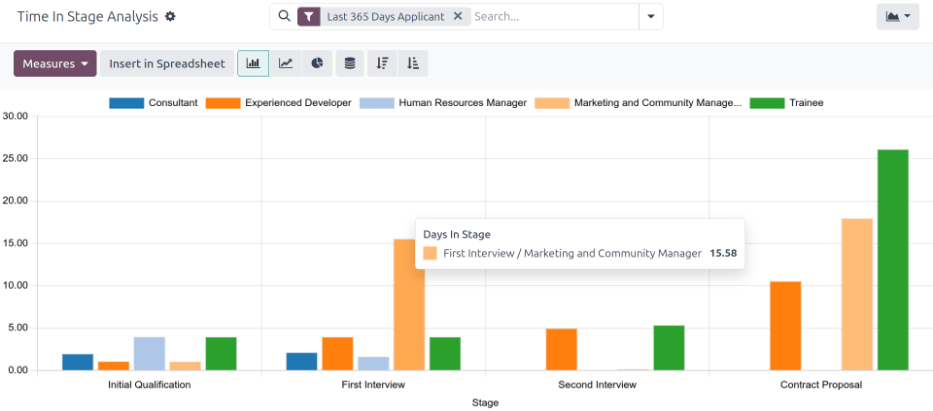
Smelltu á súlu til að fara í nákvæmt listyfirlit yfir allar fríbeiðnir fyrir þá frítegund.
Hverja beiðni er að finna á listanum með eftirfarandi upplýsingum: Starfsmaður, Fjöldi daga, Tegund beiðni, Upphafsdagur, Lokadagur, Staða og Lýsing.
Hægt er að birta skýrsluna á annan hátt. Smelltu á viðeigandi hnapp efst til hægri á síðunni til að skoða gögnin á þann hátt. Mögulegar skoðunargerðir eru (Graf) (sjálfgefið yfirlit), (Listi), eða (Pivot) tafla.
Þegar val hefur verið gert birtast frekari valkostir fyrir þá tilteknu skoðunargerð. Fyrir nánari upplýsingar um skýrslur og mismunandi valkosti þeirra, sjá skjölun um skýrslugerð.
Sjá einnig