Beiðni um frítöku
Þegar starfsmenn vilja taka frí senda þeir fyrst inn frítökubeiðni í Time Off forritinu. Eftir að beiðni hefur verið send er hún yfirfarin af yfirmanni starfsmanns eða frítökuumsjónaraðila (fer eftir því hver samþykkjandi frítöku starfsmanns er).
Athugið
Ef sú tegund frítöku sem óskað er eftir krefst ekki samþykkis, er beiðnin samþykkt sjálfkrafa og þarf ekki yfirferð.
Senda inn frítökubeiðni
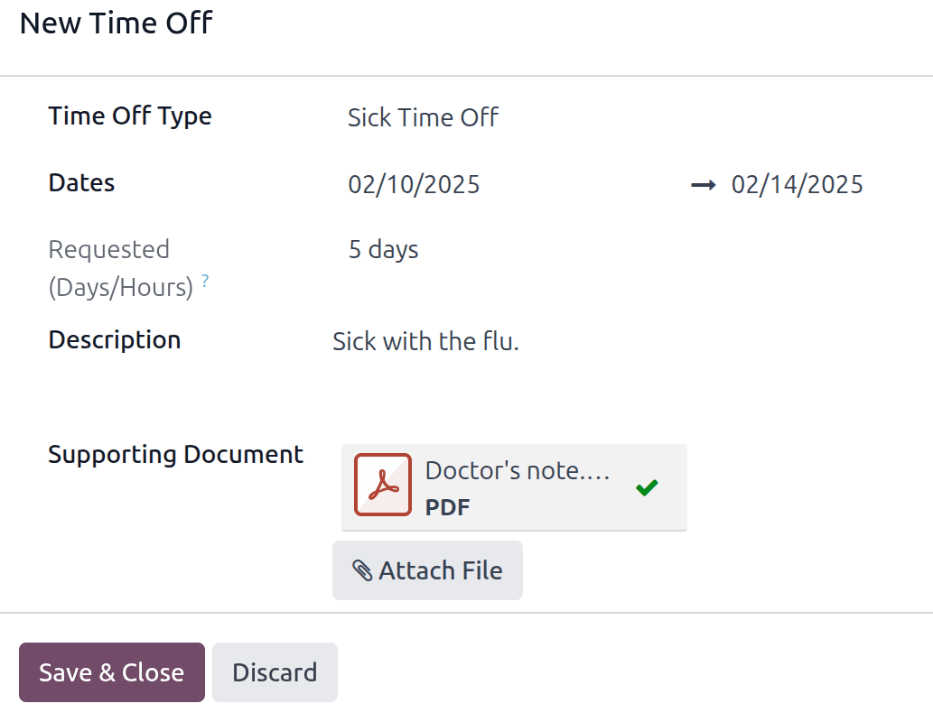
Til að óska eftir fríi, smelltu á Nýtt efst til vinstri á stjórnborði Time Off og þá opnast sprettigluggi með eyðublaðinu Ný frítökubeiðni.
Fylltu út reitina á eyðublaðinu og smelltu síðan á Vista og loka til að senda beiðnina.
Ábending
Hægt er að óska eftir fríi annaðhvort beint af stjórnborði Time Off eða með því að fara í og smella á Nýtt.
Reitir frítökubeiðni
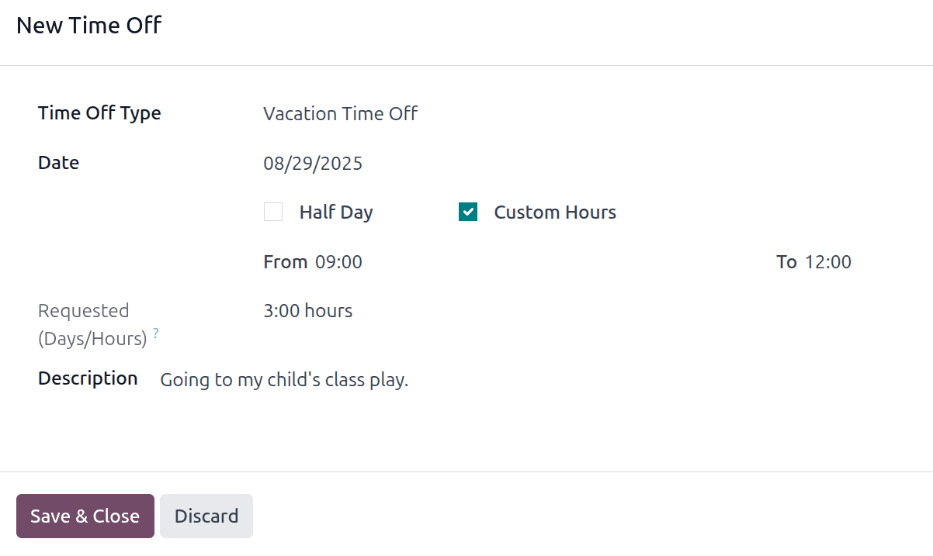
Fylltu inn eftirfarandi upplýsingar á eyðublaðið Ný frítökubeiðni:
- Tegund frítöku: Veldu tegund frítöku í fellivalmynd.
- Dagsetningar: Sláðu inn dagsetningar sem fríið nær yfir. Það eru tveir reitir: upphafs- og lokadagsetning. Smelltu á annan hvorn reitinn og birtist smágugga-dagatal.
Smelltu á upphafsdaginn og síðan á lokadaginn. Valdar dagsetningar eru hringaðar inn og dagarnir þar á milli litaðir (ef við á).
Ef óskað er frís aðeins einn dag, smelltu á upphafsdaginn og síðan á sama dag aftur sem lokadag.
Þegar réttar dagsetningar eru valdar, smelltu á hnappinn Beita.
Valdar dagsetningar fylla nú báða hlutana í reitnum Dagsetningar.
Ef valin Tegund frítöku er stillt þannig að frítaka sé tekin í klukkustundum, birtast einnig eftirfarandi tveir reitir:
- Hálfur dagur: Hakaðu við ef beiðnin er um hálfan dag. Þá hverfur seinni dagsetningarreiturinn og í staðinn birtist fellivalmynd. Veldu þar annaðhvort Morgun eða Síðdegi til að tilgreina hvor helmingur dagsins er beðinn um.
- Sérsniðnir tímar: Hakaðu við ef frítakan er hvorki heill né hálfur dagur. Þá birtast reitirnir Frá og Til fyrir val á upphafs- og lokatíma í fellivalmynd.
- Beðið um (dagar/klst.): Þessi reitur uppfærist sjálfkrafa þegar hlutanum Dagsetningar er lokið. Ef Dagsetningar eru breyttar, uppfærist þessi reitur sjálfkrafa og sýnir heildartíma sem er beðið um. Reiturinn er annaðhvort í klukkustundum eða dögum, eftir því hvernig valin Tegund frítöku er stillt.
- Lýsing: Sláðu inn lýsingu á frítökubeiðninni. Þetta ætti að innihalda allar upplýsingar sem yfirmenn og samþykkjendur þurfa til að geta samþykkt beiðnina.
- Viðhengi: Þessi reitur birtist aðeins ef valin Tegund frítöku leyfir viðhengi. Smelltu á Hengja skrá við og þá opnast skráarvafri.
Farðu að skránum sem á að hengja við, veldu þær og smelltu á Opna. Skrárnar birtast þá á frítökubeiðninni. Hægt er að hengja við fleiri en eitt skjal ef þörf er á.