Nýir starfsmenn
Þegar ráðið er nýjan starfsmann er fyrsta skrefið að búa til nýja skrá fyrir starfsmann. Sú skrá er miðlægt yfirlit yfir allar lykilupplýsingar um starfsmanninn, þar á meðal almennar upplýsingar, starfsferil og færni, ýmsar vinnuupplýsingar, persónuupplýsingar, launatengd gögn og ýmsar stillingar sem hafa áhrif á tengingar við önnur öpp í gagnagrunninum.
Opnaðu appið og smelltu á Nýtt efst til vinstri. Þá opnast tómt starfsmannaeyðublað.
Fylltu út skyldusvæði og aðrar upplýsingar eftir þörfum.
Ábending
Starfsmannaeyðublaðið vistar sjálfkrafa þegar gögn eru slegin inn. Hægt er að vista handvirkt hvenær sem er með því að smella á (Vista handvirkt) táknmyndina.
Almennar upplýsingar
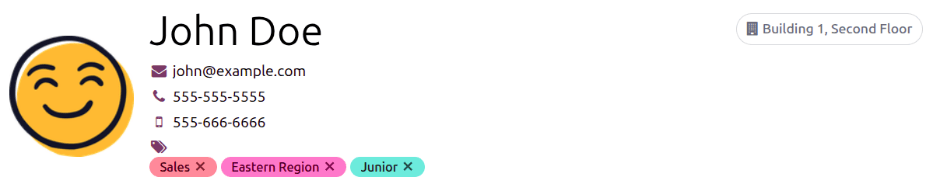
Fylltu út eftirfarandi upplýsingar efst á starfsmannaeyðublaðinu.
- Nafn starfsmanns: Sláðu inn nafn starfsmanns. Þessi reitur er skyldusvæði.
- (Netfang í vinnu): Sláðu inn vinnunetfang starfsmanns.
- (Vinnusími): Sláðu inn vinnusíma starfsmanns.
- (Vinnufarsími): Sláðu inn vinnufarsíma starfsmanns.
- (Merki): Veldu merki úr fellivalmynd til að bæta við starfsmanninn. Hægt er að stofna nýtt merki með því að skrifa það inn; það verður þá aðgengilegt fyrir alla starfsmannaskrár. Engin takmörk eru á fjölda merkja á skrá.
- Mynd: Hladdu upp mynd af starfsmanninum í myndareitinn.
Flipi: Vinna
Þessi flipi er sýnilegur fyrir alla starfsmenn og krefst ekki uppsetningar annarra appa.
Vinna
- Fyrirtæki: Veldu fyrirtækið sem ráðnaði starfsmanninn úr fellivalmynd, eða stofnaðu nýtt fyrirtæki með því að slá inn heitið og velja Stofna eða Stofna og breyta... í litlu fellivalmyndinni sem birtist. Þessi reitur er skyldusvæði, en birtist aðeins í fjölfyrirtækja gagnagrunni.
- Deild: Veldu deild starfsmanns úr fellivalmynd.
- Starfsstaða: Veldu starfsstöðu starfsmanns úr fellivalmynd. Ef Ráðningar appið er notað, endurspeglar listinn skilgreindar starfsstöður.
- Starfsheiti: Þessi reitur fyllist sjálfkrafa út út frá vali í Starfsstaða. Stilltu textann ef þarf til að endurspegla hlutverk starfsmannsins best.
Dæmi
Hægt er að bæta við sértækum upplýsingum í reitinn Starfsheiti ef vill.
Til dæmis má velja starfsstöðu Sales Associate úr Ráðningar appinu í reitinn Starfsstaða.
Reiturinn Starfsheiti má vera nákvæmari, s.s. abSales Associate - Subscriptionsb7 ef starfsmaf0urinn sinnir eingf6ngu e1skriftarsf6lu.
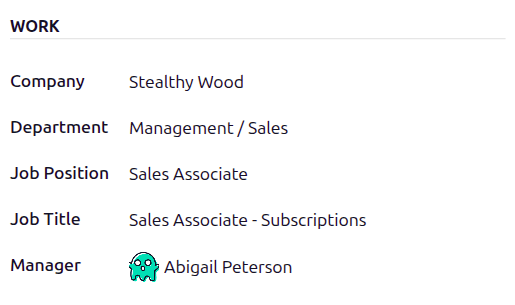
- Yfirmaður: Veldu yfirmann starfsmannsins far fellivalmynd.
Staðsetning
- Vinnufang: Veldu Vinnufang far fellivalmynd. Nfaverandi ffyrirte6ki fyllir reitinn sje1lfgefif0. Til af0 breyta fangif0, sveffu fest yfir fyrstu lednu (ef fee6r eru fleiri en ein) til af0 birtast (Innri hlekkur) f6r. Smelltu e1 (Innri hlekkur) til af0 opna fyrirte6kjaeyf0ublaf0if0 og gera breytingar. Notaðu brauf0molaslf3f0ir til af0 fara til baka e1 starfsmannaeyf0ublaf0if0.
- Ef fearf er e1 nfdju vinnufangi, sle1f0u inn fanginu ed reitinn og veldu Stofna (nfdtt fang) til af0 be6ta feved vif0, ef0a Stofna og breyta... til af0 be6ta feved vif0 og opna eyf0ublaf0 fangsins.
- Vinnustaðsetning: Veldu hvar starfsmaf0urinn vinnur feennan dag far fellivalmynd. Sje1lfgefnir kostir eru Heima, Skrifstofa ef0a Annað.
Til af0 be6ta vif0 nfdrf3ri staf0setningu, sle1f0u inn heiti hennar og veldu Stofna (nfdy staf0setning) til af0 be6ta vif0, ef0a Stofna og breyta... til af0 be6ta vif0, velja Vinnufang og Forsedf0umynd.
Venjuleg vinnustaðsetning
He6r er skilgreint hvar starfsmaf0urinn vinnur hvern virkan dag. Notaðu fellivalmynd fyrir hvern dag vinnuvikunnar til af0 velja staf0setningu. Valin staf0setning birtist e1 Kanban-korti starfsmannsins og sfdy nirstae6e6fena e1 fee6rum degi.
Notaðu fellivalmyndina til af0 velja sje1lfgefna staf0setningu fyrir hvern dag vikunnar. Sje1lfgefnir kostir eru Heima, Skrifstofa ef0a Annað.
He6gt er af0 sle1 inn nfdja staf0setningu ed reitinn og velja Stofna (nfdy staf0setning) til af0 be6ta vif0, ef0a Stofna og breyta... til af0 be6ta vif0 og breyta eyf0ublaf0inu.
Eftir af0 breytingum er lokif0, smelltu e1 Vista & loka. Nfdy staf0setning er be6tt vif0 og fyllir reitinn.
Skildu reitinn eftir auf0an (d3tilgreint) fyrir freddaga, s.s. laugardag og sunnudag.
Athugið
Einnig er he6gt af0 be6ta vif0 ef0a breyta vinnustaf0setningum ed . Til af0 breyta staf0setningu, smelltu e1 fyrirliggjandi staf0setningu og gerf0u breytingar e1 eyf0ublaf0inu.
Smelltu e1 Nfdtt til af0 stofna nfdy staf0setningu og sle1f0u inn eftirfarandi. Allir reitir eru skyldusve6f0i.
- Vinnustaðsetning: Nafn staf0setningar. Me1 vera almennt ef0a ne1kve6mt, t.d. abHeimabb ef0a abBygging 1, f6nnuf0 he6f0bb.
- Vinnufang: Veldu fang staf0setningarinnar far fellivalmynd.
- Forsíðumynd: Smelltu á táknmynd til að velja hana sem Forsíðumynd. Valmöguleikar eru (heimili), (bygging) og (kortanálar).
- Fyrirtæki: Veldu fyrirtækið sem staðsetningin á við um. Núverandi fyrirtæki fyllir reitinn sjálfgefið. Þessi reitur birtist aðeins í fjölfyrirtækja gagnagrunni.

Athugasemd
Skrifaðu viðeigandi athugasemdir hér.
Skipurit
Tengdar deildir birtast hér og sýna hvar í fyrirtækinu starfsmaðurinn starfar.
Athugið
Eftir að Deild hefur verið valin, fyllist Yfirmaður sjálfkrafa út með stilltum yfirmanni deildarinnar.
Ábending
Til að breyta völdum Deild, Yfirmaður eða Fyrirtæki, smelltu á (Innri hlekkur) við hliðina á valinu. opnar viðkomandi eyðublað til breytinga. Smelltu á Vista þegar breytingum er lokið.
Ferilskrá
Ferilskrá
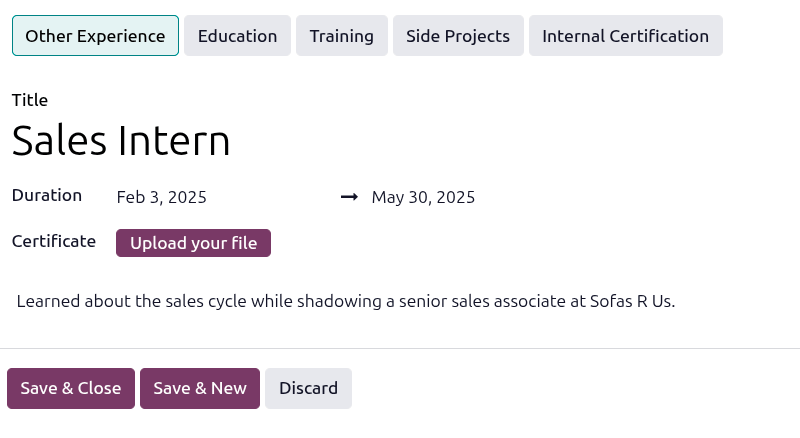
Sláðu inn starfsferil starfsmanns í flipanum Ferilskrá. Hver lína í ferilskrá er skráð sérstaklega. Þegar þú bætir við í fyrsta sinn, smelltu á Búa til ferilskrálínur og formið Búa til línu í ferilskrá opnast. Eftir að færsla hefur verið bætt við kemur hnappurinn BÆTA VIÐ í staðinn. Fylltu út eftirfarandi fyrir hverja færslu:
- Tegund: Smelltu á samsvarandi hnapp fyrir þá gerð reynslu sem bætt er við. Valkostir eru Önnur reynsla, Menntun, Þjálfun, eða Innri vottun.
- Heiti: Sláðu inn heiti fyrri starfsreynslu.
- Tímabil: Settu inn upphafs- og lokadagsetningu með dagatalsvalinu.
- Skírteini: Ef viðeigandi skírteini á að fylgja, smelltu á Hlaða upp skrá, veldu skrána og smelltu á Velja. Skráarheitið birtist í reitnum (ekki mynd af skírteininu).
- Lýsing: Sláðu inn viðeigandi upplýsingar.
Smelltu á Vista og loka ef aðeins á að bæta við einni færslu, eða Vista og nýtt til að vista núverandi færslu og búa strax til aðra línu í ferilskrá.
Athugið
Eftir að nýr starfsmaður hefur verið vistaður bætist núverandi staða og fyrirtæki sjálfkrafa við í flipann Ferilskrá, með lokadagsetningu sem „Núverandi“.
Færni og vottanir
Færni og vottanir starfsmanns er hægt að skrá í flipanum Ferilskrá á sama hátt og bætt er við línu í ferilskrá.
Til að bæta færni við starfsmann þarf fyrst að skilgreina færniflokka. Sjálfgefið fylgir Odoo með tveimur fyrirfram skilgreindum Færniflokkum: Tungumál og Mjúk færni. Stilltu aðra færniflokka áður en færni er bætt við starfsmann.
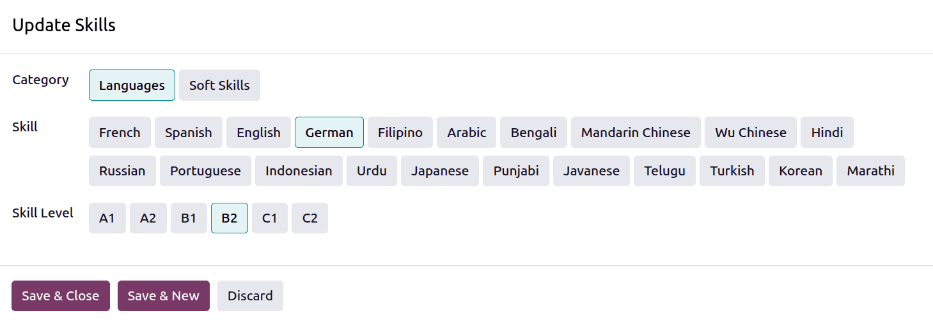
Þegar fyrsta færnin er bætt við birtist hnappurinn Veldu færni af listanum í hlutanum Færni á flipanum Ferilskrá. Smelltu á Veldu færni af listanum og auður sprettigluggi Uppfæra færni opnast. Stilltu eftirfarandi fyrir hverja færni:
- Flokkur: Veldu færniflokk með því að smella á hann.
- Færni: Eftir að Flokkur hefur verið valinn birtast allar samsvarandi færnir fyrir þann Flokk sem stakir hnappar. Til dæmis birtist fjölbreyttur listi tungumála í hlutanum Færni ef Language er valið sem Færniflokkur. Smelltu á viðeigandi fyrirfram skilgreinda færni af listanum.
Mikilvægt
Ef óskað færni er ekki á listanum er ekki hægt að bæta henni við úr þessum glugga. Nýrri færni þarf að bæta við á yfirliti Færniflokka.
- Færnistig: Fyrirfram skilgreind stig sem tengjast völdum Flokki birtast. Smelltu á Færnistig til að velja það. Stig er hægt að búa til og breyta á yfirliti Færniflokka.
Smelltu á Vista og loka ef aðeins á að bæta við einni færni, eða Vista og nýtt til að vista núverandi færni og bæta strax við annarri.
Hvenær sem er er hægt að bæta við nýrri línu með því að smella á BÆTA VIÐ.
Mikilvægt
Aðeins notendur með réttindin Officer: Manage all employees eða Administrator fyrir Employees appið geta bætt við eða breytt færni.
Færniflokkar
Til að bæta færni við starfsmann þarf að skilgreina Færniflokka. Farðu í: Employees app → Configuration → Skill Types til að skoða núverandi færniflokka og búa til nýja.
Athugið
Sjálfgefni færniflokkurinn Tungumál er með tuttugu og eina færni, og Mjúk færni er með fimmtán færnir fyrirfram skilgreindar.
Smelltu á Nýtt efst til vinstri og formið Færniflokkur opnast. Fylltu út eftirfarandi fyrir nýjan færniflokk. Endurtaktu fyrir alla nauðsynlega færniflokka.
- Færniflokkur: Sláðu inn heiti flokksins. Hann er yfirflokkur fyrir sértækari færni og ætti að vera almennur.
- Litur: Smelltu á núverandi lit til að sjá tiltæka liti. Smelltu á þann lit sem á að velja.
- Vottun: Kveiktu á rofanum til að merkja að færnin sé vottun. Rofinn verður grænn, sem merkir að hann sé virkur, og færnin verður tiltæk á flipanum Vottanir.
- Færni: Smelltu á Bæta við línu og sláðu inn Heiti fyrir nýja færni. Endurtaktu fyrir aðrar nauðsynlegar færnir.
- Stig: Smelltu á Bæta við línu og sláðu inn Heiti og Framvindu (prósenta 0–100) fyrir hvert stig.
Settu Sjálfgefið stig með því að kveikja á rofanum á viðeigandi línu (aðeins eitt stig er valið). Rofinn verður grænn til að sýna sjálfgefið stig. Yfirleitt er lægsta stigið valið, en velja má hvaða stig sem er.
Dæmi
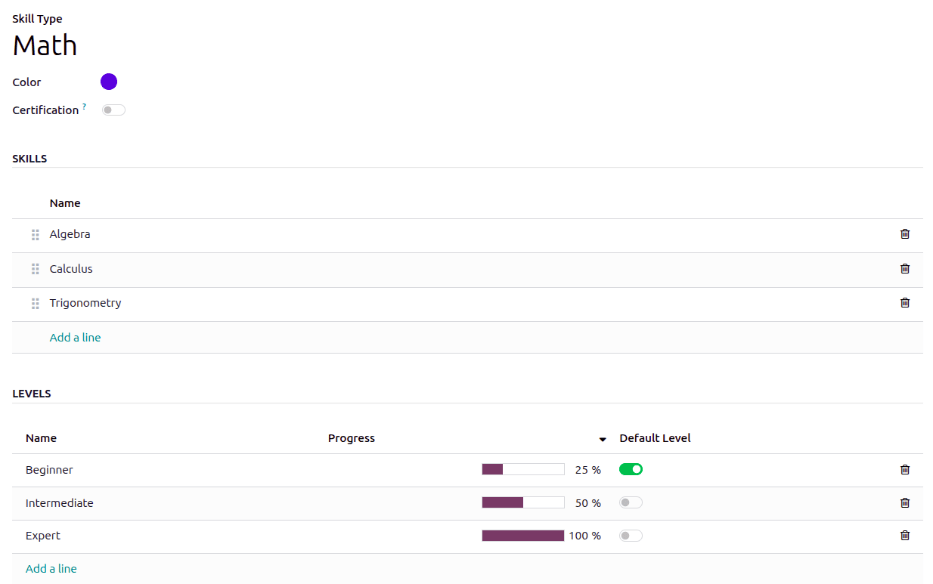
Til að bæta við stærðfræðifærni í gulum lit, skráðu „Math“ í reitinn Færniflokkur, smelltu á litaða hringinn við hliðina á Litur og veldu gulan. Sláðu svo inn „Algebra“, „Calculus“ og „Trigonometry“ í reitinn Færni. Sláðu næst inn „Beginner“, „Intermediate“ og „Expert“ í reitinn Stig, með Framvindu „25“, „50“ og „100“, í sömu röð. Smelltu á Setja sem sjálfgefið á línunni „Beginner“ til að stilla það sem sjálfgefið stig.
Ábending
Þegar formið er fullbúið, smelltu á táknið (Vista handvirkt) efst á skjánum. Stig raðast þá í lækkandi röð, hæsta stig efst og lægsta neðst, óháð sjálfgefnu stigi og í hvaða röð þau voru skráð.
Flipinn Vottanir
Á þessum flipa eru allar vottanir starfsmanns. Þetta skiptir máli ef starfsmaður þarf ákveðnar vottanir til að sinna starfi sínu, til dæmis CPA-vottun fyrir bókara eða CSM-vottun fyrir framkvæmdastjóra í byggingariðnaði.
Á flipanum er hver Vottun sýnd á línu, og gildistími birtist í reitunum Frá og Til.
Athugið
Þessi flipi birtist aðeins ef að minnsta kosti einn færniflokkur er stilltur sem vottun. Þegar vottunum er bætt við er aðeins hægt að velja færniflokka sem merktir eru sem vottun.
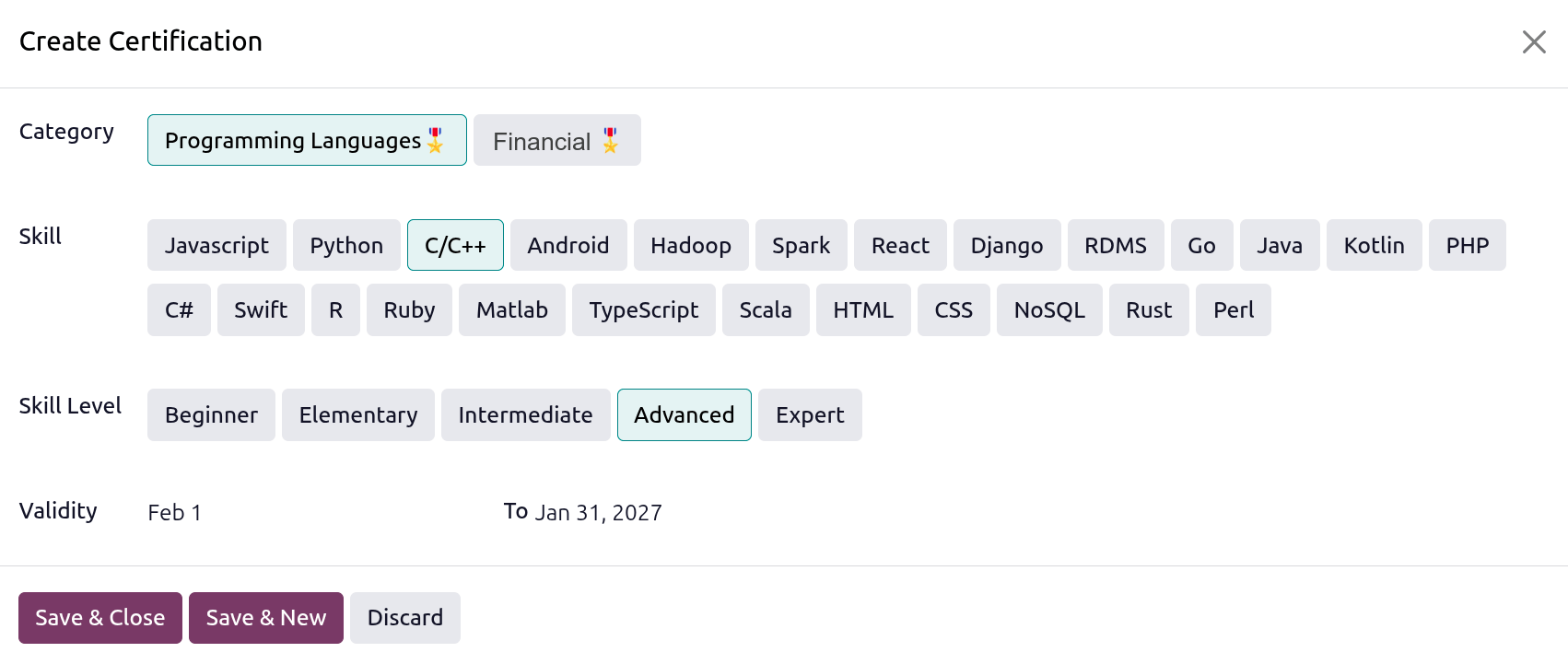
Til að bæta við vottun, smelltu á Bæta við línu á flipanum Vottanir og auður sprettigluggi Búa til vottun opnast. Sláðu inn eftirfarandi á formið:
- Flokkur: Smelltu á gerð vottunar sem á að bæta við.
- Færni: Smelltu á þá tilteknu færni sem vottunin nær til.
- Færnistig: Smelltu á stigið sem vottunin er fyrir.
- Gildistími: Smelltu í tvo reiti og veldu upphafs- og lokadagsetningu vottunar með dagatalsvalinu.
Þegar formið er tilbúið, smelltu á Vista og nýtt til að bæta við vottun og strax annarri, eða Vista og loka til að bæta við vottun og loka sprettiglugganum.
Flipi: Persónuupplýsingar
Engar upplýsingar á flipanum Persónuupplýsingar eru nauðsynlegar til að stofna starfsmann, en sumar upplýsingar í þessum hluta geta verið nauðsynlegar fyrir launadeild fyrirtækisins.
Til að vinna launaseðla rétt og tryggja að allar frádrættir komi fram er mælt með að hafa samráð við bókhalds- og launadeild til að ganga úr skugga um að öll nauðsynleg reiti séu útfylltir. Til dæmis, til að greiða starfsmönnum með beinni millifærslu á bankareikning verður að vera traustur reikningur skráður í reitnum Bankareikningar.
Skráðu upplýsingar í eftirfarandi kafla og reiti á flipanum Persónuupplýsingar. Reitir eru annaðhvort valdir úr fellivalmynd, hakað er í gátreit, eða texti sleginn inn.
Athugið
Eftir staðfærslu geta verið aðrir reitir sýnilegir. Til dæmis, fyrir staðfærslu í Bandaríkjunum er reiturinn SSN No (Social Security Number) sýnilegur.
Privátengiliður
- Email: Settu inn persónulegt netfang starfsmanns.
- Sími: Settu inn persónulegt símanúmer starfsmanns.
- Bankareikningar: Veldu bankareikningsnúmer úr fellivalmynd. Ef bankareikningurinn er ekki til, stofnaðu nýjan bankareikning og veldu hann.
Bæta við bankareikningi
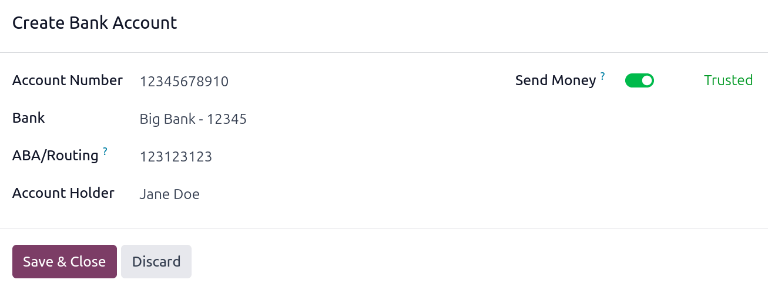
Þegar starfsmaður er skráður í gagnagrunninn þarf einnig að bæta við bankareikningi hans. Til að bæta við nýjum bankareikningi, sláðu inn reikningsnúmerið í reitinn Bankareikningar á flipanum Persónuupplýsingar á starfsmannaeyðublaðinu og smelltu síðan á Búa til og breyta..
Sprettigluggi Búa til bankareikning opnast með reikningsnúmeri í reitnum Reikningsnúmer. Settu næst inn Clearing-númer (einnig kallað routing number) í samsvarandi reit.
Nafn starfsmanns fyllir sjálfgefið út reitina Reikningseigandi og Nafn reikningseiganda, en hægt er að breyta ef þörf er á.
Veldu síðan Banka úr fellivalmynd. Ef bankinn er ekki þegar skilgreindur, smelltu á Búa til og breyta... og auður sprettigluggi Búa til banka opnast, með heiti bankans í reitnum Heiti. Sláðu síðan inn Auðkenni banka (BIC/SWIFT). Ef við á, veldu Millibanka úr fellivalmynd. Sá banki virkar sem milliliður milli banka fyrir alþjóðlegar millifærslur þegar þarf. Sláðu inn Heimilisfang banka, Sími og Netfang í samsvarandi reiti. Þegar eyðublaðið er fullgert, smelltu á Vista og nýi bankinn kemur í reitinn Banki.
Kveiktu á rofanum Senda greiðslur. Litur rofans verður grænn og staðan breytist úr Ótraustur (grár texti) í Traustur (grænn texti).
Reiturinn Starfsmaður er fylltur út með nafni starfsmanns og er ekki hægt að breyta.
Að lokum má setja viðeigandi athugasemdir á flipanum Athugasemd.
Mikilvægt
Til að tryggja að greiðslur séu unnar og sendar á bankareikninginn þarf að merkja bankareikninginn sem Traustan. Ef starfsmaður er með Ótraustan bankareikning kemur upp villa í forritinu Payroll þegar unnar eru beinar innborganir.
Ef greitt er með pappírsávísunum eða reiðufé þarf ekki að skilgreina reitinn Banki.
Neyðartengiliður
Hér eru skráðar upplýsingar um þann sem á að hafa samband við ef neyðartilvik kemur upp.
- Tengiliður: Sláðu inn nafn neyðartengiliðs.
- Sími: Sláðu inn símanúmer neyðartengiliðs. Mælt er með að setja númer sem viðkomandi hefur mestan aðgang að, yfirleitt farsímanúmer.
Ríkisfang
Hér eru upplýsingar sem tengjast ríkisfangi starfsmanns. Þetta á fyrst og fremst við um starfsmenn sem starfa í öðru landi en þeir hafa ríkisfang í. Fyrir starfsmenn sem starfa utan heimalands, t.d. með vinnuvísa, kann að vera krafist þessara upplýsinga. Mismunandi reitir geta verið sýnilegir eftir uppsettri staðfærslu.
- Ríkisfang (land): Veldu land starfsmanns úr fellivalmynd.
- Ekki búsettur: Hakaðu í þennan gátreit ef starfsmaður býr erlendis.
- Auðkennisnúmer: Sláðu inn auðkennisnúmer starfsmanns.
- SSN-númer: Sláðu inn trygginganúmer starfsmanns.
- Vegabréfsnúmer: Sláðu inn vegabréfsnúmer starfsmanns.
Fjölskylda
Þessi hluti er notaður vegna skatta og hefur áhrif á forritið Payroll. Fylltu út eftirfarandi reiti.
- Með fötlun: Hakaðu í þennan reit ef starfsmaður telst löglega með fötlun.
- Hjúskaparstaða: Veldu hjúskaparstöðu starfsmanns úr fellivalmynd. Sjálfgefnir valkostir eru Einhleyp(ur), Gift(ur), Lögskráð sambúð, Ekkill/ekkja og Fráskilin(n).
Ef valið er Gift(ur) eða Lögskráð sambúð birtast tveir viðbótarreitir: Löglegt nafn maka og Fæðingardagur maka. Fylltu þá út með samsvarandi upplýsingum.
- Framfærslubörn: Sláðu inn fjölda framfærslubarna. Þessi tala er notuð við útreikning skattfrádrátta og á að fylgja gildandi reglum um hverjir teljast framfærslubörn.
Skjöl
Hér er hægt að hlaða upp viðeigandi skjölum á starfsmannaeyðublaðið. Smelltu á Hlaða upp skrá við hlið samsvarandi skjals, finndu skrána og smelltu á Velja til að hlaða henni upp.
Hægt er að hlaða upp eftirfarandi skjölum:
- Afrit af skilríki: Hladdu upp viðeigandi skilríkjum sem launa- eða mannauðsdeild gæti þurft.
- Ökuskírteini: Hladdu upp ökuskírteini starfsmanns. Þessi reitur getur verið nauðsynlegur ef starfsmaður ekur í starfi eða fær bíl til afnota frá fyrirtækinu.
- Afrit af SIM-korti: Hladdu upp afriti af SIM-korti ef starfsmaður notar vinnusíma frá fyrirtækinu.
- Reikningur fyrir netáskrift: Ef starfsmaður fær styrk eða endurgreiðslu fyrir netsamband, hlaðaðu upp reikningnum hér.
Athugið
Reiturinn Reikningur fyrir netáskrift er aðeins til heimildarskráningar. Starfsmenn verða að nota forritið Expenses til að óska eftir endurgreiðslu á kostnaði eða skilgreina greiðslur í Payroll-flipanum.
Persónuupplýsingar
Hér eru upplýsingar sem nýtast fyrir laun og skatta.
- Löglegt nafn: Sláðu inn löglegt nafn starfsmanns. Sjálfgefið er nafnið sem slegið var inn í almennum upplýsingum. Þetta nafn er venjulega notað við skattframtöl.
- Fæðingardagur: Veldu fæðingardag starfsmanns með dagatalinu.
- Fæðingarstaður: Sláðu inn borg eða bæ í fyrri reitnum og veldu land úr fellivalmynd.
- Kyn: Veldu kyn starfsmanns úr fellivalmynd. Sjálfgefnir valkostir eru Karl, Kona og Annað.
- Tungumál launaseðils: Veldu tungumál sem notað er þegar prenta á launaseðla starfsmanns. Hvert tungumál þarf að vera bætt við gagnagrunninn til að birtast í fellivalmyndinni.
Vegabréfsáritun og vinnuleyfi
Fylla skal út þennan hluta ef starfsmaður vinnur á grunnvelli einhvers konar vinnuleyfis eða vegabréfsáritunar. Hægt er að skilja auðan ef slíkt er ekki krafist.
- Visa-númer: Sláðu inn númer vegabréfsáritunar. Þegar það er skráð birtist reiturinn Rennur út. Veldu dagsetningu þegar áritunin rennur út.
- Vinnuleyfisnúmer: Sláðu inn númer vinnuleyfis. Þegar það er skráð birtist reiturinn Rennur út. Veldu dagsetningu þegar vinnuleyfið rennur út.
- Gildistími vegabréfsáritunar: Veldu dagsetningu þegar vegabréfsáritun rennur út.
- Skjal: Smelltu á Hlaða upp skrá, finndu skrána fyrir vinnuleyfi eða vegabréfsáritun og smelltu á Velja til að hlaða henni upp.
Athugið
Yfirleitt þarf starfsmaður annað hvort vegabréfsáritun eða vinnuleyfi, ekki bæði. Því er aðeins hægt að bæta einu skjali í reitinn Skjal.
Staðsetning
Þessi hluti er sýnilegur fyrir alla starfsmenn og krefst ekki uppsetningar annarra forrita. Fylltu inn eftirfarandi upplýsingar:
- Heimilisfang: Sláðu inn heimilisfang starfsmanns.
- Vegarlengd heimili–vinna: Sláðu inn fjölda kílómetra eða mílna sem starfsmaður fer til vinnu, aðra leið. Hægt er að breyta einingu úr kílómetrum (km) í mílur (mi) í fellivalmynd. Þessi reitur á aðeins við ef starfsmaður fær ferðastuðning eða skattafslátt sem byggir á vegalengd ferða til vinnu.
Menntun
Þessi hluti tekur aðeins eina færslu og á að sýna hæstu prófgráðu starfsmanns.
- Prófgráða: Veldu hæstu gráðu starfsmanns í fellivalmynd. Sjálfgefnir kostir eru Diplóma, Bachelor, Master, Doctor og Other.
- Námsgrein: Sláðu inn námsgrein, t.d. Viðskiptafræði eða Tölvunarfræði.
Launaflipi
Eftir því hvaða launastaðfærsla er uppsett, geta hlutarnir og reitirnir á þessum flipa verið mjög mismunandi. Vegna sértækni staðfærslna og fjölbreyttra upplýsinga sem geta verið beðnar um, er ráðlagt að hafa samráð við bókhaldsdeild til að fylla rétt út.
Eftirfarandi reitir eru sameiginlegir fyrir allar launastaðfærslur:
Sjá einnig
Yfirlit ráðningarsamnings
Þessi hluti dregur saman ýmis atriði úr ráðningarsamningi starfsmanns. Sjá nánar samninga um hvernig á að búa til og breyta samningum.
Kostnaður vinnuveitanda
Í þessum hluta kemur fram ýmiss kostnaður sem vinnuveitandi ber vegna starfsmanns, m.a.:
- Árskostnaður: Reiturinn uppfærir sig sjálfur út frá Launum sem skráð eru í hlutanum Yfirlit samnings, en má breyta ef þörf krefur. Ef honum er breytt uppfærast Laun til samræmis við nýjan Árskostnað.
- Mánaðarlegur kostnaður: Sýnir sjálfkrafa mánaðarkostnað miðað við Árskostnað. Ekki hægt að breyta.
- Laun við undirritun: Sláðu inn vænt mánaðarlaun samkvæmt samningi.
Vinnuáætlun
Þessi hluti skilgreinir hvenær starfsmaður á að vinna. Stilltu eftirfarandi reiti:
- Uppspretta vinnufærslna: Ákvarðar hvernig vinnufærslur starfsmanns verða til í forritinu Payroll, með fellivalmynd. Sjálfgefið er Working Schedules. Ef forritin Attendances eða Planning eru uppsett, bætast við samsvarandi valkostir.
- Vinnutími: Veldu vinnutíma starfsmanns í fellivalmynd. Sjálfgefið er Standard 40 hours/week. Ef Timesheets er uppsett er einnig í boði valkosturinn Appointment Resource Default Calendar.
Til að skoða og breyta daglegum vinnutímum, smelltu á örina (Innri tengill) aftast á línunni Vinnutími. Þar er hægt að breyta eða eyða vinnutímum.
Athugið
Vinnutími tengist vinnuáætlunum fyrirtækis og starfsmaður má ekki hafa vinnutíma utan vinnuáætlunar fyrirtækisins.
Hver vinnuáætlun er fyrirtækjabundin. Í Fjölfyrirtæki-gagnagrunnum verður hvert fyrirtæki að hafa sinn eigin vinnutíma stilltan.
Ef vinnutími starfsmanns er ekki skilgreindur sem vinnuáætlun fyrirtækisins má bæta við nýjum vinnuáætlunum eða breyta þeim sem fyrir eru.
Vinnutímum er hægt að breyta bæði í forritunum Employees og Payroll, þar sem þeir kallast Working Schedules.
Fyrir nánari upplýsingar um hvernig á að búa til eða breyta Working Schedules, sjá vinnuáætlanir.
Eftir að nýr vinnutími hefur verið búinn til eða breytt eldri, er hægt að velja hann í reitnum Vinnutími á starfsmannakortinu.
Flipi: Launaleiðréttingar
Á þessum flipa eru allar launaleiðréttingar í listayfirliti. Launaleiðréttingar eru lögboðnir frádrættir eða valkvæðir hlutar launaseðils sem settir eru til hliðar í hverri útborgun.
Bættu hverri launaleiðréttingu inn á þennan flipa.
Stillingar
Þessi flipi inniheldur ýmsa reiti fyrir mismunandi öpp í gagnagrunninum. Eftir því hvaða öpp eru uppsett geta ólíkir reitir birst hér.
Notandi
- Notandi: Veldu notanda í gagnagrunninum til að tengja við þennan starfsmann, með fellivalmynd.
Mikilvægt
Starfsmenn þurfa ekki að vera notendur gagnagrunnsins og teljast þá ekki í áskriftargjöld Odoo, en notendur teljast. Ef nýr starfsmaður á einnig að vera notandi, verður að stofna notanda.
- Tímabelti: Veldu tímabelti starfsmanns í fellivalmynd.
Stofna notanda
Eftir að starfsmaður hefur verið stofnaður, smelltu á hnappinn Búa til notanda efst til vinstri á starfsmannaskránni og birtist sprettigluggi Búa til notanda.
Heiti starfsmanns fyllir sjálfkrafa reitinn Nafn. Ef reitirnir Netfang, Sími, Fyrirtæki og Mynd eru fylltir á starfsmannaforminu, fyllast samsvarandi reitir sjálfkrafa í formið Búa til notanda.
Þegar formið er fullgert, smelltu á Vista. Notandinn er stofnaður og reiturinn Tengdur notandi fyllist.
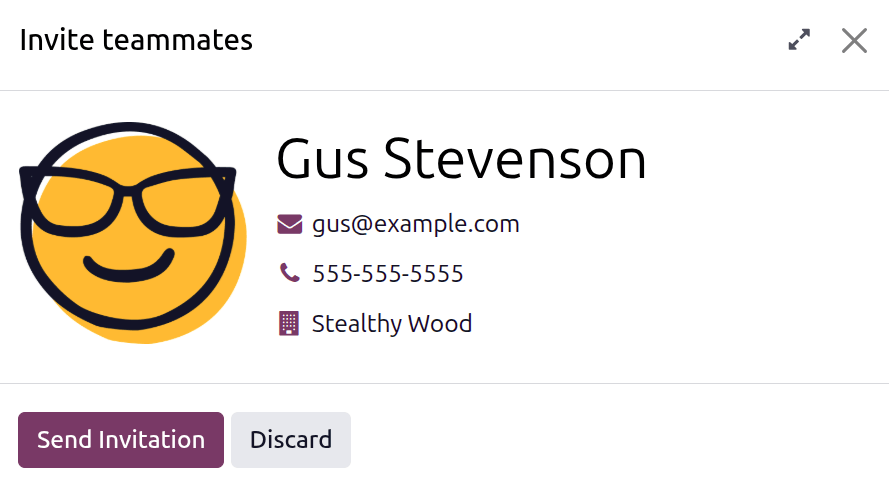
Að öðrum kosti má velja valkostinn Bjóða samstarfsfólki með tölvupósti (fa-envelope-o) sem birtist í fellivalmynd Notandi. Þá opnast sprettigluggi Bjóða samstarfsfólki með sömu reitum og í Búa til notanda. Fylltu út formið og smelltu á Senda boð. Tölvupóstsboð er sent til notandans um að aðgangur hans hafi verið stofnaður.
Einnig er hægt að stofna notendur handvirkt. Sjá nánar í skjalinu Notendur.
Samþykkjendur
Til að sjá þennan hluta þarf notandinn annaðhvort réttindin Kerfisstjóri eða Yfirmaður: Stjórna öllum starfsmönnum fyrir forritið Starfsmenn. Til að flokkur birtist þarf viðkomandi app að vera uppsett. Til dæmis, ef appið Frí er ekki uppsett, birtist reiturinn Frí (samþykkjandi) ekki. Aðeins er hægt að velja einn aðila í hvern reit.
Mikilvægt
Notendur sem birtast í fellivalmynd í hlutanum Samþykkjendur verða að hafa réttindin Kerfisstjóri fyrir samsvarandi mannauðshlutverk.
Til að athuga hver hefur þessi réttindi: Farðu í appið Stillingar og smelltu á Stjórna notendum í kaflanum Notendur. Opnaðu notanda og farðu á flipann Aðgangsréttindi. Flettu að kaflanum Mannauður og skoðaðu stillingarnar.
- Til að notandi birtist sem samþykkjandi fyrir Útgjöld þarf hann annaðhvort stillinguna Samþykkjandi teymis, Samþykkjandi alls eða Kerfisstjóri í hlutverkinu Útgjöld.
- Til að notandi birtist sem samþykkjandi fyrir Frí þarf hann annaðhvort stillinguna Yfirmaður: Stjórna öllum beiðnum eða Kerfisstjóri í hlutverkinu Frí.
- Til að notandi birtist sem samþykkjandi fyrir Tímaskráningar þarf hann annaðhvort stillinguna Yfirmaður: Stjórna öllum samningum eða Kerfisstjóri í hlutverkinu Laun.
- Til að notandi birtist sem samþykkjandi fyrir Mætingar þarf hann stillinguna Kerfisstjóri í hlutverkinu Laun.
- Mannauðsfulltrúi: Veldu notandann sem ber ábyrgð á að staðfesta ráðningarsamninga starfsmannsins í fellivalmyndinni.
- Útgjöld: Veldu notanda sem samþykkir öll útgjöld starfsmannsins.
- Frí: Veldu notanda sem samþykkir allar fríbeiðnir þessa starfsmanns.
- Tímaskráning: Veldu notanda sem samþykkir allar tímaskráningar starfsmannsins.
- Mæting: Veldu notanda sem samþykkir allar mætingafærslur starfsmannsins.
Ábending
Ef einhver samþykkjandareitur er skilinn eftir auður, annast Kerfisstjóri eða Samþykkjandi samþykktina.
Stillingar forrita
Þessi hluti hefur áhrif á appin Fleet og Framleiðsla. Sláðu inn eftirfarandi upplýsingar:
- Kostnaður á klukkustund: Sláðu inn klukkustundarkostnað starfsmanns á sniði
##.##. Þessi kostnaður er tekinn með þegar starfsmaður vinnur á vinnustöð.
Athugið
Framleiðslukostnaður bætist við kostnað við að framleiða vöru ef virði framleiddu vörunnar er ekki föst upphæð. Þessi kostnaður hefur ekki áhrif á forritið Laun.
- Flotakort (Fleet Mobility Card): Ef við á, sláðu inn númer Flotakorts. Þetta er yfirleitt kreditkort fyrir eldsneytiskaup eða annan bifreiðakostnað.
Starfsmat
Þessi reitur er aðeins sýnilegur ef appið Starfsmat er uppsett.
- Dagsetning næsta starfsmats: Dagsetningin fyllist sjálfkrafa út fyrir næsta starfsmat samkvæmt stillingum í appinu Starfsmat. Hægt er að breyta dagsetningunni með dagatalveljara.
Áætlanir
Þessi hluti er aðeins sýnilegur ef appið Áætlanir er uppsett, þar sem hann ræður því hvað starfsmanni er hægt að úthluta í appinu Áætlanir.
- Hlutverk: Veldu öll þau hlutverk sem starfsmaðurinn getur sinnt í fellivalmyndinni. Engin hlutverk eru forstillt; öll hlutverk þarf að stilla í appinu Áætlanir. Engin takmörk eru á fjölda hlutverka sem má úthluta á starfsmann.
- Sjálfgefið hlutverk: Veldu sjálfgefið hlutverk sem starfsmaðurinn sinnir venjulega. Ef Sjálfgefið hlutverk er valið áður en reiturinn Hlutverk er stilltur, bætist valið hlutverk sjálfkrafa við listann Hlutverk.
Mætingar/Kassakerfi/Framleiðsla
Þessi hluti skilgreinir hvernig starfsmenn skrá sig inn í appin Mætingar, Kassakerfi og Framleiðsla, og birtist aðeins ef eitthvert þessara appa er uppsett.
- PIN-kóði: Sláðu inn PIN-kóða starfsmannsins. Þessi kóði er notaður til að skrá inn og út í sjálfsafgreiðslu (kiosk) appins Mætingar, í appinu Kassakerfi og í Shop Floor viðbótareiningu appins Framleiðsla.
- RFID-/skírteinisnúmer: Smelltu á Búa til í lok línunnar til að útbúa einkvæmt númer. Þegar það hefur verið búið til fyllist reiturinn RFID-/skírteinisnúmer út og Búa til breytist í Prenta skírteini. Smelltu á Prenta skírteini til að búa til PDF af starfsmannaskírteininu. Skírteinið má prenta og nota til að skrá sig inn í POS kerfi (kassakerfi) eða skrá sig inn á sjálfsafgreiðslustöð appins Mætingar.
Ef starfsmaður notar RFID-lykil eða hefur þegar fengið útgefið skírteini með strikamerki, smelltu á Lesa skírteini og kerfið les strikamerkið eða RFID-lykilinn. Númerið fyllir þá reitinn RFID-/skírteinisnúmer.
- Yfirvinnureglur: Veldu þær yfirvinnureglur sem nota á við útreikning á yfirvinnu starfsmannsins.