Argentína
Vefnámskeið
Hér að neðan eru myndbönd með almennri lýsingu á staðfærslunni og hvernig á að stilla hana.
Sjá einnig
Uppsetning
Uppsetning eininga
Settu upp eftirfarandi einingar til að fá alla eiginleika argentínsku staðfærslunnar:
| Heiti | Tæknilegt heiti | Lýsing |
|---|---|---|
| Argentina - Accounting | l10n_ar |
Sjálfgefin staðfærslupakki fyrir bókhald, sem táknar lágmarksuppsetningu til að starfa í Argentínu samkvæmt reglugerðum og leiðbeiningum AFIP. |
| Argentinean Accounting Reports | l10n_ar_reports |
VSK-bók og VSK-samantektarskýrsla. |
| Argentinean Electronic Invoicing | l10n_ar_edi |
Inniheldur allar tæknilegar og hagnýtar kröfur til að búa til rafræna reikninga í gegnum vefþjónustu, byggða á reglugerðum AFIP. |
| Argentinean eCommerce | l10n_ar_website_sale |
(valfrjálst) Gerir notendum kleift að sjá auðkennistegund og AFIP-ábyrgð í greiðsluferli vefverslunar til að búa til rafræna reikninga. |
Stilltu fyrirtækið þitt
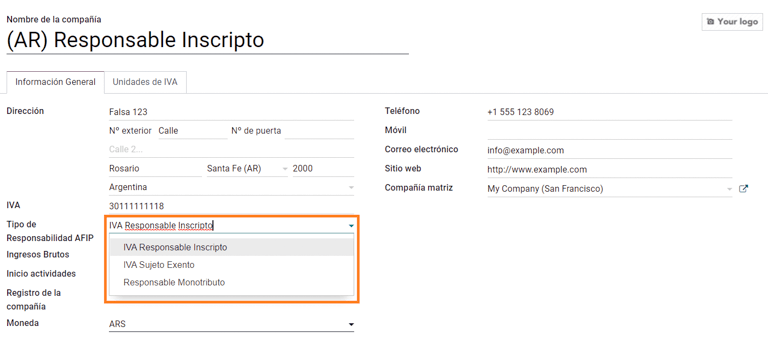
Þegar staðfærslueiningarnar hafa verið settar upp er fyrsta skrefið að setja upp gögn fyrirtækisins. Auk grunnupplýsinga er lykilreitur sem þarf að fylla út AFIP Responsibility Type, sem táknar skattskyldu og uppbyggingu fyrirtækisins.
Bókhaldslykill
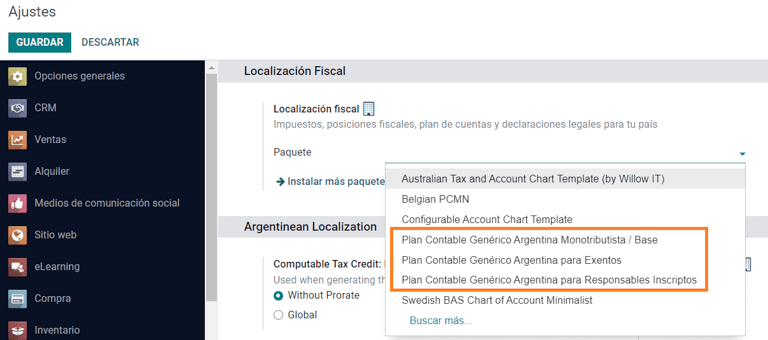
Í bókhaldi eru þrír mismunandi bókhaldslyklapakkar til að velja úr. Þeir byggja á AFIP-ábyrgðartegund fyrirtækis og taka tillit til munarins á fyrirtækjum sem þurfa ekki eins marga lykla og fyrirtæki sem hafa flóknari skattakröfur:
- Monotributista (227 lyklar);
- IVA Exento (290 lyklar);
- Responsable Inscripto (298 lyklar).
Stilltu grunnupplýsingar
Skilríki fyrir rafræna reikninga
Umhverfi
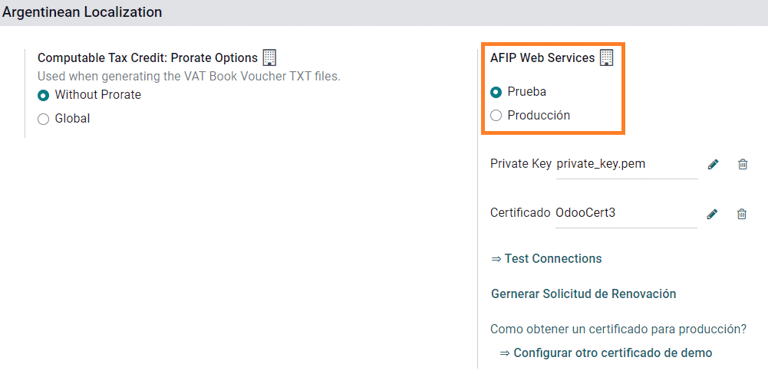
Innviðir AFIP eru endurteknir í tveimur aðskildum umhverfum, prófun og framleiðsla.
Prófunarumhverfi er veitt svo að fyrirtæki geti prófað gagnagrunna sína þar til þau eru tilbúin til að fara yfir í framleiðsluumhverfið. Þar sem þessi tvö umhverfi eru algjörlega einangruð hvert frá öðru eru stafræn skilríki úr einu tilviki ekki gild í hinu.
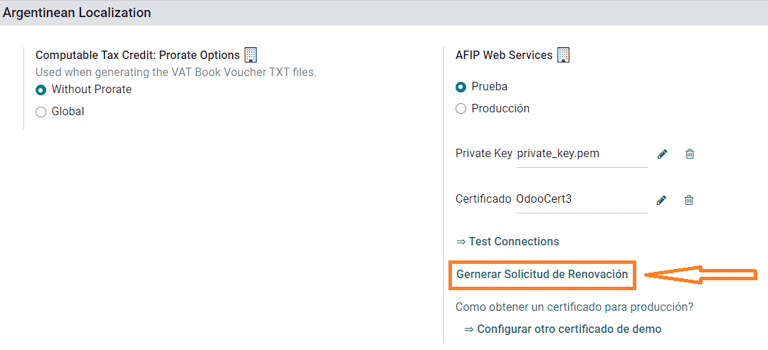
Til að velja gagnagrunnsumhverfi skaltu fara í og velja annaðhvort Prueba (Testing) eða Produccion (Production).
AFIP skilríki
Rafrænir reikningar og önnur AFIP-þjónusta virka með vefþjónustu (WS) sem AFIP veitir.
Til að virkja samskipti við AFIP er fyrsta skrefið að biðja um stafrænt skilríki ef þú ert ekki þegar með slíkt.
- Búa til beiðni um undirritun skilríkis (Odoo). Þegar þessi valkostur er valinn er skrá með endingunni
.csr(certificate signing request) búin til til að nota á AFIP-gáttinni til að biðja um skilríkið. - Búa til skilríki (AFIP). Farðu inn á AFIP-gáttina og fylgdu leiðbeiningunum sem lýst er í þessu skjali til að fá skilríki.
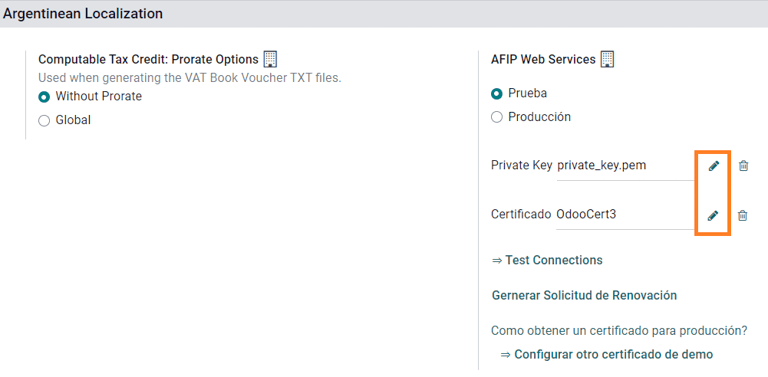
- Hlaða upp skilríki og einkalykli (Odoo). Þegar skilríkið hefur verið búið til skaltu hlaða því upp í Odoo með því að nota blýantstáknið við hliðina á reitnum Certificado og velja viðeigandi skrá.
Ábending
Ef þú þarft að stilla samræmingarskílríki skaltu vísa til opinberrar skjölun AFIP: Homologation Certificate. Þar að auki gerir Odoo notendum kleift að prófa rafræna reikningagerð á staðnum án samræmingarskílríkis. Eftirfarandi skilaboð birtast í spjallglugganum þegar prófað er á staðnum:

Tengiliður
Auðkennistegund og VSK-númer
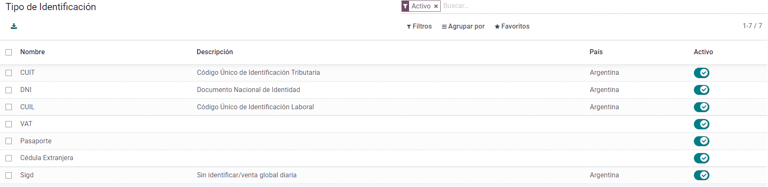
Sem hluti af argentínsku staðfærslunni eru skjalategundir skilgreindar af AFIP nú tiltækar í tengilið. Upplýsingarnar eru nauðsynlegar fyrir flestar færslur. Það eru sex auðkennistegundir tiltækar sjálfgefið, auk 32 óvirkra tegunda.
Athugið
Heildarlisti yfir auðkennistegundir skilgreindar af AFIP er innifalinn í Odoo, en aðeins þær algengustu eru virkar.
AFIP ábyrgðartegund
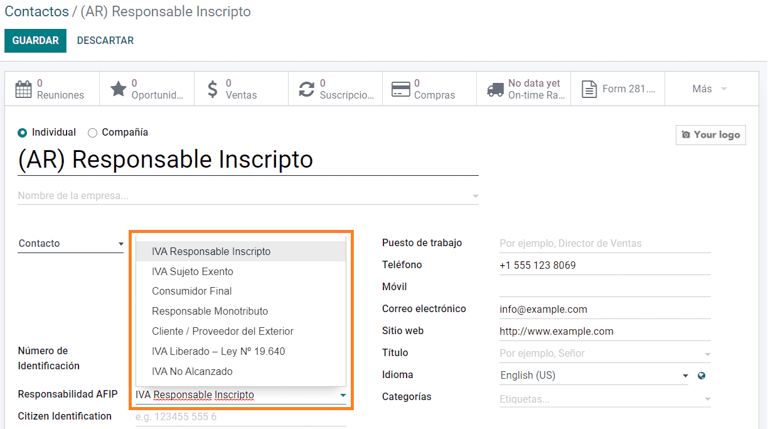
Í Argentínu er skjalategund og samsvarandi færslur tengdar viðskiptavinum og birgjum skilgreindar af AFIP-ábyrgðartegund. Þennan reit ætti að skilgreina í tengilið.
Skattar
Sem hluti af staðfærslueiningunni eru skattarnir búnir til sjálfkrafa með tengdum fjárhagsreikningi og uppsetningu, t.d. 73 skattar fyrir Responsable Inscripto.
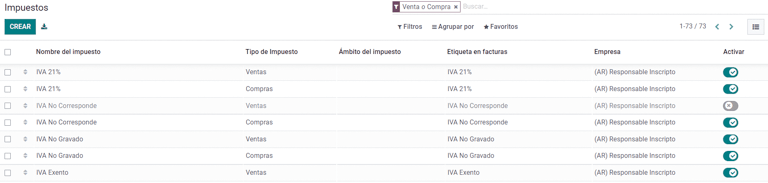
Skattategundir
Argentína hefur nokkrar skattategundir, þær algengustu eru:
- VAT: þetta er venjulegur VSK og getur haft mismunandi prósentur;
- Perception: fyrirframgreiðsla skatts sem er beitt á reikninga;
- Retention: fyrirframgreiðsla skatts sem er beitt á greiðslur.
Sérstakir skattar
Sumir argentínskir skattar eru ekki almennt notaðir af öllum fyrirtækjum og þessir sjaldgæfari valkostir eru merktir sem óvirkir í Odoo sjálfgefið. Áður en nýr skattur er búinn til skaltu ganga úr skugga um að sá skattur sé ekki þegar innifalinn sem óvirkur.
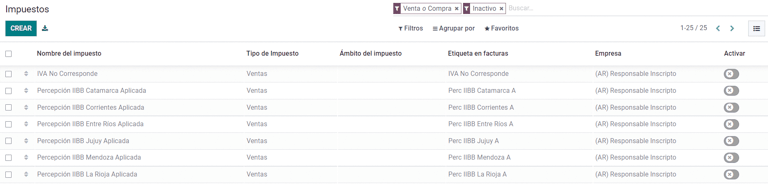
Skjalategundir
Í sumum Suður-Ameríkulöndum, eins og Argentínu, eru sumar bókhaldsfærslur eins og reikningar og innkaupareikningar flokkaðar eftir skjalategundum sem skilgreindar eru af ríkisskattayfirvöldum. Í Argentínu er AFIP ríkisskattayfirvaldið sem skilgreinir slíkar færslur.
Skjalategund er nauðsynleg upplýsing sem þarf að sýna skýrt í prentuðum skýrslum, reikningum og dagbókarfærslum sem telja upp bókhaldsfærslur.
Hver skjalategund getur haft einstaka númeraröð fyrir hverja dagbók þar sem henni er úthlutað. Sem hluti af staðfærslunni inniheldur skjalategundin landið þar sem skjalið á við (þessi gögn eru búin til sjálfkrafa þegar staðfærslueiningin er sett upp).
Upplýsingarnar sem krafist er fyrir skjalategundir eru innifaldar sjálfgefið svo notandinn þarf ekki að fylla neitt út í þessu yfirliti:
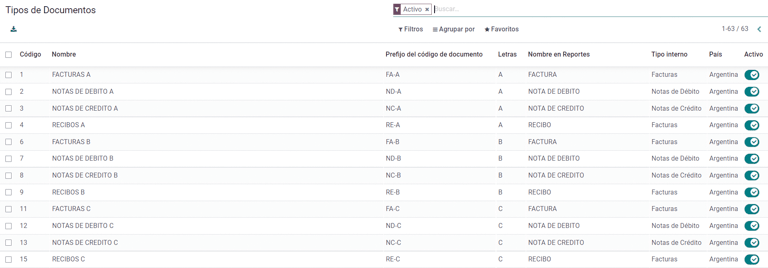
Athugið
Það eru nokkrar skjalategundir sem eru óvirkar sjálfgefið, en hægt er að virkja þær eftir þörfum.
Bókstafir
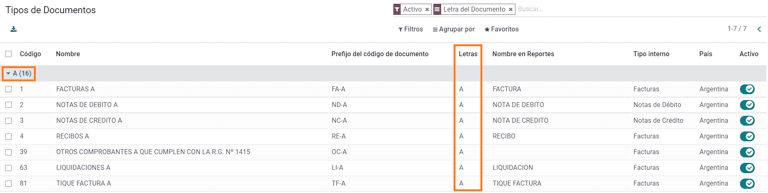
Í Argentínu innihalda Skjalategundir bókstaf sem hjálpar til við að tilgreina tegund viðskipta eða aðgerðar. Til dæmis, þegar reikningur tengist:
- B2B viðskiptum, þarf að nota skjalategund A;
- B2C viðskiptum, þarf að nota skjalategund B;
- Útflutningsviðskiptum, þarf að nota skjalategund E.
Skjölin sem eru innifalin í staðfærslunni eru nú þegar með réttan bókstaf tengdan við hverja Skjalategund, svo engin frekari uppsetning er nauðsynleg.
Notkun á reikningum
Skjalategundin á hverri færslu ákvarðast af:
- Dagbókinni sem tengist reikningnum (ef dagbókin notar skjöl);
- Skilyrðum sem gilda út frá tegund útgefanda og viðtakanda (t.d. tegund skattskráningar kaupanda og tegund skattskráningar birgis).
Dagbækur
Í argentínsku staðfærslunni getur dagbókin haft mismunandi nálgun eftir notkun hennar og innri tegund. Til að stilla dagbækur, farðu í Bókhald → Uppsetning → Dagbækur.
Fyrir sölu- og innkaupabækur er hægt að virkja valkostinn Nota skjöl, sem gerir lista yfir Skjalategundir virkan sem hægt er að tengja við reikninga og birgjareikninga. Fyrir frekari upplýsingar um reikninga, sjá kafla 2.3 skjalategundir.
Ef sölu- eða innkaupabækur eru ekki með valkostinn Nota skjöl virkan, munu þær ekki geta búið til skattskylda reikninga, sem þýðir að notkun þeirra verður að mestu takmörkuð við eftirlit með bókhaldsfærslum sem tengjast innri eftirlitsferli.
AFIP upplýsingar (einnig þekkt sem AFIP sölustaður)
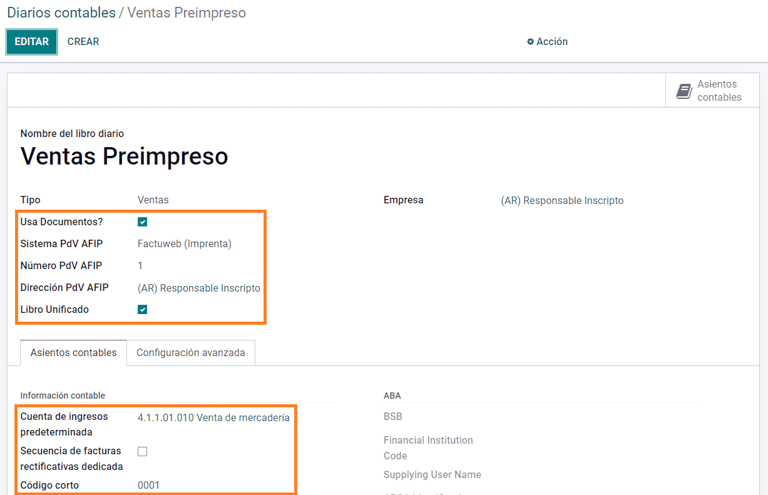
Reiturinn AFIP POS kerfi er aðeins sýnilegur fyrir Sölu dagbækur og skilgreinir tegund AFIP POS sem verður notuð til að stjórna færslunum sem dagbókin er búin til fyrir.
AFIP POS skilgreinir eftirfarandi:
- raðir skjalategunda sem tengjast vefþjónustunni;
- uppbyggingu og gögn rafræna reikningsskrárinnar.
Vefþjónustur
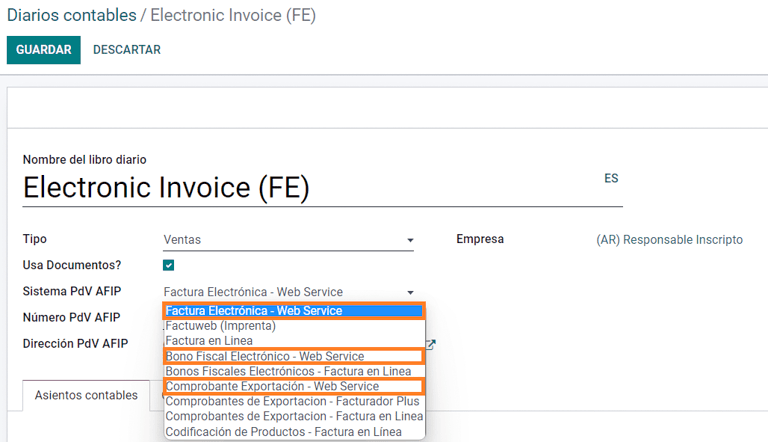
Vefþjónustur hjálpa til við að búa til reikninga í mismunandi tilgangi. Hér að neðan eru nokkrir valkostir til að velja úr:
- wsfev1: Rafrænn reikningur: er algengasta þjónustan, sem er notuð til að búa til reikninga fyrir skjalategundir A, B, C, M án sundurliðunar á hverja vöru;
- wsbfev1: Rafrænt skattskuldabréf: er fyrir þá sem reikningsfæra fjárfestingarvörur og vilja fá aðgang að ávinningi rafrænna skattskuldabréfa sem veitt eru af efnahagsráðuneytinu. Fyrir frekari upplýsingar farðu á: Skattskuldabréf;
- wsfexv1: Rafrænn útflutningsreikningur: er notaður til að búa til reikninga fyrir alþjóðlega viðskiptavini og viðskipti sem fela í sér útflutningsferli, tengd skjalategund er tegund "E".
Hér eru nokkrir gagnlegir reitir sem gott er að þekkja þegar unnið er með vefþjónustur:
- AFIP POS númer: er númerið sem stillt er í AFIP til að auðkenna aðgerðir sem tengjast þessum AFIP POS;
- AFIP POS heimilisfang: er reiturinn sem tengist viðskiptaheimilisfanginu sem skráð er fyrir POS, sem er venjulega sama heimilisfang og fyrirtækið. Til dæmis, ef fyrirtæki er með margar verslanir (skattalegar staðsetningar) þá mun AFIP krefjast þess að fyrirtækið hafi einn AFIP POS fyrir hverja staðsetningu. Þessi staðsetning verður prentuð á reikningsskýrsluna;
- Sameinuð bók: þegar AFIP POS kerfið er Preimpresa, þá munu skjalategundir (sem eiga við um dagbókina) með sama bókstaf deila sömu röðinni. Til dæmis:
- Reikningur: FA-A 0001-00000002;
- Kreditreikningur: NC-A 0001-00000003;
- Debetreikningur: ND-A 0001-00000004.
Raðir
Fyrir fyrsta reikninginn samstillir Odoo við AFIP sjálfkrafa og sýnir síðustu röð sem notuð var.
Athugið
Þegar Innkaupabækur eru búnar til er hægt að skilgreina hvort þær tengist skjalategundum eða ekki. Ef valkosturinn að nota skjöl er valinn, þá væri engin þörf á að tengja handvirkt raðir skjalategunda, þar sem skjalanúmerið er gefið upp af birginum.
Notkun og prófun
Reikningur
Upplýsingarnar hér að neðan eiga við um gerð reikninga þegar tengiliðir og dagbækur hafa verið búnar til og rétt stilltar.
Úthlutun skjalategundar
Þegar tengiliður er valinn verður reiturinn Skjalategund fylltur út sjálfkrafa út frá AFIP skjalategund:
- Reikningur fyrir viðskiptavin IVA Responsable Inscripto, forskeyti A er sú tegund skjals sem sýnir alla skatta í smáatriðum ásamt upplýsingum viðskiptavinarins.
- Reikningur fyrir endanlegan viðskiptavin, forskeyti B er sú tegund skjals sem sundurliðar ekki skatta, þar sem skattar eru innifaldir í heildarupphæðinni.
- Útflutningsreikningur, forskeyti E er sú tegund skjals sem notuð er við útflutning á vörum sem sýnir incoterm.
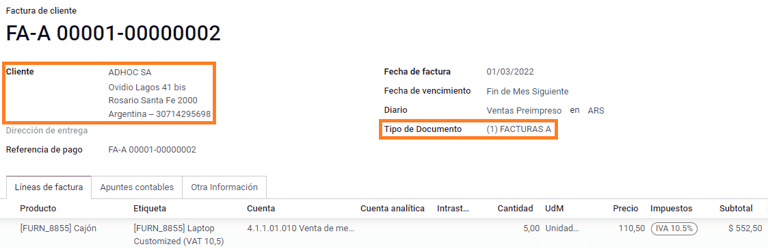
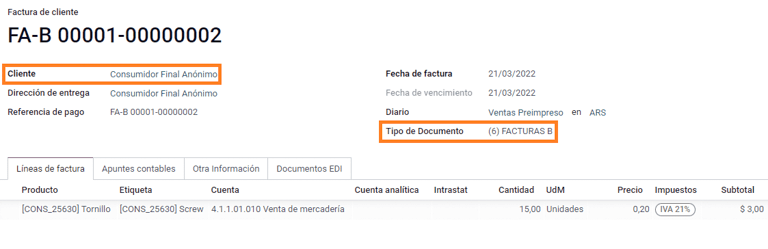
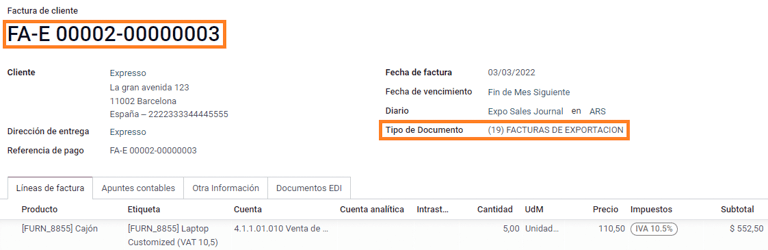
Þó að sumir reikningar noti sömu dagbók, eru forskeytið og röðin gefin af reitnum Skjalategund.
Algengasta Skjalategundin verður skilgreind sjálfkrafa fyrir mismunandi samsetningar AFIP ábyrgðartegundar en hægt er að uppfæra hana handvirkt af notandanum áður en reikningurinn er staðfestur.
Þættir rafræns reiknings
Þegar rafrænir reikningar eru notaðir, ef allar upplýsingar eru réttar þá er reikningurinn bókaður á venjulegan hátt nema villa komi upp sem þarf að taka á. Þegar villuskilaboð birtast gefa þau til kynna bæði vandamálið sem þarfnast athygli ásamt fyrirhuguðri lausn. Ef villa er viðvarandi helst reikningurinn í drögum þar til vandamálið er leyst.
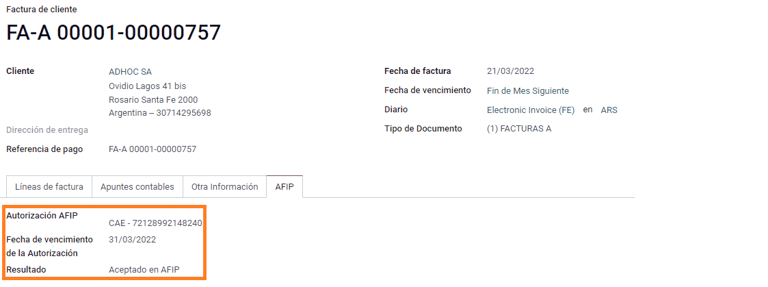
Þegar reikningurinn er bókaður eru upplýsingarnar sem tengjast AFIP staðfestingu og stöðu birtar í AFIP flipanum, þar á meðal:
- AFIP heimild: CAE númer;
- Gildistími: frestur til að afhenda reikninginn til viðskiptavina (venjulega 10 dagar eftir að CAE er búið til);
- Niðurstaða: gefur til kynna hvort reikningurinn hafi verið Aceptado en AFIP og/eða Aceptado con Observaciones.
Reikningsskattar
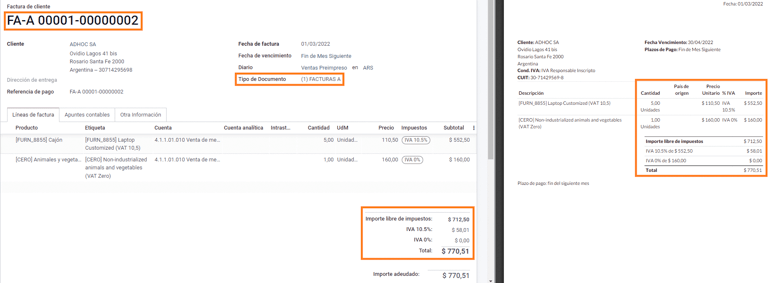
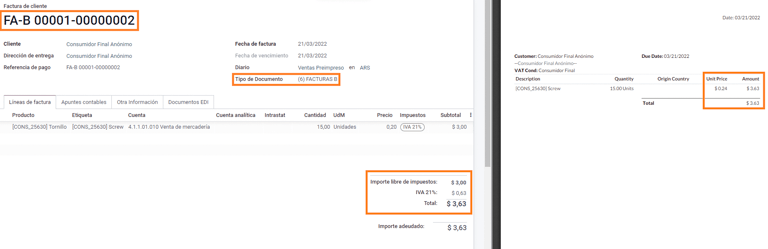
Út frá AFIP ábyrgðartegund getur VSK skatturinn átt við á mismunandi hátt á PDF skýrslunni:
- A. Skattur undanskilinn: í þessu tilviki þarf að auðkenna skattskyldu upphæðina skýrt í skýrslunni. Þetta skilyrði á við þegar viðskiptavinurinn er með eftirfarandi AFIP ábyrgðartegund Responsable Inscripto;
- B. Skattupphæð innifalin: þetta þýðir að skattskylda upphæðin er innifalin sem hluti af vöruverði, millisamtölu og samtölum. Þetta skilyrði á við þegar viðskiptavinurinn er með eftirfarandi AFIP ábyrgðartegundir:
- IVA Sujeto Exento;
- Consumidor Final;
- Responsable Monotributo;
- IVA liberado.
Sérstök notkunartilvik
Reikningar fyrir þjónustu
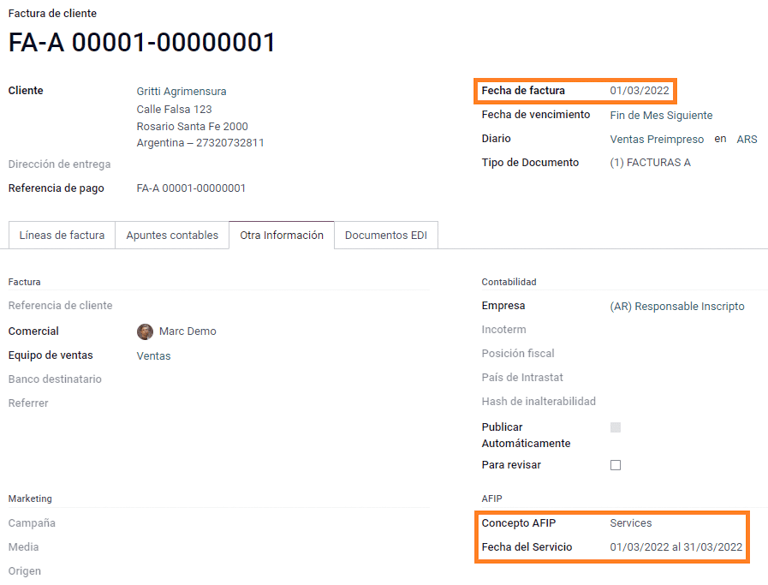
Fyrir rafræna reikninga sem innihalda Þjónustu krefst AFIP þess að tilkynna upphafs- og lokadag þjónustu, þessar upplýsingar er hægt að fylla út í flipanum Aðrar upplýsingar.
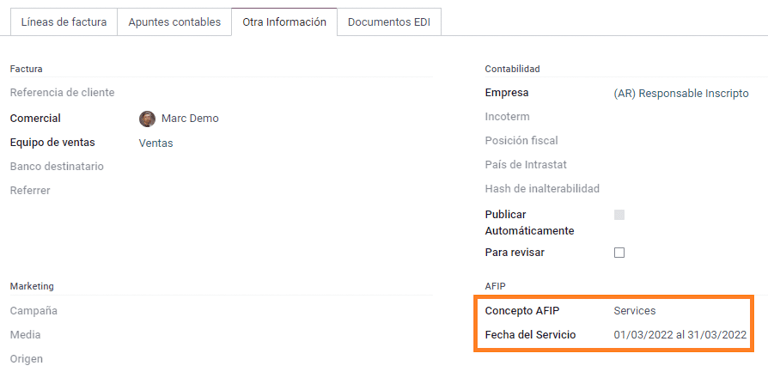
Ef dagsetningarnar eru ekki valdar handvirkt áður en reikningurinn er staðfestur verða gildin fyllt út sjálfkrafa með fyrsta og síðasta degi mánaðar reikningsins.
Útflutningsreikningar
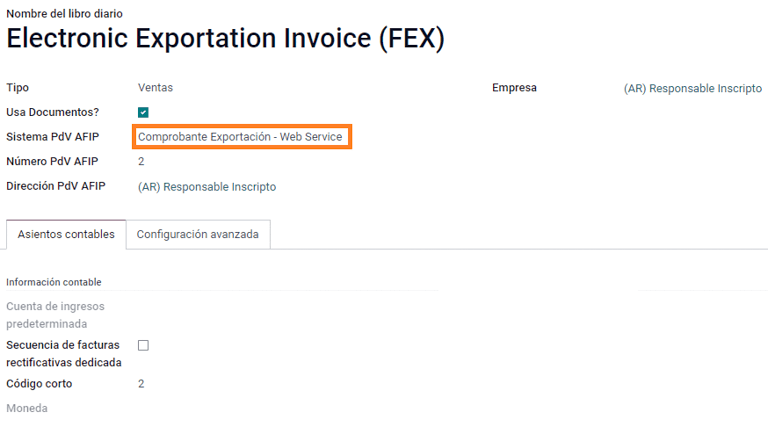
Reikningar sem tengjast útflutningsfærslum krefjast þess að dagbók noti AFIP POS kerfið Expo Voucher - Web Service svo hægt sé að tengja viðeigandi skjalategund(ir).
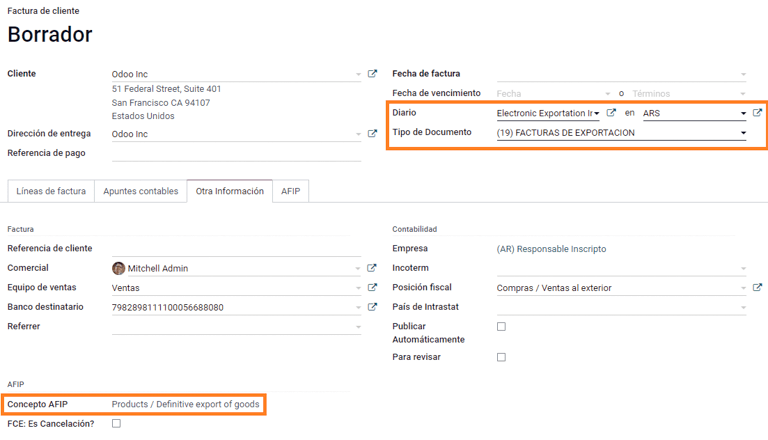
Þegar viðskiptavinurinn sem valinn er á reikningnum er stilltur með AFIP ábyrgðartegund Cliente / Proveedor del Exterior - Ley N° 19.640, úthlutar Odoo sjálfkrafa:
- Dagbók sem tengist útflutningsvefþjónustunni;
- Útflutningsskjalategund;
- Fjárhagsstöðu: Compras/Ventas al exterior;
- Concepto AFIP: Vörur / endanlegur útflutningur á vörum;
- Undanþegnir skattar.
Athugið
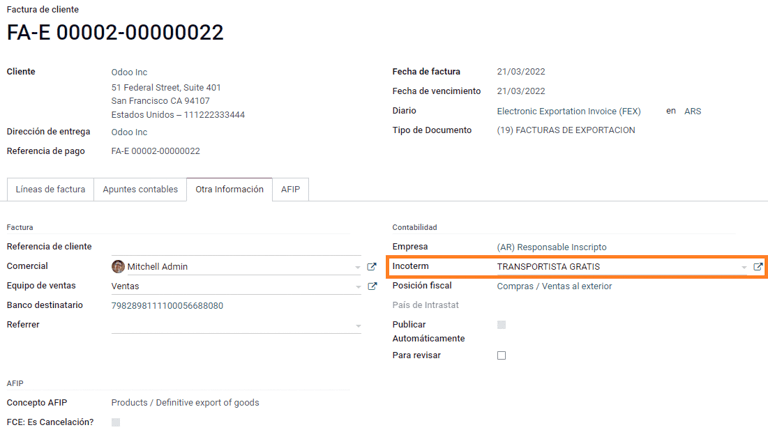
Útflutningsskjöl krefjast þess að Incoterms séu virkjaðir og stilltir, sem má finna í .
Skattskuldabréf
Rafrænt skattskuldabréf er notað fyrir þá sem gefa út reikninga fyrir fjárfestingarvörur og vilja fá aðgang að ávinningi rafrænna skattskuldabréfa sem veitt eru af efnahagsráðuneytinu.
Fyrir þessar færslur er mikilvægt að hafa eftirfarandi kröfur í huga:
- Gjaldmiðill (samkvæmt færibreytutöflu) og verðtilboð reiknings;
- Skattar;
- Svæði;
- Nákvæmar upplýsingar um hverja línu;
- Kóði samkvæmt sameiginlegri nafnaskrá Mercosur (NCM);
- Ítarleg lýsing;
- Nettóverð á einingu;
- Magn;
- Mælieining;
- Afsláttur;
- VSK-hlutfall.
Rafrænn lánsreikningur MiPyme (FCE)
Fyrir reikninga lítilla og meðalstórra fyrirtækja eru til nokkrar skjalategundir sem eru flokkaðar sem MiPyME, sem einnig eru þekktar sem rafrænn lánsreikningur (eða FCE á spænsku). Þessi flokkun þróar kerfi sem bætir fjármögnunarskilyrði fyrir lítil og meðalstór fyrirtæki og gerir þeim kleift að auka framleiðni sína með því að innheimta inneign og kröfur sem gefnar eru út til viðskiptavina sinna og/eða birgja fyrr.
Fyrir þessar færslur er mikilvægt að hafa eftirfarandi kröfur í huga:
- sérstakar skjalategundir (201, 202, 206, o.s.frv.);
- útgefandi verður að vera gjaldgengur hjá AFIP fyrir MiPyME færslur;
- upphæðin verður að vera hærri en 100.000 ARS;
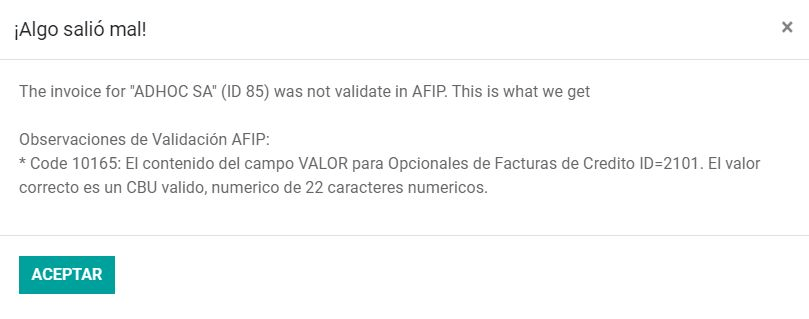
- Bankareikningur af gerðinni CBU verður að vera tengdur útgefanda, annars er ekki hægt að staðfesta reikninginn og birtist villuboð eins og eftirfarandi.
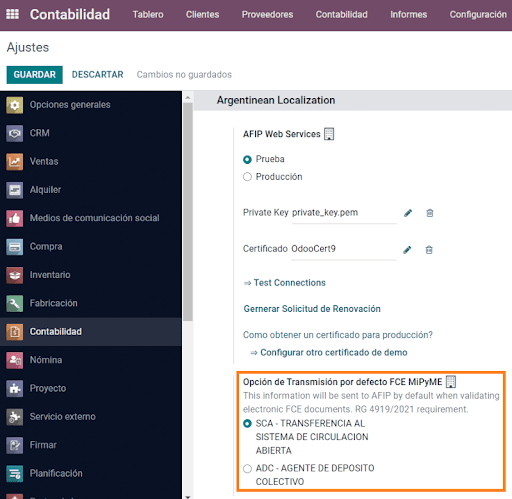
Til að stilla sendingarmáta, farðu í stillingar og veldu annaðhvort SDC eða ADC.
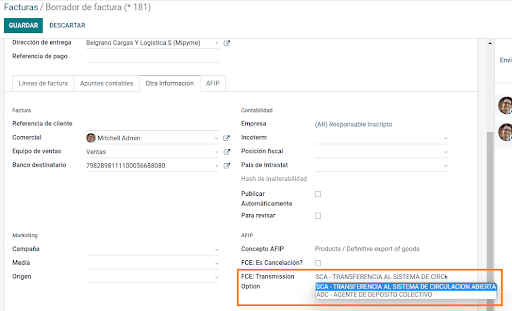
Til að breyta sendingarmáta fyrir tiltekinn reikning, farðu í flipann Aðrar upplýsingar og breyttu honum áður en þú staðfestir.
Athugið
Að breyta sendingarmáta mun ekki breyta máta sem valinn er í Stillingum.
Þegar kredit-/debetreikningur er búinn til sem tengist FCE skjali:
- notaðu hnappana Kreditreikningur og debetreikningur, svo allar upplýsingar af reikningnum flytjast yfir í nýja kredit- og debetreikninginn;
- skjalastafurinn ætti að vera sá sami og upprunalega skjalið (annaðhvort A eða B);
- nota verður sama gjaldmiðil og upprunaskjalið. Þegar notaður er aukagjalmiðill er gengismunur ef gengi gjaldmiðils er mismunandi milli útgáfudags og greiðsludags. Hægt er að búa til kredit-/debetreikning til að lækka/hækka upphæðina til greiðslu í ARS.
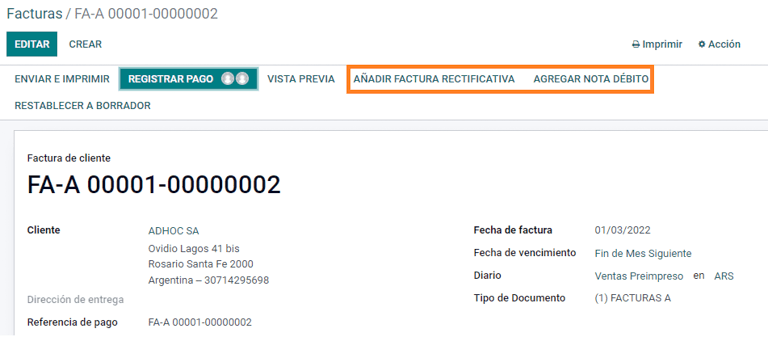
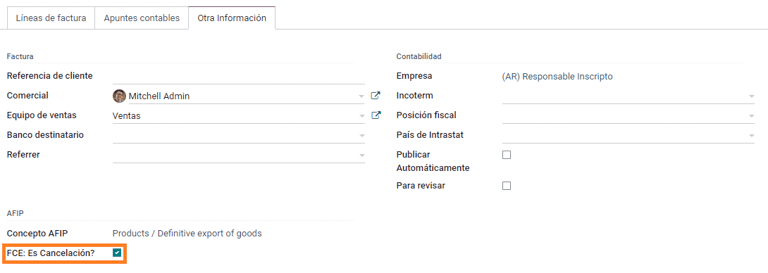
Þegar kreditreikningur er búinn til getum við átt við tvær aðstæður:
- FCE er hafnað svo reiturinn FCE, er afturköllun? á kreditreikningnum ætti að vera Satt; eða;
- kreditreikningurinn er búinn til til að ógilda FCE skjalið, í þessu tilfelli verður reiturinn FCE, er afturköllun? að vera tómur (ósatt).
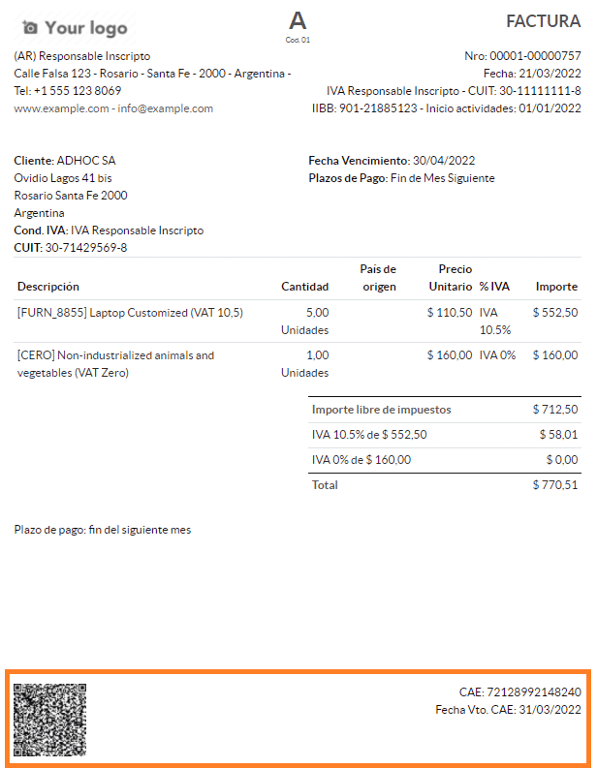
Prentað reikningsyfirlit
PDF skýrslan sem tengist rafrænum reikningum sem hafa verið staðfestir af AFIP inniheldur strikamerki neðst á sniðinu sem táknar CAE númerið. Gildistími er einnig sýndur þar sem það er lagaleg krafa.
Úrræðaleit og endurskoðun
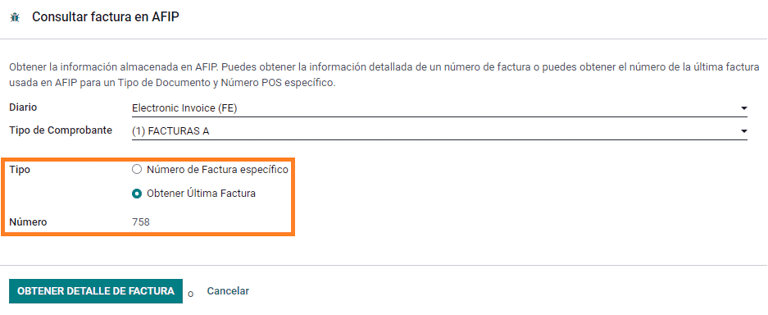
Í endurskoðunar- og úrræðaleitarskyni er hægt að fá nákvæmar upplýsingar um reikningsnúmer sem hefur áður verið sent til AFIP. Til að sækja þessar upplýsingar skaltu virkja forritarastillingu, farðu síðan í valmyndina og smelltu á hnappinn Athuga reikning í AFIP.
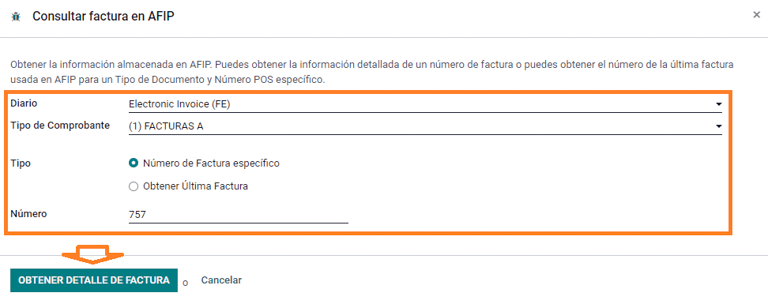
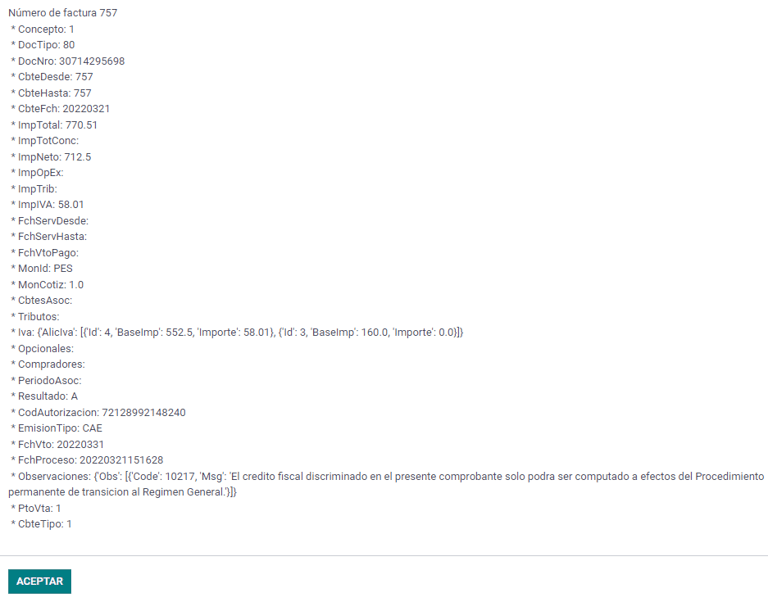
Einnig er hægt að sækja síðasta númerið sem notað var í AFIP fyrir tiltekna skjalategund og POS númer sem tilvísun fyrir hugsanleg vandamál við samstillingu raðar milli Odoo og AFIP.
Innkaupareikningar
Byggt á innkaupabókinni sem valin er fyrir innkaupareikninginn er skjalategund nú áskilinn reitur. Þetta gildi er sjálfkrafa fyllt út byggt á AFIP ábyrgðartegund útgefanda og viðskiptavinar, en hægt er að breyta gildinu ef þörf krefur.
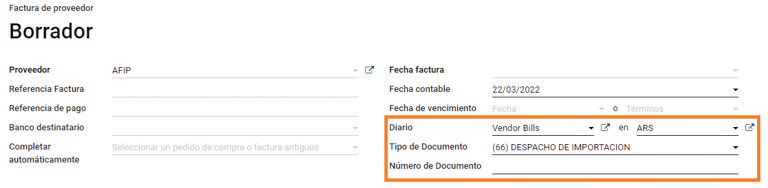
Reiturinn Skjalanúmer þarf að vera skráður handvirkt og sniðið verður staðfest sjálfkrafa. Hins vegar, ef sniðið er ógilt, birtist villuboð sem gefur til kynna rétt snið sem búist er við.
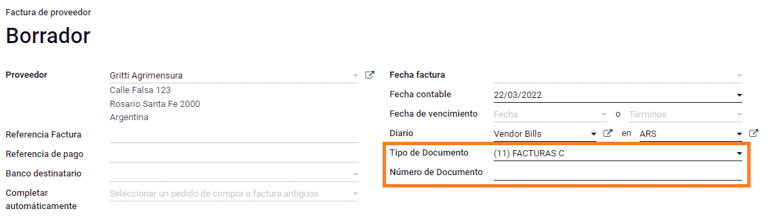
Númer innkaupareiknings er byggt upp á sama hátt og reikningar viðskiptavina, nema að skjalaröðin er slegin inn af notandanum með eftirfarandi sniði: Forskeyti skjals - Stafur - Skjalanúmer.
Staðfesta númer innkaupareiknings í AFIP
Þar sem flest fyrirtæki hafa innra eftirlit til að staðfesta að innkaupareikningur tengist gildu AFIP skjali, er hægt að stilla sjálfvirka staðfestingu í , með hliðsjón af eftirfarandi stigum:
- Ekki tiltækt: staðfestingin er ekki gerð (þetta er sjálfgefna gildið);
- Tiltækt: staðfestingin er gerð. Ef númerið er ekki gilt birtir það aðeins viðvörun en leyfir samt að innkaupareikningurinn sé bókaður;
- Áskilið: staðfestingin er gerð og leyfir notandanum ekki að bóka innkaupareikninginn ef skjalanúmerið er ekki gilt.
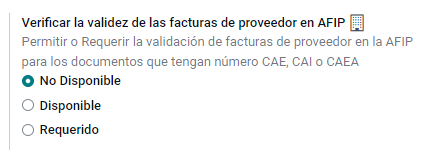
Staðfesta innkaupareikningar í Odoo
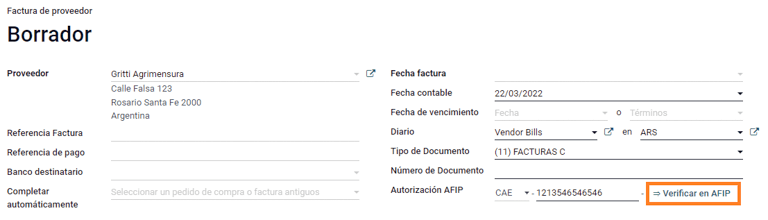
Með staðfestingarstillingum birgja virkjaðar birtist nýr hnappur á innkaupareikningum innan Odoo, merktur Staðfesta í AFIP, sem er staðsettur við hliðina á reitnum AFIP heimildarkóði.
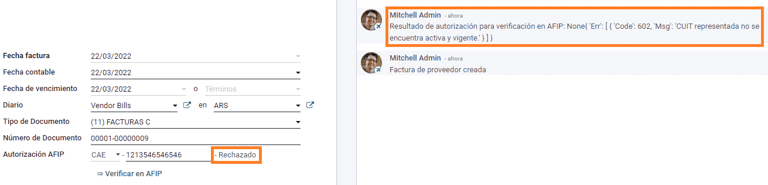
Ef ekki er hægt að staðfesta innkaupareikninginn í AFIP birtist gildið Hafnað á yfirlitinu og upplýsingar um ógildinguna verða bættar við spjallið.
Sérstök tilvik
Óskattlagðar liðir
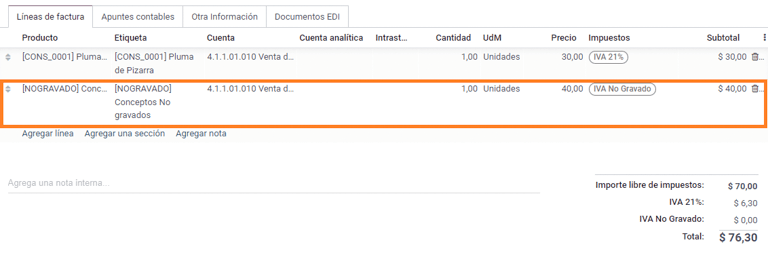
Það eru sumar færslur sem innihalda hluti sem eru ekki hluti af VSK grunnupphæð, svo sem eldsneyti og bensínreikningar.
Innkaupareikningurinn verður skráður með einni línu fyrir hverja vöru sem er hluti af VSK grunnupphæð, og viðbótarlínu til að skrá upphæð undanþegna hugtaksins.
Skynjunarskattar
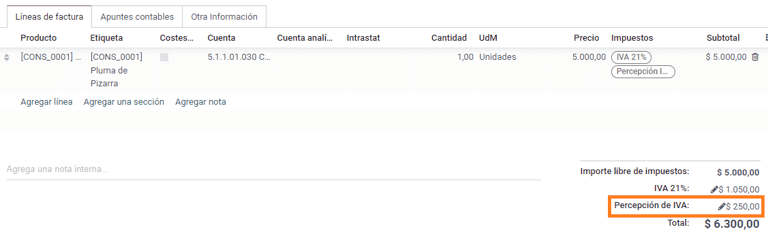
Birgjareikning verður skráður með einni línu fyrir hverja vöru sem er hluti af VSK-stofni og hægt er að bæta skynjunarskatti við í hvaða vörulínu sem er. Þar af leiðandi verður einn skattflokkur fyrir VSK og annar fyrir skynjunarskattinn. Sjálfgefið gildi skynjunarskatts er alltaf 0,10.
Til að breyta VSK-skynjunarskatti og stilla rétta upphæð skaltu nota blýantstáknið sem er við hliðina á upphæð Skynjunarskatts. Eftir að upphæð VSK-skynjunarskatts hefur verið stillt er hægt að staðfesta reikninginn.
Ávísanastjórnun
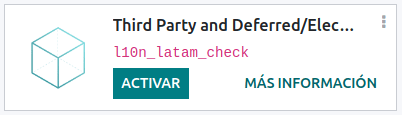
Til að setja upp eininguna Stjórnun ávísana þriðja aðila og frestaðra/rafrænna ávísana skaltu fara í Forrit og leita að einingunni með tækniheitinu l10n_latam_check og smella á hnappinn Virkja.
Þessi eining virkjar nauðsynlegar stillingar fyrir dagbækur og greiðslur til að:
- Búa til, stjórna og hafa eftirlit með mismunandi tegundum ávísana
- Hagræða stjórnun eigin ávísana og ávísana þriðja aðila
- Hafa einfalda og skilvirka leið til að stjórna gjalddögum eigin ávísana og ávísana þriðja aðila
Þegar allar stillingar fyrir rafrænt reikningsflæði í Argentínu eru tilbúnar þarf einnig að ljúka ákveðnum stillingum fyrir eigin ávísanir og ávísanir þriðja aðila.
Eigin ávísanir
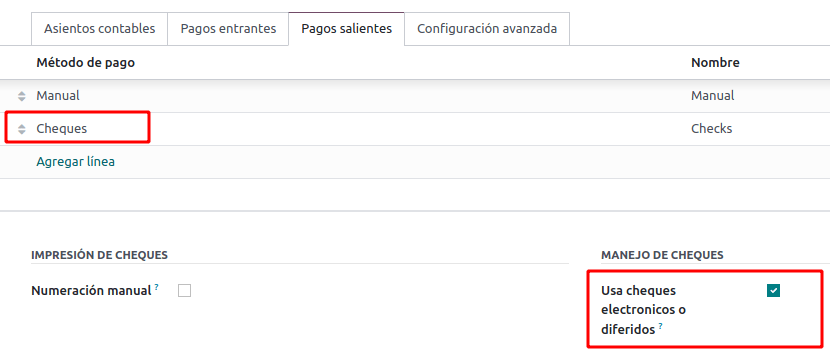
Stilltu bankadagbókina sem notuð er til að búa til eigin ávísanir með því að fara í Bókhald → Stillingar → Dagbækur, velja bankadagbókina og opna flipann Greiðslur út.
- Ávísanir ættu að vera tiltækar sem Greiðslumáti. Ef ekki, smelltu á Bæta við línu og skrifaðu
Ávísanirundir Greiðslumáti til að bæta þeim við - Virkjaðu stillinguna Nota rafrænar og frestaðar ávísanir.
Athugið
Þessi síðasta stilling slekkur á prentvirkni en gerir kleift að:
- Slá inn ávísananúmer handvirkt
- Bætir við reit til að úthluta greiðsludegi ávísunarinnar
Stjórnun eigin ávísana
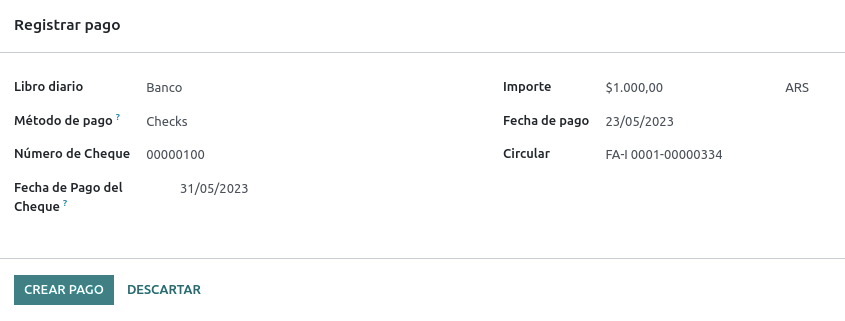
Hægt er að búa til eigin ávísanir beint úr birgjareikning. Fyrir þetta ferli skaltu smella á hnappinn Skrá greiðslu.
Í greiðsluskráningarsprettiglugganum skaltu velja bankadagbókina sem greiðslan á að fara úr og stilla Innlausnardag ávísunar og Upphæð.
Athugið
Til að stjórna núverandi ávísunum þarf að skilja reitinn Innlausnardag ávísunar eftir auðan eða fylla hann út með núverandi dagsetningu. Til að stjórna frestuðum ávísunum þarf að stilla Innlausnardag ávísunar í framtíðinni.
Til að stjórna núverandi eigin ávísunum skaltu fara í Bókhald → Birgjar → Eigin ávísanir. Þessi gluggi sýnir mikilvægar upplýsingar eins og dagsetningar þegar greiða þarf ávísanir, heildarfjölda ávísana og heildarupphæð sem greidd er með ávísunum.
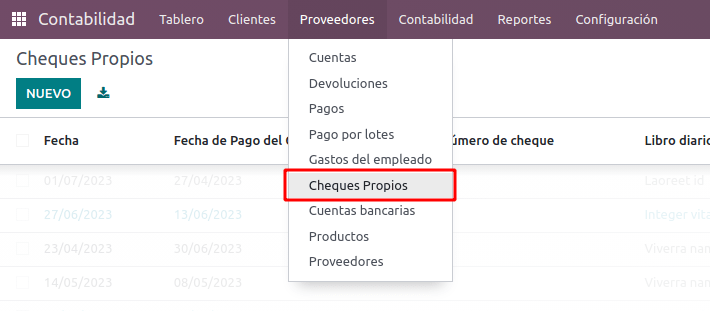
Það er mikilvægt að hafa í huga að listinn er forsíaður með ávísunum sem eru enn ekki afstemmdar við bankayfirlit - sem hafa ekki enn verið dregnar af bankareikningi - sem hægt er að staðfesta með reitnum Er stemmt við bankayfirlit. Ef þú vilt sjá allar eigin ávísanir skaltu eyða síunni Engin bankaafstemmning með því að smella á X táknið.

Hætta við eigin ávísun
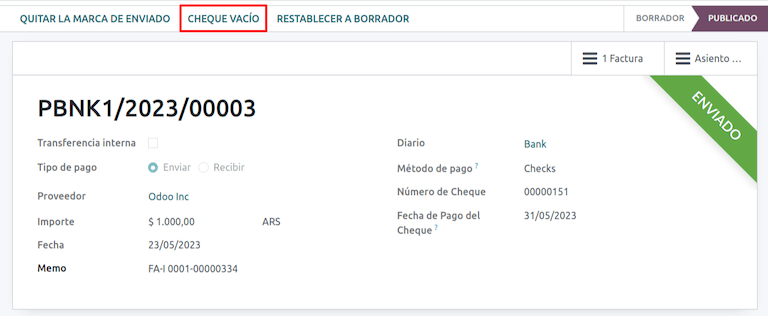
Til að hætta við eigin ávísun sem búin var til í Odoo skaltu fara í Bókhald → Birgjar → Eigin ávísanir og velja ávísunina sem á að hætta við, síðan smella á hnappinn Ógilda ávísun. Þetta mun brjóta afstemmingunni við birgjareikninga og bankayfirlit og skilja ávísunina eftir í stöðunni hætt við.
Ávísanir þriðja aðila
Til að skrá greiðslur með ávísunum þriðja aðila þarf að stilla tvær sérstakar dagbækur. Til að gera það skaltu fara í Bókhald → Stillingar → Dagbækur og búa til tvær nýjar dagbækur:
Ávísanir þriðja aðilaHafnaðar ávísanir þriðja aðila
Athugið
Þú getur búið til fleiri dagbækur handvirkt ef þú ert með mörg sölustaði og þarft dagbækur fyrir þá.
Til að búa til dagbókina Ávísanir þriðja aðila skaltu smella á hnappinn Nýtt og stilla eftirfarandi:
- Skrifaðu
Ávísanir þriðja aðilasem Heiti dagbókar - Veldu Reiðufé sem Tegund
- Í flipanum Bókhaldsfærslur skaltu stilla Reiðuféreikningur: á
1.1.1.02.010 Cheques de Terceros, slá inn Stuttkóða að eigin vali og velja Gjaldmiðil
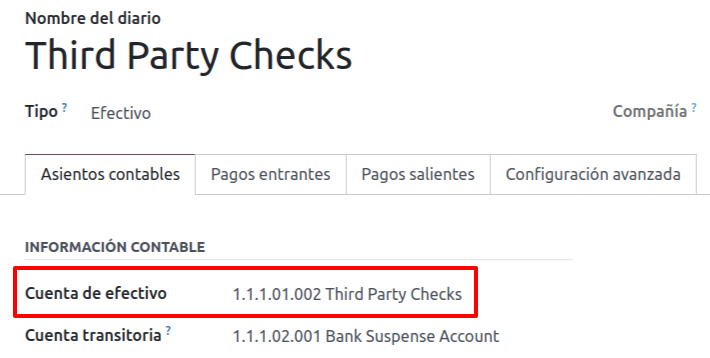
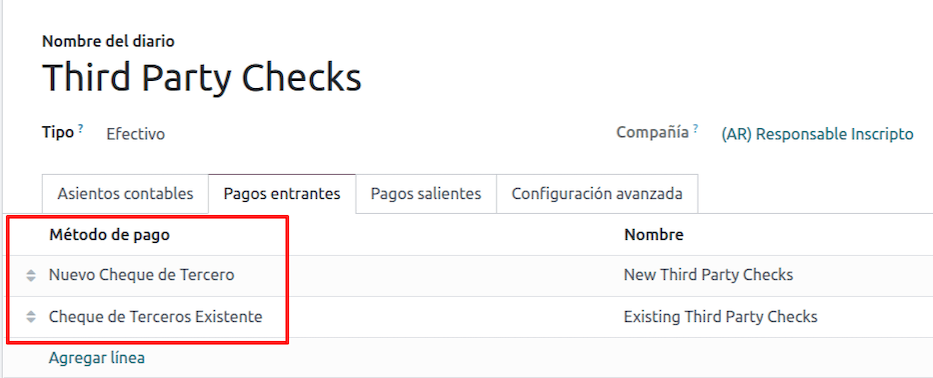
Tiltækir greiðslumátar eru skráðir í greiðsluflipunum:
- Fyrir nýjar ávísanir þriðja aðila inn skaltu fara í Greiðslur inn flipann → Bæta við línu og velja Nýjar ávísanir þriðja aðila. Þessi aðferð er notuð til að búa til nýjar ávísanir þriðja aðila.
- Fyrir núverandi ávísanir þriðja aðila inn og út skaltu fara í Greiðslur inn flipann → Bæta við línu og velja Núverandi ávísanir þriðja aðila. Endurtaktu sama skref fyrir flipann Greiðslur út. Þessi aðferð er notuð til að taka á móti og/eða greiða birgjareikninga með núverandi ávísunum, sem og fyrir innri millifærslur.
Ábending
Þú getur eytt fyrirfram skilgreindum greiðslumátum sem birtast sjálfgefið þegar þú stillir dagbækur fyrir ávísanir þriðja aðila.
Dagbókin Hafnaðar ávísanir þriðja aðila þarf einnig að búa til og/eða stilla. Þessi dagbók er notuð til að stjórna höfnuðum ávísunum þriðja aðila og hægt er að nota hana til að senda ávísanir sem hafnað var við innheimtu eða þegar þær koma frá birgjum þegar þeim er hafnað.
Til að búa til dagbókina Hafnaðar ávísanir þriðja aðila skaltu smella á hnappinn Nýtt og stilla eftirfarandi:
- Skrifaðu
Hafnaðar ávísanir þriðja aðilasem Heiti dagbókar - Veldu Reiðufé sem Tegund
- Í flipanum Bókhaldsfærslur skaltu stilla Reiðuféreikningur: á
1.1.1.01.002 Hafnaðar ávísanir þriðja aðila, slá inn Stuttkóða að eigin vali og velja Gjaldmiðil
Notaðu sömu greiðslumáta og dagbókin Ávísanir þriðja aðila.
Nýjar ávísanir þriðja aðila
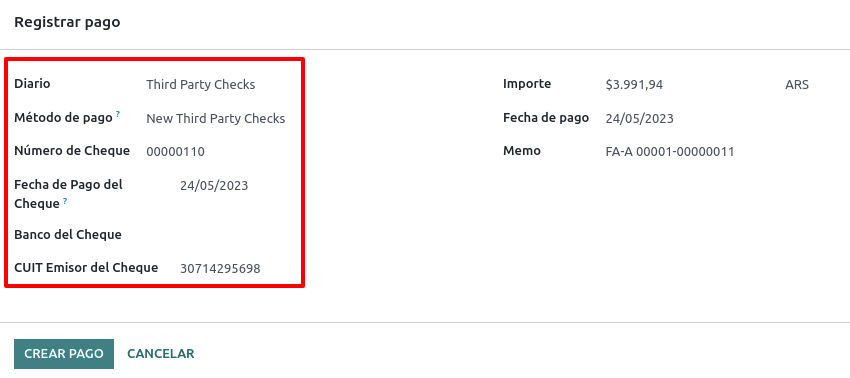
Til að skrá nýja ávísun þriðja aðila fyrir reikning viðskiptavinar skaltu smella á hnappinn Skrá greiðslu. Í sprettiglugganum verður þú að velja Ávísanir þriðja aðila sem dagbók fyrir greiðsluskráninguna.
Veldu Nýjar ávísanir þriðja aðila sem Greiðslumáti og fylltu út Ávísananúmer, Greiðsludag og Banki ávísunar. Valfrjálst er að bæta handvirkt við VSK-númer útgefanda ávísunar, en þetta er sjálfkrafa fyllt út með VSK-númeri viðskiptavinar sem tengist reikningnum.
Núverandi ávísanir þriðja aðila
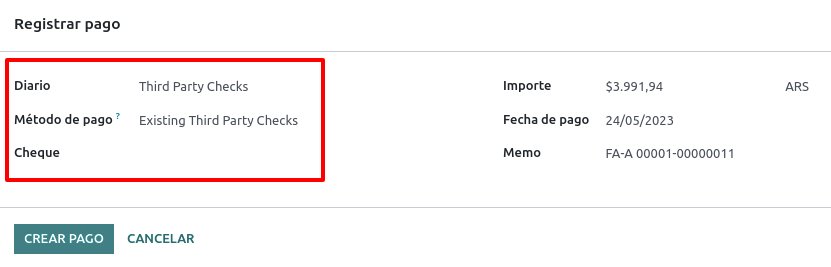
Til að greiða birgjareikning með núverandi ávísun skaltu smella á hnappinn Skrá greiðslu. Í sprettiglugganum sem birtist þarftu að velja Ávísanir þriðja aðila sem dagbók fyrir greiðsluskráninguna.
Veldu Núverandi ávísanir þriðja aðila sem Greiðslumáta og veldu ávísun úr reitnum Ávísun. Reiturinn sýnir allar tiltækar núverandi ávísanir sem hægt er að nota sem greiðslu fyrir birgjareikningum.
Þegar núverandi ávísun þriðja aðila er notuð geturðu skoðað aðgerðirnar sem tengjast henni. Til dæmis geturðu séð hvort ávísun þriðja aðila sem gerð var til að greiða viðskiptavinareikninginn var síðar notuð sem núverandi ávísun þriðja aðila til að greiða birgjareikninginn.
Til að gera þetta skaltu annaðhvort fara í eða eftir því sem við á og smella á ávísun. Í reitnum Núverandi dagbók ávísunar skaltu smella á ⇒ Aðgerðir ávísunar til að skoða sögu og hreyfingar ávísunarinnar.
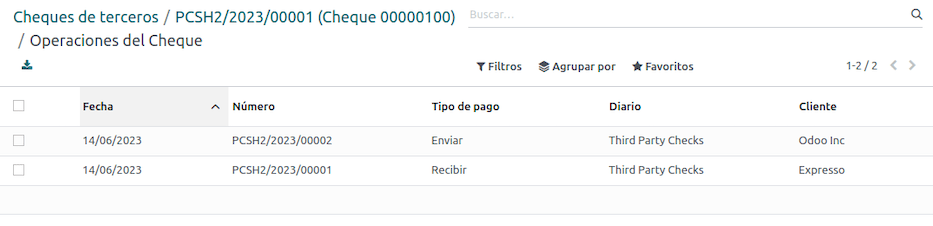
Valmyndin sýnir einnig mikilvægar upplýsingar tengdar þessum aðgerðum, svo sem:
- Greiðslutegund, sem gerir kleift að flokka hvort um sé að ræða greiðslu senda til birgis eða greiðslu móttekna frá viðskiptavini
- Dagbók þar sem ávísunin er skráð eins og er
- Tengiliðurinn sem tengist aðgerðinni (annaðhvort viðskiptavinur eða birgir).
Rafræn reikningagerð fyrir rafræn viðskipti
Settu upp eininguna Argentínsk rafræn viðskipti (l10n_ar_website_sale) til að virkja eftirfarandi eiginleika og stillingar:
- Viðskiptavinir geta búið til reikninga á netinu fyrir rafræn viðskipti.
- Stuðningur við nauðsynlega skattareiti í forriti fyrir rafræn viðskipti.
- Móttaka greiðslna fyrir sölupantanir á netinu.
- Búa til rafræn skjöl úr forriti fyrir rafræn viðskipti.
Stillingar
Þegar allar stillingar fyrir argentínska rafræna reikningagerð hafa verið gerðar er einnig nauðsynlegt að ljúka við tilteknar stillingar til að samþætta flæði rafrænna viðskipta.
Skráning viðskiptavinareikninga
Til að stilla vefsíðuna þína fyrir viðskiptavinareikninga skaltu fylgja leiðbeiningunum í skjölun um greiðsluferli.
Sjálfvirkur reikningur
Stilltu vefsíðuna þína til að búa til rafræn skjöl í söluferlinu með því að fara í og virkja eiginleikann Sjálfvirkur reikningur í hlutanum Reikningagerð til að búa sjálfkrafa til nauðsynleg rafræn skjöl þegar greiðsla á netinu er staðfest.
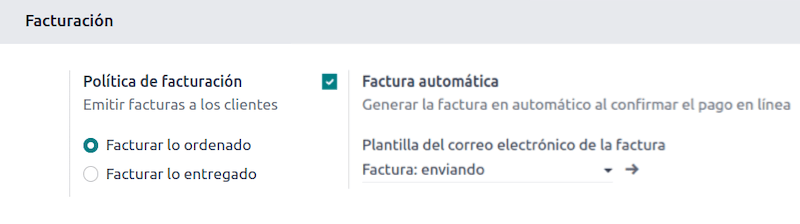
Þar sem staðfesta þarf greiðslu á netinu til að eiginleikinn Sjálfvirkur reikningur geti búið til skjalið verður að stilla greiðsluþjónustuaðila fyrir viðkomandi vefsíðu.
Vörur
Til að leyfa að vörurnar þínar séu reikningsfærðar þegar greiðsla á netinu er staðfest skaltu fara í viðkomandi vöru úr . Í flipanum Almennar upplýsingar skaltu stilla Reikningsstefnu á Pantað magn og skilgreina æskilega Virðisaukaskatt viðskiptavinar.
Reikningsflæði fyrir rafræn viðskipti
Þegar allar ofangreindar stillingar eru tilbúnar geta viðskiptavinir lokið eftirfarandi nauðsynlegum skrefum í flæði argentínskra rafrænna viðskipta til að slá inn skattareiti í greiðsluferlinu.
Skattareitir eru tiltækir til innsláttar í greiðsluferlinu þegar reiturinn Land er stilltur sem Argentína. Innsláttur skattagagna gerir kleift að ljúka kaupunum í samsvarandi rafrænu skjali.
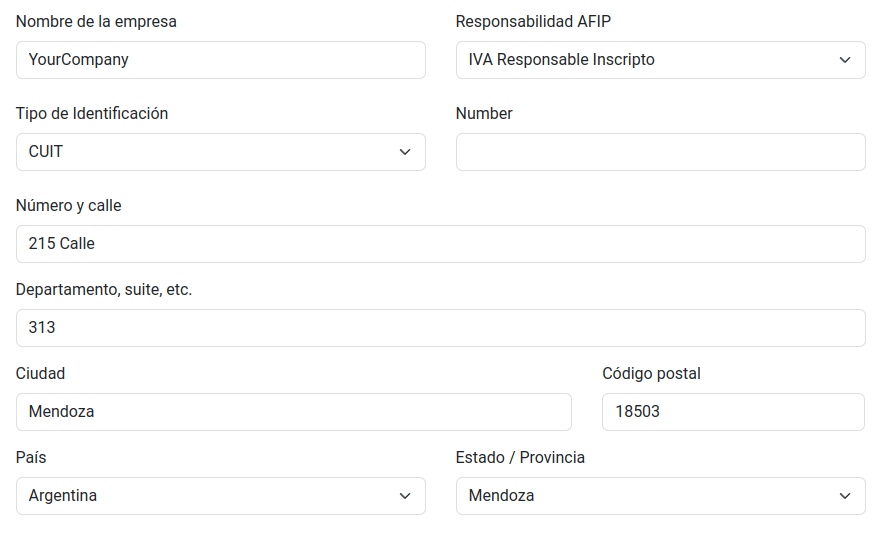
Þegar viðskiptavinurinn gerir vel heppnaða kaup og greiðslu er nauðsynlegur reikningur búinn til með samsvarandi útliti og skattstimplum sem tilgreindir eru í prentuðu reikningsskýrslunni.
Sjá einnig
Bein sala á lausafjárvörum
Bein sala á lausafjárvörum er notuð fyrir sölu sem felur í sér þriðja aðila. Fyrir slíka sölu geta seljandinn og eigandafyrirtæki vörunnar hvor um sig skráð samsvarandi sölu og innkaup.
Athugið
Settu upp eininguna Argentínsk rafræn reikningagerð (l10n_ar_edi) til að nota þennan eiginleika.
Stillingar
Innkaupabók
Innkaupabók er nauðsynleg til að búa til rafrænan birgjareikninginn með skjalategund Lausafjárvara. Þessa dagbók þarf að samstilla við AFIP þar sem hún verður notuð til að búa til rafræna skjalið fyrir lausafjárvöruna.
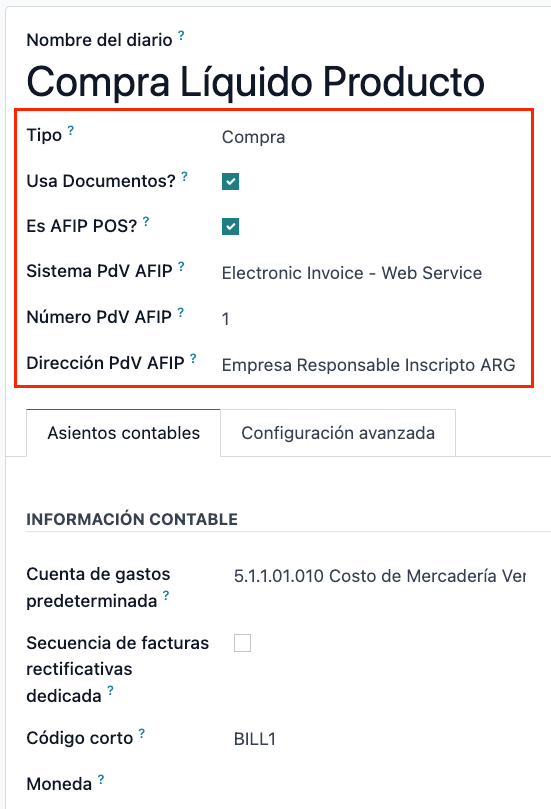
Til að breyta núverandi innkaupabók eða búa til nýja skaltu fara í . Veldu síðan núverandi innkaupabók eða smelltu á hnappinn Nýtt og fylltu út eftirfarandi nauðsynlegar upplýsingar:
- Tegund: veldu Innkaup.
- Nota skjöl: hakaðu við þennan reit til að geta valið rafræna skjalategund.
- Er AFIP POS: hakaðu við þennan reit til að geta búið til rafræn skjöl.
- AFIP POS kerfi: veldu Rafrænn reikningur - vefþjónusta úr fellivalmyndinni til að senda rafræna skjalið til AFIP í gegnum vefþjónustu.
- AFIP POS númer: er númerið sem stillt er í AFIP til að auðkenna aðgerðir tengdar þessum AFIP POS.
- AFIP POS heimilisfang: er reiturinn sem tengist viðskiptaheimilisfanginu sem skráð er fyrir POS, sem er venjulega sama heimilisfang og fyrirtækið. Til dæmis, ef fyrirtæki er með margar verslanir (skattastaðsetningar) þá mun AFIP krefjast þess að fyrirtækið hafi einn AFIP POS fyrir hverja staðsetningu. Þessi staðsetning verður prentuð á reikningsskýrsluna.
Sölubók
Sölubók er nauðsynleg til að skrá reikninginn þegar vara er seld til þriðja aðila sem mun síðan selja sömu vöru. Þessi dagbók verður ekki samstillt við AFIP þar sem reikningurinn verður ekki rafrænn.
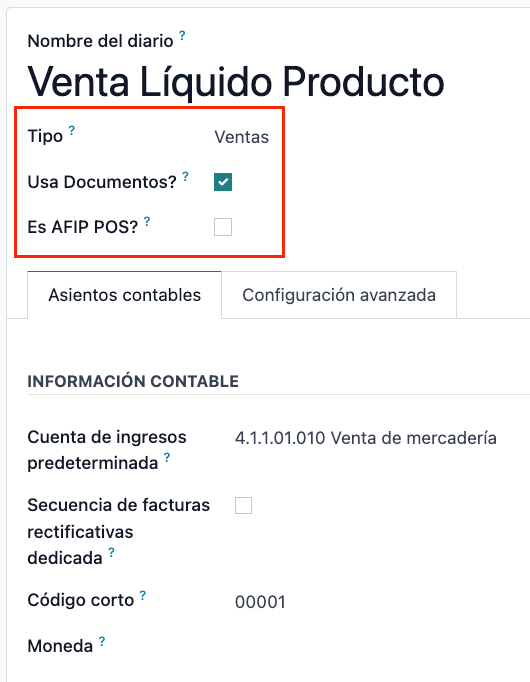
Til að breyta núverandi sölubók eða búa til nýja skaltu fara í . Veldu síðan sölubókina eða smelltu á hnappinn Nýtt og fylltu út eftirfarandi nauðsynlegar upplýsingar:
- Tegund: veldu Sala.
- Nota skjöl: hakaðu við þennan reit í dagbókinni til að velja rafræna skjalategund (í þessu tilviki rafræna reikninginn).
Reikningsflæði
Þegar allar stillingar eru tilbúnar verður birgjarreikningur fyrir lausafjárvöru búinn til af fyrirtækinu sem selur vöruna fyrir hönd annars aðila. Til dæmis dreifingaraðila tiltekinnar vöru.
Skýrslur
Sem hluti af uppsetningu staðfærslu er fjárhagsskýrslugerð fyrir Argentínu tiltæk á yfirlitssíðu Bókhalds. Til að fá aðgang að þessum skýrslum skaltu fara í .
Til að fá aðgang að VSK-bókarskýrslunni skaltu fara í , smella á 📖 (bók) og velja Argentínsk VSK-bók (AR).
Athugið
Hægt er að flytja út VSK-bókarskýrsluna sem .zip skrá með því að velja hana í fellivalmyndinni efst til vinstri.
VSK-samantekt
Þessi pivot-tafla er hönnuð til að athuga mánaðarlegar VSK-samtölur. Þessi skýrsla er til innri notkunar og er ekki send til AFIP.
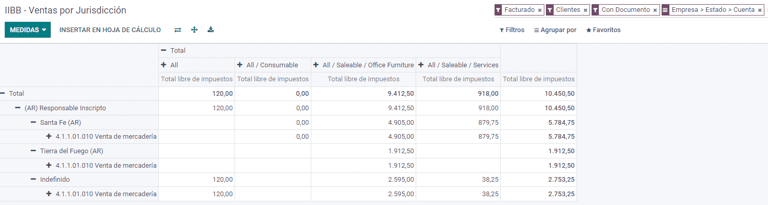
IIBB - Sala eftir lögsögu
Þessi pivot-tafla gerir þér kleift að staðfesta brúttótekjur í hverri lögsögu. Hún þjónar sem yfirlýsing fyrir samsvarandi skatta sem eru á gjalddaga en er ekki send til AFIP.
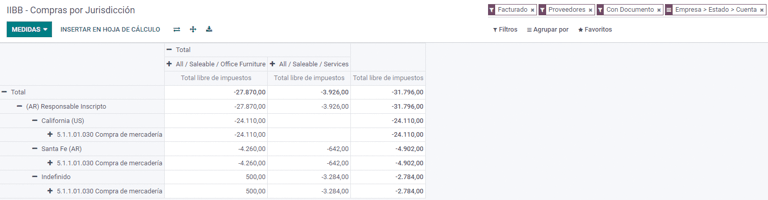
IIBB - Innkaup eftir lögsögu
Þessi pivot-tafla gerir þér kleift að staðfesta brúttóinnkaup í hverri lögsögu. Hún þjónar sem yfirlýsing fyrir samsvarandi skatta sem eru á gjalddaga en er ekki send til AFIP.