Nota rásir fyrir samskipti teymis
Notaðu rásir í Odoo Discuss forritinu til að skipuleggja umræður milli einstakra teyma, deilda, verkefna eða annarra hópa sem þurfa reglubundin samskipti. Með rásum geta starfsmenn átt samskipti innan sérstakra svæða í Odoo gagnagrunninum um tiltekin efni, uppfærslur og nýjustu þróun sem tengist fyrirtækinu.
Opinberar og lokaðar rásir
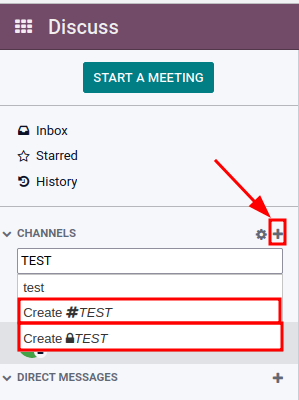
Opinber rás er sýnileg öllum, en lokuð rás er aðeins sýnileg notendum sem hafa verið boðnir í hana. Til að búa til nýja rás, farðu í Discuss forritið og smelltu á ➕ (plús) táknið við hliðina á Rásir fyrirsögninni í valmyndinni vinstra megin. Eftir að þú hefur slegið inn heiti rásar birtast tveir valmöguleikar: Sá fyrsti er rás með myllumerki (#) til að gefa til kynna að um opinbera rás sé að ræða; seinni valmöguleikinn er rás með lásstákni (🔒) við hliðina til að gefa til kynna að um lokaða rás sé að ræða. Veldu þá tegund rásar sem hentar samskiptaþörfunum best.
Ábending
Opinber rás hentar best þegar margir starfsmenn þurfa aðgang að upplýsingum (svo sem tilkynningum fyrirtækis), en lokuð rás gæti verið notuð þegar upplýsingar ættu að takmarkast við tiltekna hópa (svo sem tiltekna deild).
Stillingar
Hægt er að breyta Heiti hóps, Lýsingu og Persónuvernd rásar með því að smella á stillingar rásar, táknaðar með ⚙️ (gírtákni) í valmyndinni vinstra megin, við hliðina á heiti rásar.
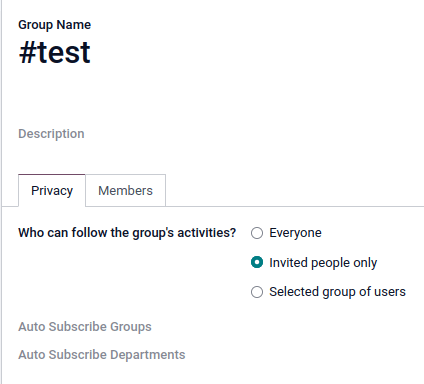
Flipar fyrir persónuvernd og meðlimi
Breyting á Hver getur fylgst með starfsemi hópsins? stjórnar því hvaða hópar geta haft aðgang að rásinni.
Athugið
Að leyfa Öllum að fylgjast með lokaðri rás gerir öðrum notendum kleift að skoða og ganga í hana, eins og þeir myndu gera með opinbera rás.
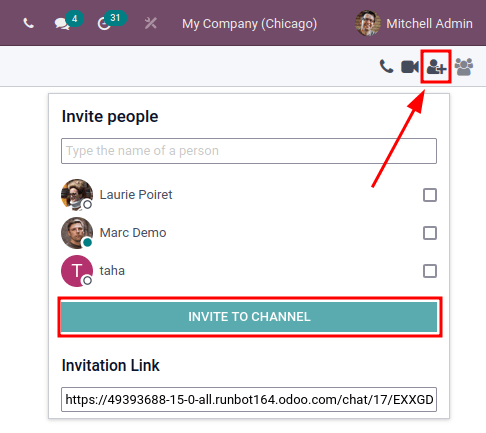
Þegar valið er Aðeins boðnir einstaklingar, tilgreindu í flipanum Meðlimir hvaða meðlimir eigi að bjóða. Einnig er hægt að bjóða meðlimum frá aðalstjórnborði Discuss forritsins með því að velja rásina, smella á bæta við notanda táknið efst í hægra horninu á stjórnborðinu og loks smella á Bjóða í rás þegar öllum notendum hefur verið bætt við.
Þegar valmöguleikinn Valinn hópur notenda er valinn birtist möguleikinn á að bæta við Viðurkenndum hópi, ásamt valmöguleikunum til að Sjálfvirkt áskrift að hópum og Sjálfvirkt áskrift að deildum.
Valmöguleikinn Sjálfvirkt áskrift að hópum bætir sjálfkrafa notendum úr tilteknum notendahópi við sem fylgjendum. Með öðrum orðum, á meðan Viðurkenndir hópar takmarkar hvaða notendur geta fengið aðgang að rásinni, bætir Sjálfvirkt áskrift að hópum sjálfkrafa notendum við sem meðlimum svo framarlega sem þeir eru hluti af tilteknum notendahópi. Sama á við um Sjálfvirkt áskrift að deildum.
Flýtileitarstika
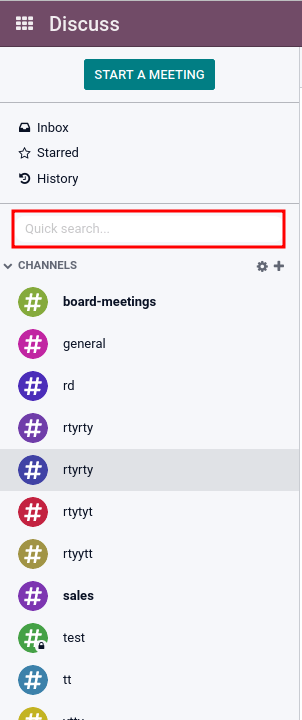
Þegar að minnsta kosti 20 rásir, bein skilaboð eða spjallsamtöl í beinni (ef Live Chat einingin er uppsett í gagnagrunninum) eru fest í hliðarstikunni birtist Flýtileit… stika. Þessi eiginleiki er þægileg leið til að sía samtöl og finna fljótt viðeigandi samskipti.
Finna rásir
Smelltu á stillingar ⚙️ (gírtákn) táknið, staðsett í vinstri hliðarstikunni, hægra megin við RÁSIR fellanlega valmyndaratriðið. Þetta leiðir til mósaíkyfirlits sem inniheldur allar opinberar rásir sem eru í boði. Notendur geta gengið í eða yfirgefið rásir á þessari skjámynd með því að smella á GANGA Í eða YFIRGEFA hnappana sem birtast í rásareitum.
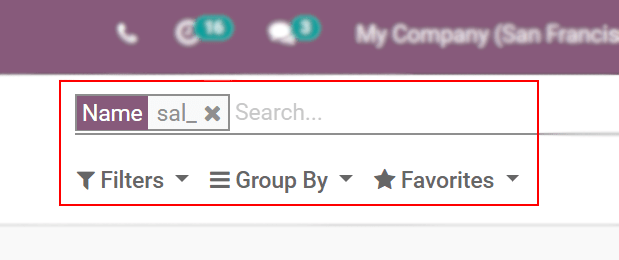
Einnig er hægt að beita síuskilyrðum og vista þau til síðari notkunar. Leita... aðgerðin styður algildisstafi með því að nota undirstrikstáknið [ _ ], og hægt er að vista tilteknar leitir með því að nota fellivalmyndina Eftirlæti --> Vista núverandi leit.
Tengja rás í spjallþráð
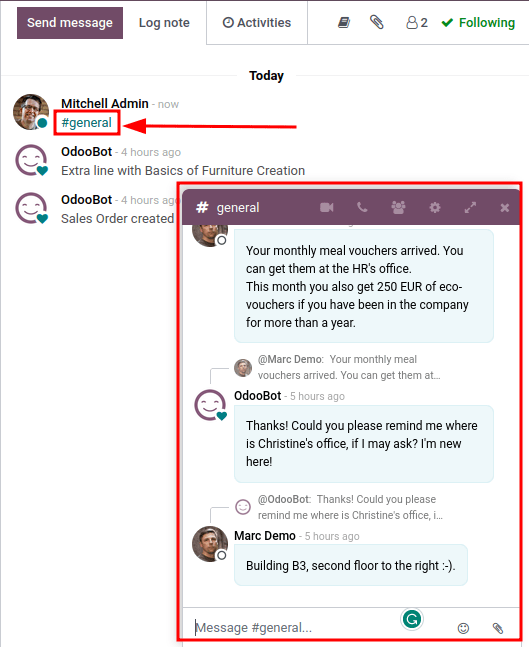
Hægt er að tengja rásir í spjallþræði (athugasemd) færslu í Odoo. Til að gera það, sláðu einfaldlega inn: # og heiti rásar. Smelltu eða ýttu á enter á heiti rásar. Þegar athugasemdin er skráð birtist tengill á rásina. Eftir að smellt er á tengilinn opnast spjallgluggi með samtali rásar í neðra hægra horninu á skjánum.
Notendur geta lagt sitt af mörkum til þessarar hóprása (annaðhvort opinberrar eða miðað við meðlimi) með því að slá inn skilaboð í gluggann og ýta á enter.