Senda reikninga
Til að stilla Peppol sem sjálfgefið snið fyrir sendingu reikninga, farðu í . Í hlutanum Reikningar til viðskiptavina, virkjaðu valkostinn Peppol snið og smelltu á Vista.
Bókaðir reikningar sem á að senda í gegnum Peppol eru merktir sem Tilbúnir til sendingar í reitnum Peppol staða á reikningnum.
Athugið
Hægt er að skoða alla reikninga sem eru tilbúnir til sendingar í gegnum Peppol á eftirfarandi hátt:
- Í listayfirliti Reikninga, notaðu hnappinn (stilla) til að bæta við dálkinum Peppol staða eða notaðu síuna Peppol tilbúið í leitarstikunni.
- Á yfirlitssíðu bókhalds, smelltu á Peppol tilbúnir reikningar á viðeigandi sólubók.
Til að senda reikninginn til viðskiptavinar í gegnum Peppol, smelltu á Senda og prenta á staðfesta reikningsforminu. Í glugganum Senda, virkjaðu bæði landsbundna sniðið (t.d. BIS Billing 3.0) og valkostinn Senda í gegnum PEPPOL, og smelltu síðan á Senda og prenta.
Ábending
Einnig er hægt að senda marga reikninga í lotum í gegnum Peppol.
Þegar reikningarnir hafa verið sendir í gegnum Peppol breytist Peppol staða þeirra í Í vinnslu.
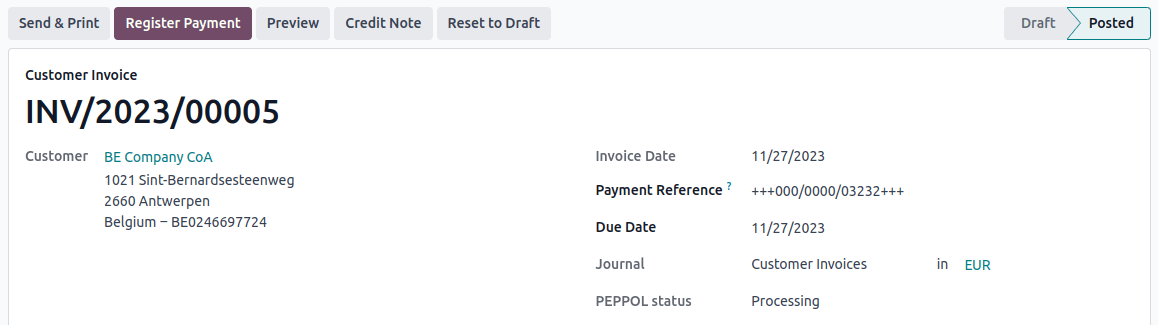
Staðan uppfærist í Lokið þegar reikningarnir hafa verið afhendir á aðgangsstað tengiliðsins.
Ábending
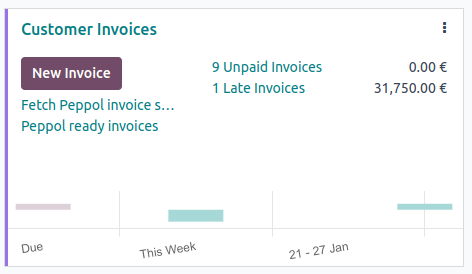
Til að ræsa handvirkt áætlaða aðgerð sem notuð er til að athuga stöðu reikninga, farðu á yfirlitssíðu bókhalds og smelltu á Sækja Peppol reikningsstöðu á viðeigandi sölubók.
Taka á móti reikningum frá birgjum
Ný skjöl sem berast í gegnum Peppol eru skoðuð nokkrum sinnum á dag. Móttekin skjöl eru sjálfkrafa flutt inn í innkaupabókina sem stillt er í hlutanum PEPPOL rafræn reikningagerð, og samsvarandi reikningar frá birgjum eru búnir til sem drög og birtast í listayfirliti birgjareikninga.
Ábending
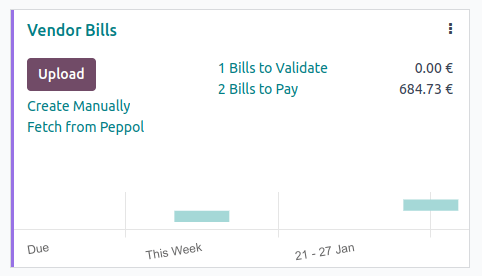
Til að ræsa handvirkt áætlaða aðgerð til að sækja Peppol skjöl á innleið, farðu á yfirlitssíðu bókhalds og smelltu á Sækja úr Peppol á aðal Peppol innkaupabókinni.
Athugið
Einnig er hægt að senda sjálfreikningagerð í gegnum Peppol.
Bæta við viðbótarreitum
Mikilvægt
Til að bæta við reitum þarf Studio forritið.
Odoo styður algengustu Peppol reitina sjálfgefið, en hægt er að hafa með viðbótar Peppol gögn þegar rafræn reikninga eru sendir í gegnum Peppol með því að bæta við viðbótarreitum á reikninginn með Studio.
Taflan hér að neðan sýnir:
- viðbótar Peppol reitina sem hægt er að bæta við. Reitir í:
- hlutanum Aðalreikningur eru bættir við eyðublaðsyfirlit reikningsins
- hlutanum Reikningslínur eru bættir við listayfirlit reikningslínunnar
- gagnategundina, sem verður að passa við reitategundina þegar reiturinn er bættur við með Studio
- nákvæma reitamerkið sem verður að slá inn þegar reiturinn er bættur við með Studio
Mikilvægt
Odoo notar merki nýs reits til að búa sjálfkrafa til tæknilegt heiti reitsins. Til að tryggja að tæknilegt heiti reitsins sé rétt sniðið er mikilvægt að nota nákvæmlega textann úr dálkinum Studio reitamerki hér að neðan.
| Peppol tæknilegt heiti (XML) | Gagnategund | Studio reitamerki | |
|---|---|---|---|
| Aðalreikningur | TaxPointDate | Dagsetning | Peppol tax point date |
| ContractDocumentReference.ID | Texti | Peppol contract document reference ID |
|
| DespatchDocumentReference.ID | Texti | Peppol despatch document reference ID |
|
| AccountingCost | Texti | Peppol accounting cost |
|
| ProjectReference.ID | Texti | Peppol project reference ID |
|
| InvoicePeriodStartDate | Dagsetning | Peppol Invoice period Start Date |
|
| InvoicePeriodEndDate | Dagsetning | Peppol Invoice period End Date |
|
| OrderReference.ID | Texti | Peppol Order Reference ID |
|
| Reikningslínur | OrderLineReference/LineID | Texti | Peppol order line reference ID |
| item.buyersItemIdentification | Texti | Peppol buyers item ID |
Til að bæta nýjum reit við eyðublaðsyfirlit reiknings eða listayfirlit reikningslínu, eftir því sem við á, fylgdu þessum skrefum:
- Virkjaðu forritarastillingu.
- Farðu í (eða fyrir notendur reikningakerfis).
- Opnaðu fyrirliggjandi reikning, eða smelltu á Nýr.
- Opnaðu Studio með því að smella á (Víxla Studio) táknið.
- Ef þú ert að bæta reit við listayfirlit reikningslínu, smelltu í flipann Reikningslínur og smelltu á Breyta listayfirliti.
- Smelltu og dragðu Texta eða Dagsetningar reit úr spjaldinu vinstra megin á æskilega staðsetningu í yfirlitinu hægra megin.
- Sláðu inn Merki nákvæmlega eins og það birtist í dálkinum Studio reitamerki í töflunni hér að ofan, og smelltu síðan fyrir utan reitamerkið til að sjá Tæknilegt heiti uppfærast sjálfkrafa.
- Smelltu á Loka til að vista allar breytingar.
Athugið
Tæknilegt heiti í Odoo ætti að passa við sniðið x_studio_peppol_tax_point_date. Ef mistök verða og tæknilega heitið er rangt, breyttu tæknilega heitinu.
Ábending
Eftir að nýr reitur hefur verið búinn til eins og útskýrt er hér að ofan, er hægt að bæta honum við önnur yfirlit eins og listayfirlit reikninga.
Afskráning úr Peppol frá Odoo
Aðeins ein Peppol móttökuskráning getur verið virk fyrir hvern Peppol endapunktsauðkenni í einu. Til að hætta að nota Odoo sem Peppol aðgangsstað, t.d. til að skipta yfir í annan þjónustuaðila eða endurstilla skráninguna fyrir nýjan gagnagrunn, verður þú fyrst að afskrá þig úr Peppol. Til að gera það, farðu í , skrunaðu niður í hlutann PEPPOL rafræn reikningagerð, smelltu á Fjarlægja úr Peppol, og staðfestu.
Þegar það hefur verið fjarlægt er Peppol skráningin eytt úr gagnagrunninum og ekki er lengur hægt að senda eða taka á móti skjölum í gegnum Peppol í Odoo.