Samþykkja kostnaðarskýrslur
Í Odoo geta ekki allir samþykkt kostnaðarskýrslur. Aðeins notendur með nauðsynleg réttindi (heimildir) geta það. Notandi verður að hafa að lágmarki hlutverkið Teymissamþykkandi fyrir Kostnaðarappið. Starfsmenn með þessi réttindi geta yfirfarið skýrslur, samþykkt eða hafnað þeim og veitt endurgjöf með innbyggða samskiptatækinu.
Sjá nánar um notendur og aðgangsréttindi í leiðbeiningum um aðgangsréttindi.
Skoða kostnaðarskýrslur
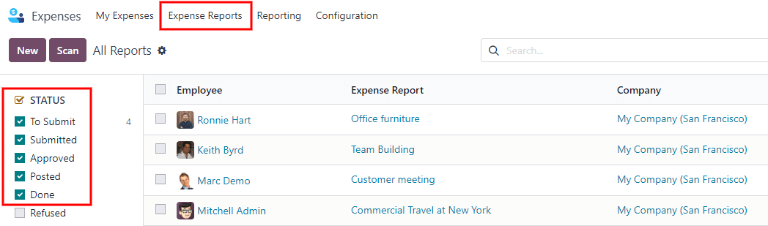
Notendur sem geta samþykkt kostnaðarskýrslur, yfirleitt stjórnendur, geta auðveldlega skoðað allar skýrslur sem þeir hafa aðgang að. Farðu í Kostnaðarappið → Kostnaðarskýrslur til að opna yfirlitið Allar skýrslur.
Birtist listi yfir allar skýrslur með stöðuna Til innsendingar, Sent inn, Samþykkt, Bókað eða Lokið. Skýrslur með stöðuna Hafnað eru sjálfgefið faldar.
Samþykkja kostnaðarskýrslur
Hægt er að samþykkja skýrslur annaðhvort eina og eina eða margar í einu.
Mikilvægt
- Aðeins skýrslur með stöðuna Sent inn er hægt að samþykkja.
- Mælt er með að sýna aðeins skýrslur með stöðuna Sent inn með því að haka við gátreitinn við Sent inn síuna í vinstri dálki, undir Staða.
- Ef ekki er hægt að samþykkja skýrslu birtist hnappurinn Samþykkja skýrslu ekki á síðunni Allar skýrslur.
Samþykkja einstakar skýrslur
Farðu í Kostnaðarappið → Kostnaðarskýrslur og opnaðu viðkomandi skýrslu.
Hér birtast valkostirnir: Samþykkja, Hafna og Færa í drög.
Smelltu á Samþykkja til að samþykkja skýrsluna.
Samþykkja margar skýrslur
Farðu í Kostnaðarappið → Kostnaðarskýrslur til að skoða listann. Veldu skýrslurnar sem á að samþykkja með því að haka við gátreitinn við hverja skýrslu, eða haka við gátreitinn við dálkhausinn Starfsmaður til að velja allar skýrslurnar.
Smelltu síðan á hnappinn Samþykkja skýrslu.

Ábending
Teymisstjórar geta skoðað eingöngu skýrslur liðsmanna í sínu teymi.
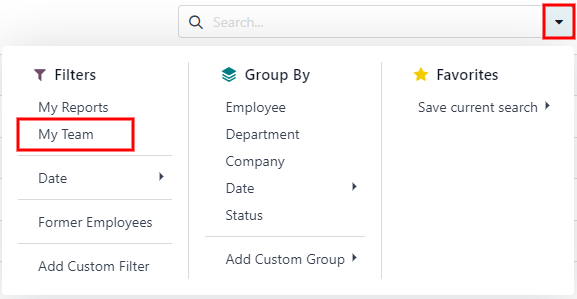
Á síðunni Allar skýrslur skaltu smella á (ör niður) hægra megin við leitarstikuna og velja Mitt teymi undir Síur.
Þá birtast aðeins skýrslur teymisins hjá viðkomandi stjórnanda.
Hafna kostnaðarskýrslum
Hafna má kostnaðarskýrslum aðeins á viðkomandi skýrslu, ekki af yfirlitinu Allar skýrslur. Farðu í Kostnaðarappið → Kostnaðarskýrslur og opnaðu skýrslu til að skoða formið.
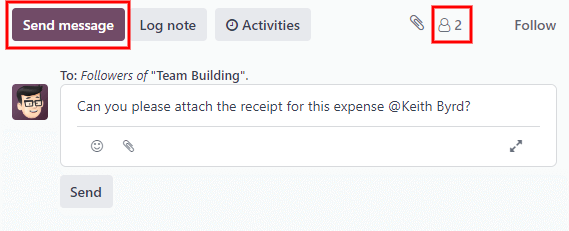
Ef vantar frekari upplýsingar, t.d. kvittun, skaltu biðja um þær í spjallinu á skýrsluforminu. Smelltu á Senda skilaboð til að opna textareit.
Skrifaðu skilaboð, merktu viðeigandi aðila og smelltu á Senda. Skilaboðin birtast í spjallinu og merktir aðilar fá tölvupósttilkynningu.
Athugið
Aðeins er hægt að merkja fylgjendur viðkomandi skýrslu. Til að sjá hverjir eru fylgjendur, smelltu á (notandi) táknið til að birta fylgjendur skýrslunnar.
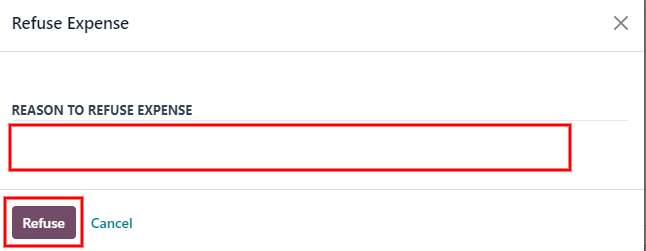
Til að hafna skýrslu skaltu smella á Hafna og þá opnast sprettigluggi Hafna kostnaði. Sláðu inn stutta skýringu í reitinn Ástæða höfnunar kostnaðar og smelltu á Hafna.
Þegar skýrslu hefur verið hafnað breytist staðan í Hafnað og eini hnappurinn efst til vinstri er Færa í drög.