Ekvador
Inngangur
Með ekvadorísku staðfæringunni er hægt að búa til rafræn skjöl með XML, skattnúmeri, rafrænni undirritun og beinni tengingu við skattyfirvöld SRI.
Studd skjöl eru reikningar, kreditreikningar, debetreikningar, innkaupaskil og staðgreiðslur.
Staðfæringin inniheldur einnig sjálfvirknivirkni til að spá auðveldlega fyrir um staðgreiðslu sem á að beita á hvern innkaupareikning.
Orðalisti
Hér eru nokkur hugtök sem eru nauðsynleg í ekvadorísku staðfæringunni:
- SRI: stendur fyrir Servicio de Rentas Internas, ríkisstofnunin sem framfylgir skattgreiðslum í Ekvador.
- EDI: stendur fyrir Electronic Data Interchange, sem vísar til sendingar rafrænna skjala.
- RIMPE: stendur fyrir Regimen Simplificado para Emprendedores y Negocios, tegund skattgreiðenda sem SRI viðurkennir.
Uppsetning
Uppsetning eininga
Settu upp eftirfarandi einingar til að fá alla eiginleika ekvadorísku staðfæringarinnar:
| Heiti | Tæknilegt heiti | Lýsing |
|---|---|---|
| Ecuadorian - Accounting | l10n_ec |
Sjálfgefna staðfæringapakka bókhalds, bætir við bókhaldseiginleikum fyrir ekvadorísku staðfæringuna, sem táknar lágmarksuppsetningu sem fyrirtæki þarf til að starfa í Ekvador samkvæmt leiðbeiningum SRI. Uppsetning einingarinnar hleður sjálfkrafa inn: bókhaldslykli, skatta, skjalategundir, tegundir skattastuðnings. Að auki er myndun eyðublaða 103 og 104 sjálfvirk. |
| Ecuadorian Accounting EDI | l10n_ec_edi |
Inniheldur allar tæknilegar og hagnýtar kröfur til að búa til og staðfesta rafræn skjöl, byggð á tæknilegri skjölun sem SRI hefur gefið út. Viðurkennd skjöl eru: reikningar, kreditreikningar, debetreikningar, staðgreiðslur og innkaupaskil. |
| Ecuadorian Accounting Reports | l10n_ec_reports |
Inniheldur allar tæknilegar og hagnýtar kröfur til að búa til eyðublöð 103 og 104. |
| Ecuador - ATS Report | l10n_ec_reports_ats |
Inniheldur allar tæknilegar og hagnýtar kröfur til að búa til ATS skýrslu XML skrá sem er tilbúin til að hlaða upp í DIMM Formularios. |
| Ecuadorian Website | l10n_ec_website_sale |
Inniheldur allar tæknilegar og hagnýtar kröfur til að búa til sjálfvirka rafræna reikninga úr vefsölu. |
| Ecuadorian Point of Sale | l10n_ec_edi_pos |
Inniheldur allar tæknilegar og hagnýtar kröfur til að búa til sjálfvirka rafræna reikninga úr sölu í kassakerfi. |
Athugið
Þegar þú setur upp gagnagrunn frá grunni og velur Ekvador sem land, setur Odoo sjálfkrafa upp grunneiningu Ecuadorian - Accounting.
Stilltu fyrirtækið þitt
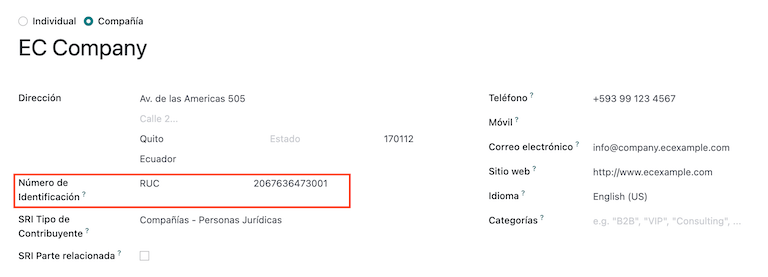
Til að stilla upplýsingar um fyrirtækið þitt skaltu fara í Tengiliðir forritið og leita að nafni fyrirtækisins eða virkja forritarastillingu og fara í og breyta síðan tengilið til að stilla eftirfarandi upplýsingar:
- Hakaðu við Fyrirtæki valkostinn efst
- Nafn
- Heimilisfang
- Kennitala
- Tegund skattgreiðanda
- Sími
- Netfang
- Hladdu upp merki fyrirtækis og vistaðu
Rafræn skjöl
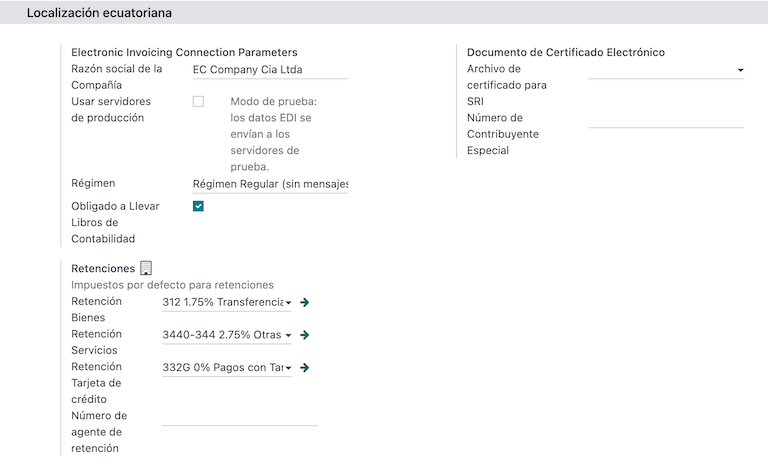
Til að hlaða upp upplýsingum þínum fyrir rafræn skjöl skaltu fara í og leita að Ecuadorian Localization.
Stilltu eftirfarandi upplýsingar:
- Löglegt nafn fyrirtækis
- Nota framleiðsluþjóna: hakaðu við gátreitinn ef fyrirtækið þitt ætlar að gera rafræn skjöl í framleiðsluumhverfi. Ef þú vilt nota prófunarumhverfi fyrir rafræn skjöl skaltu láta gátreitinn óhakað.
- Kerfi: veldu hvort fyrirtækið þitt sé í General Regular eða sé hæft sem RIMPE.
- Skylt að halda bókhaldsbækur: hakaðu við gátreitinn ef fyrirtækið þitt hefur þetta skilyrði.
- Sjálfgefnir skattar fyrir staðgreiðslur
- Gefa út staðgreiðslur: hakaðu við gátreitinn ef fyrirtækið þitt ætlar að gera rafrænar staðgreiðslur.
- Staðgreiðsla á neysluvörum: settu inn kóða staðgreiðslu þegar þú kaupir vörur.
- Staðgreiðsla á þjónustu: settu inn kóða staðgreiðslu þegar þú kaupir þjónustu.
- Staðgreiðsla á kreditkorti: settu inn kóða staðgreiðslu þegar þú kaupir með kreditkorti.
- Númer staðgreiðsluumboðsmanns: settu inn ályktunarnúmer staðgreiðsluumboðsmanns fyrirtækisins, ef það á við um fyrirtækið þitt.
- Rafræn vottorðaskrá: hladdu upp rafrænu vottorði og lykilorði, vistaðu síðan.
- Númer sérstaks skattgreiðanda: ef fyrirtækið þitt er hæft sem sérstakur skattgreiðandi skaltu fylla út þennan reit með samsvarandi skattgreiðandanúmeri.
Athugið
Þegar staðgreiðslur eru stilltar í uppsetningarvalmyndinni eru þessar tillögur að staðgreiðslum aðeins fyrir innlenda birgja þegar engar staðgreiðslur eru settar upp á Tegund skattgreiðanda þeirra. Þar að auki er uppsetning staðgreiðslu á kreditkorti alltaf notuð þegar SRI greiðslumáti með kredit- eða debetkorti er notaður.
VSK staðgreiðsla
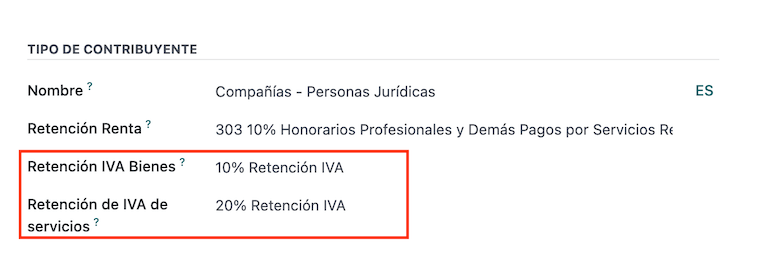
Þessi uppsetning á aðeins við ef þú ert hæfur sem staðgreiðsluumboðsmaður af hálfu SRI, annars slepptu þessu skrefi. Til að stilla VSK staðgreiðslu þína skaltu fara í .
Þú verður að stilla staðgreiðsluhlutfallið sem á við fyrir hverja tegund skattgreiðanda, tilgreindu VSK staðgreiðslu á vörum og VSK staðgreiðslu á þjónustu.
Ábending
Ef Tegund skattgreiðanda er RIMPE, stilltu einnig Hagnaðarstaðgreiðslu hlutfallið.
Prentarastaðir
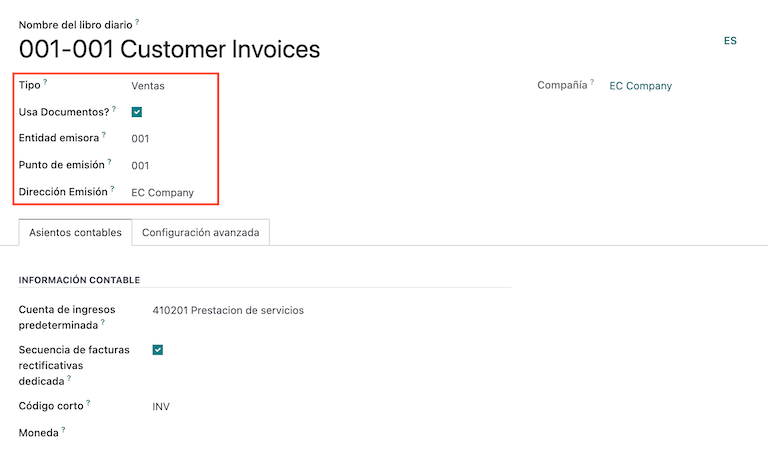
Til að stilla prentarastaði þína skaltu fara í .
Prentarastaðir þurfa að vera stilltir fyrir hverja tegund rafræns skjals sem þú þarft. Til dæmis: reikningar viðskiptavina, kreditreikningar og debetreikningar.
Fyrir hvern prentarastað þarftu að stilla eftirfarandi upplýsingar:
- Heiti dagbókar: á þessu sniði
[Útgáfueining]-[Útgáfustaður] [Skjalategund], til dæmis:001-001 Söluskjöl. - Tegund: vísar til tegundar dagbókar, veldu
Sala. - Nota skjöl?: þessi gátreitur er sjálfkrafa hakaður, láttu hann vera hakað.
- Útgáfueining: stilltu númer starfsstöðvar.
- Útgáfustaður: stilltu prentarastað.
- Heimilisfang útgáfu: stilltu heimilisfang starfsstöðvar.
- Sjálfgefinn tekjureikningur: stilltu sjálfgefinn tekjureikning.
- Sérstök númeraröð kreditreikninga: hakaðu við gátreitinn ef kreditreikningar eiga að vera búnir til úr þessum prentarastað - dagbók.
- Stuttur kóði: Þetta er einstakur kóði fyrir númeraröð bókhaldsfærslna, settu inn einstakan 5 stafa kóða, til dæmis:
VT001
Reikningar viðskiptavina, kreditreikningar og debetreikningar þurfa að nota sömu dagbók og Útgáfustaður, og Einingastaður ætti að vera einstakur fyrir hverja dagbók.
Athugið
Í flipanum Ítarlegar stillingar skaltu haka við gátreitinn Rafræn reikningagerð til að virkja hann fyrir Ekvador.
Sjá einnig
Staðgreiðsla
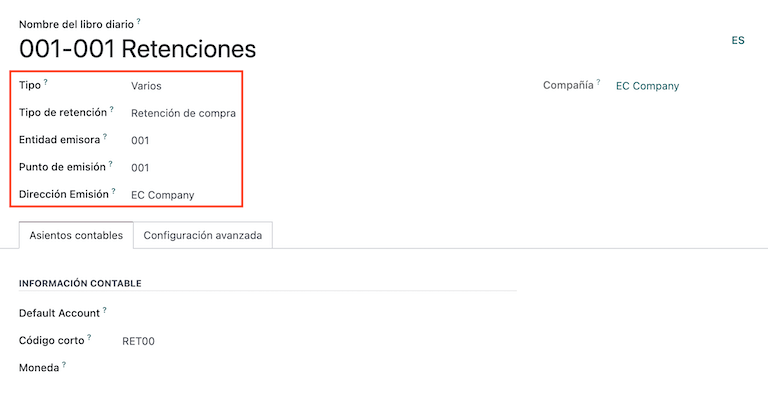
Skilgreina þarf dagbók fyrir staðgreiðslu. Farðu í þar sem þú þarft að stilla eftirfarandi upplýsingar:
- Heiti dagbókar: á þessu sniði
[Útgáfueining]-[Útgáfustaður] [Skjalategund], til dæmis:001-001 Staðgreiðsla. - Tegund: vísar til tegundar dagbókar, veldu
Ýmislegt. - Tegund staðgreiðslu: Stilltu staðgreiðslu innkaupa.
- Nota skjöl?: þessi gátreitur er sjálfkrafa valinn, láttu hann vera valinn.
- Útgáfueining: stilltu númer starfsstöðvar.
- Útgáfustaður: stilltu prentarastað.
- Útgáfuheimilisfang: stilltu heimilisfang starfsstöðvar.
- Sjálfgefinn reikningur: stilltu sjálfgefinn tekjureikning.
- Stuttkóði: Þetta er einstakur kóði fyrir röð bókhaldsfærslna, sláðu inn einstakan 5 stafa kóða, til dæmis:
RT001
Athugið
Í flipanum Ítarlegar stillingar skaltu haka við gátreitinn Rafræn reikningagerð til að virkja sendingu rafrænnar reikningagerðar fyrir staðgreiðsluna.
Innkaupauppgjör
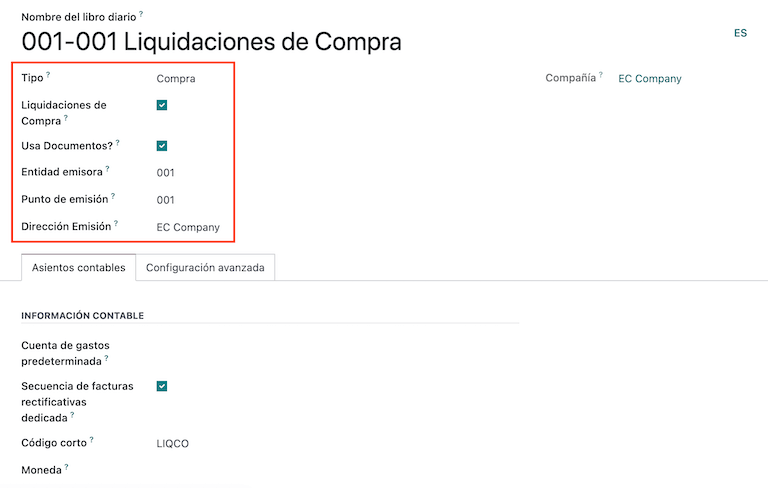
Þegar innkaupauppgjör eru notuð þarf að búa til sérstaka dagbók. Farðu í og stilltu eftirfarandi upplýsingar:
- Heiti dagbókar: á þessu sniði
[Útgáfueining]-[Útgáfustaður] [Skjalategund], til dæmis:001-001 Staðgreiðsla. - Tegund: vísar til tegundar dagbókar, veldu
Ýmislegt. - Innkaupauppgjör: hakaðu við gátreitinn til að virkja innkaupauppgjör.
- Nota skjöl?: þessi gátreitur er sjálfkrafa valinn, láttu hann vera valinn.
- Útgáfueining: stilltu númer starfsstöðvar.
- Útgáfustaður: stilltu prentarastað.
- Útgáfuheimilisfang: stilltu heimilisfang starfsstöðvar.
- Stuttkóði: Þetta er einstakur kóði fyrir röð bókhaldsfærslna, sláðu inn einstakan 5 stafa kóða, til dæmis:
RT001
Athugið
Í flipanum Ítarlegar stillingar skaltu haka við gátreitinn Rafræn reikningagerð til að virkja sendingu rafrænnar reikningagerðar fyrir staðgreiðsluna.
Stilla grunnupplýsingar
Bókhaldslykill
Bókhaldslykillinn er sjálfkrafa settur upp sem hluti af gagnasafninu sem fylgir staðfæringareiningunni. Reikningarnir eru sjálfkrafa tengdir við skatta, sjálfgefinn viðskiptaskuldareikning og sjálfgefinn viðskiptakröfureikning.
Bókhaldslykillinn fyrir Ekvador byggir á nýjustu útgáfu frá Superintendency of Companies, sem er flokkaður í nokkra flokka og er samhæfður NIIF bókhaldi.
Þú getur bætt við eða eytt reikningum eftir þörfum fyrirtækisins.
Vörur
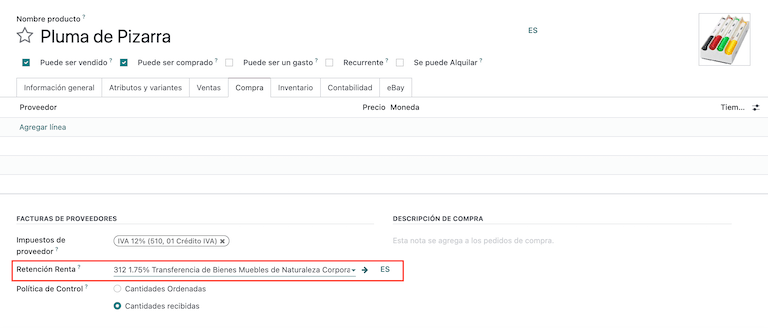
Auk grunnupplýsinga í vörunum þínum þarftu að bæta við uppsetningu staðgreiðslukóða (skatts) sem á við.
Farðu í undir flipanum „Innkaup"
Tengiliðir
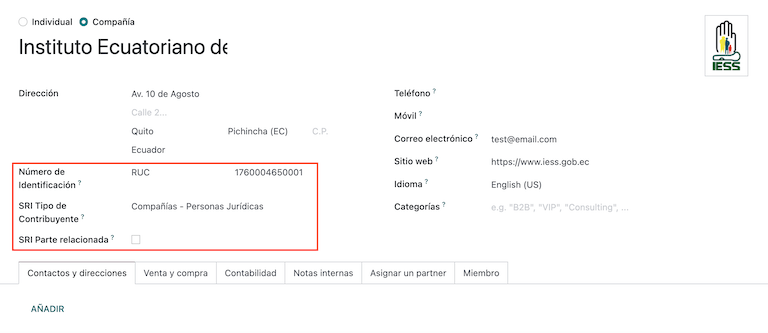
Stilltu eftirfarandi upplýsingar þegar þú býrð til tengilið:
- Hakaðu við valkostinn Fyrirtæki efst ef um er að ræða tengilið með RUC, eða hakaðu við Einstaklingur ef um er að ræða tengilið með cedula eða vegabréf.
- Nafn
- Heimilisfang: Gata er áskilinn reitur til að staðfesta rafrænan reikning.
- Kennitala: veldu tegund auðkennis
RUC,CedulaeðaVegabréf. - Tegund skattgreiðanda: veldu SRI skattgreiðandategund tengiliðsins.
- Sími
- Netfang
Athugið
SRI skattgreiðandategund hefur í sér uppsetningu á því hvaða VSK og hagnaðarstaðgreiðsla mun gilda þegar þú notar þennan tengilið á birgjareikningi og býrð síðan til staðgreiðslu þaðan.
Yfirfarðu skattana þína
Sem hluti af staðfæringareiningunni eru skattar sjálfkrafa búnir til með uppsetningu sinni og tengdum fjárhagsreikningum.
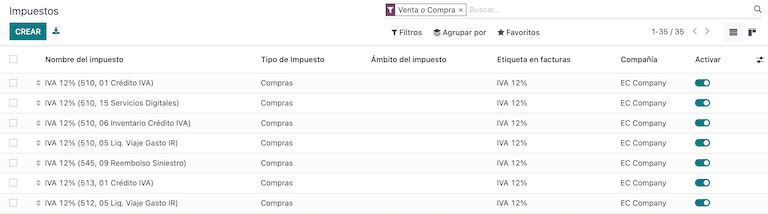
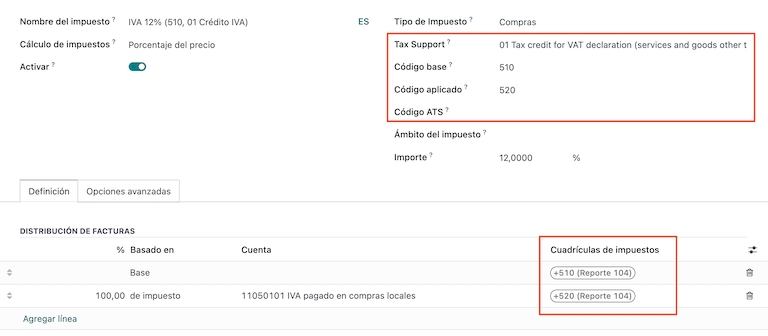
Eftirfarandi valkostir hafa verið sjálfkrafa stilltir:
- Skattstuðningur: á aðeins að stilla fyrir IVA skatt, þessi valkostur er gagnlegur þegar þú skráir innkaupastaðgreiðslur.
- Kóði ATS: á aðeins að stilla fyrir staðgreiðslukóða tekjuskatts, það er mikilvægt þegar þú skráir staðgreiðsluna.
- Skattahnit: stilltu kóða 104 eyðublaðs ef um er að ræða IVA skatt og stilltu kóða 103 eyðublaðs ef um er að ræða staðgreiðslukóða tekjuskatts.
- Heiti skatts:
- Fyrir IVA skatt, sníðaðu heitið sem:
IVA [prósenta] (104, [eyðublaðskóði] [skattstuðningskóði] [stutt heiti skattstuðnings]) - Fyrir staðgreiðslukóða tekjuskatts, sníðaðu heitið sem:
Kóði ATS [Prósenta staðgreiðslu] [heiti staðgreiðslu]
- Fyrir IVA skatt, sníðaðu heitið sem:
Þegar Ekvador einingin er sett upp eru algengustu skattarnir sjálfkrafa stilltir. Ef þú þarft að búa til viðbótarskatt geturðu gert það og þarft þá að byggja á uppsetningu núverandi skatta.
Yfirfarðu skjalategundir þínar
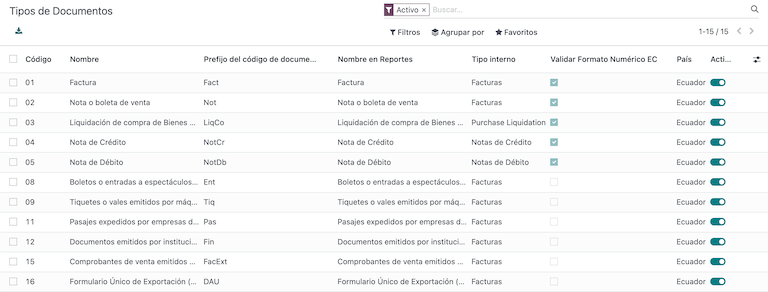
Sumar bókhaldsfærslur eins og reikningar til viðskiptavina og birgjareikningar eru flokkaðir eftir skjalategundum. Þær eru skilgreindar af ríkisfjármálayfirvöldum, í þessu tilviki af SRI.
Hver skjalategund getur haft einstaka röð fyrir hverja dagbók þar sem henni er úthlutað. Sem hluti af staðfæringunni inniheldur skjalategundin landið sem skjalið á við um; einnig eru gögnin búin til sjálfkrafa þegar staðfæringareiningin er sett upp.
Upplýsingarnar sem krafist er fyrir skjalategundir eru innifaldar sjálfgefið svo notandinn þarf ekki að fylla neitt út þar.
Vinnuferlar
Þegar þú hefur stillt gagnagrunninn þinn geturðu skráð skjölin þín.
Söluskjöl
Reikningar til viðskiptavina
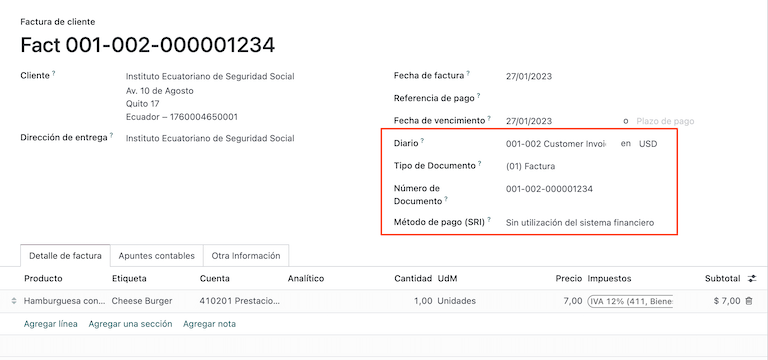
Reikningar til viðskiptavina eru rafræn skjöl sem, þegar þau eru staðfest, eru send til SRI. Þessi skjöl er hægt að búa til úr sölupöntuninni þinni eða handvirkt. Þau verða að innihalda eftirfarandi gögn:
- Viðskiptavinur: sláðu inn upplýsingar viðskiptavinarins.
- Dagbók: veldu valkostinn sem passar við prentarastaðinn fyrir reikning viðskiptavinar.
- Skjalategund: sláðu inn skjalategund á þessu sniði
(01) Reikningur. - Greiðslumáti (SRI): veldu hvernig reikningurinn verður greiddur.
- Vörur: tilgreindu vöruna með réttum sköttum.
Kreditreikningur viðskiptavinar
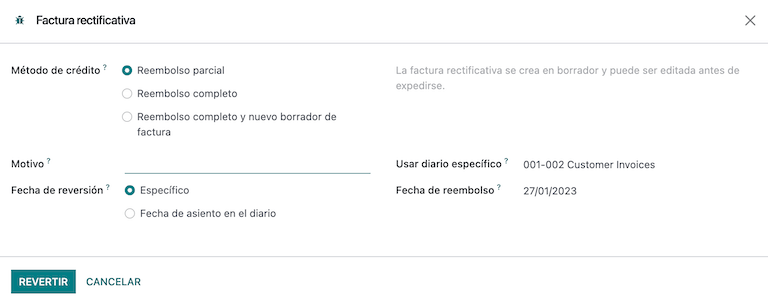
Kreditreikningur viðskiptavinar er rafrænt skjal sem er sent til SRI þegar það er staðfest. Nauðsynlegt er að hafa staðfestan (bókaðan) reikning til að skrá kreditreikning. Á reikningnum er hnappur sem heitir Kreditreikningur, smelltu á þennan hnapp til að fara í Stofna kreditreikning formið og fylltu síðan út eftirfarandi upplýsingar:
- Kreditaðferð: veldu tegund kreditaðferðar.
- Hlutakreditur: notaðu þennan valkost þegar þú þarft að slá inn fyrsta númer skjala og ef um er að ræða hlutakreditreikning.
- Fullur kreditur: notaðu þennan valkost ef kreditreikningurinn er fyrir heildarreikninginn og þú þarft að kreditreikningurinn verði sjálfkrafa staðfestur og jafnaður við reikninginn.
- Fullur kreditur og nýr drög að reikningi: notaðu þennan valkost ef kreditreikningurinn er fyrir heildarreikninginn og þú þarft að kreditreikningurinn verði sjálfkrafa staðfestur og jafnaður við reikninginn, og sjálfkrafa stofnaður nýr drög að reikningi.
- Ástæða: skráðu ástæðu fyrir kreditreikningnum.
- Bakfærslutímabil: veldu tiltekinn valkost.
- Bakfærslutímabil: skráðu dagsetninguna.
- Nota tiltekna dagbók: veldu prentpunkt fyrir kreditreikninginn þinn, eða skildu eftir autt ef þú vilt nota sömu dagbók og upprunalegi reikningurinn.
Þegar þú hefur farið yfir upplýsingarnar geturðu smellt á Bakfæra hnappinn.
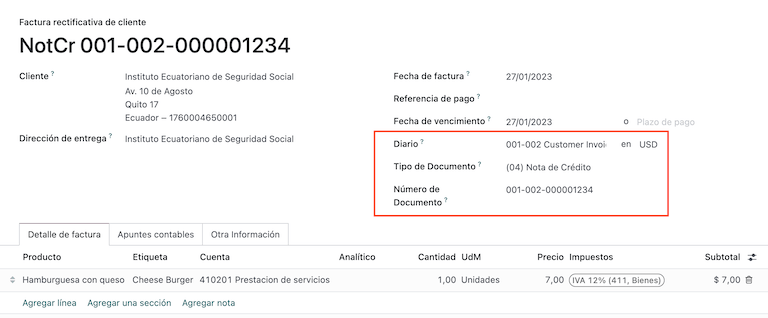
Þegar valkosturinn Hlutakreditur er notaður geturðu breytt upphæð kreditreikningsins og síðan staðfest hann. Áður en þú staðfestir kreditreikninginn skaltu fara yfir eftirfarandi upplýsingar:
- Viðskiptavinur: skráðu upplýsingar viðskiptavinarins.
- Dagbók: veldu prentpunkt fyrir kreditreikning viðskiptavinar.
- Skjalategund: þetta er skjalategundin
(04) Kreditreikningur. - Vörur: Tilgreindu vöruna með réttum sköttum.
Debetreikningur viðskiptavinar
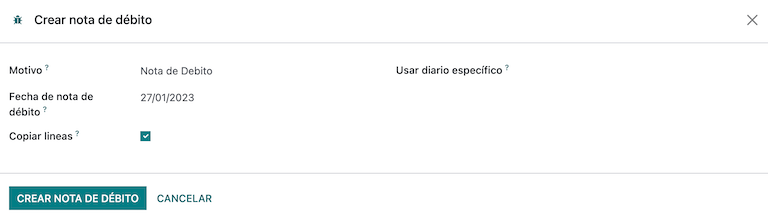
Debetreikningur viðskiptavinar er rafrænt skjal sem er sent til SRI þegar það er staðfest. Nauðsynlegt er að hafa staðfestan (bókaðan) reikning til að skrá debetreikning. Á reikningnum er hnappur sem heitir Debetreikningur, smelltu á þennan hnapp til að fara í Stofna debetreikning formið og fylltu síðan út eftirfarandi upplýsingar:
- Ástæða: skráðu ástæðu fyrir debetreikningnum.
- Dagsetning debetreiknings: veldu tiltekinn valkost.
- Afrita línur: veldu þennan valkost ef þú þarft að skrá debetreikning með sömu línum og reikningurinn.
- Nota tiltekna dagbók: veldu prentpunkt fyrir kreditreikninginn þinn, eða skildu eftir autt ef þú vilt nota sömu dagbók og upprunalegi reikningurinn.
Þegar þú hefur farið yfir upplýsingarnar geturðu smellt á Stofna debetreikning hnappinn.
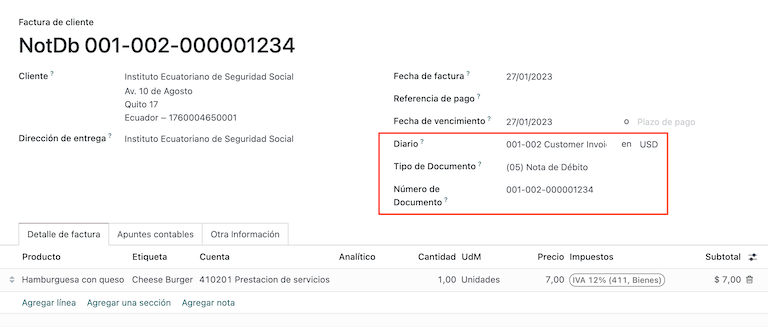
Þú getur breytt upphæð debetreikningsins og síðan staðfest hann. Áður en þú staðfestir debetreikninginn skaltu fara yfir eftirfarandi upplýsingar:
- Viðskiptavinur: skráðu upplýsingar viðskiptavinarins.
- Dagbók: veldu prentpunkt fyrir kreditreikning viðskiptavinar.
- Skjalategund: þetta er skjalategundin
(05) Debetreikningur. - Vörur: Tilgreindu vöruna með réttum sköttum.
Staðgreiðsla viðskiptavinar
Staðgreiðsla viðskiptavinar er ekki rafrænt skjal fyrir fyrirtækið þitt, þetta skjal er gefið út af viðskiptavininum til að beita staðgreiðslu á söluna.
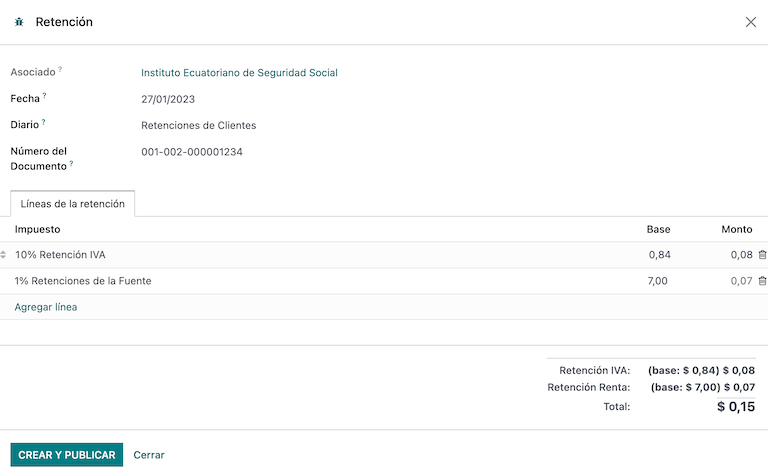
Nauðsynlegt er að hafa staðfestan (bókaðan) reikning til að skrá staðgreiðslu viðskiptavinar. Á reikningnum er hnappur sem heitir Bæta við staðgreiðslu, smelltu á þennan hnapp til að fara í Staðgreiðsla viðskiptavinar formið og fylltu síðan út eftirfarandi upplýsingar:
- Skjalanúmer: skráðu staðgreiðslunúmerið.
- Staðgreiðslulínur: veldu skattana sem viðskiptavinurinn er að halda eftir.
Áður en þú staðfestir staðgreiðsluna skaltu ganga úr skugga um að upphæðir fyrir hvern skatt séu þær sömu og í upprunalega skjalinu.
Innkaupaskjöl
Reikningur birgis
Reikningur birgis er ekki rafrænt skjal fyrir fyrirtækið þitt, þetta skjal er gefið út af birginum þínum þegar fyrirtækið þitt gerir innkaup.
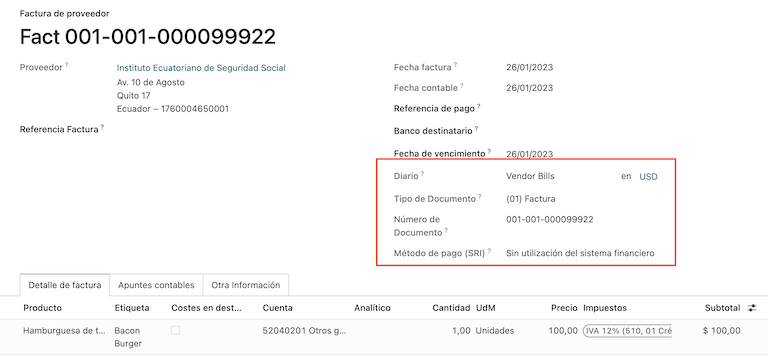
Reikningana er hægt að stofna úr innkaupapöntun eða handvirkt, þeir verða að innihalda eftirfarandi upplýsingar:
- Birgir: skráðu upplýsingar birgisins.
- Reikningsdagsetning: veldu dagsetningu reikningsins.
- Dagbók: þetta er dagbókin fyrir reikninga birgja.
- Skjalategund: þetta er skjalategundin
(01) Reikningur - Skjalanúmer: skráðu skjalanúmerið.
- Greiðslumáti (SRI): veldu hvernig reikningurinn verður greiddur.
- Vörur: tilgreindu vöruna með réttum sköttum.
Mikilvægt
Þegar þú stofnar innkaupastaðgreiðslu skaltu ganga úr skugga um að grunnupphæðirnar séu réttar. Ef þú þarft að breyta upphæð skattsins í Reikningi birgis skaltu smella á Breyta hnappinn. Annars, úr Bókhaldsfærslur flipanum skaltu smella á Breyta hnappinn og stilla leiðréttinguna þangað sem þú vilt.
Innkaupaskilaboð
Innkaupaskilaboð er rafrænt skjal sem er sent til SRI þegar það er staðfest.
Fyrirtæki gefa út þessa tegund rafræns skjals þegar þau kaupa og birgirinn gefur ekki út reikning vegna eins eða fleiri af eftirfarandi tilvikum:
- Þjónusta var veitt af aðilum sem ekki eru búsettir í Ekvador.
- Þjónusta veitt af erlendum fyrirtækjum án búsetu eða starfsstöðvar í Ekvador.
- Kaup á vörum eða þjónustu frá einstaklingum sem ekki eru skráðir með RUC, sem vegna menningarstig eða erfiðleika geta ekki gefið út sölukvittanir eða reikninga viðskiptavina.
- Endurgreiðsla fyrir kaup á vörum eða þjónustu til starfsmanna í ósjálfstæðu starfi (fullt starf).
- Þjónusta veitt af meðlimum sameiginlegra stofnana við framkvæmd starfa sinna.
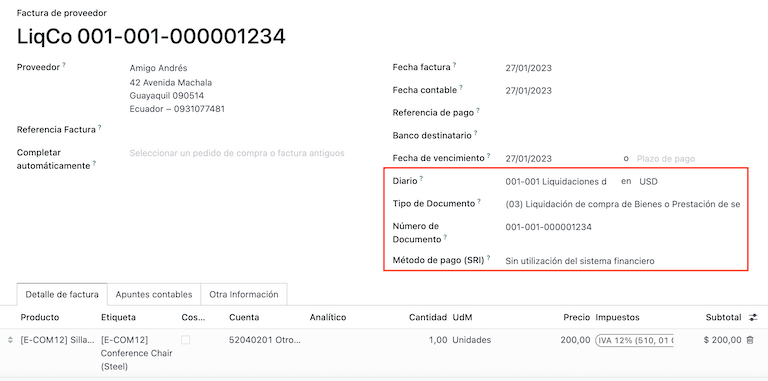
Þessar tegundir rafrænna skjala er hægt að stofna úr Innkaupapöntun eða handvirkt úr Reikningar birgja formyfirlitinu. Það verður að innihalda eftirfarandi gögn:
- Birgir: skráðu upplýsingar birgisins.
- Dagbók: veldu dagbókina fyrir Innkaupaskilaboð með réttum prentpunkti.
- Skjalategund: þetta er skjalategundin
(03) Innkaupaskilaboð - Skjalanúmer: skráðu skjalanúmerið (röð), þú þarft aðeins að gera þetta einu sinni, síðan verður röðin sjálfkrafa úthlutað fyrir næstu skjöl.
- Greiðslumáti (SRI): veldu hvernig reikningurinn verður greiddur.
- Vörur: tilgreindu vöruna með réttum sköttum.
Þegar þú hefur farið yfir upplýsingarnar geturðu staðfest Innkaupaskilaboðin.
Staðgreiðsla innkaupa
Staðgreiðsla innkaupa er rafrænt skjal sem, þegar það er staðfest, er sent til SRI.
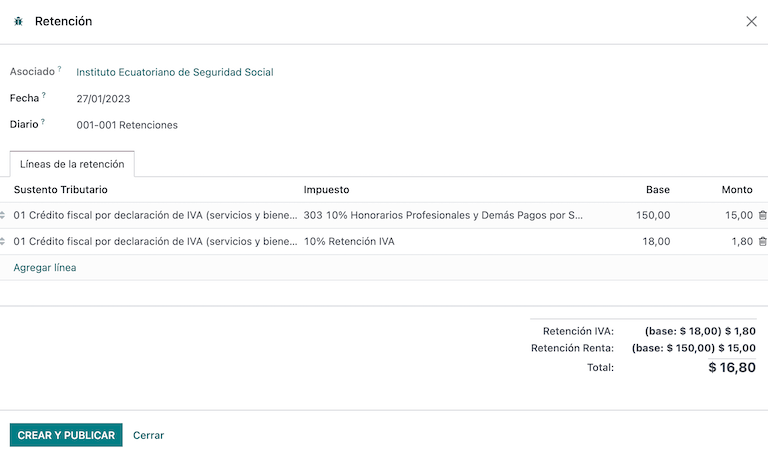
Nauðsynlegt er að hafa reikning í staðfestri stöðu til að skrá staðgreiðslu innkaupa. Á reikningnum er hnappur sem heitir Bæta við staðgreiðslu, smelltu á þennan hnapp til að fara í Staðgreiðslu formið og fylltu síðan út eftirfarandi upplýsingar:
- Skjalanúmer: sláðu inn skjalanúmer (númeraröð), þú þarft aðeins að gera þetta einu sinni, síðan verður númeraröðin sjálfkrafa úthlutað fyrir næstu skjöl.
- Staðgreiðslulínur: Skattarnir birtast sjálfkrafa samkvæmt uppsetningu á vörum og birgjum, þú ættir að fara yfir hvort skattarnir og skattstuðningur séu réttir, og ef það er ekki rétt geturðu breytt og valið réttu skattana og skattstuðning.
Þegar þú hefur farið yfir upplýsingarnar geturðu staðfest Staðgreiðsluna.
Athugið
Þú getur ekki breytt skattstuðningi í einn sem var ekki innifalinn í uppsetningu skattanna sem notaðir eru á Reikningi birgis. Til að gera það skaltu fara í skattinn sem notaður er á Reikningi birgis og breyta Skattstuðningi þar.
Staðgreiðsluskattur getur verið skipt í tvær eða fleiri línur, þetta fer eftir því hvort tvö eða fleiri staðgreiðsluhlutföll eiga við.
Dæmi
Kerfið leggur til VSK-staðgreiðslu upp á 30% með skattstuðningi 01, þú getur bætt við VSK-staðgreiðslu þinni upp á 70% í nýrri línu með sama skattstuðningi, kerfið mun leyfa þér það svo lengi sem heildarfjárhæð grunnanna passar við heildarfjárhæðina frá Reikningi birgis.
Rafræn viðskipti
ATS skýrslueiningin gerir eftirfarandi mögulegt:
- Velja SRI greiðslumáta í uppsetningu hverrar greiðslumáta.
- Viðskiptavinir geta handvirkt slegið inn auðkennistegund sína og auðkennisnúmer við greiðsluferli rafrænna viðskipta.
- Búa sjálfkrafa til gildan rafrænan reikning fyrir Ekvador í lok greiðsluferlisins.
Uppsetning
Vefsíða
Til að búa til reikning eftir greiðsluferlið skaltu fara í og virkja Sjálfvirkur reikningur valkostinn sem finnst undir Reikningagerð hlutanum.
Ábending
Hægt er að breyta tölvupóstsniðmáti reikningsins úr Tölvupóstsniðmát reiknings reitnum undir Sjálfvirkur reikningur valkostinum.
Mikilvægt
Sölubókin sem notuð er fyrir reikningagerð er sú fyrsta í forgangsröð í Dagbók valmyndinni.
Greiðsluveitendur
Til að virkja greiðsluveitendur sem nota á til að taka við greiðslum rafrænna viðskipta skaltu fara í hlutann og smella síðan á Skoða aðra veitendur hnappinn undir Virkja greiðslur fyrirsögninni. Héðan er hægt að stilla hvern greiðsluveitanda með því að velja veitendafærslu. Sjá greiðsluveitanda skjölin fyrir frekari upplýsingar.
Greiðslumátar
Til að virkja einn eða fleiri greiðslumáta fyrir greiðsluveitanda skaltu smella á → Virkja greiðslumáta innan Uppsetning flipa hvers veitanda.
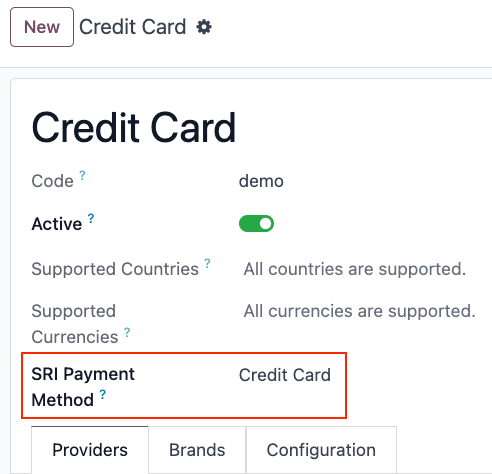
Þegar greiðslumátinn er stilltur er skylda að stilla SRI greiðslumáta fyrir hvern máta. Þessi reitur birtist eftir að þú býrð til og vistar greiðslumátann í fyrsta skipti.
Athugið
Að bæta við SRI greiðslumáta er nauðsynlegt til að búa rétt til rafrænan reikning úr rafrænum viðskiptum. Veldu greiðslumáta til að fá aðgang að uppsetningarvalmynd hans og reitnum.
Sjá einnig
Vinnuflæði rafrænna viðskipta
Auðkennistegund og númer
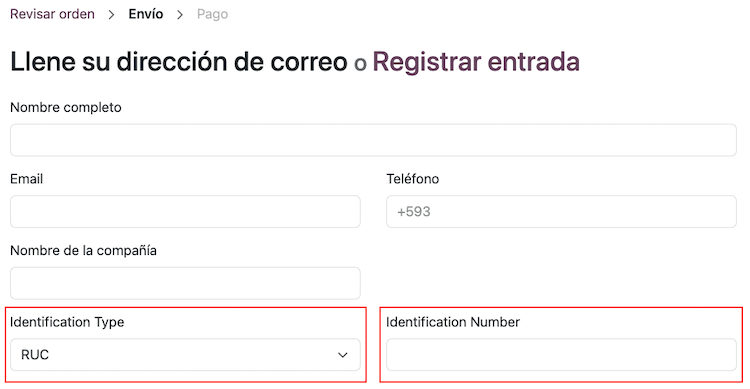
Viðskiptavinurinn sem er að kaupa mun hafa möguleika á að tilgreina auðkennistegund sína og númer meðan á greiðsluferlinu stendur. Þessar upplýsingar eru nauðsynlegar til að búa rétt til rafrænan reikning eftir að greiðsluferlinu er lokið.
Athugið
Staðfesting er gerð til að tryggja að Auðkennisnúmer reiturinn sé fylltur út og hafi réttan fjölda tölustafa. Fyrir RUC auðkenningu eru 13 tölustafir nauðsynlegir. Fyrir Cédula eru 9 tölustafir nauðsynlegir.
Eftir að greiðsluferlinu er lokið er staðfestur reikningur búinn til, tilbúinn til að vera sendur handvirkt eða ósamstillt til SRI.
Rafræn reikningagerð sölukerfa
Gakktu úr skugga um að Ekvadoríska einingin fyrir sölukerfi (l10n_ec_edi_pos) sé uppsett til að virkja eftirfarandi eiginleika og stillingar:
- Velja SRI greiðslumáta í uppsetningu hvers greiðslumáta.
- Slá handvirkt inn auðkennistegund viðskiptavinar og auðkennisnúmer þegar nýr tengiliður er búinn til í sölukerfi.
- Búa sjálfkrafa til gildan rafrænan reikning fyrir Ekvador í lok greiðsluferlisins.
Uppsetning greiðslumáta
Til að búa til greiðslumáta fyrir sölukerfi skaltu fara í . Stilltu síðan SRI greiðslumáta í greiðslumátaforminu.
Reikningagerðarflæði
Auðkennistegund og númer
Gjaldkeri sölukerfa getur búið til nýjan tengilið fyrir viðskiptavin sem óskar eftir reikningi úr opinni sölukerfalotu.
Ekvadoríska einingin fyrir sölukerfi bætir tveimur nýjum reitum við tengiliðaformið: Auðkennistegund og VSK-númer.
Athugið
Þar sem lengd auðkennisnúmers er mismunandi eftir auðkennistegund athugar Odoo sjálfkrafa VSK-númer reitinn við vistun tengiliðaformsins. Til að athuga handvirkt hvort lengdin sé rétt skaltu vita að RUC og Ríkisborgararéttur tegundir krefjast 13 og 10 tölustafa, í sömu röð.
Rafrænn reikningur: nafnlaus endaneytandi
Þegar viðskiptavinir óska ekki eftir rafrænum reikningi fyrir kaup sín stillir Odoo sjálfkrafa viðskiptavininn sem Consumidor Final og býr til rafrænan reikning hvort sem er.
Athugið
Ef viðskiptavinurinn óskar eftir kreditreikningi vegna skila á þessari tegund kaupa ætti að gera kreditreikninginn með því að nota raunverulegar tengiliðaupplýsingar viðskiptavinarins. Ekki er hægt að búa til kreditreikninga til Consumidor Final og hægt er að stjórna þeim beint úr sölukerfalotunni.
Rafrænn reikningur: tiltekinn viðskiptavinur
Ef viðskiptavinur óskar eftir reikningi fyrir kaup sín er hægt að velja eða búa til tengilið með fjárhagsupplýsingum hans. Þetta tryggir að reikningurinn sé búinn til með nákvæmum upplýsingum um viðskiptavin.
Athugið
Ef viðskiptavinurinn óskar eftir kreditreikningi vegna skila á þessari tegund kaupa er hægt að stjórna kreditreikningi og skilaferli beint úr sölukerfalotunni.
Fjárhagsskýrslur
Á Ekvador eru til fjárhagsskýrslur sem fyrirtækið leggur fram til SRI. Odoo styður tvær af helstu fjárhagsskýrslunum sem fyrirtæki nota: skýrslur 103 og 104.
Til að fá þessar skýrslur skaltu fara í Bókhald forritið og velja og síðan sía eftir Skattskýrsla 103 eða Skattskýrsla 104.
Skýrsla 103
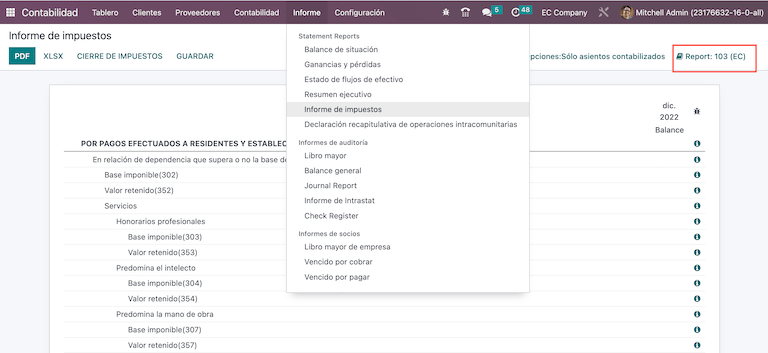
Þessi skýrsla inniheldur upplýsingar um staðgreiðslur tekjuskatts á tilteknu tímabili, hægt er að tilkynna þetta mánaðarlega eða hálfsárslega.
Þú getur séð upplýsingarnar sem þarf til að tilkynna, sem innihalda grunn- og skattfjárhæðir, en innihalda einnig skattkóðann innan sviga til að tilkynna það til SRI.
Skýrsla 104
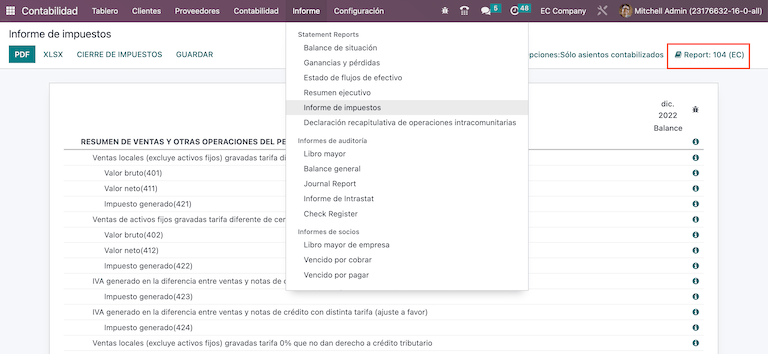
Þessi skýrsla inniheldur upplýsingar um VSK-skatt og VSK-staðgreiðslu fyrir tiltekið tímabil, hægt er að tilkynna þetta mánaðarlega eða hálfsárslega.
Þú getur séð upplýsingarnar sem þarf til að tilkynna, sem innihalda grunn- og skattfjárhæðir, en innihalda einnig skattkóðann innan sviga til að tilkynna það til SRI.
ATS skýrsla
Settu upp ATS skýrslu (l10n_ec_reports_ats) eininguna til að gera kleift að hlaða niður ATS skýrslunni á XML sniði.
Athugið
Ekvadoríska ATS skýrslu einingin er háð fyrri uppsetningu Bókhald forritsins og Ekvadorísku EDI einingarinnar.
Uppsetning
Til að gefa út rafræn skjöl skaltu ganga úr skugga um að fyrirtækið þitt sé uppsett eins og útskýrt er í kaflanum um rafrænan reikning.
Í ATS verða öll skjöl sem búin eru til í Odoo (reikningar, birgjareikninga, staðgreiðslur sölu og innkaupa, kreditreikningar og debetreikningar) tekin með.
Birgjareikninga
Þegar birgjareikning er búinn til þarf að skrá heimildarnúmer af reikningnum sem birgirinn gaf út fyrir kaupin. Til að gera það skaltu fara í og velja reikninginn. Síðan skaltu slá inn númerið af reikningi birgisins í reitinn Heimildarnúmer.
Kredit- og debetreikningar
Þegar kreditreikningur eða debetreikningur er búinn til handvirkt eða með innflutningi þarf að tengja þennan reikning við sölureikninginn sem verið er að breyta með honum.
Athugið
Mundu að bæta öllum nauðsynlegum upplýsingum við skjölin áður en þú sækir ATS skrána. Til dæmis skaltu bæta við Heimildarnúmeri og SRI greiðslumáta á skjöl þegar þess er þörf.
XML myndun
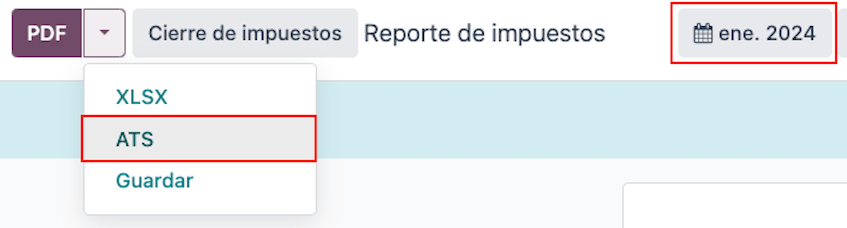
Til að búa til ATS skýrsluna skaltu fara í og velja tímabil fyrir þá ATS skýrslu sem óskað er eftir, smelltu síðan á ATS.
Niðurhalin XML skrá er tilbúin til að vera hlaðið upp í DIMM Formularios.
Athugið
Þegar ATS skýrslan er sótt býr Odoo til viðvörunarsprettiglugga sem gerir notandanum viðvart ef skjal eða skjöl eru með gögn sem vantar eða eru röng. Engu að síður getur notandinn samt sótt XML skrána.