Hong Kong
Uppsetning
Settu upp eftirfarandi einingar til að fá nýjustu eiginleika Hong Kong staðfæringar:
| Heiti | Tæknilegt heiti | Lýsing |
|---|---|---|
| Hong Kong - Accounting | l10n_hk |
Grunneiningar til að stjórna bókhaldslykli og staðfæringum fyrir Hong Kong. |
| Hong Kong - Payroll | l10n_hk_hr_payroll |
Virkjar launavinnslu sértæka staðfæringareiginleika fyrir Odoo Payroll forritið. Þessi eining setur einnig upp Hong Kong - Payroll with Accounting og Documents - Hong Kong Payroll. |
| Hong Kong - Payroll with Accounting | l10n_hk_hr_payroll_account |
Setur upp tengingu milli Hong Kong launavinnslu og bókhalds. |
| Documents - Hong Kong Payroll | documents_l10n_hk_hr_payroll |
Samþættir ir56 eyðublöð starfsmanna í Odoo Documents forritinu. |
FPS QR kóðar á reikningum
FPS er greiðsluþjónustuvettvangur sem gerir viðskiptavinum kleift að framkvæma tafarlausar innlendar greiðslur til einstaklinga og söluaðila í Hong Kong dollurum eða Renminbi í gegnum netbanka og farsímabanka.
Virkja QR kóða
Farðu í . Undir Greiðslur viðskiptavina kaflanum skaltu haka við gátreitinn við hliðina á QR kóðar eiginleikanum. Smelltu síðan á Vista.
Uppsetning FPS bankareiknings
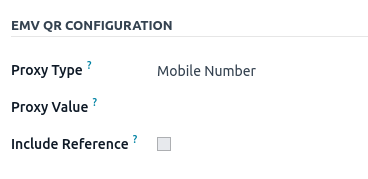
Farðu í . Veldu síðan bankareikning fyrir FPS virkjun. Stilltu Proxy Type og fylltu út Proxy Value reitinn, eftir því hvaða tegund er valin.
Mundu að hafa reikningsnúmerið með í QR kóðanum með því að haka við Include Reference gátreitinn.
Mikilvægt
- Land reikningseiganda verður að vera stillt á
Hong Kongá tengiliðaformi hans. - Borg reikningseiganda er skylda.
- Þú getur einnig haft reikningsnúmerið með í QR kóðanum með því að haka við Include Reference gátreitinn.
Sjá einnig
Uppsetning bankadagbókar
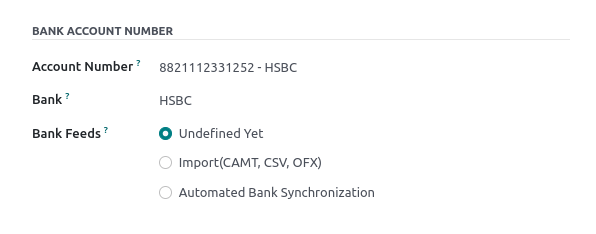
Farðu í og opnaðu bankadagbókina. Fylltu síðan út Reikningsnúmer og Banki reitina, sem staðsettir eru í Bókhaldsfærslur flipanum.
Gefa út reikninga með FPS QR kóðum
Þegar þú býrð til nýjan reikning skaltu opna Aðrar upplýsingar flipann og stilla Payment QR-code valkostinn á EMV Merchant-Presented QR-code.

Gakktu úr skugga um að Recipient Bank sé stilltur, þar sem Odoo notar þennan reit til að búa til FPS QR kóðann.
Launavinnsla
Mikilvægt
Gakktu úr skugga um að Hong Kong - Payroll (l10n_hk_hr_payroll) einingin sé uppsett áður en haldið er áfram.
Búa til starfsmenn
Farðu í forritið og smelltu á Nýtt. Stilltu síðan eftirfarandi reiti:
- Undir Starfsupplýsingar flipanum
- Vinnutími: HK Standard 40 hours/week valkostur verður að vera valinn.
- Undir Einkaupplýsingar flipanum
- Surname, Given Name, Name in Chinese: nafn starfsmanns.
- Private Address: heimilisfang starfsmanns.
- Bank Account Number: bankareikningsnúmer starfsmanns.
- Current Rental: leiguskrár starfsmanns (ef leigugreiðslur eiga við).
- Autopay Type: BBAN, SVID, EMAL, o.s.frv.
- Autopay Reference: tilvísunarnúmer sjálfvirkrar greiðslu.
- Identification No: HKID starfsmanns.
- Gender: kyn starfsmanns.
Mikilvægt
Fyrir Bank Account Number þarf að stilla þennan reikning sem Trusted áður en haldið er áfram.
Til að gera þetta skaltu smella á hægri örvartakkann við hliðina á Bank Account Number reitnum. Stilltu Send Money á Trusted með því að smella á rofa.
Athugið
Til að fylla út Current Rental skaltu smella á History hnappinn. Smelltu síðan á Nýtt. Fylltu út viðeigandi upplýsingar og vistaðu leiguskrána. Þegar skráin hefur verið vistuð verður staða leigusamnings sýnileg (efst til hægri) og hægt er að stilla hana á Running.
- Undir HR Settings flipanum:
- Volunteer Contribution Option: veldu annaðhvort Only Mandatory Contribution, With Fixed %VC, eða Cap 5% VC.
- MPF Manulife Account: reikningsnúmer, ef við á.
Stjórna samningum
Þegar nýr starfsmaður hefur verið búinn til skaltu smella á Contracts snjallhnappinn á starfsmannaskránni, eða farðu í .
Athugið
Aðeins einn samningur getur verið virkur samtímis fyrir hvern starfsmann, en starfsmanni er hægt að úthluta samfeldum samningum á meðan á ráðningu stendur.
Eftirfarandi er mikilvægt fyrir uppsetningu samnings:
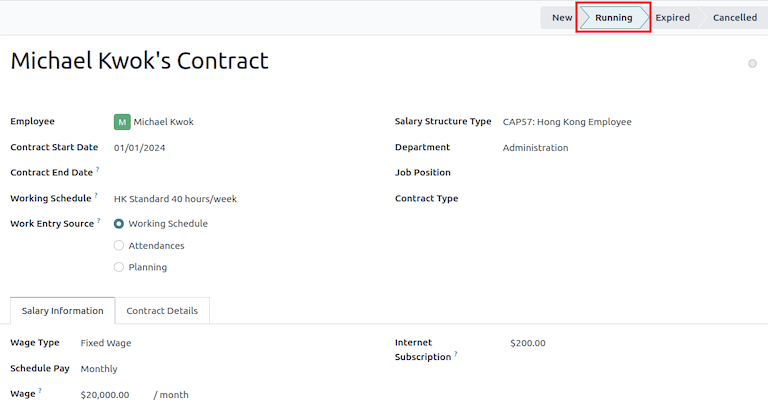
- Salary Structure Type: stilltur sem CAP57: Hong Kong Employee.
- Contract Start Date: upphafsdagur ráðningar.
- Working Schedule: stilltur sem HK Standard 40 hours/week (úr starfsmannaskrá).
- Work Entry Source: veldu annaðhvort Working Schedule, Attendances eða Planning. Þessi reitur ákvarðar hvernig vinnufærslur eru skráðar á launaseðil.
- Working Schedule: vinnufærslur eru búnar til sjálfkrafa út frá vinnutíma starfsmanns.
- Attendances: vinnufærslur eru búnar til út frá inn-/útskráningartímabili sem skráð er í Attendances.
- Planning: vinnufærslur eru búnar til úr áætlunarvöktum eingöngu.
- Undir Salary Information flipanum
- Wage Type: veldu Fixed Wage fyrir starfsmenn í fullu starfi eða hlutastarfi, eða Hourly Wage fyrir starfsmenn sem fá greitt á klukkustund.
- Schedule Pay: tíðni útgáfu launaseðils.
- Wage: Mánaðarlega eða Klukkustund eftir Wage Type.
- Internet Subscription: þetta er valfrjáls reitur til að veita viðbótar internetstyrk ofan á núverandi launapakka.
Mikilvægt
Tímaskýrslur hafa ekki áhrif á vinnufærslur í Odoo.
Þegar allar upplýsingar hafa verið settar upp skaltu stilla stöðu samnings á Running með því að smella á Running hnappinn efst til hægri á síðunni.
Búa til launaseðla
Þegar starfsmenn og samningar þeirra hafa verið stilltir er hægt að búa til launaseðla í Payroll forritinu.
Odoo býður upp á fjórar mismunandi launaskipulagsgerðir samkvæmt CAP57 reglugerð:
- CAP57: Employees Monthly Pay: til að vinna úr mánaðarlegum launum starfsmanna.
- CAP57: Payment in Lieu of Notice: til að vinna úr lokagreiðslu við uppsögn samnings með ADW.
- CAP57: Long Service Payment: á við um starfsmenn með meira en fimm ára starf við uppsögn samnings.
- CAP57: Severance Payment: á við um starfsmenn með meira en tveggja ára starf við uppsögn samnings.
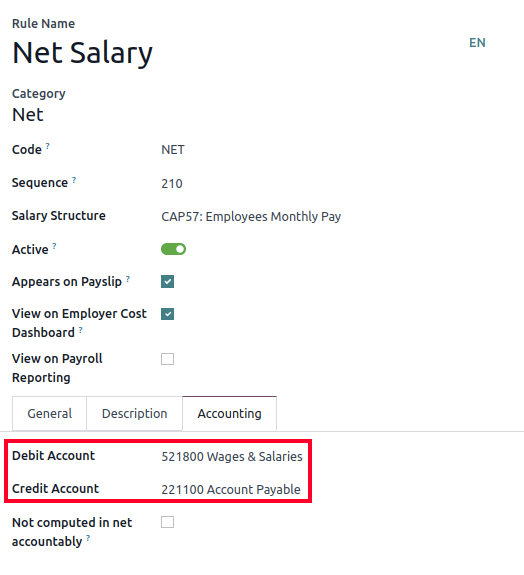
Áður en launaseðlar eru keyrðir er hægt að leiðrétta reikningana sem notaðir eru í launareglunni með því að fara í .
Odoo getur búið til launakeyrslur á tvo vegu: með runuvinnslu eða einstökum launaseðlum.
Launaseðlar í lotu
Þessi aðferð við gerð launaseðla er notuð fyrir endurteknar greiðslur þar sem hægt er að vinna með launaseðla margra starfsmanna í einu. Farðu í .
- Smelltu á Nýtt.
- Sláðu inn Heiti lotu (t.d.
2024 - Jan) og Tímabil (t.d.01/01/2024-01/31/2024). - Smelltu á Búa til launaseðla.
- Veldu hvaða Launaskipulag á að nota fyrir þessa lotu. Deildasían gerir kleift að beita lotunni aðeins á tiltekinn hóp starfsmanna.
- Smelltu á Búa til.
- Snjallhnappur fyrir Launaseðla er búinn til sjálfkrafa.
Næst skaltu smella á Búa til drög að færslu til að búa til drög að bókhaldsfærslu sem finnast í flipanum Aðrar upplýsingar á hverjum launaseðli. Sprettigluggi með Staðfestingu birtist og spyr Ertu viss um að þú viljir halda áfram?. Smelltu á Í lagi til að búa til bókhaldsfærslurnar.
Stakir launaseðlar
Farðu í .
Þessi aðferð við gerð launaseðla er almennt notuð til að meðhöndla óendurteknar greiðslur (t.d. CAP57: Payment in Lieu of Notice, CAP57: Long Service Payment eða CAP57: Severance Payment).
- Smelltu á Nýtt.
- Veldu Starfsmann. Þegar hann er valinn er reiturinn Samningur fylltur út sjálfkrafa.
- Bættu við launatímabili.
- Veldu launaskipulag (t.d. CAP57: Employees Monthly Pay).
- Flipinn Vinnudagar og inntak reiknar sjálfkrafa vinnudaga/klukkustundir og frí sem eiga við.
- Hægt er að bæta við viðbótarliðum á launaseðil á þessum tíma (t.d. Þóknun, Frádráttur) undir hlutanum Annað inntak.
- Smelltu á hnappinn Reikna seðil til að búa til línur launaseðils. Þessi hnappur uppfærir flipann Launaútreikningur.
Athugið
Ef vinnufærslu starfsmanns var breytt skaltu smella á táknið (tannhjól) og síðan smella á Endurreikna allan seðil til að endurnýja flipann Vinnudagar og inntak á launaseðlinum.
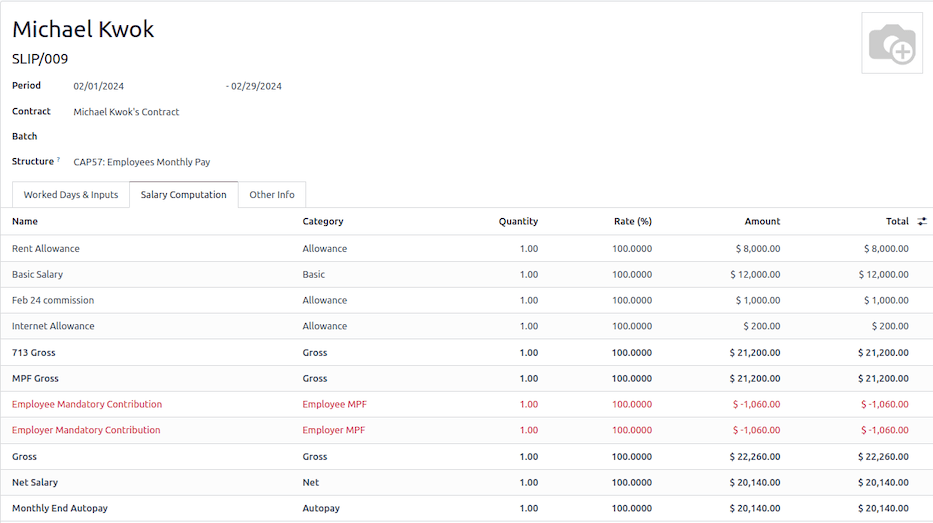
Flipinn Launaútreikningur sýnir nákvæma sundurliðun útreikningsins, byggt á launareglum sem stilltar eru fyrir hverja skipulagstegund.
- Rent Allowance: upphæð sem fengin er úr virkri leigufærslu starfsmanns.
- Basic Salary: upphæð grunnlauna sem veitt eru (að frádregnu húsaleigugreiðslum).
- 713 Gross: nettó greiðsluupphæð að teknu tilliti til þóknunar, netgreiðslna, endurgreiðslna, eftirágreiðslna, frádráttar o.s.frv.
- MPF Gross: nettó greiðsluupphæð úr 713 brúttó að teknu tilliti til viðbótargreiðslna, frádráttar og greiðslna í árslok.
- Employee Mandatory Contribution: MPF-framlag starfsmanns.
- Employer Mandatory Contribution: MPF-framlag vinnuveitanda.
- Gross: nettó greiðsluupphæð úr MPF brúttó að teknu tilliti til MPF-frádráttar.
- Net Salary: endanleg greiðsluupphæð sem greiða á starfsmanni.
Mikilvægt
Engin MPF-framlög eru fyrsta mánuðinn. Bæði framlag starfsmanns og vinnuveitanda hefst á öðrum mánuði.
Undir hlutanum Annað inntak í flipanum Vinnudagar og inntak eru viðbótar handvirkar inntakstegundir:
- Back Pay: hægt er að hafa viðbótarlaunagreiðslu með í þessum flokki.
- Commission: hægt er að slá inn handvirkt þóknunina sem aflað var á tímabilinu hér.
- Global Deduction: heildarfrádráttur af öllum launaseðlinum.
- Global Reimbursement: heildarendurgreiðsla á allan launaseðilinn.
- Referral Fee: viðbótarbónus sem boðið er upp á fyrir hvers kyns viðskiptatengdar tilvísanir.
- Moving Daily Wage: til að hnekkja ADW-gildinu sem notað er við útreikning á fríi.
- Skip Rent Allowance: ef þetta er stillt er leigugreiðsla undanskilin núverandi launaseðli.
- Custom Average Monthly Salary: til að hnekkja meðalmánaðarlaunum sem notuð eru fyrir greiðslu í árslok (reglan á aðeins við um launaseðla sem búnir eru til í desember).
- Lieu of Notice Period (Months): á aðeins við um launaskipulagið CAP57: Payment in Lieu of Notice. Sjálfgefið er að endanleg útborgun sé stillt sem 1 mánuður. Notaðu reitinn Fjöldi undir hlutanum Annað inntak til að stilla annað tímabil uppsagnarfrests.
Þegar launaseðlarnir eru tilbúnir skaltu smella á Reikna seðil og síðan á Búa til drög að færslu til að búa til drög að bókhaldsfærslu sem finnast í flipanum Aðrar upplýsingar á launaseðlinum.
Greiða starfsmönnum
Þegar drög að bókhaldsfærslum hafa verið bókuð getur fyrirtækið nú greitt starfsmönnum. Notandinn getur valið á milli tveggja mismunandi greiðslumáta:
- Af launaseðli starfsmanns (), þegar bókhaldsfærsla launaseðilsins hefur verið bókuð, smelltu á Skrá greiðslu. Ferlið er það sama og að greiða birgjareikningum. Veldu viðkomandi bankadagbók og greiðslumáta og afstemdu síðar greiðsluna við samsvarandi bankayfirlit.
- Fyrir lotugreiðslur (), þegar öll drög að bókhaldsfærslum úr lotunni eru staðfest, smelltu á Merkja sem greitt til að bóka greiðslubókhaldsfærsluna. Búðu síðan til greiðslu í Bókhaldi og afstemdu í samræmi við það.
Mætingar og tímakaup
Til að stilla samning fyrir starfsmann sem fær greitt á klukkustund með því að nota Mætingar forritið til að fylgjast með klukkustundum skaltu fara í . Búðu til nýjan samning. Það er mikilvægt að muna að stilla Uppruni vinnufærslu sem Mætingar og Launategund sem Tímakaup.
Til að skrá klukkustundirnar sem starfsmaðurinn skráir með Mætingar forritinu:
- Farðu í .
- Starfsmaðurinn getur skráð sig inn/út í gegnum sjálfsafgreiðslustillingu og tíminn verður skráður sjálfkrafa.
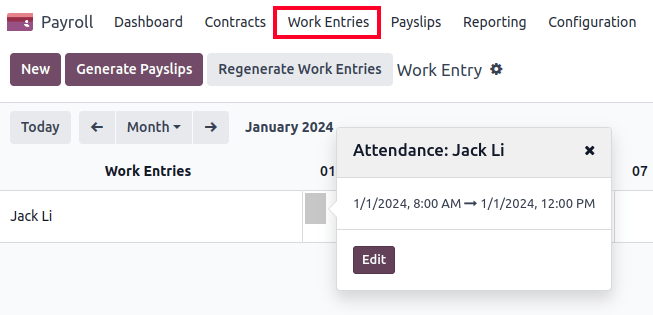
- Í skaltu fara yfir mætingavinnufærslurnar sem búnar voru til úr .
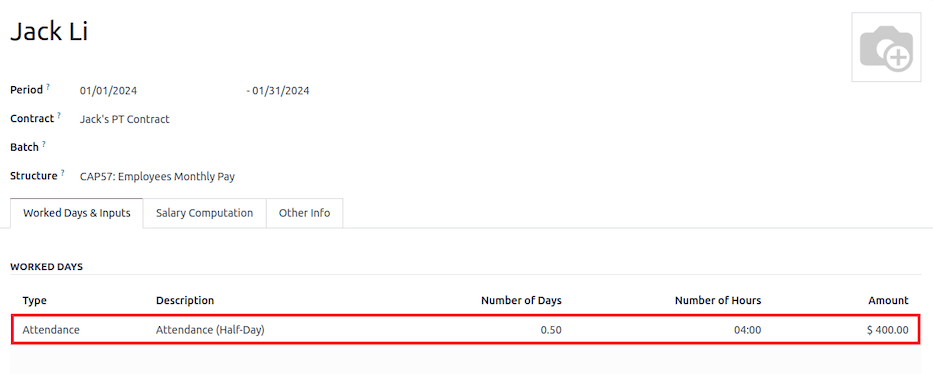
- Næst skaltu búa til launaseðlana og vinna úr greiðslunni.
Frí með launakerfi
Vinnufærslutegundirnar og frítegundirnar eru að fullu samþættar milli Frí og Launakerfi forritanna. Það eru nokkrar sjálfgefnar frítegundur og vinnufærslutegundur sem eru sérstakar fyrir Hong Kong og eru settar upp sjálfkrafa ásamt einingunni Hong Kong - Payroll.
Farðu í og smelltu á Nýtt.
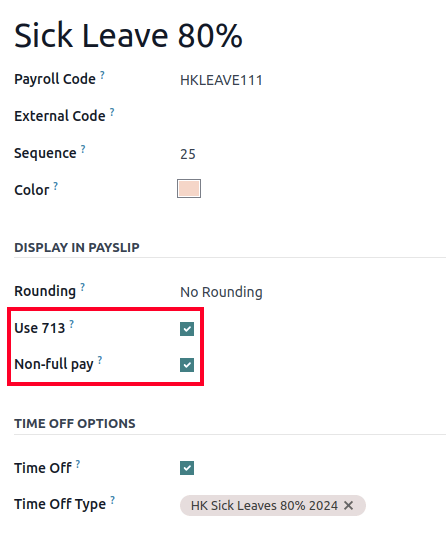
Það eru tveir gátreitir sem þarf að hafa í huga þegar vinnufærslutegund er sett upp:
- Use 713: Hafa þessa frítegund með sem hluta af 713 útreikningi.
- Non-full pay: 80% af ADW.
Sjá einnig
Skilningur á 713 reglugerðinni
Einingin Hong Kong - Payroll er í samræmi við 713 reglugerðina sem tengist útreikningi ADW (meðaldagslaun) til að tryggja sanngjarna launagreiðslu til starfsmanna.
Útreikningur ADW er sem hér segir:

Athugið
Til að uppfylla 418 kröfur er engin sjálfvirk úthlutun á lögbundnum frídögum til starfsmanna. Um leið og 418 kröfum er fullnægt skaltu úthluta orlofinu handvirkt í gegnum Orlof forritið.
Athugið
Áður en launaseðlar eru búnir til skaltu ganga úr skugga um að staðan sé Lokið til að staðfesta niðurstöðuna.
| Tímabil | Dagar | Laun | Þóknun | Samtals | ADW | Orlofsvirði |
|---|---|---|---|---|---|---|
| Jan | 31 | $20200 | $0 | $20200 | $651.61 ($20200/31) | Á ekki við |
| Feb | 28 | $20200 | $5000 | $25200 | $769.49 ($45400/59) | Á ekki við |
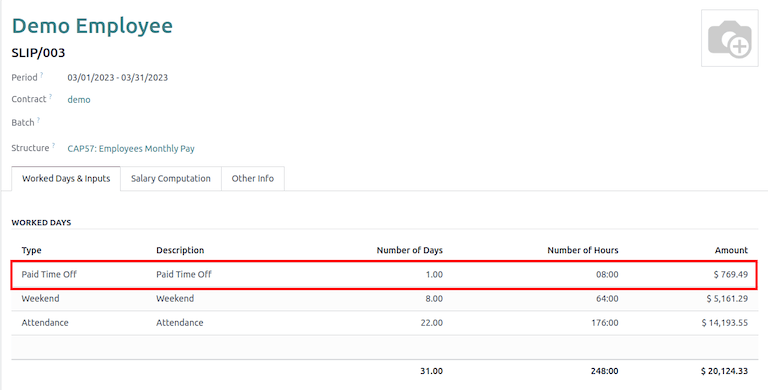
| Mar (Einn dagur árlegs orlofs) | 31 | $20324.33 | $0 | $20324.33 | $730.27 ($65724.33/90) | $769.49 |
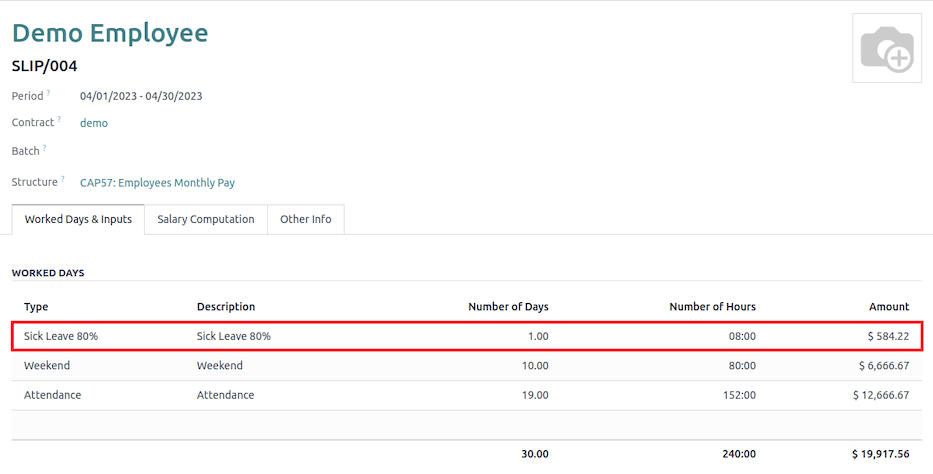
| Apr (Einn dagur 80% veikindaorlofi) | 30 | $20117.56 | $0 | $584.22 ($730.27*0.8) |
Dæmi
Hér er dæmi sem sýnir 713 rökfræðina:
- Jan: Búðu til launaseðil með mánaðarlegum launum upp á $20200. ADW (meðaldagslaun) eru alltaf reiknuð á uppsöfnuðum grunni síðustu 12 mánaða.
- Feb: Búðu til svipaðan launaseðil, en bættu við Öðrum inntakstegund fyrir Þóknun.
- Mar: Sæktu um einn dag af fullgreiddu ársorlofi í mars. Launabætur fyrir tekið orlof eru byggðar á ADW (meðaldagslaunum) hingað til.
- Apr: Sæktu um 1 dags orlof án fullra launa í apríl. Þar sem þetta er orlof án fullra launa eru ADW (meðaldagslaun) reiknuð í samræmi við það.
Athugið
Gildi ADW (meðaldagslauna) er reiknað í bakendanum og er ekki sýnilegt notandanum.
Sjá einnig
Búa til skýrslur
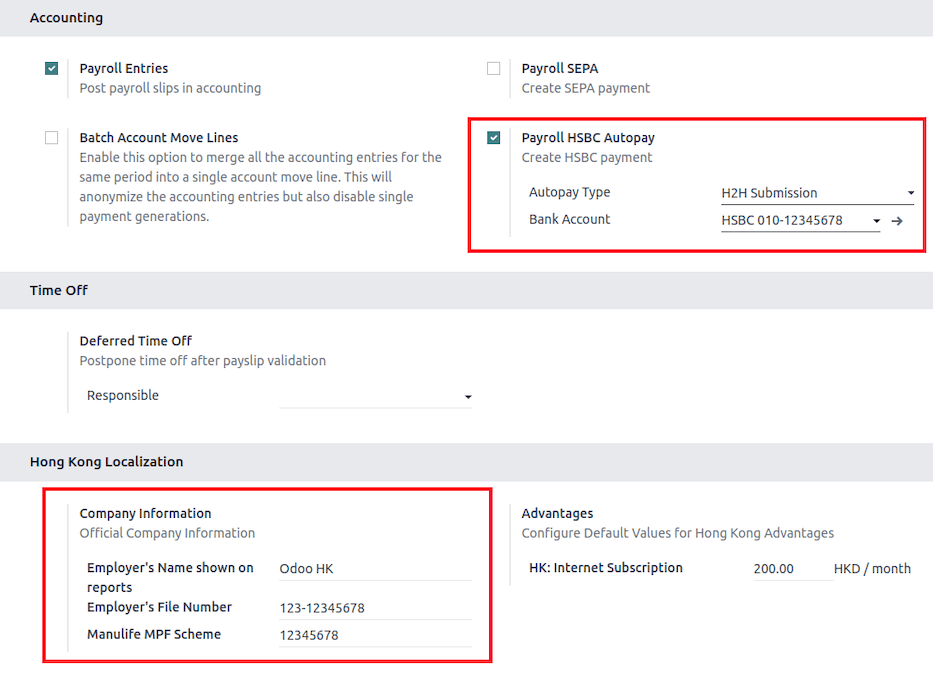
Áður en skýrslurnar hér að neðan eru búnar til skaltu setja upp eftirfarandi í Stillingar forrit → Launakerfi.
Stilltu eftirfarandi í Bókhald hlutanum:
- Hakaðu við Payroll HSBC Autopay gátreitinn.
- Autopay Type: Stilltu sem H2H Submission.
- Veldu Bankareikning sem á að nota.
Stilltu eftirfarandi í HK Localization hlutanum:
- Employer's Name shows on reports
- Employer's File Number
- Manulife MPF Scheme
IRD skýrsla
Alls eru fjórar IRD skýrslur í boði:
- IR56B: skýrsla vinnuveitanda um laun og lífeyri.
- IR56E: tilkynning um upphaf ráðningar.
- IR56F: tilkynning um lok ráðningar (áfram búsettur í HK).
- IR56G: tilkynning um lok ráðningar (yfirgefur HK varanlega).
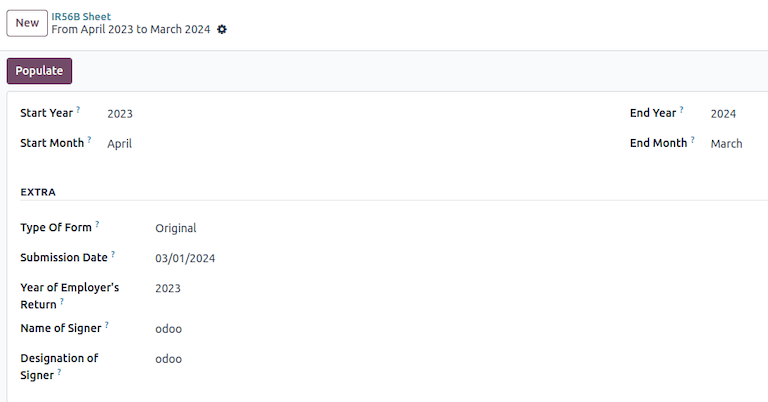
Farðu í Launakerfi forrit → Skýrslur og veldu einn af IR56B/E/F/G Sheet valkostunum:
- Smelltu á Nýtt.
- Fylltu út viðeigandi upplýsingar fyrir IRD skýrsluna.
- Smelltu á Populate og Eligible Employees snjallhnappur birtist.
- Staða Employee Declarations er Drög og breytist í Generated PDF stöðu þegar áætlunin keyrir.
- Þegar PDF skjalið hefur verið búið til er hægt að sækja IRD eyðublaðið.
Athugið
Hægt er að ræsa áætluðu aðgerðina sem heitir Payroll: Generate pdfs handvirkt. Hún er sjálfgefið stillt til að keyra PDF myndunina mánaðarlega.
Manulife MPF skýrsla
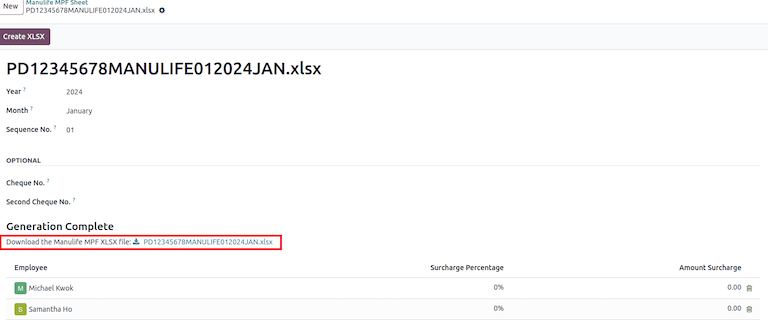
Farðu í Launakerfi forrit → Skýrslur → Manulife MPF Sheet.
- Smelltu á Nýtt.
- Veldu viðeigandi Ár, Mánuð og Raðnúmer.
- Smelltu á Create XLSX.
- Manulife MPF XLSX skráin er síðan búin til og tiltæk til niðurhals.
Athugið
Odoo mun ekki þróa frekari skýrslur fyrir aðra MPF umsjónarmenn þar sem brátt verður sett upp eMPF vettvangur af hálfu sveitarstjórnarinnar.
Sjá einnig
HSBC autopay skýrsla
Ef HSBC Autopay er valið sem runugreiðsluaðferð skaltu smella á Create HSBC Autopay Report og fylla út nauðsynlega reiti:
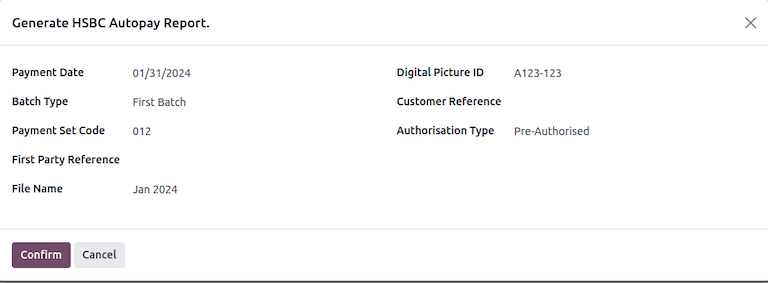
Þetta býr til .apc skráarsnið sem hægt er að hlaða upp á HSBC gáttina til vinnslu.