Authorize.Net
Authorize.Net er bandarískur veitandi greiðslulausna á netinu sem gerir fyrirtækjum kleift að taka við kreditkortum.
Uppsetning
Sjá einnig
Flipinn Auðkenni
Odoo þarf API auðkenni og lykla til að tengjast Authorize.Net reikningnum þínum, sem samanstanda af:
- API Login ID: Auðkenni sem eingöngu er notað til að auðkenna reikninginn hjá Authorize.Net.
- API Transaction Key
- API Signature Key
- API Client Key
Til að sækja þau skaltu skrá þig inn á Authorize.Net reikninginn þinn, fara í , búa til Transaction Key og Signature Key og líma þau í viðeigandi reiti í Odoo. Smelltu síðan á Generate Client Key.
Mikilvægt
Til að prófa Authorize.Net með sandbox reikningi skaltu breyta Stöðu í Prófunarhamur. Við mælum með að gera þetta á prófunar Odoo gagnagrunni frekar en á aðalgagnagrunninum þínum.
Ef þú notar Prófunarham með venjulegum reikningi leiðir það til eftirfarandi villu: The merchant login ID or password is invalid or the account is inactive.
Flipinn Stillingar
Setja hald á kort
Með Authorize.Net geturðu virkjað handvirka greiðsluöflun. Ef þetta er virkt eru fjármunir teknir frá í 30 daga á korti viðskiptavinarins en ekki skuldfærðir ennþá.
Viðvörun
Eftir 30 daga er færslan sjálfkrafa felld niður af Authorize.Net.
Sjá einnig
ACH greiðslur (aðeins í Bandaríkjunum)
ACH er rafrænt millifærslukerfi sem notað er milli bankareikninga í Bandaríkjunum.
Uppsetning
Til að gefa viðskiptavinum möguleika á að greiða með ACH skaltu skrá þig fyrir eCheck þjónustu Authorize.Net. Þegar eCheck hefur verið virkjað skaltu afrita áður uppsetta Authorize.Net greiðsluveituna í Odoo með því að fara í . Smelltu síðan á tannhjólstáknið (⛭) og veldu Afrita. Breyttu nafni veitunnar til að greina á milli beggja útgáfanna (t.d. Authorize.net - Bankar).
Þegar þú ert tilbúin/n skaltu breyta Stöðu veitunnar í Virk fyrir venjulegan reikning eða Prófunarhamur fyrir sandbox reikning.
Flytja inn Authorize.Net bankayfirlit
Flytja út úr Authorize.Net
- Skráðu þig inn á Authorize.Net.
- Farðu í .
- Skilgreindu útflutningssvið með því að nota opnunar- og lokunaruppgjörslotu. Allar færslur innan lotanna verða fluttar út í Odoo.
- Veldu allar færslur innan æskilega sviðsins, afritaðu þær og límdu þær í Report 1 Download blaðið í Excel innflutningssniðmátinu.
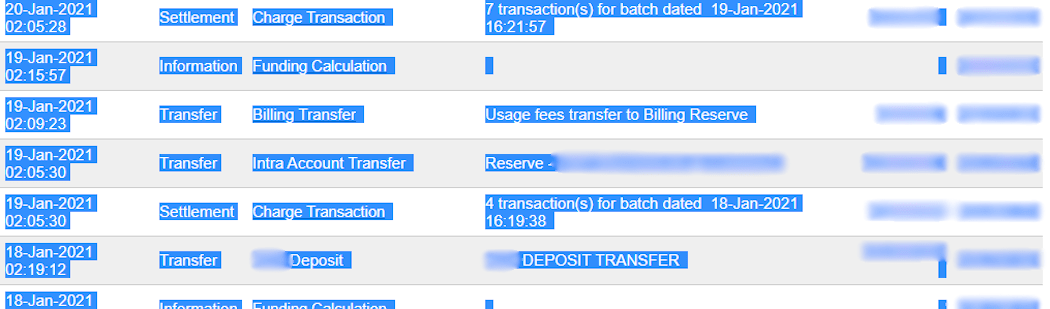
Dæmi

Í þessu tilviki tilheyrir fyrsta lotan (01/01/2021) ársins uppgjörinu frá 12/31/2020, þannig að opnunaruppgjörið er frá 12/31/2020.
Þegar gögnin eru í Report 1 Download blaðinu:
- Farðu í Transaction Search flipann á Authorize.Net.
- Undir Settlement Date hlutanum skaltu velja áður notað svið uppgjörslotudagsetninganna í From: og To: reitunum og smella á Search.
- Þegar listinn hefur verið búinn til skaltu smella á Download to File.
- Í sprettiglugganum skaltu velja Expanded Fields with CAVV Response/Comma Separated, virkja Include Column Headings og smella á Submit.
- Opnaðu textaskrána, veldu All, afritaðu gögnin og límdu þau í Report 2 Download blaðið í Excel innflutningssniðmátinu.
- Millilínur eru sjálfkrafa fylltar út og uppfærðar í transit for report 1 og transit for report 2 blöðunum í Excel innflutningssniðmátinu. Gakktu úr skugga um að allar færslur séu til staðar og ef ekki, afritaðu formúluna úr áður útfylltum línum í transit for report 1 eða 2 blöðunum og límdu hana í auðu línurnar.
Mikilvægt
Til að fá rétta lokafjárhæð skaltu ekki fjarlægja neinar línur úr Excel blöðunum.
Flytja inn í Odoo
Til að flytja gögnin inn í Odoo:
- Opnaðu Excel innflutningssniðmátið.
- Afritaðu gögnin úr transit for report 2 blaðinu og notaðu líma sérstaklega til að líma aðeins gildin í Odoo Import to CSV blaðið.
- Leitaðu að bláum reitum í Odoo Import to CSV blaðinu. Þetta eru endurgreiðslufærslur án tilvísunarnúmers. Þar sem ekki er hægt að flytja þær inn sem slíkar skaltu fara í .
- Leitaðu að Charge Transaction/Chargeback og smelltu á það.
- Afritaðu reikningslýsinguna, límdu hana í Label reitinn í Odoo Import to CSV blaðinu og bættu
Chargeback /fyrir framan lýsinguna. - Ef það eru margir reikningar skaltu bæta við línu í Excel innflutningssniðmátið fyrir hvern reikning og afrita/líma lýsinguna í hvern viðeigandi Label reit.
Athugið
Fyrir sameinaðar endurgreiðslur/skil í útborgunum skaltu búa til nýja línu í Excel innflutningssniðmátinu fyrir hvern reikning.
Dæmi

- Næst skaltu eyða núllfærslum og ógiltum færslum og breyta sniði Amount dálksins í Odoo Import to CSV blaðinu í Tala.
- Farðu aftur í og leitaðu aftur að áður notuðum uppgjörslotudagsetningum.
- Staðfestu að uppgjörslotudagsetningarnar á eCheck.Net passi við dagsetningar tengdra greiðslna sem finnast í Date dálkinum í Odoo Import to CSV.
- Ef þær passa ekki skaltu skipta dagsetningunni út fyrir þá sem er á eCheck.Net. Raðaðu dálkinum eftir dagsetningu og gakktu úr skugga um að sniðið sé
MM/DD/YYYY. - Afritaðu gögnin - með dálkahausum - úr Odoo Import to CSV blaðinu, límdu þau í nýja Excel skrá og vistaðu hana á CSV sniði.
- Opnaðu Bókhald forritið, farðu í , hakaðu við Authorize.Net gátreitinn og smelltu á . Veldu CSV skrána og hladdu henni upp í Odoo.
Ábending
Listi yfir eCheck.Net skilakóða