Mailjet API
Odoo er samhæft við API Mailjet fyrir fjöldapóstlista. Settu upp sérstakan fjöldapóstþjón í gegnum Mailjet með því að stilla stillingar í Mailjet-reikningnum og Odoo-gagnagrunninum. Í sumum tilvikum þarf einnig að stilla DNS-stillingar á sérsniðna léninu.
Uppsetning í Mailjet
Búa til API-skilríki
Til að byrja skaltu skrá þig inn á Mailjet Account Information síðuna. Farðu síðan í hlutann Senders & Domains og smelltu á SMTP and SEND API Settings.
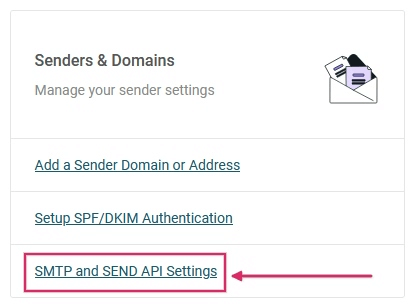
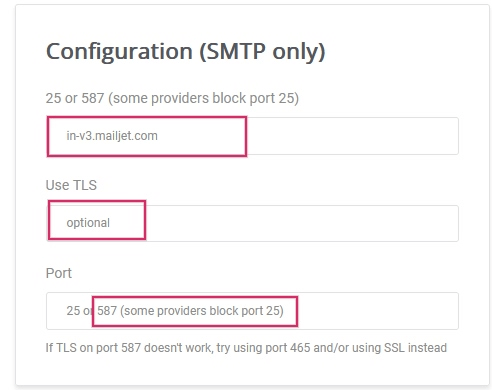
Afritaðu síðan SMTP-stillingarnar yfir á minnisblað. Þær finnast undir hlutanum Configuration (SMTP only). SMTP-stillingarnar innihalda netfang þjónsins, öryggismöguleikann sem þarf (SSL/TLS) og gáttarnúmerið. Þessar stillingar þarf til að stilla Mailjet í Odoo, sem er fjallað um í síðasta hlutanum.
Mikilvægt
Odoo lokar gátt 25 á Odoo Online og Odoo.sh gagnagrunnum.
Smelltu næst á hnappinn Retrieve your API credentials til að sækja API-skilríki Mailjet.
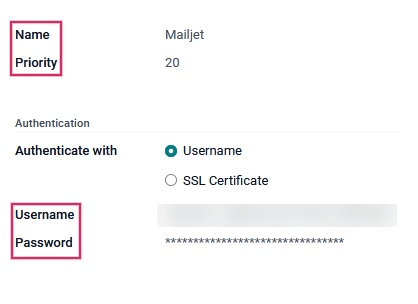
Smelltu síðan á augnatáknið til að birta API key. Afritaðu þennan lykil yfir á minnisblað, þar sem hann þjónar sem Username í Odoo-stillingunni. Smelltu næst á hnappinn Generate Secret Key til að búa til Secret Key. Afritaðu þennan lykil yfir á minnisblað, þar sem hann þjónar sem Password í Odoo-stillingunni.
Bæta við staðfestum sendandanetföngum
Næsta skref er að bæta við sendandanetfangi eða léni í stillingar Mailjet-reikningsins svo að netfangið eða lénið sé samþykkt til að senda tölvupóst í gegnum þjóna Mailjet. Farðu fyrst á Mailjet Account Information síðuna. Smelltu síðan á tengilinn Add a Sender Domain or Address undir hlutanum Senders & Domains.
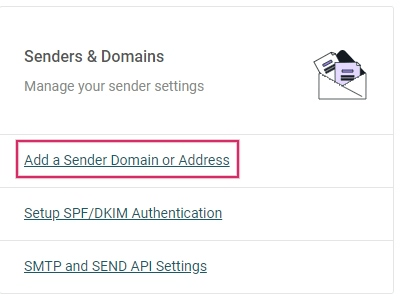
Ákveddu hvort bæta þurfi við netfangi sendanda eða öllu léninu í Mailjet-stillingar. Það getur verið auðveldara að stilla lénið í heild sinni ef aðgangur að DNS er til staðar. Farðu í hlutann Bæta við léni til að sjá leiðbeiningar um hvernig lénið er bætt við.
Athugasemd
Annað hvort þarf að stilla öll netföng notenda Odoo-gagnagrunnsins sem senda tölvupóst í gegnum þjóna Mailjet, eða hægt er að stilla lén(in) sem netföng notendanna tilheyra.
Sjálfgefið er að netfangið sem upphaflega var sett upp í Mailjet-reikningnum sé bætt við sem traustur sendandi. Til að bæta við öðru netfangi skaltu smella á hnappinn Add a sender address. Bættu síðan við netfanginu sem er stillt til að senda frá sérsniðna léninu.
Að lágmarki ætti að setja upp eftirfarandi netföng hjá þjónustuveitunni og staðfesta þau í Mailjet:
- notifications@yourdomain.com
- bounce@yourdomain.com
- catchall@yourdomain.com
Athugasemd
Skiptu yourdomain út fyrir sérsniðna lénið fyrir Odoo-gagnagrunninn. Ef það er ekki til staðar skaltu nota kerfisfæribreytuna mail.catchall.domain.
Fylltu síðan út eyðublaðið Email Information og gakktu úr skugga um að velja réttan tölvupóstflokk: viðskiptapóstur eða fjöldapóstur. Þegar eyðublaðið er fullklárað er virkjunarpóstur sendur á netfangið og hægt er að virkja traustan sendanda.
Viðvörun
Til að koma í veg fyrir að tölvupóstur sé merktur sem ruslpóstur skaltu setja upp sérsniðið lén. Notkun á undirléni frá Odoo (dbname.odoo.com) með Mailjet-þjóninum getur leitt til vandamála með afhendingu tölvupósts, þar sem ekki er hægt að stilla tölvupóstauðkenningarsamskiptareglurnar (SPF, DKIM og DMARC) á því undirléni.
Bæta við léni
Með því að bæta öllu léni við Mailjet-reikninginn eru öll sendandanetföng sem tengjast því léni sjálfkrafa staðfest til að senda tölvupóst í gegnum þjóna Mailjet. Farðu fyrst á Mailjet Account Information síðuna. Smelltu næst á tengilinn Add a Sender Domain or Address undir hlutanum Senders & Domains. Smelltu síðan á Add domain til að bæta við sérsniðna léninu.
Athugasemd
Lénið þarf að bæta við Mailjet-reikninginn og síðan staðfesta í gegnum DNS.
Fylltu síðan út síðuna Add a new Domain í Mailjet og smelltu á Continue.
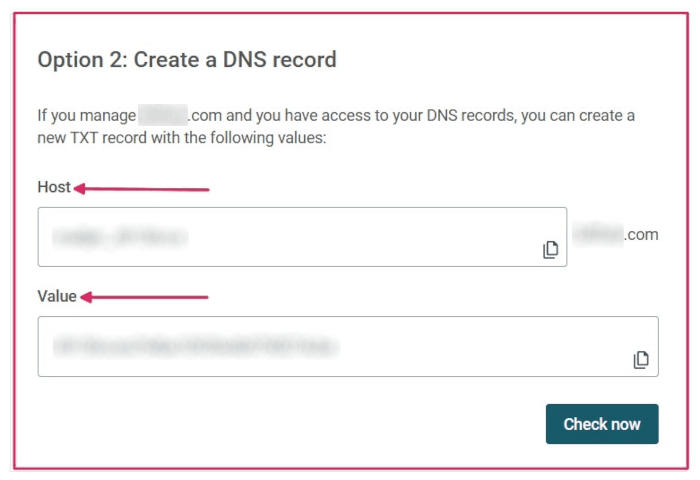
Þegar léninu hefur verið bætt við birtist staðfestingarsíða. Nema Odoo-gagnagrunnurinn sé á staðnum (í því tilviki skaltu velja Option 1), skaltu velja Option 2: Create a DNS Record. Afritaðu TXT-skráningarupplýsingarnar yfir á minnisblað og farðu síðan til DNS-þjónustuveitunnar fyrir lénið til að ljúka staðfestingunni.
Uppsetning í DNS lénisins
Þegar TXT-skráningarupplýsingarnar hafa verið sóttar úr Mailjet-reikningnum skaltu bæta TXT-skráningu við DNS lénisins. Þetta ferli er mismunandi eftir DNS-þjónustuveitunni. Hafðu samband við þjónustuveituna til að fá nákvæmar leiðbeiningar. TXT-skráningarupplýsingarnar samanstanda af Host og Value. Límdu þessar upplýsingar inn í samsvarandi reiti í TXT-skráningunni.
Fara aftur í Mailjet-reikningsupplýsingar
Þegar TXT-skráningunni hefur verið bætt við DNS lénisins skaltu fara aftur í Mailjet-reikninginn. Farðu síðan í Account Information → Add a Sender Domain or Address, smelltu á tannhjólstáknið við hliðina á Domain og veldu Validate.
Þetta er einnig hægt að gera með því að fara á síðuna Sender domains & addresses í Mailjet-reikningsupplýsingunum og smella á Manage.
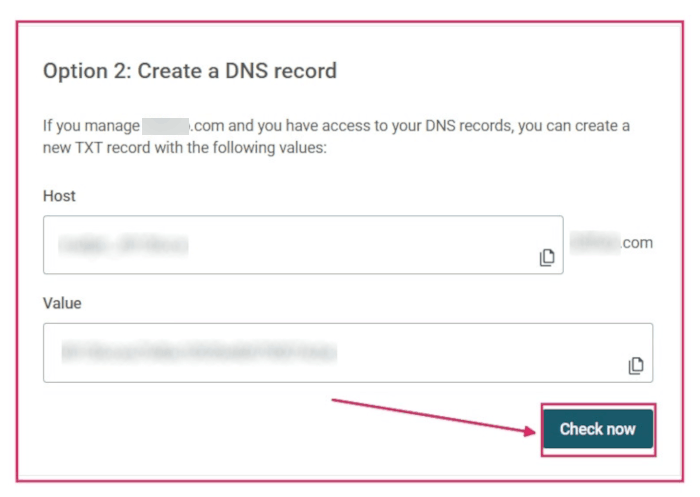
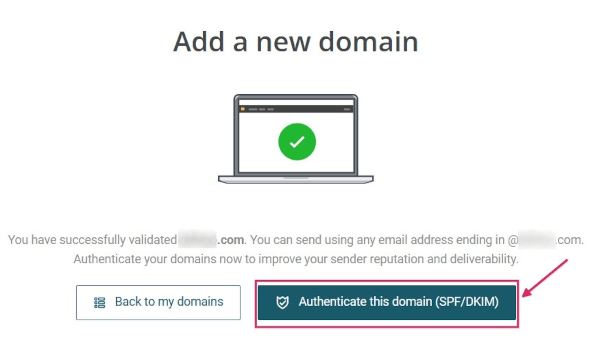
Smelltu næst á Check Now til að staðfesta TXT-skráninguna sem var bætt við lénið. Ef lénið er rétt stillt birtist staðfestingarsíða.
Þegar lénið hefur verið sett upp er möguleiki á að Authenticate this domain (SPF/DKIM). Þessi hnappur sýnir SPF- og DKIM-skráningar sem á að slá inn hjá DNS-þjónustuveitunni.
Athugasemd
Uppsetning í Odoo
Til að ljúka uppsetningunni skaltu fara í Odoo-gagnagrunninn og opna Stillingar. Með þróunarham virkan skaltu fara í Tæknileg valmynd → Tölvupóstur → Sendandi póstþjónar. Búðu síðan til nýja stillingu fyrir sendandi þjón með því að smella á hnappinn Búa til.
Sláðu næst inn SMTP server (in-v3.mailjet.com), port number (587 eða 465) og Security (SSL/TLS) sem var afritað fyrr úr Mailjet-reikningnum. Þær má einnig finna hér. Mælt er með að nota SSL/TLS jafnvel þótt Mailjet krefjist þess ekki endilega.