Google Translate
Google Translate er hægt að nota til að þýða texta sem notendur skrifa í samskiptasvæði (chatter) í Odoo.
Google API stjórnborð
Stærstur hluti uppsetningarinnar fyrir samþættingu Google Translate við Odoo fer fram í Google API Console. Þegar eftirfarandi skrefum er lokið er API-lykill búinn til sem þarf að slá inn í Odoo.
Athugasemd
Búa til nýtt verkefni
Til að byrja skaltu fara á Google API Console. Skráðu þig síðan inn með Google Workspace reikningi ef þú ert með slíkan. Ef ekki, skráðu þig inn með persónulegu Gmail-reikningi (þetta ætti að vera sama netfangið og er tengt greiðsluupplýsingum).
Smelltu næst á Create Project lengst til hægri á OAuth consent screen.
Ábending
Ef Google API Console er nú þegar með verkefni, smelltu á fellivalmyndina við hliðina á Google Cloud tákninu og gluggi birtist. Smelltu síðan á New Project efst til hægri í þeim glugga.
Á skjánum New Project skaltu endurnefna Project name í Odoo Translate og velja Location. Stilltu Location sem Google Workspace fyrirtækið þitt. Ef persónulegur Gmail-reikningur er notaður skaltu skilja Location eftir sem No Organization.
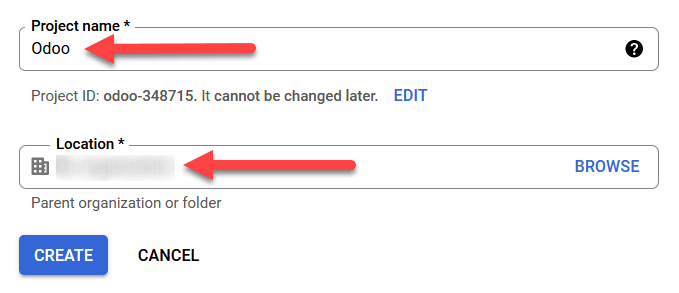
Smelltu á Create til að ljúka þessu skrefi.
API-safn
Næst þarf að setja upp Cloud Translation API á þessu nýja verkefni. Til að gera það skaltu smella á Library í vinstri valmyndinni. Leitaðu síðan að Cloud Translation API og smelltu á niðurstöðuna. Þetta ætti að vera Google Enterprise API sem heitir Cloud Translation API.
Smelltu á Enable til að setja safnið upp á þessu verkefni.
Mikilvægt
Notkun á Google Translate API krefst virks greiðslureiknings hjá Google.
Þegar greiðslureikningur er settur upp hjá Google og safnið er virkjað skaltu smella á Manage til að ljúka stillingunum á API-inu.
Búa til skilríki
Nú þegar verkefnið er sett upp og Cloud Translation API er virkjað verður að búa til skilríki. Þar á meðal er API-lykillinn.
Til að hefja þetta ferli skaltu smella á Credentials í vinstri hliðarvalmyndinni.
Smelltu síðan á Create Credentials í efstu valmyndinni og veldu API key úr fellivalmyndinni.
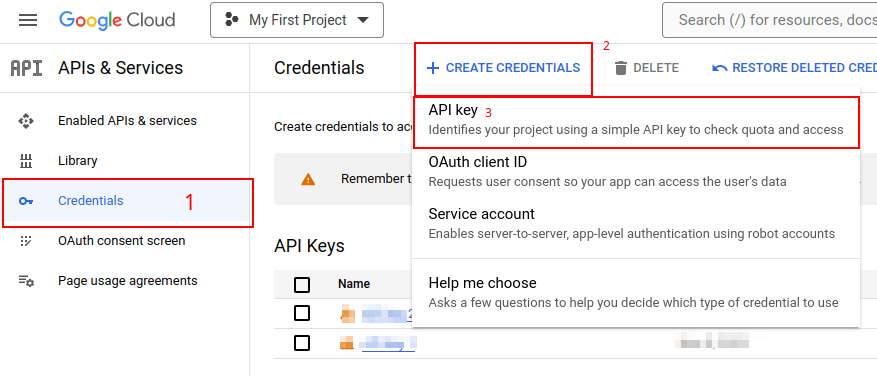
Afritaðu API key til notkunar í næsta hluta.
Mikilvægt
Af öryggisástæðum er hægt að takmarka notkun API-lykillsins.
Til að gera það skaltu fara í API restrictions með því að smella á Edit API key í sprettiglugganum, eða með því að smella á API-lykilinn sem er skráður á síðunni Credentials. Þaðan er hægt að setja takmarkanir á lykilinn. Þetta felur í sér að tilgreina forrit sem takmarkar notkun API-lykillsins og hvort þessi API-lykill geti kallað á hvaða API sem er.
Mælt er með því að Odoo Translate API sé takmarkaður þannig að hann leyfi aðeins beiðnir frá stilltu Odoo-gagnagrunni og til Cloud Translation API.
Til að bæta við vefsíðutakmörkun skaltu smella á Websites undir Set an application restriction. Sláðu síðan inn vistfang gagnagrunnsins sem Google Translate er notað í með því að smella á Add. Bættu að lokum við URL-inu og smelltu á Done.
Til að takmarka notkun lykillsins við tiltekið API skaltu fyrst velja Restrict key undir hlutanum API restrictions. Notaðu síðan fellivalmyndina til að velja API-ið sem verið er að stilla (Cloud Translation API).
Ábending
- Vistaðu API-lykilinn: afritaðu hann og geymdu á öruggum stað.
- Deildu ekki API-lykilnum opinberlega eða láttu hann sjást í kóða á biðlarahlið.
Odoo stillingar
Til að nálgast samþættinguna í Odoo skaltu fara í Stillingar > Discuss hlutann. Sláðu API-lykilinn inn í reitinn sem heitir Message Translation. Smelltu síðan á Vista og Google Translate er þá hægt að nota í öllum samskiptasvæðum gagnagrunnsins.
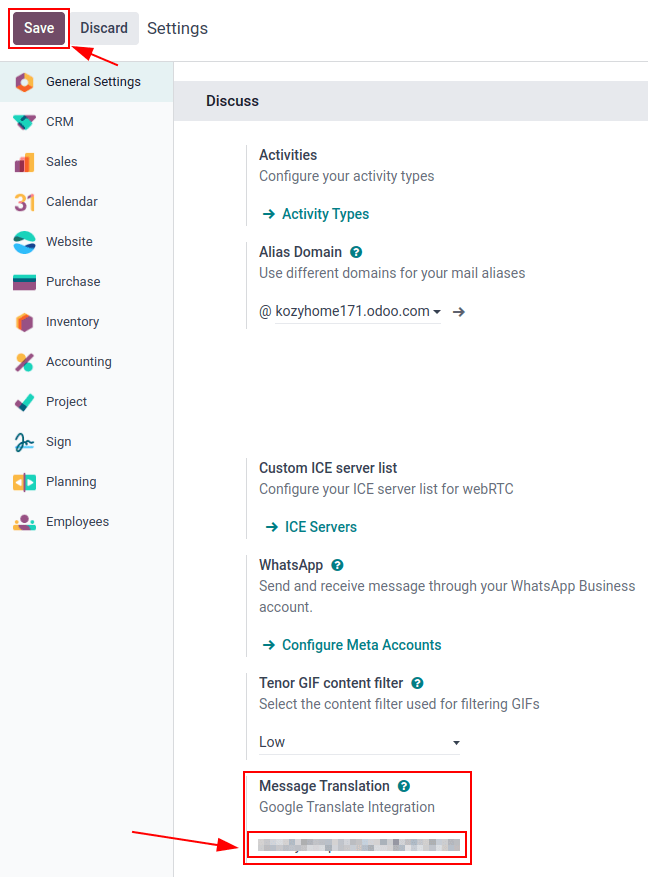
Þýða samskiptasvæði
Til að þýða texta notanda úr öðru tungumáli skaltu smella á ... (þrír punktar) táknvalmyndina til hægri á samskiptasvæðinu. Veldu síðan Translate. Efnið þýðist yfir á það tungumál sem er stillt í kjörstillingum notandans.
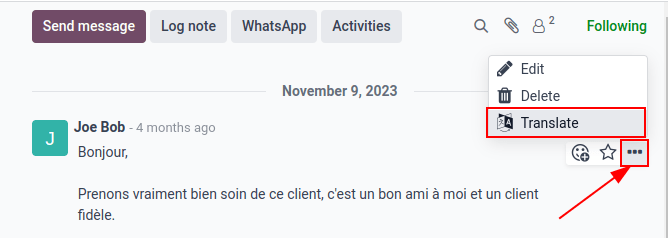
Sjá einnig