Landaðir kostnaðar
Í Odoo er eiginleikinn Landaðir kostnaðar notaður til að taka tillit til viðbótarkostnaðar við útreikning á verðmæti vöru. Þetta felur í sér kostnað við sendingu, tryggingar, tollagjöld, skatta og aðrar gjaldtökur.
Uppsetning
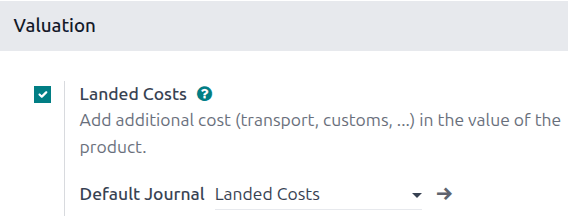
Til að bæta lönduðum kostnaði við vörur þarf fyrst að virkja eiginleikann Landaðir kostnaðar. Til að virkja þennan eiginleika, farðu í Birgðahald → Stillingar → Stillingar og skrunaðu niður að hlutanum Verðmat.
Hakaðu við gátreitinn við hliðina á Landaðir kostnaðar og smelltu á Vista til að vista breytingarnar.
Þegar síðan uppfærist birtist nýr reitur Sjálfgefin dagbók fyrir neðan eiginleikann Landaðir kostnaðar í hlutanum Verðmat.
Smelltu á fellivalmyndina Sjálfgefin dagbók til að sjá lista yfir bókhaldsdagbækur. Veldu þá dagbók þar sem skrá á allar bókhaldsfærslur tengdar lönduðum kostnaði.
Búa til vöru fyrir landaðan kostnað
Fyrir gjöld sem eru reglulega bætt við sem landaðir kostnaðar er hægt að búa til sérstaka vöru í Odoo. Þannig er hægt að bæta vörunni fljótt við reikning birgis sem reikningslínu, í stað þess að þurfa að slá hana inn handvirkt í hvert skipti sem nýr reikningur birgis er stofnaður.
Til að gera þetta, búðu til nýja vöru með því að fara í Birgðahald → Vörur → Vörur og smella á Nýtt.
Gefðu vörunni nafn í reitnum Vöruheiti (t.d. Alþjóðleg sending). Í reitnum Vörutegund, smelltu á fellivalmyndina og veldu Þjónusta sem Vörutegund.
Mikilvægt
Vörur fyrir landaðan kostnað verða að hafa Vörutegund stillta á Þjónusta.
Smelltu á flipann Innkaup og hakaðu við gátreitinn við hliðina á Er landaður kostnaður í hlutanum Reikningar birgja. Þegar það er valið birtist nýr reitur Sjálfgefin skiptingaraðferð fyrir neðan, þar sem þarf að gera val. Smelltu á þá fellivalmynd til að sjá eftirfarandi valkosti:
- Jafnt: skiptir kostnaðinum jafnt á milli hverrar vöru í móttökunni, óháð magni hverrar vöru.
- Eftir magni: skiptir kostnaðinum á hverja einingu allra vara í móttökunni.
- Eftir núverandi kostnaði: skiptir kostnaðinum í samræmi við kostnað hverrar vörueiningur, þannig að vara með hærri kostnað fær stærri hluta af lönduðum kostnaði.
- Eftir þyngd: skiptir kostnaðinum í samræmi við þyngd varanna í móttökunni.
- Eftir rúmmáli: skiptir kostnaðinum í samræmi við rúmmál varanna í móttökunni.
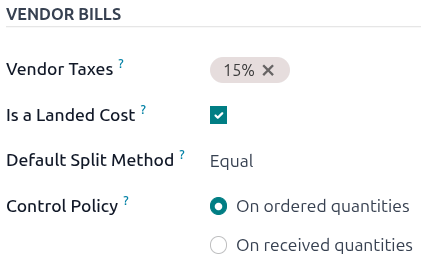
Þegar nýir reikningar birgja eru stofnaðir er hægt að bæta þessari vöru við sem reikningslínu sem landaðan kostnað.
Mikilvægt
Til að nota landaðan kostnað á reikning birgis verða vörur í upprunalegu innkaupapöntuninni (PO) að tilheyra Vöruflokki með Kostnaðaraðferð sem er annaðhvort AVCO eða FIFO, og verðmatið getur verið handvirkt eða sjálfvirkt.
Búa til innkaupapöntun
Farðu í Innkaup → Nýtt til að búa til nýja tilboðsbeiðni (RfQ). Í reitnum Birgir, bættu við birgi til að panta vörur frá. Smelltu síðan á Bæta við vöru undir flipanum Vörur til að bæta vörum við RfQ.
Þegar allt er tilbúið, smelltu á Staðfesta pöntun til að staðfesta pöntunina. Smelltu síðan á Taka á móti vörum þegar vörurnar hafa borist, og síðan á Staðfesta.
Búa til reikning birgis
Þegar birgirinn uppfyllir PO og sendir reikning er hægt að búa til reikning birgis út frá PO í Odoo.
Farðu í Innkaup og smelltu á þá PO sem búa á til reikning birgis fyrir. Smelltu síðan á Búa til reikning. Þetta opnar nýjan Reikning birgis í stöðunni Drög.
Í reitnum Reikningsdagsetning, smelltu á línuna til að opna dagatalsvalmynd og veldu þá dagsetningu sem þessi dragereikning á að vera reikningsfærður.
Síðan, undir flipanum Reikningslínur, smelltu á Bæta við línu og smelltu á fellivalmyndina í dálkinum Vara til að velja þá vöru fyrir landaðan kostnað sem var búin til áður. Smelltu á táknið Vista handvirkt ☁ til að vista og uppfæra dragereikning handvirkt.
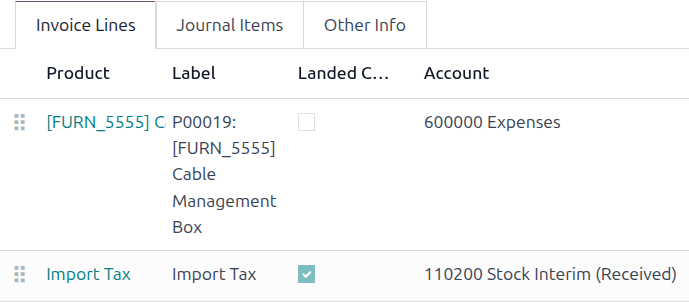
Í dálkinum Landaðir kostnaðar er gátreiturinn við vöruna sem pöntuð var frá birgi ekki valinn, á meðan gátreiturinn við vöru landaðs kostnaðar er valinn. Þetta greinir landaðan kostnað frá öðrum kostnaði sem birtist á reikningnum.
Að auki birtist hnappurinn Búa til landaðan kostnað efst á forminu.

Bæta við lönduðum kostnaði
Þegar lönduðum kostnaði hefur verið bætt við reikning birgis, smelltu á Búa til landaðan kostnað efst á reikningi birgis.
Þetta stofnar sjálfkrafa færslu fyrir landaðan kostnað, með fyrirfram útfylltum lönduðum kostnaði í vörulínunni í flipanum Viðbótarkostnaður.
Á forminu Landaður kostnaður, smelltu á fellivalmyndina Flutningar og veldu hvaða flutningur landaði kostnaðurinn tilheyrir.
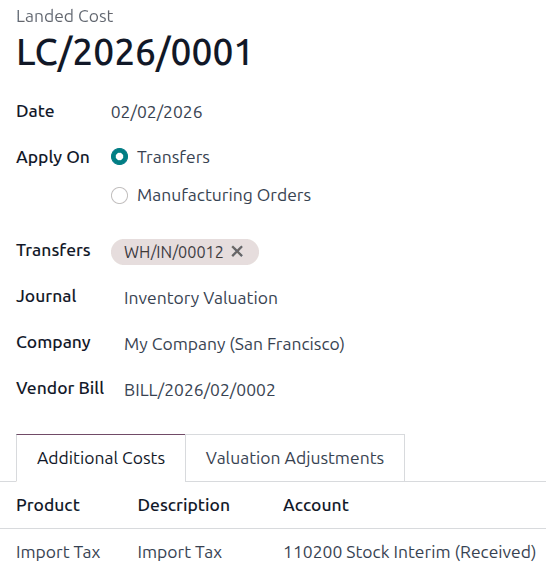
Ábending
Auk þess að búa til landaðan kostnað beint frá reikningi birgis er einnig hægt að búa til færslur fyrir landaðan kostnað með því að fara í Birgðahald → Aðgerðir → Landaðir kostnaðar og smella á Nýtt.
Eftir að tiltekt hefur verið valin í fellivalmyndinni Flutningar, smelltu á Reikna (neðst á forminu, undir Samtals: kostnaðinum).
Smelltu á flipann Leiðréttingar á verðmæti til að sjá áhrif landaðs kostnaðar. Dálkurinn Upprunalegt verðmæti sýnir upprunalegt verð PO, dálkurinn Viðbótar landaður kostnaður sýnir landaðan kostnað og dálkurinn Nýtt verðmæti sýnir summu þessara tveggja, sem er heildarkostnaður PO.
Þegar allt er tilbúið, smelltu á Staðfesta til að bóka færslu landaðs kostnaðar í bókhaldsdagbókina.
Þetta veldur því að snjallhnappur Verðmat birtist efst á forminu. Smelltu á snjallhnappinn Verðmat til að opna síðuna Birgðaverðmat með uppfærðu verðmæti vörunnar skráðu.
Athugasemd
Til að snjallhnappur Verðmat birtist við staðfestingu verður Vörutegund vörunnar að vera stillt á Geymsla.
Til að skoða verðmat allra vara, þar með talið landaðan kostnað, farðu í Birgðahald → Skýrslugerð → Verðmat.
Athugasemd
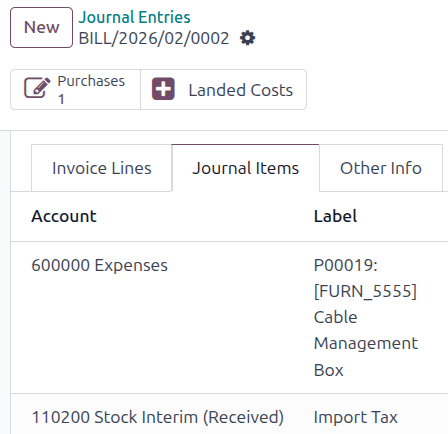
Hægt er að skoða hverja bókhaldsfærslu sem stofnuð er fyrir landaðan kostnað á reikningi birgis í forritinu Bókhald.
Til að finna þessar bókhaldsfærslur, farðu í Bókhald → Bókhald → Færslubókhald og finndu réttu færsluna eftir númeri (t.d. PBNK1/2024/XXXXX).
Smelltu á bókhaldsfærsluna til að skoða Dagbókarliðir og aðrar upplýsingar um færsluna.