Viðhaldsbeiðnir
Til að halda búnaði og vinnustöðvum í góðu lagi er oft nauðsynlegt að framkvæma viðhald á þeim. Þetta getur falið í sér fyrirbyggjandi viðhald, sem ætlað er að koma í veg fyrir að búnaður bilaði, eða lagfærandi viðhald, sem er notað til að gera við búnað sem er bilaður eða á annan hátt ónothæfur.
Í Odoo Viðhaldi geta notendur búið til viðhaldsbeiðnir til að skipuleggja og fylgjast með framvindu viðhalds á búnaði og vinnustöðvum.
Búa til viðhaldsbeiðni
Til að búa til nýja viðhaldsbeiðni, farðu í og smelltu á Nýtt.
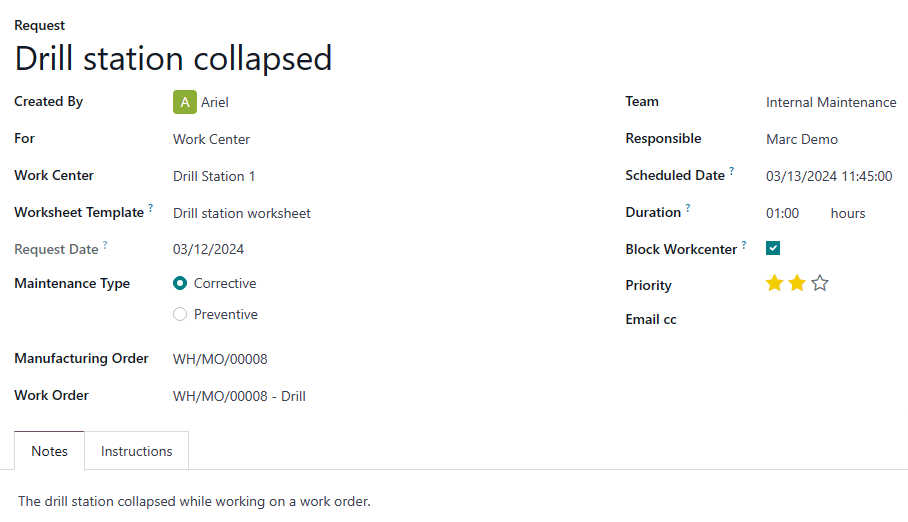
Byrjaðu að fylla út eyðublaðið með því að slá inn lýsandi titil í reitinn Beiðni (t.d. Bor virkar ekki).
Reiturinn Búið til af fyllir sjálfkrafa út með notandanum sem býr til beiðnina, en hægt er að velja annan notanda með því að smella á fellivalmyndina.
Í fellivalmyndinni Fyrir, veldu Búnað ef viðhaldsbeiðnin er búin til fyrir búnað, eða Vinnustöð ef hún er búin til fyrir vinnustöð.
Það fer eftir valkostinum sem valinn er í reitnum Fyrir, næsti reitur heitir annað hvort Búnaður eða Vinnustöð. Notaðu fellivalmyndina fyrir hvorn reit sem er til að velja búnað eða vinnustöð.
Ef stillingin Sérsniðin viðhaldsvinnublöð er virkjuð í stillingum Viðhalds forritsins, birtist reiturinn Vinnublaðssniðmát fyrir neðan reitinn Búnaður eða Vinnustöð. Ef nauðsynlegt er, notaðu þennan reit til að velja vinnublað sem starfsmaðurinn sem framkvæmir viðhaldið á að fylla út.
Næsti reitur heitir Dagsetning beiðni og er sjálfgefið stilltur á dagsetninguna þegar viðhaldsbeiðnin er búin til. Þessa dagsetningu er ekki hægt að breyta.
Í reitnum Viðhaldsgerð, veldu valkostinn Lagfærandi ef beiðnin er ætluð til að laga núverandi vandamál, eða valkostinn Fyrirbyggjandi ef beiðnin er ætluð til að koma í veg fyrir að vandamál komi upp í framtíðinni.
Ef beiðnin er búin til til að taka á vandamáli sem kom upp við tiltekna framleiðslupöntun, veldu hana í reitnum Framleiðslupöntun.
Ef framleiðslupöntun var valin í reitnum Framleiðslupöntun, birtist reiturinn Verkbeiðni fyrir neðan hann. Ef vandamálið kom upp við tiltekna verkbeiðni, tilgreindu hana í þessum reit.
Í reitnum Teymi, veldu viðhaldsteymið sem ber ábyrgð á að stjórna beiðninni. Ef tiltekinn liðsmaður ber ábyrgð, veldu hann í reitnum Ábyrgðaraðili.
Reiturinn Áætluð dagsetning er notaður til að tilgreina dagsetninguna þegar viðhald á að fara fram og tímann sem það á að hefjast. Veldu dagsetningu með því að smella á reitinn til að opna dagatal í sprettiglugga og veldu síðan dag á dagatalinu. Sláðu inn klukkustund og mínútu í reitina tvo fyrir neðan dagatalið og smelltu á Nota til að vista dagsetninguna og tímann.
Reiturinn Lengd er notaður til að tilgreina þann tíma sem það tekur að ljúka viðhaldsbeiðninni. Notaðu textareitinn til að slá inn tímann á sniðinu 00:00.
Ef Vinnustöð var valin í reitnum Fyrir, birtist gátreiturinn Loka vinnustöð fyrir neðan reitinn Lengd. Virkjaðu gátreitinn til að koma í veg fyrir að verkbeiðnir eða annað viðhald verði áætlað á tilgreindri vinnustöð á meðan viðhaldsbeiðnin er í vinnslu.
Reiturinn Forgangur er notaður til að miðla mikilvægi (eða brýnni) viðhaldsbeiðninnar. Úthlutaðu beiðninni forgangi á milli núll og þrjár ⭐⭐⭐ (stjörnur), með því að smella á æskilegan fjölda stjarna. Beiðnir með hærri forgang birtast fyrir ofan þær sem eru með lægri forgang, á Kanban-töflunni sem notuð er til að fylgjast með framvindu viðhaldsbeiðna.
Í flipanum Athugasemdir neðst á eyðublaðinu, sláðu inn allar viðeigandi upplýsingar um viðhaldsbeiðnina (hvers vegna viðhaldsvandamálið kom upp, hvenær það gerðist, o.s.frv.).
Flipinn Leiðbeiningar er notaður til að hafa með leiðbeiningar um hvernig viðhald á að framkvæma. Veldu einn af þremur valkostum og hafðu síðan leiðbeiningarnar með eins og lýst er hér að neðan:
- PDF: smelltu á hnappinn Hlaða upp skrá til að opna skráastjóra tækisins og veldu síðan skrá til að hlaða upp.
- Google Slide: sláðu inn Google Slide hlekk í textareitinn sem birtist eftir að valkosturinn er valinn.
- Texti: sláðu inn leiðbeiningarnar í textareitinn sem birtist eftir að valkosturinn er valinn.
Vinna viðhaldsbeiðni
Þegar viðhaldsbeiðni hefur verið búin til birtist hún á stiginu Ný beiðni á síðunni Viðhaldsbeiðnir, sem hægt er að nálgast með því að fara í .
Hægt er að færa viðhaldsbeiðnir á milli stiga með því að draga og sleppa þeim. Einnig er hægt að færa þær með því að smella á beiðni til að opna hana á nýrri síðu og velja síðan æskilegt stig úr stigavísinum, sem staðsettur er fyrir ofan efra hægra hornið á eyðublaði beiðninnar.
Árangursríkar viðhaldsbeiðnir ætti að færa á stigið Lagað, sem gefur til kynna að tilgreindi búnaðurinn eða vinnustöðin hafi verið lagfærð.
Misheppnaðar viðhaldsbeiðnir ætti að færa á stigið Úrgang, sem gefur til kynna að ekki hafi verið hægt að gera við tilgreindan búnað eða vinnustöð og að í staðinn verði að rýra hann.