Vinnusvæði - yfirlit
Einingin Vinnusvæði (Shop Floor) er viðbótareining við Framleiðslu-appið. Vinnusvæði býður upp á myndrænt viðmót til að vinna úr framleiðslupöntunum og verkbeiðnum. Það gerir framleiðslustarfsmönnum einnig kleift að fylgjast með þeim tíma sem varið er í vinnu við framleiðslupantanir og verkbeiðnir.
Einingin Vinnusvæði er sett upp samhliða Framleiðslu-appinu. Ekki er hægt að setja hana upp ein og sér. Til að setja upp Framleiðslu-appið skaltu fara í Forrit, leita að manufacturing í Leita... reitnum og smella síðan á Setja upp á spjaldinu fyrir Framleiðslu-appið.
Mikilvægt
Einingin Vinnusvæði kemur í stað spjaldtölvuyfirlits í Framleiðslu-appinu og er aðeins fáanleg í Odoo útgáfum 16.4 og nýrri.
Til að athuga útgáfunúmer Odoo gagnagrunns skaltu fara í Stillingar og fletta niður að Um hlutanum neðst á síðunni. Útgáfunúmerið birtist þar.
Til að skipta yfir í nýrri útgáfu af Odoo, sjá skjölunina um uppfærslu gagnagrunns.
Yfirsýn
Vinnusvæði skiptist í þrjú meginyfirlit sem hægt er að velja úr yfirlitsstikunni efst í einingunni:
- Allt síðan þjónar sem aðalstjórnborð einingarinnar og sýnir upplýsingaspjöld fyrir framleiðslupantanir.
- Hver vinnustöð hefur einnig sérstaka síðu sem sýnir upplýsingaspjöld fyrir verkbeiðnir sem úthlutað er til þeirrar vinnustöðvar. Hægt er að kveikja eða slökkva á síðum vinnustöðva með því að smella á + (plús) hnappinn í yfirlitsstikunni, velja eða afvelja þær í sprettiglugganum sem birtist og smella síðan á Staðfesta.
- Mínar síðan sýnir upplýsingaspjöld fyrir allar verkbeiðnir sem úthlutað er til starfsmannsins sem er virkur í rekstraraðilaspjaldinu vinstra megin í einingunni. Fyrir utan að sýna aðeins verkbeiðnir sem úthlutað er til virka starfsmannsins virkar þessi síða eins og síðurnar fyrir hverja vinnustöð.
Ábending
Til að einangra framleiðslupöntun eða verkbeiðni þannig að engar aðrar pantanir birtist skaltu einfaldlega leita að tilvísunarnúmeri framleiðslupöntunarinnar í Leita... reitnum efst í einingunni. Þessi leitarsía helst virk þegar skipt er á milli mismunandi yfirlita einingarinnar.
Vinstra megin í einingunni er rekstraraðilaspjaldið sem sýnir alla starfsmenn sem eru skráðir inn í Vinnusvæði og gerir nýjum starfsmönnum kleift að skrá sig inn. Rekstraraðilaspjaldið er alltaf tiltækt í einingunni, óháð því hvaða yfirlit er valið. Hægt er að kveikja eða slökkva á því með því að smella á hliðarstika hnappinn lengst til vinstri í yfirlitsstikunni.

Allt síðan
Sjálfgefið sýnir Allt síðan upplýsingaspjald fyrir hverja framleiðslupöntun sem er tilbúin til að byrja. Framleiðslupöntun telst tilbúin til að byrja þegar hún hefur verið staðfest og allir nauðsynlegir íhlutir eru tiltækir.
Til að skoða allar staðfestar framleiðslupantanir óháð tilbúningarstöðu skaltu smella á x hnappinn á Tilbúin til að byrja síunni til að fjarlægja hana úr Leita... reitnum.
Upplýsingaspjald framleiðslupöntunar
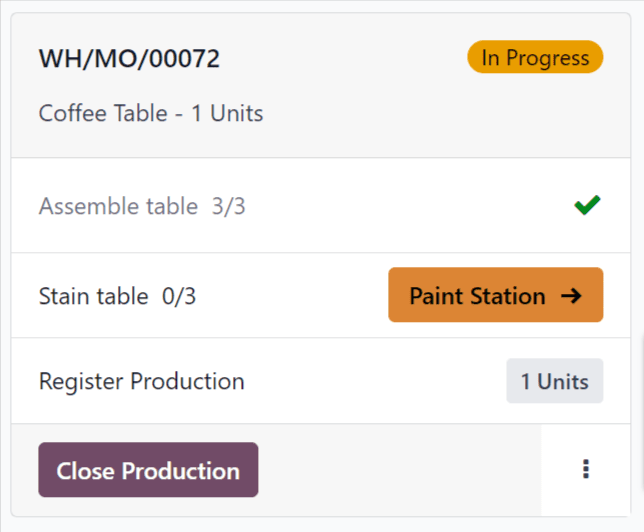
Upplýsingaspjald framleiðslupöntunar á Allt síðunni sýnir allar viðeigandi upplýsingar um tengda framleiðslupöntunina og veitir starfsmönnum einnig valkosti til að vinna úr framleiðslupöntuninni.
Hausinn fyrir framleiðslupöntunarspjald sýnir framleiðslupöntunarnúmerið, vöruna og fjölda eininga sem verið er að framleiða og stöðu framleiðslupöntunarinnar. Ef vinna hefur ekki enn hafist á framleiðslupöntuninni birtist staðan sem Staðfest. Þegar vinna hefur hafist uppfærist staðan í Í vinnslu. Ef allar verkbeiðnir fyrir framleiðslupöntun hafa verið kláraðar og framleiðslupöntunin er tilbúin til lokunar uppfærist staðan í Til lokunar.
Meginhluti framleiðslupöntunarspjalds sýnir línu fyrir hverja kláraða verkbeiðni, ef einhverjar eru, fylgt eftir með núverandi verkbeiðni sem þarf að klára. Kláraðar verkbeiðnir eru auðkenndar með grænu gátmerki hægra megin við titil verkbeiðninnar. Núverandi verkbeiðni er auðkennd með hnappi sem opnar síðuna fyrir vinnustöðina sem pöntuninni er úthlutað til.
Fyrir neðan núverandi verkbeiðni er lína sem heitir Skrá framleiðslu, sem er notuð til að skrá fjölda framleiddra vörueininga. Til að slá handvirkt inn fjölda framleiddra eininga skaltu smella á Skrá framleiðslu línuna, slá inn gildi í Einingar reitinn í sprettiglugganum sem birtist og smella síðan á Staðfesta.
Að öðrum kosti skaltu smella á # Einingar hnappinn hægra megin á línunni, sem skráir sjálfkrafa fjölda eininga sem framleiðslupöntunin var búin til fyrir sem fjölda framleiddra eininga. Til dæmis, ef framleiðslupöntun er búin til fyrir 10 einingar af borðstofuborði, skráir smellur á 10 einingar hnappinn að 10 einingar hafi verið framleiddar.
Fótur framleiðslupöntunarspjaldsins sýnir Loka framleiðslu hnapp. Þetta er notað til að loka framleiðslupöntuninni þegar framleiðslu er lokið. Hins vegar, ef einhverjar gæðaskoðanir eru nauðsynlegar fyrir framleiðslupöntunina í heild (ekki verkbeiðnirnar innan hennar), birtist Gæðaskoðanir hnappur í staðinn. Smellur á Gæðaskoðanir opnar sprettiglugga þaðan sem hægt er að ljúka öllum nauðsynlegum gæðaskoðunum.
Eftir að smellt er á Loka framleiðslu byrjar framleiðslupöntunarspjaldið að dofna og Afturkalla hnappur birtist á fætinum. Smellur á Afturkalla veldur því að framleiðslupöntunin helst opin. Þegar framleiðslupöntunarspjaldið hverfur alveg er verkbeiðninni lokað.
Hægra megin á fætinum er ⋮ (valkostir) hnappur sem opnar sprettiglugga með viðbótarvalkostum fyrir framleiðslupöntunina:
- Úrgangur er notað til að senda íhluti á úrgangsstaðsetningu þegar þeir reynast gallaðir.
- Bæta við verkbeiðni er notað til að bæta viðbótarverkbeiðni við framleiðslupöntunina.
- Bæta við íhlut er notað til að bæta viðbótaríhlut við framleiðslupöntunina.
- Opna framleiðslupöntun í bakenda opnar framleiðslupöntunina í Framleiðslu-appinu.
Síður vinnustöðva
Sjálfgefið sýnir síðan fyrir hverja vinnustöð upplýsingaspjald fyrir hverja verkbeiðni sem henni er úthlutað sem er tilbúin til að byrja. Verkbeiðni telst tilbúin til að byrja þegar framleiðslupöntunin sem hún er hluti af er tilbúin til að byrja og öllum fyrri verkbeiðnum hefur verið lokið.
Til að skoða allar staðfestar verkbeiðnir sem úthlutað er til vinnustöðvar óháð tilbúningarstöðu skaltu smella á x hnappinn á Tilbúin til að byrja síunni til að fjarlægja hana úr Leita... reitnum.
Upplýsingaspjald verkbeiðni
Upplýsingaspjald verkbeiðni á síðu vinnustöðvar sýnir allar viðeigandi upplýsingar um tengda verkbeiðni og veitir starfsmönnum einnig möguleika á að vinna úr verkbeiðninni.
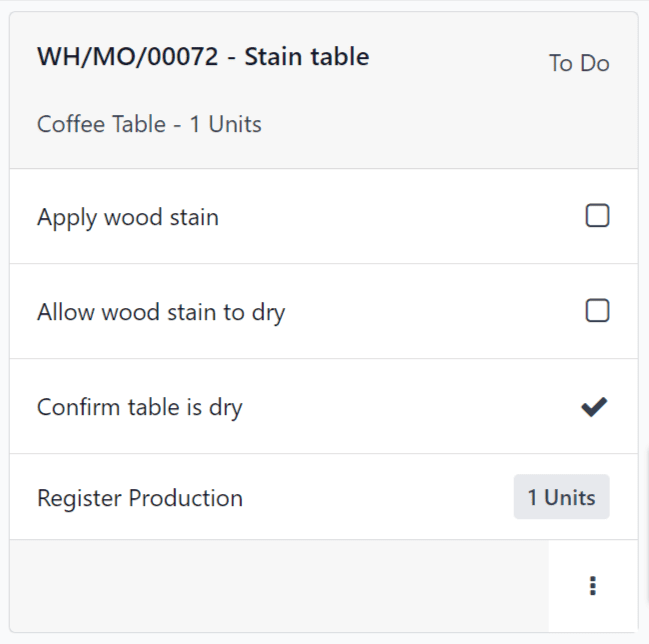
Haus upplýsingaspjalds verkbeiðni sýnir tilvísunarnúmer framleiðslupöntunarinnar sem verkbeiðnin er hluti af, vöruna og fjölda eininga sem verið er að framleiða, og stöðu verkbeiðninnar. Ef ekki hefur enn verið hafist handa við verkbeiðnina birtist staðan sem Í biðröð. Þegar hafist hefur verið handa uppfærist staðan og sýnir tímamæli sem sýnir heildartímann sem unnið hefur verið að verkbeiðninni.
Meginhluti upplýsingaspjalds verkbeiðni sýnir línu fyrir hvert skref sem þarf til að ljúka verkbeiðninni. Hægt er að ljúka skrefum verkbeiðni með því að smella á línuna og fylgja síðan leiðbeiningunum í sprettiglugganum sem birtist. Að öðrum kosti má smella á gátreitinn hægra megin á hverri línu til að merkja skrefið sjálfkrafa sem lokið.
Fyrir neðan síðasta skref verkbeiðninnar er lína sem ber heitið Skrá framleiðslu, sem virkar á sama hátt og Skrá framleiðslu línan á spjaldi framleiðslupöntunar. Að skrá fjölda framleiddra eininga með Skrá framleiðslu línunni á spjaldi verkbeiðni lýkur einnig skrefinu fyrir tengda framleiðslupöntun.
Ef verkbeiðnin sem verið er að vinna úr er síðasta verkbeiðnin fyrir framleiðslupöntunina birtist Loka framleiðslu hnappur á fæti upplýsingaspjalds verkbeiðninnar. Að smella á Loka framleiðslu lokar bæði verkbeiðninni og framleiðslupöntuninni, nema gæðaeftirlit sé krafist fyrir framleiðslupöntunina. Í því tilviki verður að ljúka gæðaeftirlitinu frá spjaldi framleiðslupöntunarinnar áður en hægt er að loka framleiðslupöntuninni.
Að öðrum kosti, ef framleiðslupöntunin krefst þess að fleiri verkbeiðnum sé lokið, birtist Merkja sem lokið hnappur í staðinn. Að smella á Merkja sem lokið merkir núverandi verkbeiðni sem lokna og veldur því að næsta verkbeiðni birtist á síðu vinnustöðvarinnar sem henni er úthlutað.
Eftir að smellt er á Loka framleiðslu eða Merkja sem lokið byrjar upplýsingaspjald verkbeiðninnar að dofna og Afturkalla hnappur birtist á fætinum. Að smella á Afturkalla veldur því að verkbeiðnin helst opin. Þegar upplýsingaspjald verkbeiðninnar hverfur alveg er verkbeiðnin merkt sem Lokið á framleiðslupöntuninni.
Hægra megin á fætinum er ⋮ (valkostir) hnappur sem opnar sprettiglugga með fleiri valkostum fyrir verkbeiðnina:
- Úrgangur er notað til að senda íhluti á úrgangsstaðsetningu þegar þeir reynast gallaðir.
- Bæta við íhlut er notað til að bæta viðbótaríhlut við framleiðslupöntunina.
- Flytja á vinnustöð er notað til að flytja verkbeiðnina á aðra vinnustöð.
- Leggja til endurbætur á vinnublaði gerir notandanum kleift að leggja til breytingu á leiðbeiningum eða skrefum verkbeiðninnar.
- Búa til gæðaviðvörun opnar gæðaviðvörunareyðublað sem hægt er að fylla út til að láta gæðateymi vita um hugsanlegt vandamál.
Starfsmannaspjald
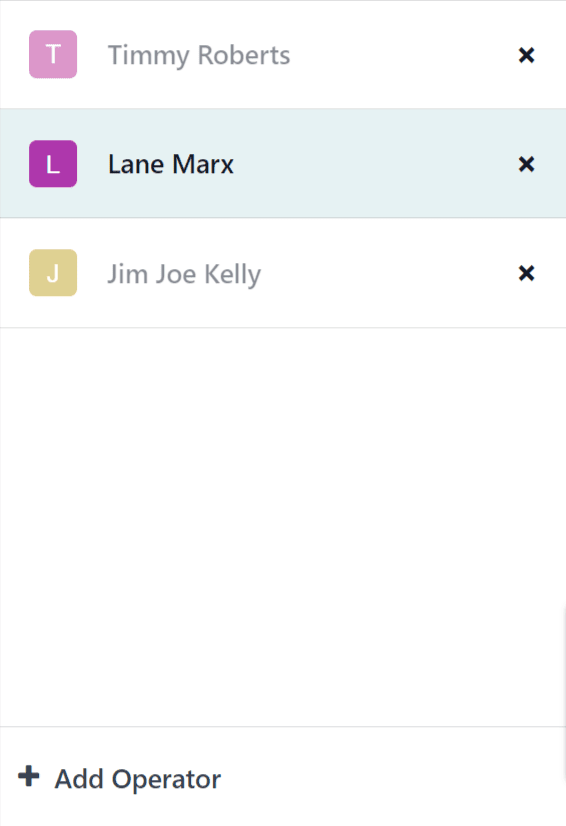
Starfsmannaspjaldið er notað til að stjórna starfsmönnum sem eru skráðir inn í Vinnusvæðis kerfið. Spjaldið sýnir nafn og prófílmynd hvers starfsmanns sem er skráður inn í öllum tilvikum gagnagrunnsins.
Til að vinna í Vinnusvæði sem tiltekinn starfsmaður skaltu smella á nafn starfsmannsins til að virkja prófílinn. Prófílar sem eru ekki virkir birtast með nöfnum sínum og prófílmyndum gráum.
Þegar starfsmaður er valinn í starfsmannaspjaldinu getur hann hafið vinnu við verkbeiðni með því að smella á haus verkbeiðninnar. Ef starfsmaður er að vinna við eina eða fleiri verkbeiðnir birtist heiti verkbeiðninnar/verkbeiðnanna undir nafni hans ásamt tímamæli sem sýnir hversu lengi hann hefur unnið að hverri pöntun.
Til að bæta nýjum starfsmanni við starfsmannaspjaldið skaltu smella á + Bæta við starfsmanni hnappinn neðst á spjaldinu. Veldu síðan starfsmann úr Veldu starfsmann sprettiglugganum.
Til að fjarlægja starfsmann úr starfsmannaspjaldinu skaltu einfaldlega smella á x hnappinn við hliðina á nafni hans á spjaldinu.
Forgangsröðun framleiðslupantana/verkbeiðna
Vinnusvæðis kerfið notar áætlaða dagsetningu sem færð er inn á framleiðslupantanir til að forgangsraða framleiðslupöntunum og verkbeiðnum sem birtast á yfirlitssíðu kerfisins og síðum vinnustöðva. Framleiðslupantanir og verkbeiðnir sem áætlaðar eru fyrr eru í meiri forgangi og birtast á undan pöntunum sem áætlaðar eru lengra fram í tímann.
Til að tilgreina áætlaða dagsetningu á framleiðslupöntun skaltu byrja á því að fara í og smella á Nýtt til að búa til nýja framleiðslupöntun.
Smelltu á Áætluð dagsetning reitinn til að opna dagatalssprettiglugga. Sjálfgefið sýnir Áætluð dagsetning reiturinn og samsvarandi sprettigluggi núverandi dagsetningu og tíma.
Notaðu dagatalið til að velja dagsetninguna sem vinna ætti að hefjast á framleiðslupöntuninni. Í reitunum tveimur neðst í sprettiglugganum skaltu færa inn klukkustundina og mínútuna sem vinna ætti að hefjast, með 24 klukkustunda sniði.
Að lokum skaltu smella á Nota neðst í sprettiglugganum til að stilla dagsetningu og tíma fyrir Áætluð dagsetning reitinn. Smelltu síðan á Staðfesta hnappinn efst á framleiðslupöntuninni til að staðfesta hana.
Þegar framleiðslupöntunin er staðfest birtist hún í Vinnusvæðis kerfinu, svo framarlega sem hún hefur Tilbúin stöðuna, sem þýðir að allir íhlutir eru tiltækir.
Á Odoo yfirlitssíðunni skaltu smella á kerfið til að opna það. Allar framleiðslupantanir # síðan á yfirlitssíðunni sýnir Tilbúnar framleiðslupantanir, skipulagðar í röð eftir áætluðum dagsetningum þeirra.
Efst í kerfinu skaltu velja vinnustöð til að sjá verkbeiðnirnar sem henni eru úthlutaðar. Síða hverrar vinnustöðvar skipuleggur verkbeiðnir út frá áætluðum dagsetningum samsvarandi framleiðslupantana þeirra.
Þrjár framleiðslupantanir eru staðfestar fyrir Bókahilla vöru:
- WH/MO/00411 hefur Áætlaða dagsetningu 16. ágúst.
- WH/MO/00412 hefur Áætlaða dagsetningu 20. ágúst.
- WH/MO/00413 hefur Áætlaða dagsetningu 18. ágúst.
Á Allar framleiðslupantanir # síðunni í Vinnusvæðis kerfinu birtast spjöldin fyrir hverja framleiðslupöntun í þessari röð: WH/MO/00411, WH/MO/00413, WH/MO/00412.
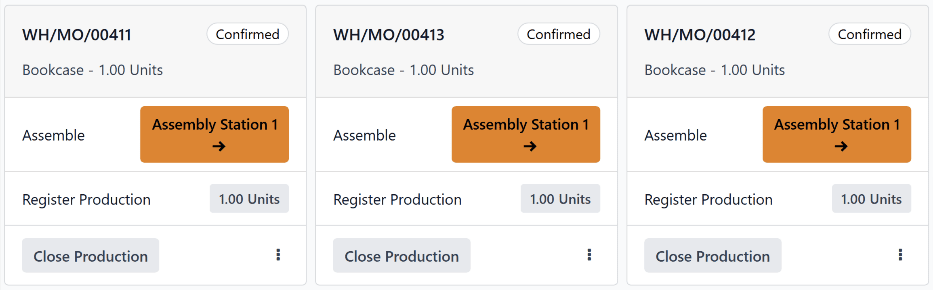
Hver framleiðslupöntun krefst einnar verkbeiðni sem framkvæmd er á Samsetningarstöð 1. Að smella á Samsetningarstöð 1 hnappinn efst á skjánum opnar síðu vinnustöðvarinnar sem sýnir eitt spjald fyrir hverja verkbeiðni, í sömu röð og samsvarandi framleiðslupantanir þeirra.