Verkbeiðnir um breytingar
Notaðu verkbeiðnir um breytingar (ECO) til að fylgjast með, innleiða og afturkalla breytingar á vörum og uppskriftum.
Hægt er að búa til verkbeiðnir um breytingar:
- beint í ECO tegundinni.
- af starfsmanni í spjaldtölvuyfirliti aðgerðar.
- sjálfkrafa úr athugasemdum sem sendar eru á tölvupóstfang ECO tegundarinnar.
Búa til ECO
Til að búa til nýja ECO, farðu fyrst í PLM forritið. Veldu síðan ECO tegundarkortið sem verður notað til að fylgjast með framvindu breytingarinnar. Á síðunni Verkbeiðnir um breytingar skaltu smella á hnappinn Nýtt efst í vinstra horninu.
Athugið
Lærðu hvernig á að búa til nýjar ECO tegundir til að flokka og skipuleggja verkbeiðnir um breytingar. Þetta tryggir að starfsmenn sjái aðeins þær ECO sem tengjast ábyrgðarsviði þeirra, hvort sem um er að ræða kynningu á nýjum vörum, markvissa uppfærslu á vörulínum eða uppfyllingu reglugerða.
Á ECO eyðublaðinu skaltu fylla út eftirfarandi reiti:
- Lýsing er stutt samantekt á umbótinni.
- Tegund: tilgreinir ECO tegundaverkefnið til að skipuleggja ECO.
- Eiga við um ákvarðar hvort ECO breyti Uppskrift eða Aðeins vöru.
- Vara tilgreinir vöruna sem verið er að bæta.
- Uppskrift tilgreinir breyttu uppskriftina. Hún fyllir sjálfkrafa út ef varan í reitnum Vara er með fyrirliggjandi uppskrift. Ef margar uppskriftir eru til staðar skaltu velja viðeigandi valkost úr fellivalmyndinni.
- Reiturinn Fyrirtæki er notaður í fjölfyrirtækjagagnagrunnum. Tilgreindu hvort breytingin eigi við um vörur í tilteknu fyrirtæki, eða skildu eftir autt ef breytingin á við um öll fyrirtæki.
- Ábyrgur táknar þann sem hefur umsjón með þessari ECO. (Valfrjálst)
- Virkt tilgreinir hvenær ECO tekur gildi. Að velja Eins fljótt og auðið er þýðir að ECO gildir um framleiðsluuppskriftina um leið og viðurkenndur notandi virkjar breytingarnar.
Á hinn bóginn, að velja Á dagsetningu og stilla tiltekna dagsetningu, skilur eftir dagsetningu sem auðveldar að fylgjast með útgáfusögu uppskriftarinnar og þeim tilteknu uppskriftum sem notaðar eru í framleiðslu.
- Merki eru úthlutað á ECO til forgangsröðunar og skipulagningar. Búðu til nýtt merki með því að slá inn nafnið í reitinn og velja Búa til úr fellivalmyndinni. (Valfrjálst)
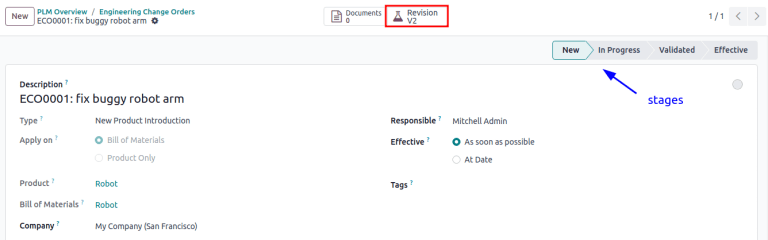
Eftir að ECO eyðublaðið hefur verið fyllt út skaltu smella á hnappinn Hefja endurskoðun til að hefja innleiðingu breytinganna.
Með því að ýta á Hefja endurskoðun gerast þrjár aðgerðir:
- Snjallhnappurinn Skjöl birtist og geymir viðeigandi skrár uppskriftarinnar.
- Afrit af framleiðsluuppskriftinni er geymt í nýlega birtum snjallhnappi Endurskoðun á ECO. Næsta tiltæka útgáfunúmer (t.d.
V2,V3, ...) er einnig úthlutað til að halda utan um allar útgáfur uppskrifta. - Stig ECO Tegundar birtast efst í hægra horninu á ECO.
Athugið
Snjallhnappurinn Endurskoðun er aðeins tiltækur þegar valkosturinn Uppskrift er valinn í reitnum Eiga við um og búið er að ýta á hnappinn Hefja endurskoðun.
Breyta íhlutum
Til að breyta íhlutunum í uppskrift skaltu smella á snjallhnappinn Endurskoðun á ECO til að fá aðgang að nýju útgáfunni af uppskriftinni. Odoo greinir á milli útgáfu uppskriftarinnar sem ekki er í framleiðslu og núverandi útgáfu með því að merkja prófunaruppskriftina með stóru Geymt merki.
Dæmi
Eftir að hafa smellt á hnappinn Hefja endurskoðun fyrir ECO fyrir vöruna [D_0045 Stóll], geturðu gert breytingar á uppskrift vörunnar með því að smella á snjallhnappinn Endurskoðun. Þetta opnar geymdu uppskriftina, merkt með stóru rauðu Geymt fána.
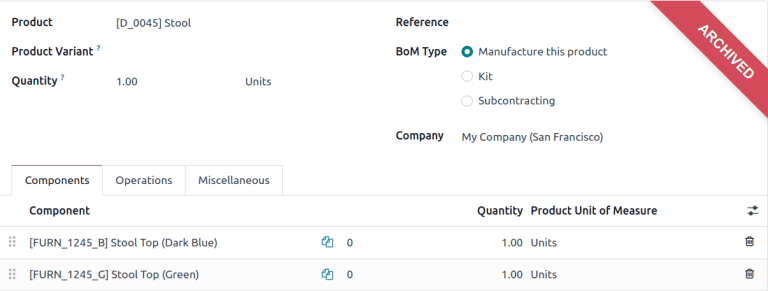
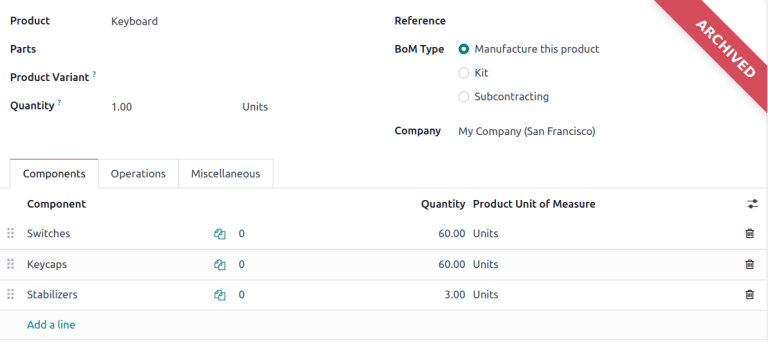
Á nýju uppskriftinni, í flipanum Íhlutir, skaltu breyta íhlutalista með því að breyta Magni fyrirliggjandi íhluta, bæta við nýjum íhlutum með hnappinum Bæta við línu og fjarlægja íhluti með tákninu 🗑️ (ruslakörfu).
Dæmi
Í útgáfu tvö af uppskriftinni fyrir lyklaborð er magn íhluta minnkað og viðbótaríhlut, Stabilizers, bætt við.
Bera saman breytingar
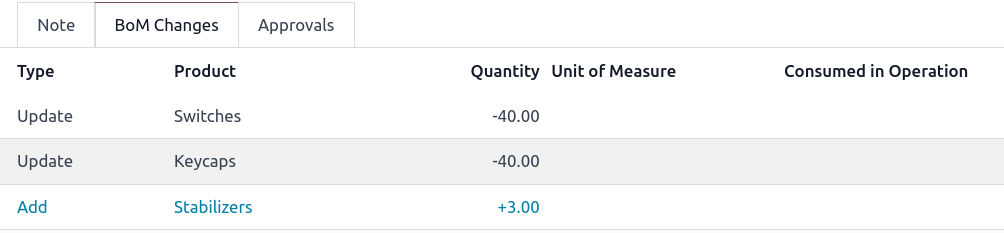
Þegar breytingunum er lokið skaltu fara aftur í ECO með því að smella á ECO00X í brauðmylsnunni efst í vinstra horninu. Á ECO eyðublaðinu birtir nýr flipi Breytingar á uppskrift muninn á núverandi uppskrift og nýju útgáfunni.
Blár texti gefur til kynna nýja íhluti sem bætt er við endurskoðaða uppskriftina sem eru ekki í framleiðsluuppskriftinni. Svartur texti táknar uppfærslur sem báðar uppskriftir deila, en rauður texti gefur til kynna íhluti sem fjarlægðir eru í endurskoðuðu uppskriftinni.
Breytingar og prófanir eru innihaldnar í endurskoðuðu uppskriftinni og hafa ekki áhrif á uppskriftina sem nú er notuð í framleiðslu. Það er, þar til breytingarnar eru virkjaðar.
Dæmi
Skoðaðu samantekt á mismuninum á núverandi og endurskoðuðum lyklaborðsuppskriftum í flipanum Breytingar á uppskrift á ECO.
Breyta aðgerðum
Til að breyta aðgerðunum í uppskrift skaltu smella á snjallhnappinn Endurskoðun á ECO til að fá aðgang að geymdri, nýrri útgáfu uppskriftarinnar.
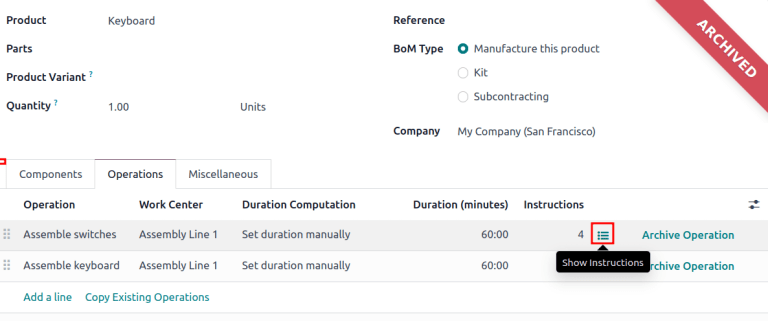
Í nýju uppskriftarútgáfunni skaltu skipta yfir í flipann Aðgerðir til að skoða og breyta aðgerðum uppskriftarinnar. Til að gera breytingar skaltu velja hverja aðgerð, sem opnar samsvarandi sprettiglugga Opna: Aðgerðir.
Athugið
Flipinn Aðgerðir er ekki tiltækur sjálfgefið. Til að virkja hann skaltu fara í og haka við reitinn Verkbeiðnir.
Gerðu breytingar á einhverjum reitanna í sprettiglugganum Opna: Aðgerðir og smelltu síðan á Vista þegar því er lokið.
Búðu til nýjar aðgerðir með því að smella á hnappinn Bæta við línu og fjarlægðu nýjar aðgerðir með því að smella á hnappinn Geyma aðgerð.
Bera saman breytingar
Þegar breytingunum er lokið skaltu fara aftur í ECO með því að smella á ECO00X í brauðmylsnunni efst í vinstra horninu.
Á ECO eyðublaðinu birtist nýr flipi Aðgerðabreytingar sem sýnir mismuninn á núverandi framleiðsluuppskrift og nýju útgáfunni.
Blár texti gefur til kynna nýjar aðgerðir sem bætt er við endurskoðaða uppskriftina en eru ekki enn til í framleiðsluuppskriftinni. Svartur texti táknar uppfærslur sem báðar uppskriftir eiga sameiginlegar, en rauður texti gefur til kynna aðgerðir sem fjarlægðar eru í endurskoðuðu uppskriftinni.
Breytingar á uppskriftinni í ECO hafa engin áhrif á uppskriftina sem notuð er í framleiðslu fyrr en breytingarnar eru samþykktar.
Í flipanum Aðgerðabreytingar endurspeglar hver röð upplýsinga undir dálkum töflunnar eftirfarandi:
- Aðgerð: Heiti aðgerðarinnar sem var breytt.
- Skref: tilgreinir gæðaeftirlitspunkt, sýnilegt þegar aðgerðin inniheldur nákvæmar leiðbeiningar.
Athugið
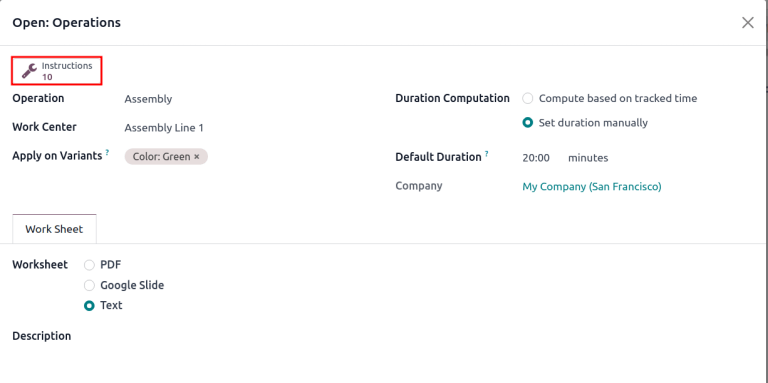
Til að athuga hvort leiðbeiningar séu til staðar skaltu smella á aðgerðarlínuna í flipanum Aðgerðir í uppskriftinni. Í sprettiglugganum Opna: Aðgerðir skaltu síðan leita að snjallhnappinum Leiðbeiningar efst.
Dæmi
Aðgerðin Samsetning inniheldur 10 nákvæmar Leiðbeiningar til að ljúka henni.
- Skrefategund lýsir tegund gæðaeftirlits fyrir frekari leiðbeiningar í aðgerðinni.
- Tegund samsvarar litnum texta til að tilgreina hvernig endurskoðaða uppskriftin er frábrugðin framleiðsluuppskriftinni. Tegundir aðgerðabreytinga geta verið Bæta við, Fjarlægja eða Uppfæra.
- Vinnustöð tilgreinir vinnustöðina þar sem aðgerðin er framkvæmd.
- Handvirk tímabreyting vísar til breytingar á reitnum Sjálfgefinn tími í sprettiglugganum Opna: Aðgerðir, sem tilgreinir áætlaðan tíma til að ljúka aðgerðinni.
Dæmi
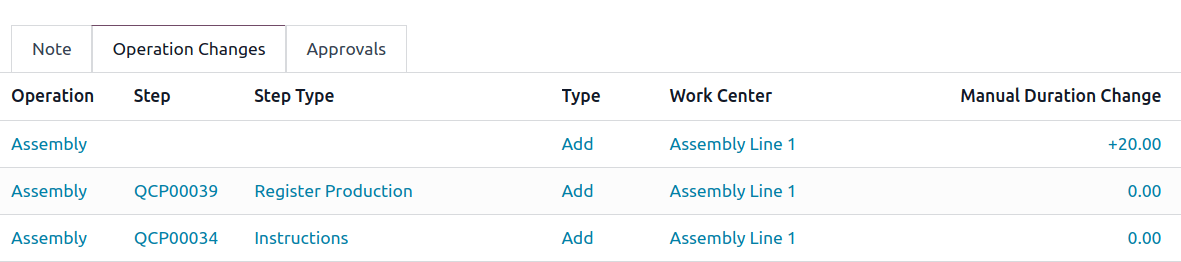
Flipinn Aðgerðabreytingar ber saman framleiðsluuppskriftina við endurskoðuðu uppskriftina í ECO.
Í endurskoðuðu uppskriftinni er nýrri Aðgerð Samsetning við Vinnustöðina Samsetningarlína 1 bætt við. Að auki er áætlaður tími aðgerðarinnar 20,00 mínútur, eins og tilgreint er í Handvirk tímabreyting.
Til viðbótar við Samsetningaraðgerðina eru tveimur leiðbeiningum fyrir gæðaeftirlitspunkt bætt við:
- Fyrsta er Skrefið
QCP00039, Skrefategund til að Skrá framleiðslu íhluta. - Annað Skrefið er
QCP00034, SkrefategundinLeiðbeiningarsem veitir frekari upplýsingar um samsetningu.
Virkja breytingar
Eftir að hafa staðfest breytingarnar skaltu færa ECO í staðfestingarstig, sem eru stig sem krefjast samþykkis áður en endurskoðaðar breytingar geta verið virkjaðar í framleiðsluuppskriftinni.
Þegar samþykktaraðilar samþykkja breytingarnar verður hnappurinn Virkja breytingar tiltækur. Smelltu á þennan hnapp og ECO færist sjálfkrafa í lokastig. Breytingarnar eru virkjaðar, sem gerir upprunalegu framleiðsluuppskriftina óvirka, og endurskoðaða uppskriftin verður ný framleiðsluuppskrift.
Staðfesta breytingar
Til að tryggja að breytingarnar séu virkar skaltu fara aftur í endurskoðuðu uppskriftina úr ECO þar sem hnappurinn Virkja breytingar var rétt hnýttur, með því að smella á snjallhnappinn Endurskoðun.
Á endurskoðuðu uppskriftinni hefur stóri rauði merkimiðinn Geymt í safni verið fjarlægður.
Til að staðfesta breytingarnar enn frekar skaltu athuga framleiðsluuppskriftina með því að fara í og velja vöruna.
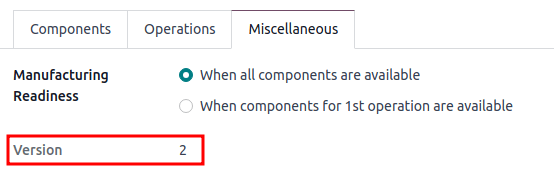
Á vörueyðublaðinu skaltu síðan smella á snjallhnappinn Uppskrift og velja uppskriftina af listanum. Í flipanum Ýmislegt í uppskriftinni er reiturinn Útgáfa uppfærður til að passa við útgáfunúmerið sem sýnt er á snjallhnappinum Endurskoðun í nýjustu ECO.
Dæmi
Eftir að hafa virkjað breytingar ECO fyrir lyklaborðið skaltu skoða útgáfu núverandi lyklaborðsuppskriftar í flipanum Ýmislegt. Hér hefur Útgáfunúmerið verið uppfært í 2, sem passar við V2 sem birtist í snjallhnappinum Endurskoðun í ECO.
Búa til ECO úr spjaldtölvusýn
Starfsmenn geta beint lagt til skýrari leiðbeiningar fyrir aðgerðir á meðan þeir vinna framleiðslupantanir í Framleiðsluforritinu.
Til að búa til ECO á þennan hátt skaltu byrja á því að fara í . Veldu síðan viðkomandi framleiðslupöntun og skiptu yfir í flipann Verkbeiðnir. Smelltu síðan á táknið 📱 (farsími) fyrir viðkomandi verkbeiðni til að opna spjaldtölvusýn aðgerðarinnar.
Mikilvægt
Táknið 📱 (farsími) er aðeins tiltækt fyrir framleiðslupantanir með stöðuna Staðfest eða Í vinnslu.

Næst skaltu bæta við leiðbeiningarskrefi með því að smella á táknið ☰ (þrjár láréttir línur) í spjaldtölvusýn aðgerðar. Þetta opnar Valmynd aðgerða fyrir framleiðslupöntun. Smelltu síðan á hnappinn Bæta við skrefi.
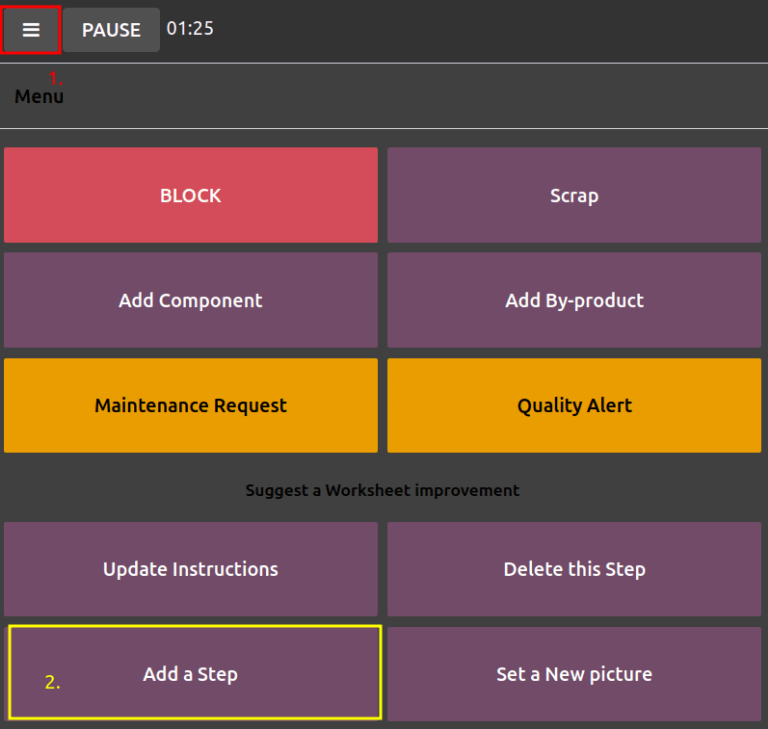
Með því að smella á hnappinn birtist sprettigluggi Bæta við skrefi þar sem tillögurnar að breytingum eru sendar inn.
Í reitinn Titill skaltu slá inn stutta lýsingu á skrefinu. Næst skaltu í textareitinn Leiðbeiningar slá inn leiðbeiningar skrefsins ítarlegar. Að eigin vali geturðu bætt mynd við reitinn Skjal. Þegar því er lokið skaltu ljúka með því að smella á hnappinn Leggja til breytingu.
Dæmi
Til að leggja til viðbótarathugun á brotnum íhlutum skaltu slá inn upplýsingarnar í sprettigluggann Bæta við skrefi. Þetta býr til leiðbeiningargæðaeftirlitspunkt sem verður yfirfarinn í næsta kafla.
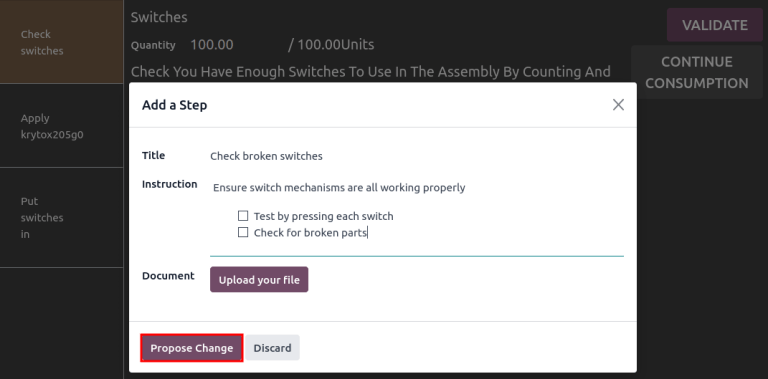
Byggt á inntakinu úr sprettiglugganum Bæta við skrefi er ECO búið til með eftirfarandi upplýsingum:
- Lýsing er heiti aðgerðarinnar, fylgt eftir með framleiðslupöntunarnúmerinu til viðmiðunar.
- ECO Tegund er sjálfkrafa úthlutað sem
Uppskriftarbreytingar. - Reitirnir Vara og Uppskrift eru sjálfkrafa fylltir út, byggt á uppskriftinni sem notuð er í framleiðslupöntuninni.
- Ábyrgur er starfsmaðurinn sem sendi inn athugasemdina.
Skoða verkfræðilega breytingabeiðni
Til að fara yfir tillögur að breytingum skaltu fara í . Í spjaldinu fyrir ECO tegundina Uppskriftarbreytingar táknar hnappurinn X verkfræðilegar breytingar fjölda breytinga sem búnar voru til úr spjaldtölvuútsýninu.
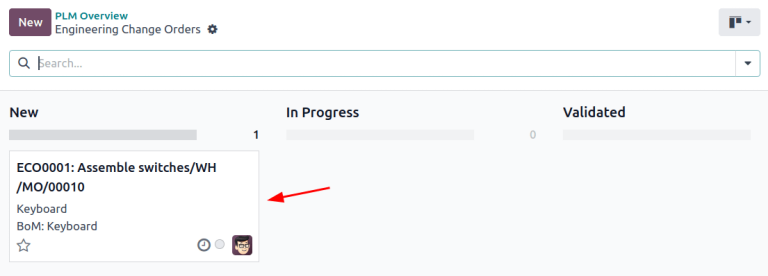
Smelltu á hnappinn X verkfræðilegar breytingar til að opna kanban-yfirlit ECO tegundarinnar. Til að skoða tillöguna skaltu velja ECO í stiginu Nýtt.
Á ECO síðunni sérðu yfirlit yfir fyrirhugaðar breytingar í flipanum Breytingar á aðgerðum. Smelltu á snjallhnappinn Endurskoðun til að fara í endurskoðaða uppskrift og skoða fyrirhugaðar breytingar nánar.
Dæmi
Starfsmaður lagði til viðbótareftirlit á brotnum íhlutum með því að bæta við skrefi úr spjaldtölvuútsýninu meðan hann framkvæmdi aðgerðina Setja saman rofa fyrir framleiðslupöntunina WH/MO/00010 fyrir vöruna Lyklaborð.
Þá er hægt að skoða þessa ECO með því að fara í ECO tegundina Uppskriftarbreytingar sem finnst í . Sjálfgefið er að ECO sem búnar eru til úr spjaldtölvuútsýninu birtast í stiginu Nýtt.
Reiturinn Ábyrgðaraðili er úthlutað á starfsmanninn sem lagði til breytinguna, sem gerir þeim sem fer yfir uppskriftina kleift að leita frekari skýringa hjá þeim sem lagði til breytingarnar.
Í endurskoðuðu uppskriftinni skaltu skipta yfir í flipann Aðgerðir og velja táknið ☰ (þrjár láréttir línur). Þetta opnar lista yfir Skref til að framkvæma aðgerðina, þar sem nýjasta leiðbeiningin ber titilinn Tillaga að nýju skrefi:, fylgt eftir með titli sem notandinn sló inn. Smelltu á línuna til að skoða tillögurnar að breytingum.
Á gæðaeftirlitsstaðar eyðublaðinu skaltu ganga úr skugga um að eftirfarandi reitir séu rétt útfylltir til að gefa starfsmönnum nákvæmar leiðbeiningar:
- Titill: endurnefndu til að gefa hnitmiðaða lýsingu á nýju leiðbeiningunum.
- Eftirlit á: notaðu fellivalmyndina til að ákvarða hvort þessar leiðbeiningar eigi við í stórum dráttum um Vöru, sérstaklega fyrir þessa Aðgerð eingöngu, eða tiltekið Magn af vörunni.
- Tegund: flokkar tegund eftirlitsstaðar. Í fellivalmyndinni skaltu velja Leiðbeiningar til að útskýra leiðbeiningar fyrir starfsmanninn. Til að fá inntak frá starfsmönnum skaltu velja Taka mynd, Skrá notuð efni, Prenta merki, eða aðra gæðaeftirlitsvalkosti.
Sjá einnig
Þegar gæðaeftirlitsstaðurinn hefur verið stilltur skaltu fara aftur í listann Skref með því að nota brauðmylsnaslóðina. Að lokum skaltu draga síðustu gæðaeftirlitslínuna í þá röð leiðbeininga sem ætlað er.
Dæmi
Dragðu og endurraðaðu leiðbeiningunum Athuga brotna rofa með því að smella á og draga „6 punkta" táknið til að færa það úr neðstu stöðu í aðra stöðu.
