Selja miða á viðburði
Odoo Events gefur notendum möguleika á að búa til sérsniðna viðburðarmiða (og mismunandi miðaflokka) með ýmsum verðbilum.
Kerfið leyfir einnig að selja viðburðarmiða á tvo mismunandi vegu: í gegnum venjulegar sölupantanir og á netinu í gegnum samþætta vefsíðu.
Odoo einfaldar einnig miðakaupferlið með því að bjóða upp á fjölda greiðslumáta.
Ábending
Til að fræðast nánar um hvernig á að búa til sérsniðna miða (og miðaflokka) fyrir viðburði, skoðaðu skjölunina create_events.
Uppsetning
Til að selja viðburðarmiða í Odoo þarf fyrst að virkja nokkrar stillingar.
Farðu fyrst í Events app → Configuration → Settings. Í hlutanum Registration eru tvær stillingar: Tickets og Online Ticketing.
Stillingin Tickets gerir notendum kleift að selja viðburðarmiða í gegnum venjulegar sölupantanir.
Stillingin Online Ticketing gerir notendum kleift að selja viðburðarmiða á netinu í gegnum samþætta Odoo vefsíðu.
Til að virkja stillingu, hakaðu við gátreitinn við hliðina á viðkomandi eiginleika og smelltu á Save til að ljúka virkjuninni.
Athugasemd
Ef þessar stillingar eru ekki virkjaðar, birtist sjálfgefinn Register hnappur sem gestir geta notað til að skrá sig ókeypis á viðburðinn.

Þegar þessar stillingar eru virkjaðar, býr Odoo sjálfkrafa til nýja Vörutegund sem heitir Event Ticket, sem er aðgengileg á hverju vöruformi. Odoo býr einnig til þrjár skráningarvörur fyrir viðburði (með Vörutegundina stillta á Event Ticket) sem hægt er að nota eða breyta fyrir viðburðarmiða.
Mikilvægt
Þegar ný skráningarvara fyrir viðburð er búin til, verður Vörutegundin að vera stillt á Event Ticket á vöruforritseyðublaðinu, til þess að hægt sé að velja hana í dálkinum Product undir flipanum Tickets á viðburðarformi.

Athugasemd
Sérhver viðburður þar sem greiddir miðar hafa verið seldir, er með Sales snjallhnapp efst á viðburðarforminu, þar sem sölupantanirnar sem tengjast þeim miðasölum eru aðgengilegar.
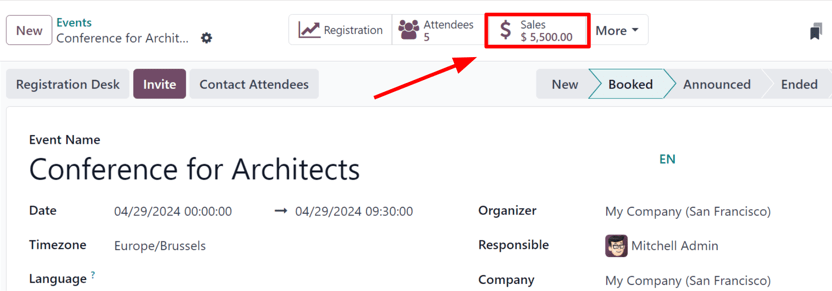
Með því að smella á Sales snjallhnappinn opnast sérstök síða sem sýnir allar sölupantanir (venjulegar og/eða á netinu) sem tengjast miðum sem hafa verið seldir fyrir þann tiltekna viðburð.
Selja viðburðarmiða í gegnum Sales forritið
Til að selja viðburðarmiða með sölupöntunum, farðu fyrst í Sales forritið. Smelltu síðan á New til að opna nýtt tilboðsform.
Eftir að hafa fyllt út efri hluta formsins með viðeigandi upplýsingum um viðskiptavin, smelltu á Add a product í flipanum Order Lines. Veldu síðan (eða búðu til) skráningarvöru fyrir viðburð í dálkinum Product, þar sem Vörutegundin er stillt á Event Ticket á vöruforritseyðublaðinu.
Þegar skráningarvara fyrir viðburð hefur verið valin, birtist sprettigluggi sem heitir Configure an event.
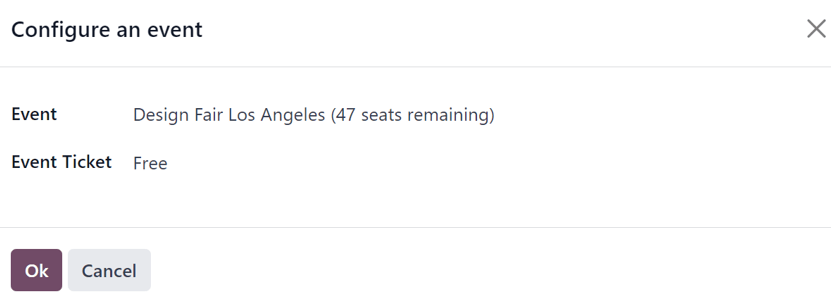
Í sprettiglugganum Configure an event, veldu í fellivalmyndinni Event hvaða viðburður þessi miðakaup tilheyra. Veldu síðan í fellivalmyndinni Event Ticket hvaða miðaflokk viðskiptavinurinn vill kaupa, ef margir flokkar eru stilltir fyrir þann viðburð.
Þegar allar æskilegar stillingar eru tilbúnar, smelltu á Ok. Þá er notandinn sendur aftur á sölupöntunina þar sem skráningarvara viðburðarmiðans er nú til staðar í flipanum Order Lines. Notandinn getur haldið áfram að staðfesta og loka sölunni eins og venjulega.
Ábending
Til að opna sprettigluggann Configure an event aftur, haltu músarbendlinum yfir nafn skráningarvörunnar í flipanum Order Lines og smelltu á (blýantar) táknið.
Selja viðburðarmiða í gegnum Website forritið
Þegar gestur kemur á skráningarsíðu viðburðarvefsíðunnar, getur hann smellt á hnappinn Register til að kaupa miða á viðburðinn.
Athugasemd
Ef gesturinn er ekki þegar á skráningarsíðu viðburðarvefsíðunnar, mun smella á Register í undirvalmyndinni á viðburðarvefsíðunni beina honum á réttu skráningarsíðuna. Þaðan getur hann smellt á hnappinn Register til að hefja miðakaupferlið.
Ef mismunandi miðaflokkar eru stilltir fyrir viðburðinn, birtist gestinum sprettigluggi sem heitir Tickets.
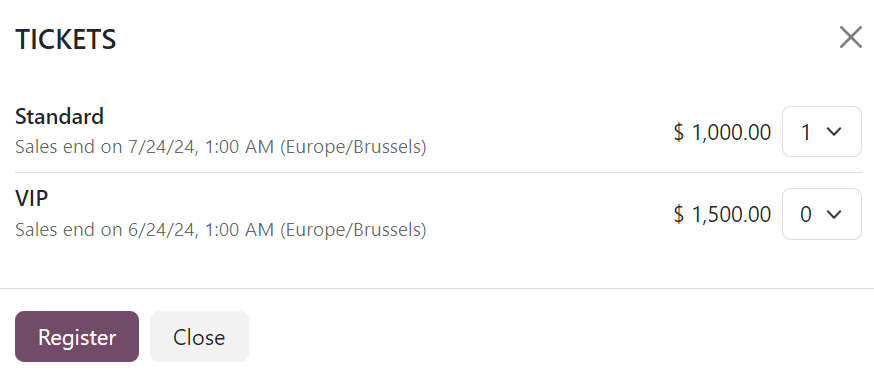
Hér velur gesturinn hvaða miðaflokk hann vill kaupa, ásamt magni, með því að nota tölulegu fellivalmyndina til hægri við æskilegan miða. Þegar æskilegar val hafa verið skráð, smellir gesturinn á hnappinn Register.
Þá birtist sprettigluggi sem heitir Attendees, sem inniheldur allar spurningarnar sem hafa verið stilltar í flipanum Questions á viðburðarforminu fyrir þennan tiltekna viðburð.
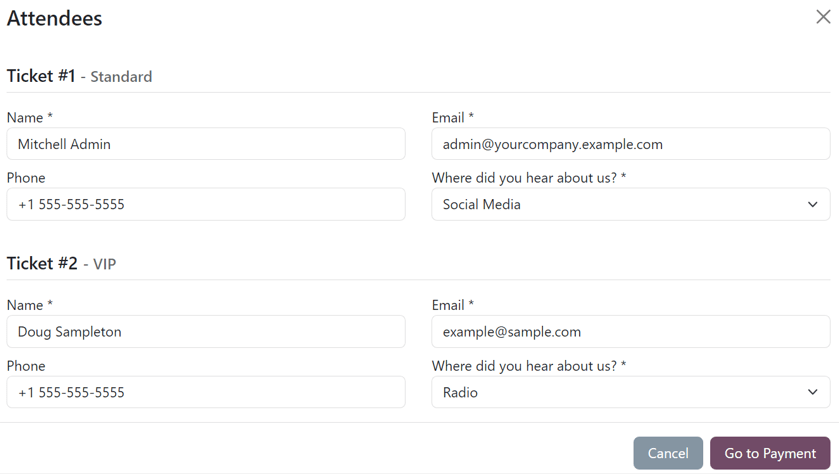
Ef margir miðar eru keyptir í einu, eru tölusettir hlutar fyrir hvern einstakan skráningaraðila, sem inniheldur sömu spurningar. Hins vegar, ef einhver spurning hefur verið stillt með Ask once per order stillingunni, er sú spurning aðeins spurt einu sinni — og ekki fyrir hvern þátttakanda sem er að skrá sig í pöntuninni.
Þegar allar nauðsynlegar upplýsingar hafa verið slegnar inn, getur gesturinn smellt á hnappinn Go to Payment. Þetta fer fyrst með gestinn á staðfestingarsíðu Billing, og síðan á staðfestingarsíðu Payment, þar sem hann getur notað hvaða greiðslumáta sem er stilltur í gagnagrunninum til að ljúka pöntuninni.
Þegar kaupin eru lokið á framhlið vefsíðunnar, er viðkomandi sölupöntun tafarlaust aðgengileg í bakhluta gagnagrunnsins.
Sjá einnig