Ritun greina
Bæta við og stíla efni
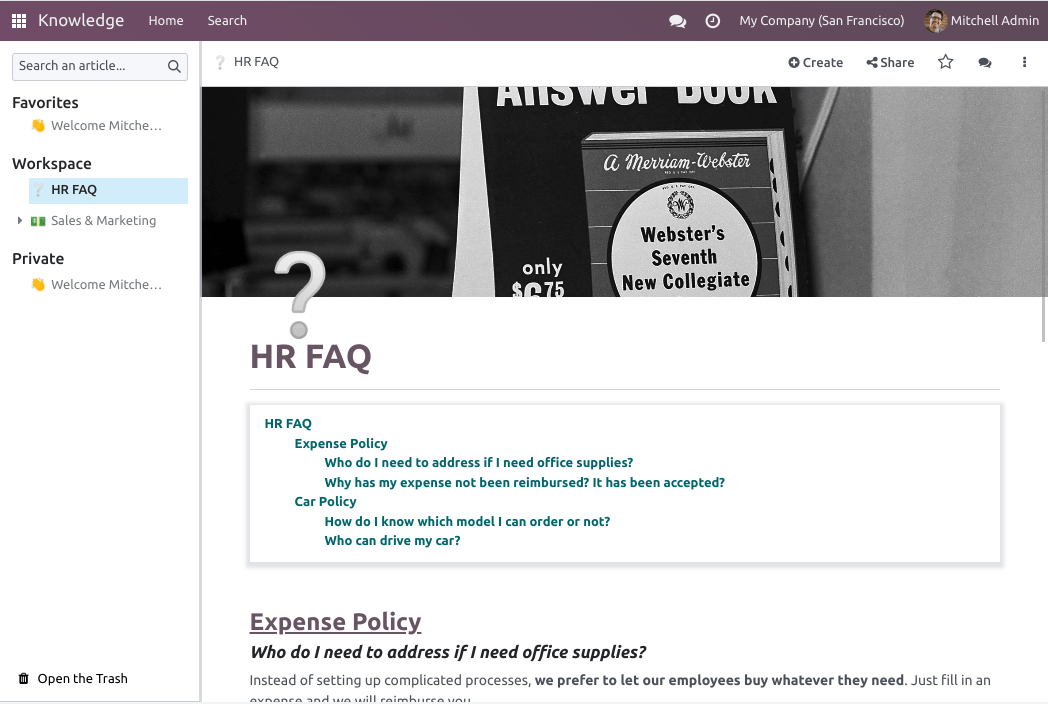
Til að byrja að bæta við efni skaltu smella hvar sem er á síðunni. Bendillinn er sjálfkrafa stilltur til að skrifa fyrsta stigs fyrirsögn greinarinnar. Þegar þú hefur skrifað titilinn skaltu ýta á Enter á lyklaborðinu til að fara í næstu línu.
Ábending
Smelltu á Untitled vinstra megin á efstu stiku til að láta h1-fyrirsögnina (fyrirsögn fyrsta stigs) og heiti greinarinnar passa sjálfkrafa saman. Ef þú vilt breyta heiti greinarinnar síðar verður þú að gera það handvirkt. Til að gera það skaltu smella á heitið á efstu stiku og gera breytinguna þar.
Textaritill
Til að stíla texta með textaritlinum skaltu velja þann texta sem þú vilt forsníða.
Þú getur síðan:
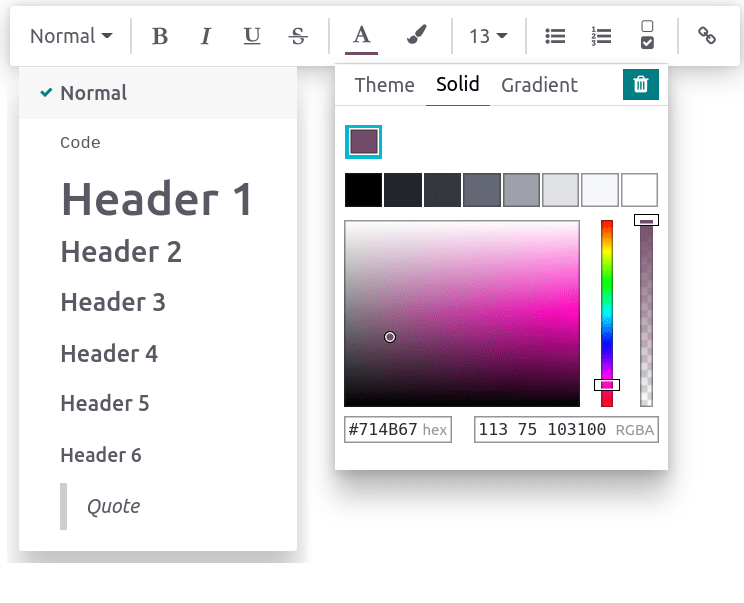
- Breytt stíl með því að smella á Normal. Þá opnast fellivalmynd með mörgum stílum til að velja úr (Normal, Code, Header 1 → Header 6, Quote);
- Forsníðið textann. Smelltu á B til að gera hann feitletraðan, I til að gera hann skáletraðan, U til að undirstrika, og S til að strika í gegnum;
- Breytt leturlit með því að smella á A eða bakgrunnslit með því að smella á blýantstáknið:
- Til að velja úr fyrirfram skilgreindum þemalit skaltu smella á Theme og velja þann lit sem þú vilt.
- Til að sérsníða skaltu smella á Solid og skilgreina lit með litahjólinu, með því að slá inn hex-kóða eða RGBA-gildi.
- Til að nota gradient skaltu smella á Gradient, velja fyrirfram skilgreint gradient eða smella á Custom til að búa til sérsniðið gradient.
- Til að breyta leturstærð skaltu smella á stærðartöluna og velja þá stærð sem þú vilt;
- Smelltu á listategundartáknin til að breyta málsgrein í óraðaðan lista, raðaðan lista eða gátlista;
- Smelltu á keðjutáknið til að setja inn eða breyta URL-tengli.
Til að forsníða heila málsgrein skaltu slá inn / hvar sem er í textanum. Þá opnast powerbox sem gerir kleift að:
- Breyta málsgrein í lista (óraðaðan, raðaðan, gátlista).
- Breyta málsgrein í fyrirsögn (1 → 6), venjulegan texta,
kóðaeða tilvitnun.
Forsíðumyndir
Þú getur sérsniðið greinina þína með því að bæta við forsíðumynd og tákni. Haltu músarbendlinum yfir h1-fyrirsögnina og smelltu á Add Cover. Sprettigluggi opnast þar sem þú getur stillt forsíðumynd.
Ef gagnagrunnurinn þinn og Unsplash-reikningurinn þinn eru tengdir saman er forsíðumyndin sjálfkrafa valin út frá heiti greinarinnar. Til að breyta henni skaltu halda músarbendlinum yfir myndina til að láta hnappana birtast, smella á Change Cover og velja aðra mynd.
Sæktu myndir frá mismunandi uppruna:
- Leita í Unsplash-gagnagrunninum.
- Slá inn URL myndar.
- Hlaða upp mynd af tölvu.
Til að fjarlægja forsíðumyndina skaltu halda músarbendlinum yfir hana til að láta hnappana birtast og smella á Remove Cover.
Athugasemd
- Til að tengja Unsplash við gagnagrunninn þinn skaltu skoða Unsplash samþættinguna.
- Greinarnar eru svaraðar (responsive) og það eru forsíðumyndirnar líka. Þar af leiðandi er ekki hægt að staðsetja myndir handvirkt til að passa við tiltekna skjástærð, þar sem þær breyta stærð sjálfkrafa eftir tæki.
Tákn
Til að bæta við tákni skaltu halda músarbendlinum yfir h1-fyrirsögnina og smella á Add Icon. Þetta stillir handahófskennt emoji sjálfkrafa. Til að breyta því skaltu smella á það og velja annað úr emoji-glugganum. Til að fjarlægja það skaltu gera það sama og smella á rauða x-ið.
Athugasemd
- Emojið birtist einnig fyrir framan viðkomandi grein í stigveldistrjánum á hliðarspjaldinu.
- Smelltu á emojið á hliðarspjaldinu til að breyta því án þess að opna viðkomandi grein.
Skipanir
Til að nota skipun skaltu slá inn / og opna powerbox. Sláðu inn heiti skipunarinnar eða veldu úr mörgum eiginleikum til að setja inn blokkir, myndir, skrár o.fl. Sumar þeirra, eins og /Image eða /Article, eru sameiginlegar öllum forritum, en aðrar eru sérstakar fyrir Knowledge-forritið og er ekki hægt að finna eða nota þær í öðrum forritum.
Listi yfir skipanir
Skipunum er skipt í margar flokkar eftir notkun.
Uppbygging
| Skipun | Notkun |
|---|---|
| Bulleted list | Búa til punktalista. |
| Numbered list | Búa til númeraðan lista. |
| Checklist | Fylgjast með verkefnum með gátlista. |
| Table | Setja inn töflu. |
| Separator | Setja inn lárétta skiltínu. |
| Quote | Bæta við tilvitnunarhluta. |
| Code | Bæta við kóðahluta. |
| 2 columns | Breyta í 2 dálka. |
| 3 columns | Breyta í 3 dálka. |
| 4 columns | Breyta í 4 dálka. |
Snið
| Skipun | Notkun |
|---|---|
| Heading 1 | Stór kaflafyrirsögn. |
| Heading 2 | Miðlungs kaflafyrirsögn. |
| Heading 3 | Lítil kaflafyrirsögn. |
| Switch direction | Skipta um textastefnu. |
| Text | Málsgreinarblokk. |
Miðlar
| Skipun | Notkun |
|---|---|
| Image | Setja inn mynd. |
| Article | Tengja grein. |
Leiðsögn
| Skipun | Notkun |
|---|---|
| Link | Bæta við tengli. |
| Button | Bæta við hnappi. |
| Appointment | Bæta við tilteknum tíma. |
| Calendar | Skipuleggja tíma. |
Græjur
| Skipun | Notkun |
|---|---|
| 3 Stars | Setja inn einkunnagjöf með 3 stjörnum. |
| 5 Stars | Setja inn einkunnagjöf með 5 stjörnum. |
Knowledge
| Skipun | Notkun |
|---|---|
| Table of Content | Bæta við efnisyfirliti með fyrirsögnum greinarinnar. |
| Index | Sýna fyrsta stig faldaðra greina. |
| Outline | Sýna allar faldaðar greinar. |
| Item Kanban | Setja inn kanban-yfirlit yfir greinarhluti. |
| Item List | Setja inn listayfirlit yfir greinarhluti. |
| File | Fella inn skrá sem hægt er að hlaða niður. |
| Template | Bæta við sniðmátshluta sem hægt er að setja inn í skilaboð, skilmála eða lýsingu í öðrum forritum. |
Grunnblokkir
| Skipun | Notkun |
|---|---|
| Signature | Setja inn undirskrift þína. |
Efni úr öðrum forritum
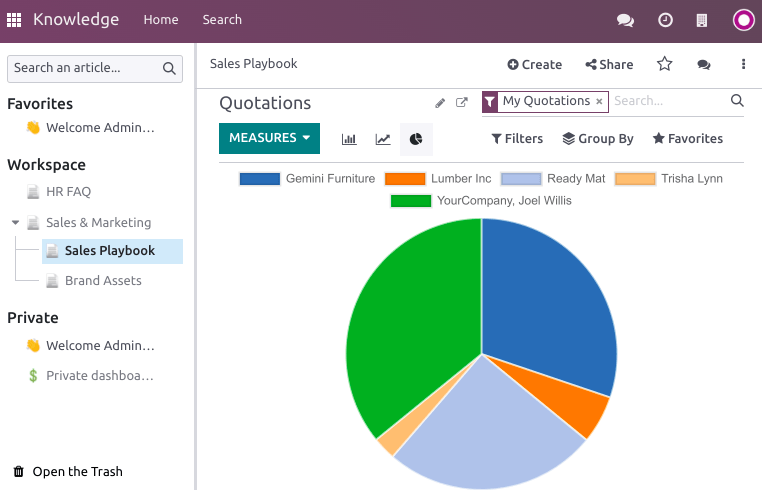
Knowledge gerir kleift að sækja efnisyfirlit úr öðrum forritum. Til að gera það skaltu fara í viðkomandi forrit og búa til þá sýn sem þú vilt. Smelltu síðan á Favorite → Insert view in article og veldu grein. Sýnin er sett inn neðst í völdu greininni.
Dæmi
Til að sækja sýnina hér að neðan bjuggum við hana til með því að fara í Sala → Línurit tákn → Skífurit tákn og setjum hana inn með því að smella á Favorite → Insert view in article og velja greinina Sales Playbook.
Mikilvægt
Notendur sem hafa ekki aðgang að sýninni munu ekki geta séð hana í Knowledge jafnvel þótt þeir hafi aðgang að greininni sem inniheldur sýnina.