Ítarlegir hringikóðar (dial plans)
Fyrirtæki fá yfirleitt mörg símtöl á hverjum degi, en mörg þeirra vilja ekki að starfsmenn svari símtölum allan sólarhringinn, sjö daga vikunnar.
Með því að nota ítarlegar stillingar hringikóða í Axivox er hægt að gera þetta ferli sjálfvirkt og setja upp leiðarkerfi fyrir allar aðstæður. Þannig þurfa viðskiptavinir aldrei að bíða eða verða sér um að geta ekki náð sambandi við neinn.
Með því að nýta sér ítarleg einingar í hringikóðum geta fyrirtæki gert símtalamiðlun sjálfvirka á tilteknum dögum eða tímum, t.d. á frídögum fyrirtækisins. Fyrirtæki geta einnig leyft hringjendum að slá inn viðbætur sjálfir og verið sjálfkrafa tengdir með stafrænum móttakanda. Þannig þarf stjórnunarteymið ekki að vera tiltækt allan sólarhringinn.
Það er jafnvel hægt að beina símtölum eftir því hvaðan í heiminum er hringt, og hámarkar það skilvirkni.
Mikilvægt
Fyrir frekari upplýsingar um grunnatriði hringikóða og hvernig á að bæta við einingum, sjá dial_plan_basics.
Viðvörun
Notkun vafraviðbótar fyrir stafsetningu getur truflað notkun sjónræns ritils í hringikóðum. Notaðu ekki þýðingartól með Axivox stjórnborðinu.
Ítarlegar einingar
Í Axivox hringikóðum (eins og lýst er í dial_plan_basics) eru tvær ítarlegar einingar sem hægt er að nota.
- Record (Taka upp): Upptökueiginleiki er virkur (krefst breytingar á áskrift, virkjað í Axivox stillingum).
- Caller ID (Auðkenni hringanda): Skipta út auðkenni hringanda með númerinu sem var hringt í eða frjálsum texta.
Til að bæta við einni af þessum einingum, farðu á síðuna Dial plans í valmyndinni vinstra megin á Axivox stjórnborðinu.
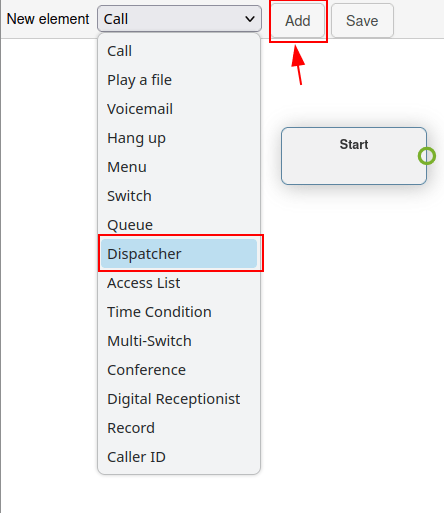
Smelltu síðan á hnappinn Visual Editor til hægri við viðkomandi hringikóða til að breyta honum. Opnaðu að lokum fellivalmyndina New element, veldu eininguna og smelltu á Add.
Fyrir frekari upplýsingar, sjá voip/axivox/dial_plans.
Mikilvægt
Einingin Record tekur upp símtöl sem eru leiðbeind í gegnum hana og krefst viðbótarbreytingar á áskrift í Axivox.
Til að virkja upptöku í Axivox, farðu í Settings á Axivox stjórnborðinu. Farðu síðan í fellivalmyndina Recording nálægt neðst á síðunni. Þaðan velurðu Enabled úr fellivalmyndinni til að virkja upptöku með Record-einingunni í hringikóða.
Ábending
Ef fellivalmyndin Recording er ekki tiltæk og ekki hægt að breyta henni, hafðu samband við Axivox til að virkja þennan eiginleika.
Einingin Caller ID gerir kleift að skipta út auðkenni hringanda niðar í leiðinni, eftir miðlun.
Þegar Caller ID-einingunni hefur verið bætt við hringikóðann og hún er tvísmellt til að stilla hana, birtast tveir valkostur.
Sá fyrsti er reiturinn Free text, þar sem hægt er að slá inn hvaða texta sem er til að skipta út auðkenni hringanda. Annar valkosturinn er Replace the caller ID by the called number. Þessi valkostur skiptir út auðkenni hringanda með Incoming number (innkomandi númerinu).
Ábending
Fyrirtæki gætu viljað nota Caller ID-eininguna til að skipta út Incoming number, þannig að starfsmenn eða ytri flutningar geti ekki séð númerið og upplýsingar haldist leynilegar.
Grunneiningur leiðarkerfa
Grunneiningur leiðarkerfa í Axivox hringikóðum bjóða upp á leiðarkerfi byggt á viðbótum. Þetta er hægt að gera með því að bæta við annaðhvort Menu til að tengja tölulegar hnappaval við aðgerð, eða með því að nota Digital Receptionist til að beina símtölum sjálfkrafa eða hlusta eftir viðbót, byggt á hnappainnslætti hringandans.
Helsti munurinn á þessum tveimur einingum er sá að Digital Receptionist þarf ekki að vera forstillt tölulega með aðgerðum. Þess í stað virkar hún sem sýndarmóttakandi.
- Menu: Bættu við hnappavalsskrá og stilltu aðgerðir niðar í leiðinni (ekki endanlegt). Til dæmis gæti hnappavalsvirkni falið í sér einingu þar sem smella á '2' flytur hringandann á eininguna sem tengd er '2' í Menu-einingunni í hringikóðanum.
- Digital Receptionist: Tengdu sýndarmóttakanda til að hlusta eftir viðbótum.
Til að bæta við einni af þessum einingum, farðu á síðuna Dial plans í valmyndinni vinstra megin á Axivox stjórnborðinu. Smelltu síðan á hnappinn Visual Editor til hægri við hringikóðann til að breyta honum. Opnaðu síðan fellivalmyndina New element, veldu eininguna og smelltu á Add.
Fyrir frekari upplýsingar, sjá voip/axivox/dial_plans.
Dæmi um notkun Digital Receptionist
Einingin Digital Receptionist er hlustunarvirkni sem beinir hringendum nákvæmlega í gegnum hringikóða, byggt á viðbótinni sem þeir slá inn með hnapparöðinni.
Settu upp Digital Receptionist til að útrýma þörfinni á að teymi eða lifandi móttakandi sé alltaf í boði. Með þessari einingu á sínum stað ná símtöl nú til viðtakanda án þess að raunverulegur einstaklingur þurfi að grípa inn í.
Eftir að Digital Receptionist-einingunni hefur verið bætt við hringikóða, tengdu viðeigandi endapunkta og tvísmelltu á eininguna til að stilla Timeout í sprettiglugganum receptionist sem birtist.
Timeout er hægt að stilla í 5 sekúndna skrefum, frá 5 sekúndum upp í 60 sekúndur.
Mikilvægt
Einingin Digital Receptionist krefst þess að Play a file-eining sé á báðum hliðum hennar, til að útskýra hvaða aðgerð á að grípa til og þegar röng viðbót er slegin inn.
Dæmi
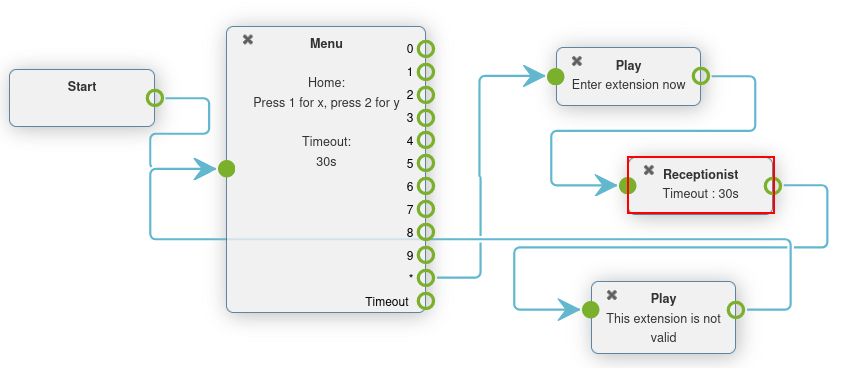
Þegar hringikóði er sérsniðinn í sprettiglugganum Dialplan Editor, bættu við Menu-einingu með Greeting message sem gæti hljómað: Press star to dial an extension.
Síðan, á Menu-einingunni, fyrir valkostinn * (star), tengdu Play a file-einingu sem spilar Audio message sem segir: 'Enter the extension of the person you are trying to reach'.
Á eftir fyrstu Play a file-einingunni, bættu við Digital Receptionist-einingunni, og á eftir henni annarri Play a file-einingu sem segir: 'That is not a valid extension'.
Þessi síðasta eining er til staðar til að loka hringnum, ef hringandinn slær ekki inn rétta viðbót.
Að lokum er þessari síðustu Play a file-einingu lykkjað aftur inn í Menu-eininguna.
Mikilvægt
Hægt er að stilla einingar hringikóða með því að tvísmella á þær og velja mismunandi eiginleika Axivox stjórnborðsins.
Til dæmis þarf að búa til Audio message og velja hana síðan í Play a file- eða Menu-einingu.
Fyrir frekari upplýsingar, sjá voip/axivox/audio_messages.
Ítarlegar leiðareiningar
Ítarlegar leiðareiningar beina símtölum sjálfkrafa þegar þau berast á innkomandi númer. Þetta er hægt að stilla með landfræðilegri staðsetningu, hvítlistun eða tímasetningarbreytum. Símtöl fara í gegnum síu áður en þau ná endanlegum áfangastað og eru leiðbeind á grundvelli stilltra breyta.
Eftirfarandi eru ítarlegar leiðareiningar:
- Dispatcher: Búðu til símtalaíu til að beina umferð á grundvelli landfræðilegrar staðsetningar auðkennisins á hringandanum.
- Access List: Búðu til sérsniðna aðgangslista með forgang fyrir VIP-viðskiptavini.
- Time Condition: Búðu til tímaskilyrði til að beina innkomandi umferð í kringum frídaga eða aðrar viðkvæmar tímabilar.
Ábending
Hvítlistun (whitelisting) er tæknileg hugtak sem notað er til að búa til lista yfir leyfð númer. Á móti er svartlistun (blacklisting) notuð til að búa til lista yfir bönnuð númer.
Til að bæta við einni af þessum einingum, farðu á síðuna Dial plans í valmyndinni vinstra megin á Axivox stjórnborðinu. Smelltu síðan á hnappinn Visual Editor til hægri við hringikóðann til að breyta honum. Opnaðu síðan fellivalmyndina New element, veldu eininguna og smelltu á Add. Fyrir frekari upplýsingar, sjá voip/axivox/dial_plans.
Dæmi um notkun Dispatcher
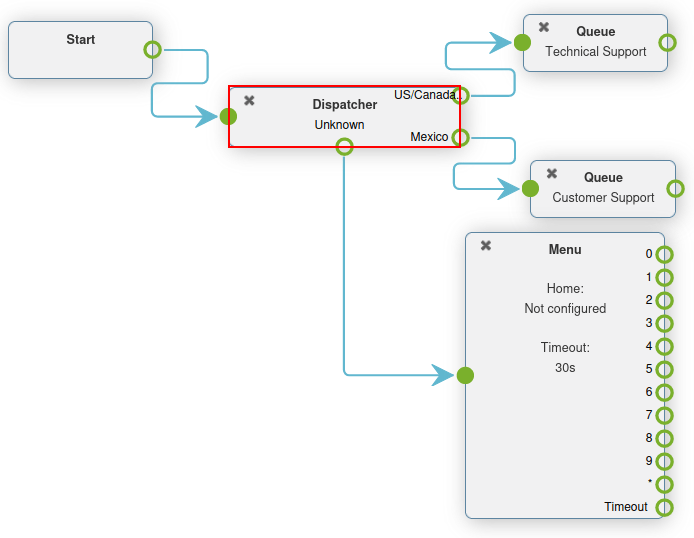
Einingin Dispatcher er eiginleiki hringikóða sem beinir símtölum eftir svæði eða landfræðilegri staðsetningu. Í flestum tilvikum er Dispatcher-einingin í hringikóða tengd við Start-eininguna til að sía eða skima símtöl þegar þau berast á innkomandi númer.
Tvísmelltu á Dispatcher-eininguna í sprettiglugganum Dialplan Editor til að stilla hana.
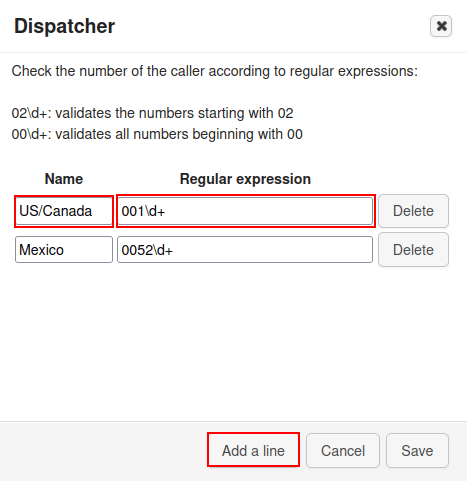
Þetta stak athugar númer (sem eru leiðbeind í gegnum þetta stak) samkvæmt reglulegar segðum. Til að bæta við reglulegar segð, smelltu á Bæta við línu neðst í Dreifir sprettiglugganum.
Undir Heiti, sláðu inn þekkjanlegt heiti til að auðkenna þessa segð. Þetta er heiti sem birtist í Dreifir stakinu á hringikerfisáætluninni sem sýnd er í Dialplan Editor sprettiglugganum.
Í reitnum Regluleg segð, sláðu inn landsnúmer eða svæðisnúmer sem Axivox á að beina fyrir innkomandi símtöl. Þetta er sérstaklega gagnlegt þegar fyrirtæki vill sía viðskiptavini sína í ákveðnar biðraðir eða til notenda eftir landfræðilegri staðsetningu viðskiptavinarins.
Til að tilgreina öll númer á eftir ákveðnu landsnúmeri eða svæðisnúmeri, settu \d+ á eftir landsnúmerinu eða landsnúmeri + svæðisnúmeri.
Dæmi
02\\d+: staðfestir númer sem byrja á0200\\d+: staðfestir öll númer sem byrja á000052\\d+: staðfestir öll númer sem byrja á0052(landsnúmer Mexíkó)001716\\d+: staðfestir öll númer sem byrja á001716(landsnúmer Bandaríkjanna + svæðisnúmer Vestur-New York)
Ábending
Regluleg segð (stytt í „regex" eða „regexp"), stundum kölluð „rational expression", er röð stafa sem tilgreinir samsvörunarmynstur í texta. Með öðrum orðum, samsvörun er fundin innan tiltekins sviðs númeranna.
Þegar æskilegar stillingar eru tilbúnar í Dreifir sprettiglugganum, vertu viss um að smella á Vista.
Þegar það er gert, birtist Dreifir stakið með mismunandi leiðum sem hægt er að stilla, byggt á þeim Reglulegar segðir sem voru settar.
Tengdu þessar leiðir við hvaða Nýtt stak sem er í Dialplan Editor sprettiglugganum.
Sjálfgefið er að Óþekkt leið birtist á Dreifir stakinu eftir að minnst ein Regluleg segð hefur verið stillt.
Símtöl fylgja þessari leið þegar númer þeirra passar ekki við neina Reglulega segð sem er stillt á Dreifir stakinu.
Tímaskilyrðisatburðarás
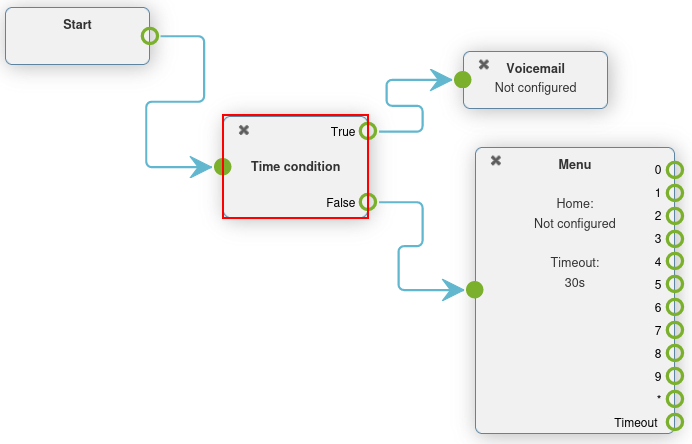
Þegar Tímaskilyrði staki er bætt við hringikerfisáætlun, hefur það einfalda Sönn og Ósönn leiðsetningu.
Eftir að Tímaskilyrði stakinu er bætt við hringikerfisáætlun, tvísmelltu á það til að stilla breyturnar. Klukkustund/Mínúta, Vikudagar, Dagur mánaðar og Mánuður er hægt að stilla.
Ef tíminn sem hringandinn hringir á innkomandi númerið passar við stillt tímaskilyrði, er Sönn leiðin fylgt, annars er Ósönn leiðin fylgt.
Dæmi
Fyrir fyrirtæki sem er lokað árlega á sjálfstæðisdegi Bandaríkjanna (4. júlí) ættu eftirfarandi tímaskilyrði að vera stillt:
- Klukkustund/Mínúta -
0:0 til 23:59 - Vikudagar -
Allir til allir - Dagur mánaðar -
Frá 4 til 4 - Mánuður -
Júlí
Tímaskilyrði stakið er sérstaklega gagnlegt fyrir frídaga, helgar og til að setja vinnutíma. Þegar hringandinn nær áfangastað þar sem hægt er að aðstoða hann, annaðhvort með raunverulegu mannfólki eða talhólfi, dregur þetta úr sóun á tíma og niðurlagðar símtöl.
Mikilvægt
Til að stilla Tímabelti sem Tímaskilyrði starfar undir, farðu á Axivox stjórnborðið og smelltu á Stillingar í valmyndinni til vinstri. Stilltu síðan Tímabelti með því að nota annan reitinn frá botni, með því að smella á fellivalmyndina.
Aðgangslistasatburðarás
Aðgangslisti stak í hringikerfisáætlun leyfir leiðsetningu ákveðinna númeranna og bannar (neitar) öðrum númerum.
Eftir að Aðgangslisti staki er bætt við hringikerfisáætlun, er hægt að stilla það með því að tvísmella á stakið beint í Dialplan Editor sprettiglugganum.
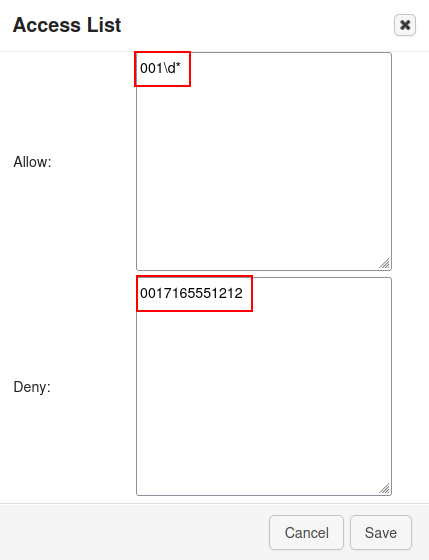
Tveir reitir birtast þar sem reglulegar segðir geta verið í Leyfa og Neita reitunum í Aðgangslisti sprettiglugganum.
Dæmi
Fyrir mjög mikilvægan viðskiptavin er hægt að setja númer þeirra í Leyfa reitinn og þessir hringendur geta verið sendir beint til stjórnenda.
Ábending
Regluleg segð (stytt í „regex" eða „regexp"), stundum einnig kölluð „rational expression", er röð stafa sem tilgreinir samsvörunarmynstur í texta.
Dæmi
2\\d\\d: staðfestir númer frá200 til 29902\\d*: staðfestir öll númer sem byrja á020017165551212: staðfestir númerið (0017165551212)
Eftir að Leyfa og Neita reitirnir hafa verið stilltir með reglulegar segðir eða númer, smelltu á Vista í Aðgangslisti sprettiglugganum.
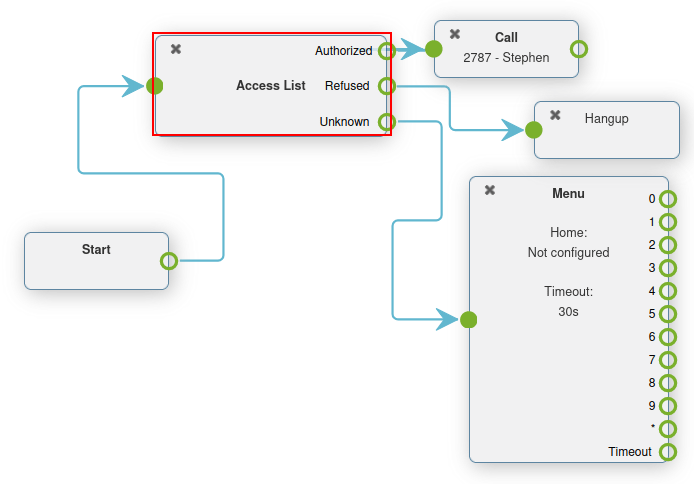
Síðan, á Aðgangslisti stakinu í hringikerfisáætluninni, eru þrjár leiðir (eða slóðir) tiltækar til að tengja við frekari aðgerðir.
Óþekkt símtöl er hægt að beina í gegnum venjulegt valmyndarflæði með því að bæta við Valmynd staki og tengja það við Óþekkt leiðina. Hafnað símtöl er hægt að beina til Leggja niður staksins. Að lokum er hægt að senda Heimilaðar hringendur á tiltekna viðbót eða biðröð.
Rofahlutir
Rofi stak í Axivox er einföld virkjuð/óvirkjuð leiðaraðgerð.
Þetta er hægt að virkja eða velja fljótt, sem gerir kleift að gera skjótar leiðarbreytingar án þess að breyta hringikerfisáætluninni.
Hægt er að stilla aðrar leiðir þannig að hægt sé að skipta yfir á þær á skömmum tíma. Þetta gæti verið vegna nýrrar tiltækni eða til að stilla umferðarflæði af hvaða ástæðu sem er.
Axivox leyfir einfaldan kveikt/slökkt rofa og fjölrofa sem getur haft nokkrar leiðir til að velja úr.
- Rofi: handvirk kveikt/slökkt stjórn sem getur beint umferð, eftir því hvort hann er opinn (kveikt) eða lokaður (slökkt).
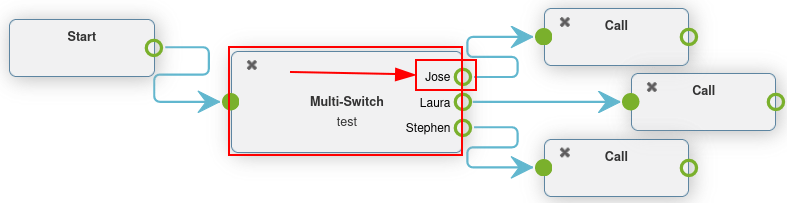
- Fjölrofi: búnaður til að búa til leiðir og kveikja og slökkva á þeim til að beina innkomandi símtölum.
Grunurofi
Rofa er hægt að stilla í Axivox stjórnborðinu með því að fara í Rofar í vinstri valmyndinni. Til að búa til nýjan rofa, smelltu á Bæta við rofa á Rofar mælaborðinu, stilltu Heiti fyrir hann og smelltu á Vista.
Síðan, kveiktu eða slökktu á æskilegum rofa með því að velja Kveikt eða Slökkt í Staða dálkinum á Rofar mælaborðinu.
Þessi Kveikt / Slökkt staða beinir umferð sjálfkrafa í hringikerfisáætlun þar sem þessi rofi er stilltur.
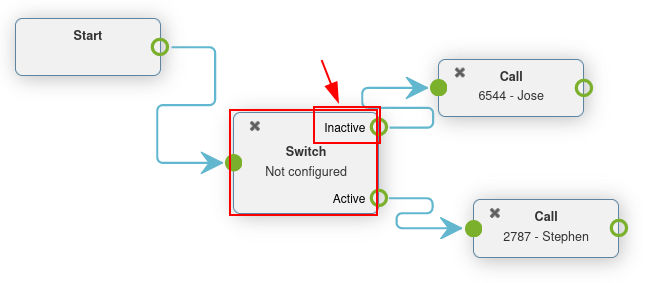
Umferðin fer í Virk leið þegar Kveikt er valið á rofanum. Símtalaumferðin fer í Óvirk leið þegar Slökkt er valið á rofanum.
Hægt er að gera breytingar á meðan á gangi stendur, vertu bara viss um að smella á Nota breytingar til að innleiða þær.
Bæta rofa við hringikerfisáætlun
Til að bæta Rofa við hringikerfisáætlun, farðu á Axivox stjórnborðið og smelltu á Hringikerfisáætlanir í vinstri valmyndinni. Smelltu síðan á Sjónrænn ritill við hliðina á æskilegri hringikerfisáætlun til að opna Dialplan Editor sprettigluggann.
Síðan, í Nýtt stak fellivalmyndinni, veldu Rofi og smelltu síðan á Bæta við. Tvísmelltu á stakið til að stilla Rofa stakið frekar.
Fjölrofi
Fjölrofi stak í Axivox er rofi þar sem hægt er að stilla margar leiðir og skipta á milli þeirra.
Til að stilla og setja upp Fjölrofa stak, farðu á Axivox stjórnborðið. Smelltu síðan á Rofar valmyndaratriðið í vinstri valmyndinni.
Skiptu yfir á Fjölrofi flipann til að búa til eða stilla fyrirfram stilltan Fjölrofa stak.
Bæta við multi-switch í hringikerfisáætlun
Til að búa til nýjan Multi-Switch, smelltu á Create new. Sláðu síðan inn Name fyrir þáttinn og sláðu inn Available choice. Sláðu inn eitt Available choice í hverja línu. Ekki nota sama val oftar en einu sinni.
Mundu að smella á Save þegar þú ert búinn.
Til að velja State fyrir Multi-Switch, smelltu á fellivalmyndina við hliðina á heiti Multi-Switch, undir flipanum Multi-switch á Switches yfirlitssíðunni.
Valið State ákvarðar hvaða leið er fylgt í hringikerfisáætluninni. Hægt er að breyta State á meðan á keyrslu stendur, en gakktu úr skugga um að smella á Apply changes.
Bæta multi-switch við hringikerfisáætlun
Til að bæta Multi-Switch þætti við hringikerfisáætlun, farðu á Axivox stjórnborðið og smelltu á Dial plans í vinstri valmyndinni.
Veldu síðan eða búðu til hringikerfisáætlun. Smelltu næst á Visual Editor á viðkomandi hringikerfisáætlun.
Í sprettiglugganum Dialplan Editor sem birtist, smelltu á fellivalmyndina New element og veldu Multi-Switch. Smelltu síðan á Add. Tvísmelltu á þáttinn til að stilla Switch þáttinn frekar.