Stjórna notendum í Axivox
Stjórnun Axivox VoIP-notenda er mikilvægur hluti af uppsetningu VoIP í Odoo-gagnagrunni. Sérhver Axivox-notandi hefur einkvæmt nafn, símanúmer og/eða viðbótarnúmer (extension) og talhólf. Þannig er hægt að ná í þá á fjölbreyttan og þægilegan hátt.
Axivox-notendur eru skipulagðir á einfaldan og skýran hátt í Axivox-stjórnborðinu, þannig að kerfisstjóri getur stjórnað notendum fljótt og auðveldlega.
Athugasemd
Þessi skjölun fjallar um hvernig allt er stillt í gegnum þjónustuaðilann Axivox. Eftir því hvaða VoIP-þjónustuaðila er valinn geta ferlar við stjórnun notenda verið frábrugðnir.
Yfirlit
Byrjaðu í Axivox-stjórnborðinu með því að fara á https://manage.axivox.com. Skráðu þig inn með viðeigandi kerfisstjóraupplýsingum.
Athugasemd
Aðgerðir í Axivox-stjórnborðinu verða að vera vistaðar tvisvar sinnum til að breytingarnar taki gildi. Til að vista breytingar skaltu smella á Save á skjánum þar sem breytingarnar eru gerðar. Til að innleiða breytingarnar skaltu síðan smella á hnappinn Apply Changes efst í hægra horni stjórnborðsins.
Innkomandi númer
Innkomandi númer eru öll þau númer sem fyrirtæki greiðir fyrir til að taka við símtölum.
Smelltu á Incoming numbers í valmyndinni til vinstri í Axivox-stjórnborðinu. Þá birtist síðan Incoming numbers þar sem öll innkomandi númer eru skráð ásamt Destination og SMS-upplýsingum.
Destination ákvarðar þá aðgerð sem er framkvæmd, eða þá leið sem hringir fylgir þegar hann hringir í viðkomandi númer.
Til að breyta Destination skaltu smella á hnappinn Edit lengst til hægri á línu innkomandi númers sem á að breyta. Á síðunni Edit number sem birtist er hægt að breyta Destination type for voice call.
Valkostirnir í fellivalmyndinni Destination type for voice call eru eftirfarandi:
- Not configured
- Extension
- Dial plan Voicemail
- Hang up
- Conference
Eftir því hvað er valið í fellivalmyndinni Destination type for voice call birtist önnur fellivalmynd með frekari stillingarmöguleikum sem eru sértækir fyrir valið. Að auki birtast fleiri reitir eftir því hvað er valið í fellivalmyndinni Destination type for voice call.
Þegar æskilegar stillingar eru tilbúnar skaltu smella á Save og síðan smella á Apply changes efst í hægra horni til að innleiða þær.
Nýir notendur
Sérhver starfsmaður sem notar VoIP hjá fyrirtækinu þarf Axivox-notandaaðgang tengdan við sig.
Til að skoða núverandi notendur í Axivox-stjórnborðinu skaltu smella á Users í valmyndinni til vinstri. Sérhver notandi hefur Number, Name, möguleika á Voicemail og tilgreint Outgoing number.
Til að búa til nýjan notanda í Axivox-stjórnborðinu skaltu smella á Add a user til að opna eyðublaðið New user. Eftirfarandi flipar eru tiltækir til að stilla nýjan notanda:
- General: grunnupplýsingar, þar á meðal viðbótarnúmer notanda, er hægt að stilla.
- Forwardings: innri framsending við „ekkert svar" eða upptekin merki.
- Follow Me: stillingar á ytri framsendingu.
- Keys: stilla flýtilykla innan VoIP-kerfisins.
- SIP Identifiers: SIP-notandanafn og lykilorð fyrir ytri stillingar.
- Permissions: stilla aðgangsréttindi notenda í Axivox-stjórnborðinu.
General-flipinn
Undir flipanum General á eyðublaðinu New user, í reitnum Extension, skaltu slá inn viðbótarnúmer sem er einkvæmt fyrir notandann. Þetta er númerið sem innri notendur hringja í til að ná í tiltekinn starfsmann.
Í reitnum Name skaltu slá inn nafn starfsmanns.
Næst skaltu fylla út reitinn Email address of the user. Gild netfang starfsmanns ætti að vera sett inn hér, þar sem notandinn fær vinnutengd tölvupóstsamskipti.
Í reitnum GSM number skaltu slá inn annað númer sem hægt er að ná í notandann í. Gakktu úr skugga um að hafa landskóðann með.
Athugasemd
Landskóði er staðsetningarkóði sem veitir aðgang að símakerfinu í viðkomandi landi. Landskóðinn er sleginn inn fyrst, á undan marknúmerinu. Hvert land í heiminum hefur sinn eigin landskóða.
Fyrir ítarlegan lista yfir landskóða, farðu á: https://countrycode.org.
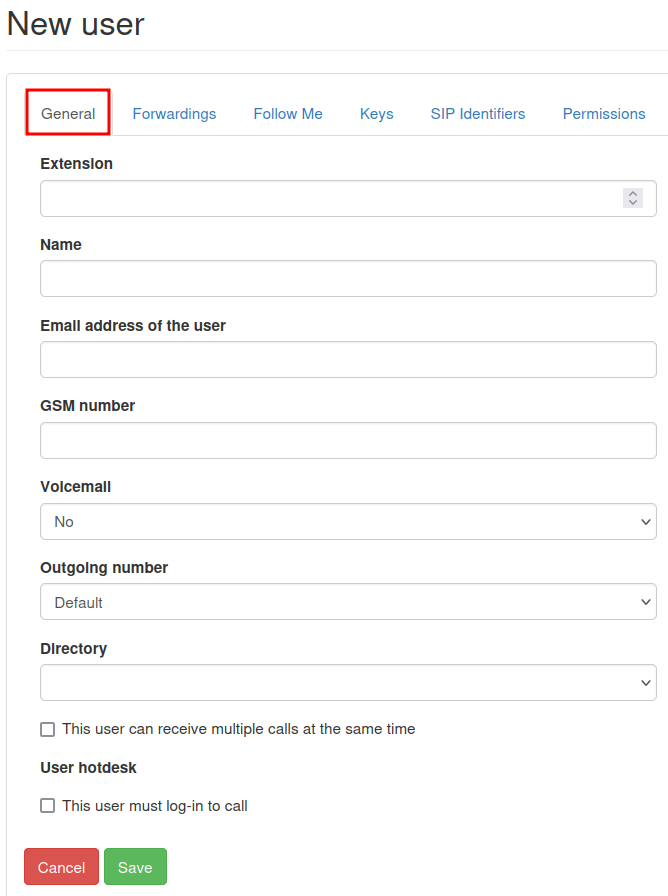
Í reitnum Voicemail skaltu velja annaðhvort Yes eða No úr fellivalmyndinni.
Í reitnum Directory hefur kerfisstjóri þann möguleika að skilja hann eftir auðan með því að gera engar breytingar, eða velja Default úr fellivalmyndinni. Directory er notað í eiginleikanum Digital Receptionist sem hluta af hringiplani (dial-plan).
Neðst á flipanum General eru tveir aðskildir valkostir með gátreitum.
Fyrsti valkosturinn er This user can receive multiple calls at the same time. Með því að velja þennan valkost geta notendur tekið við símtölum þótt þeir séu þegar í símtali.
Annar valkosturinn, This user must log-in to call, gefur möguleika á að gera það skyldu fyrir notandann að skrá sig inn.
Athugasemd
Ef fyrirtæki notar líkamlegar VoIP-símar á skrifborðum og vill að starfsmenn geti skráð sig inn frá hvaða síma eða skrifborði sem er á skrifstofunni, þá velja þeir This user must log-in to call.
Þegar æskilegar stillingar eru tilbúnar skaltu smella á Save og síðan smella á Apply changes efst í hægra horni.
Forwardings-flipinn
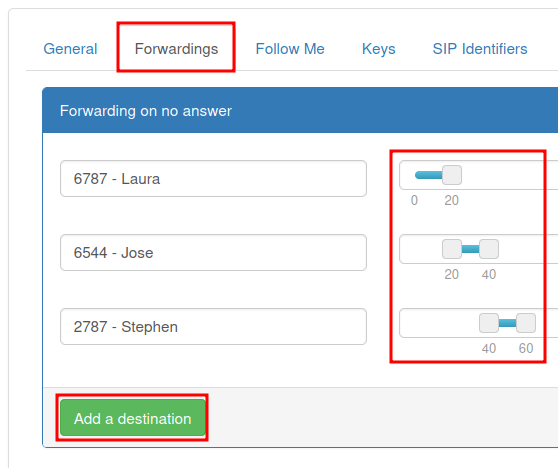
Undir flipanum Forwardings á eyðublaðinu New user getur fyrirtæki ákveðið hvað gerist ef einhver hringir í notanda og símtalið er ekki svarað.
Mikilvægt
Framsendingar eru óvirkar þegar valkosturinn Follow Me er virkur.
Til dæmis, undir reitnum Forwarding on no answer, þegar hnappurinn Add a destination er valinn, birtist möguleikinn á að bæta við tilteknum notanda eða símanúmeri. Eftir að Destination hefur verið slegið inn er hægt að velja tiltekið tímabil með því að renna seconds bar að æskilegum hringtíma.
Hægt er að bæta við fleiri Destinations með mismunandi hringtímum.
Athugasemd
Hægt er að stigskipta hringtímum þannig að símtalið er framsent til annars notanda eftir að fyrsti notandinn svarar ekki. Valkosturinn Send to voicemail as a last resort er tiltækur kerfisstjóra, ef Destinations svara ekki.
Undir reitnum Forwarding on busy getur kerfisstjóri smellt á Add a destination. Þegar smellt er á hann er hægt að stilla Destination (notanda) og tímabil. Ef viðbótarnúmer upprunalega notandans, eða innkomandi númer, er upptekið, er símtalið framsent til viðtakanda (destinations).
Þegar æskilegar stillingar eru tilbúnar skaltu smella á Save og síðan smella á Apply changes efst í hægra horni síðunnar.
Follow Me-flipinn
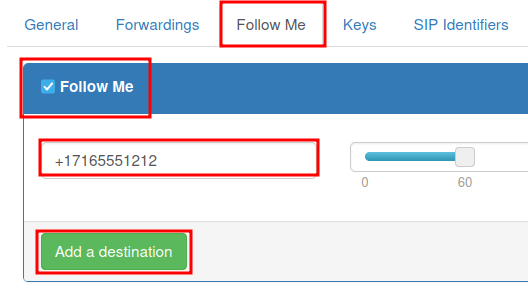
Þegar valkosturinn Follow Me er valinn, undir flipanum Follow Me á eyðublaðinu New user, er ekki hægt að nota Forwardings.
Þegar valkosturinn Follow Me er valinn er einnig hægt að smella á hnappinn Add a destination til að bæta við notendum eða marksímanúmeri á reikning upprunalega notandans. Þannig hringja þessi bætta númer þegar símtal berst.
Eftir að Destination hefur verið slegið inn er hægt að stilla tiltekið tímabil með því að renna seconds bar að æskilegum hringtíma. Hægt er að bæta við fleiri Destinations með mismunandi hringtímum.
Athugasemd
VoIP-númer upprunalega notandans hringir ekki þegar þessi valkostur er valinn. Hægt er að stigskipta hringtíma þannig að símtalið er framsent til annars notanda eftir að fyrsti notandinn svarar ekki.
Mikilvægt
Odoo farsímaforritið, eða annar SIP-farsímabiðlari, leyfir samhliða hringingu á viðbót notanda eða innkomið númer. Nánari upplýsingar er að finna í skjalinu VoIP farsímasamþættingar.
Þegar öllum æskilegum stillingum er lokið, smelltu á Vista og síðan á Nota breytingar efst í hægra horninu.
Flipinn Lyklar
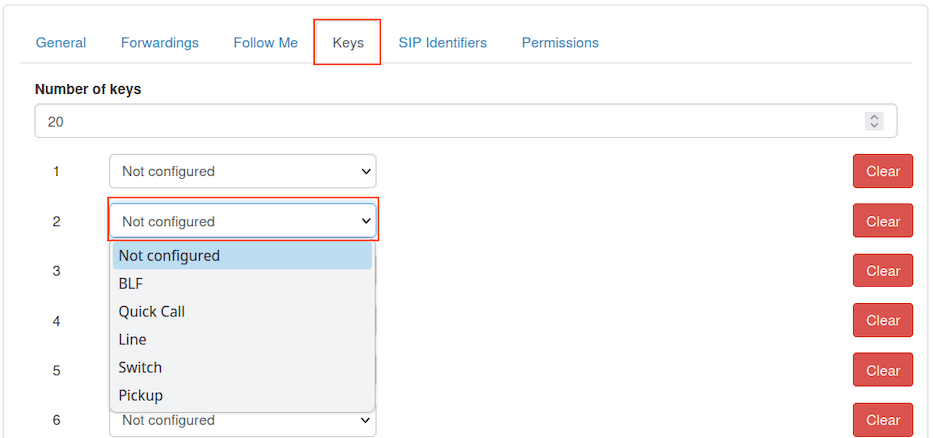
Undir flipanum Lyklar á eyðublaðinu Nýr notandi er hægt að stilla hraðhringiaðgerðir fyrir notandann. Einnig eru til staðar nokkrir ítarlegri valkostur.
Eftirfarandi valkostur eru tiltækir og hægt er að stilla þá á tölugildi 1-20.
Þessar aðgerðir er hægt að stilla á hvert númer:
- Ekki stillt: Sjálfgefin aðgerð, þ.e. engin aðgerð.
- BLF (Busy lamp fields): Þessi aðgerð sýnir stöðu síma annarra notenda sem eru tengdir við Axivox símakerfið. Þetta er fyrst og fremst notað á borðsíma.
- Hraðhringur: Þessi aðgerð leyfir hraðhring á ytra númer.
- Lína: Þessi aðgerð leyfir notanda að hringja í annan notanda.
- Skipta: Þessi aðgerð leyfir notanda að skipta á milli símtala frá borðsíma.
- Taka við: Þessi aðgerð leyfir notanda að taka við innkomnu símtali frá borðsíma.
Þegar öllum æskilegum stillingum er lokið, smelltu á Vista og síðan á Nota breytingar efst í hægra horninu.
Mikilvægt
Margir af framangreindum valkostum hafa einnig aukaval sem hægt er að nota til að tengja notanda eða ytra símanúmer. Þessi verða að vera fyllt út samhliða upphafsaðgerðinni.
Athugasemd
Hægt er að breyta reitnum Fjöldi lykla með því að slá inn æskilegt tölugildi í reitinn Fjöldi lykla, sem er staðsettur efst í flipanum Lyklar á eyðublaðinu Nýr notandi.
Flipinn SIP-auðkenni
SIP, sem stendur fyrir Session Initiation Protocol símfræði, gerir notanda kleift að hringja og taka við símtölum í gegnum netsamband. Flipinn SIP-auðkenni á eyðublaðinu Nýr notandi inniheldur innskráningarupplýsingar sem þarf til að stilla Axivox-notendur í Odoo og/eða öðrum SIP-farsímabiðlurum.
Sjá einnig
Sjá skjöl um stillingu Axivox með SIP-auðkennum:
Undir flipanum SIP-auðkenni táknar reiturinn SIP-notandanafn upplýsingar notandans sem voru færðar inn í reitinn Viðbót undir flipanum Almennt.
Reiturinn Lén er úthlutaður til fyrirtækisins af fulltrúa Axivox.
Gildið í reitnum SIP-lykilorð er einstakt fyrir hvern Axivox-notanda. Þetta gildi er notað til að skrá sig inn í Axivox í Odoo og í öllum SIP-farsímabiðlurum.
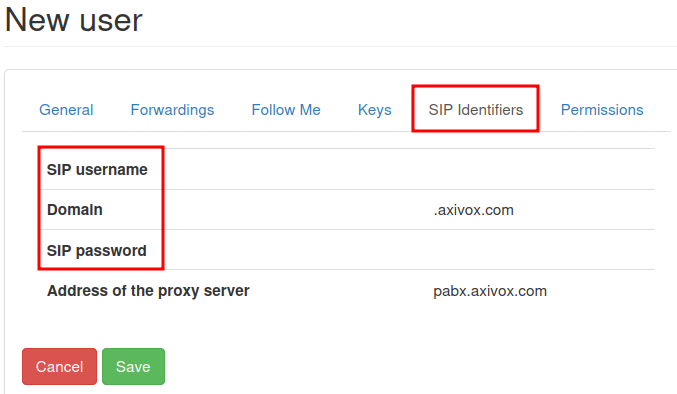
Gildið í reitnum Heimilisfang proxy-þjóns er venjulega pabx.axivox.com, en Axivox getur breytt þessu, svo gakktu úr skugga um að skoða flipann SIP-auðkenni til að fá nákvæmasta gildið.
Þegar öllum æskilegum stillingum er lokið, smelltu á Vista og síðan á Nota breytingar efst í hægra horninu.
Flipinn Heimildir
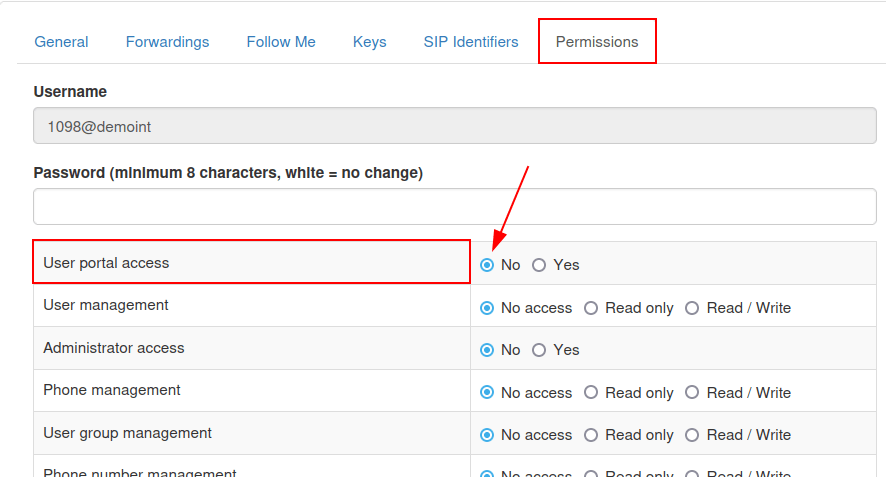
Undir flipanum Heimildir á eyðublaðinu Nýr notandi er hægt að slá inn Notandanafn og Lykilorð fyrir notandann.
Undir þessum reitum er hægt að veita Axivox-notendum eftirfarandi heimildir fyrir aðgang að gáttinni:
- Aðgangur notanda að gátt
- Notendastjórnun
- Stjórnandaaðgangur
- Símastjórnun
- Stjórnun notendahópa
- Stjórnun símanúmera
- Stjórnun hringrásar
- Stjórnun tiltektarhópa
- Stjórnun skipta
- Stjórnun ráðstefna
- Stjórnun biðraða
- Stjórnun talhólfs
- Stjórnun hljóðboðskipta
- Stjórnun bíðtónlistar
- Stjórnun skrár
- Símtalslisti
- Listi tengdra notenda
- Almennar stillingar
- Hnappur til að nota breytingar
- Niðurhal reikninga
- Upplýsingar um reikninga
- Stjórnun svartlista
- Stjórnun þátttakenda í ráðstefnu
Til að nálgast innskráningarupplýsingar fyrir Axivox-notendagáttina, farðu efst í flipann Heimildir. Afritaðu síðan Notandanafnið og sláðu inn rétt Lykilorð fyrir viðkomandi notanda. Lágmarksfjöldi stafa í lykilorði notanda er 8.
Athugasemd
Þessar eru sömu heimildir og veittar eru Axivox-stjórnanda og eru skráðar í valmyndinni til vinstri í Axivox-stjórnborðinu. Ef val sýnir Nei eða Enginn aðgangur, þá birtist viðkomandi valmyndarval ekki fyrir notandann.
Þegar öllum æskilegum stillingum er lokið, smelltu á Vista og síðan á Nota breytingar efst í hægra horninu.
Þegar uppsetningu nýs notanda er lokið er hægt að tengja innkomið númer.
Notendahópar
Notendahópur er safn Axivox-notenda sem hægt er að tengja við biðröð fyrir þjónustuver.
Til að byrja að nota notendahópa, farðu á https://manage.axivox.com.
Skráðu þig síðan inn með viðeigandi stjórnandaupplýsingum. Í valmyndinni til vinstri á stjórnborði Axivox, smelltu á Notendahópar.
Til að bæta við notendahóp á síðunni Notendahópar, smelltu á Bæta við hóp.
Gefðu hópnum síðan nafn með því að slá texta inn í reitinn Nafn. Bættu síðan meðlim við hópinn með því að slá inn fyrstu stafi nafns notandans í reitinn Meðlimir. Notandinn birtist í fellivalmynd undir reitnum. Smelltu á viðkomandi notanda og hann bætist við notendahópinn.
Endurtaktu þetta ferli til að bæta fleiri notendum við hópinn.
Þegar öllum æskilegum stillingum er lokið, smelltu á Vista og síðan á Nota breytingar efst í hægra horninu.