Hringja, taka við, flytja og framsenda símtöl
Að hringja í hugsanlega viðskiptavini, núverandi viðskiptavini eða samstarfsfólk er mikilvægur hluti af rekstri hvers fyrirtækis. Fyrirtæki þarf einnig að vera aðgengilegt þegar viðskiptavinir hringja, til að byggja upp traust og tengslanet.
Þetta skjal fjallar um hvernig á að hringja, taka við símtölum, flytja og framsenda símtöl með Odoo VoIP.
Hringja símtöl
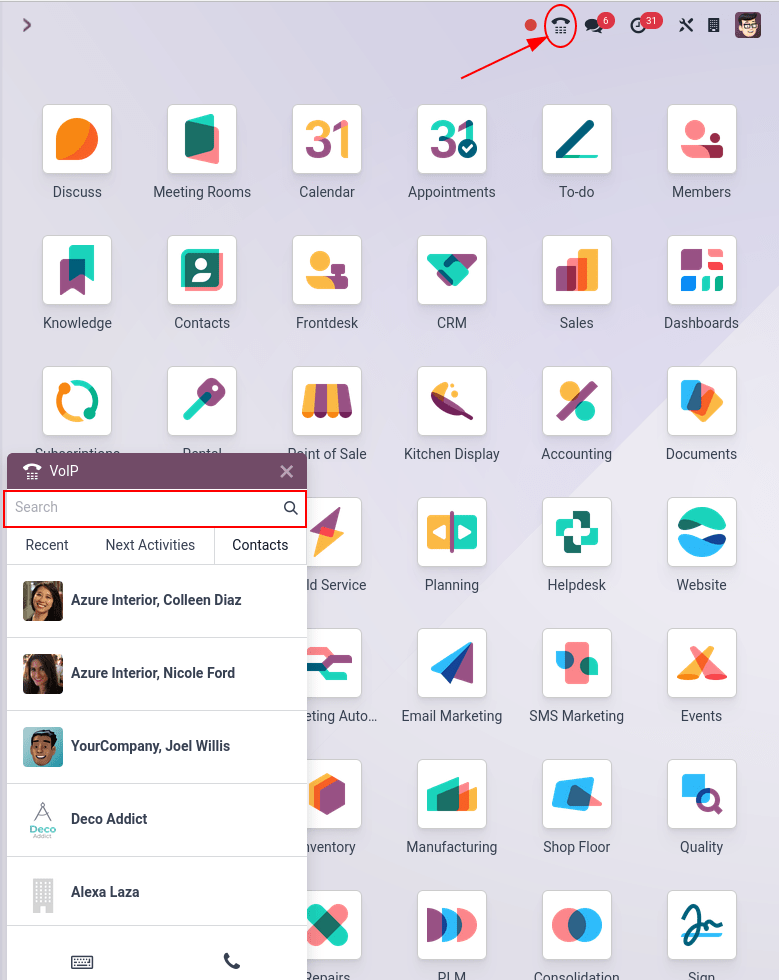
Frá Odoo yfirlitssíðunni er hægt að hringja með því að opna símaviðbótina efst í hægra horninu, sem er táknuð með ☎️ (sími) tákni.
Notandi getur síðan smellt á flipann Tengiliðir og smellt á einhvern tengilið í gagnagrunninum til að hringja.
Að auki er hægt að nota Leitarstikuna í VoIP sprettiglugganum til að finna þann tengilið sem óskað er eftir.
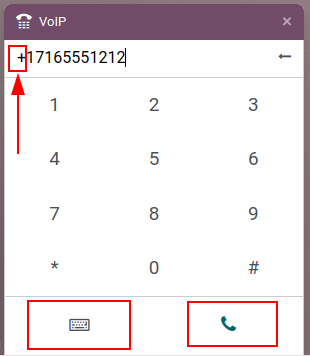
Til að hringja handvirkt, smelltu á ⌨️ (lyklaborð) táknið og sláðu inn þann númer sem óskað er eftir. Gleymdu ekki að byrja á + (plús) tákni, fylgt eftir af alþjóðlegum landsnúmeri.
Dæmi
Fyrir Bandaríkin er landsnúmerið og + (plús) táknið svona: +1. Ef hringt er til Belgíu er númerið með forskeytið +32, og fyrir Stóra-Bretland er það +44.
Eftir að hafa slegið inn fullt númer með nauðsynlegu + (plús) forskeytinu og landsnúmerinu, smelltu á græna 📞 (sími) táknið til að hefja símtalið. Þegar því er lokið, smelltu á rauða 📞 (sími) táknið til að ljúka símtalinu.
Taka við símtölum
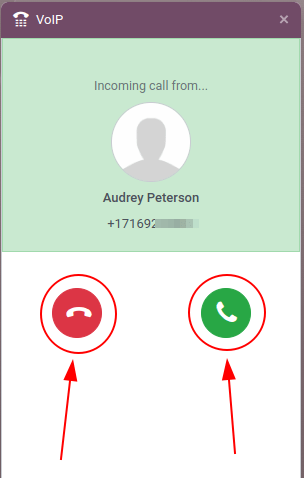
Þegar símtal berst opnast VoIP viðbótin sjálfkrafa, ef notandinn er að nota Odoo gagnagrunninn. Ef gagnagrunnurinn er opinn í öðrum flipa heyrist hljóð (hljóðið verður að vera virkt í tækinu).
Þegar farið er aftur í flipann birtist hringjanskjárinn í VoIP símaviðbótinni.
Smelltu á græna 📞 (sími) táknið til að svara símtalinu, eða rauða 📞 (sími) táknið til að hafna því.
Bæta við símtalabið
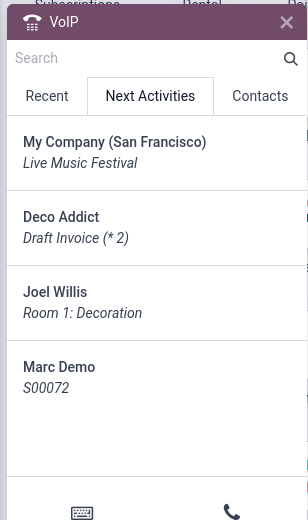
Allir tengiliðir og viðskiptavinir sem þarf að hringja í má sjá á einum stað í Odoo VoIP símaviðbótinni, undir flipanum Næstu aðgerðir.
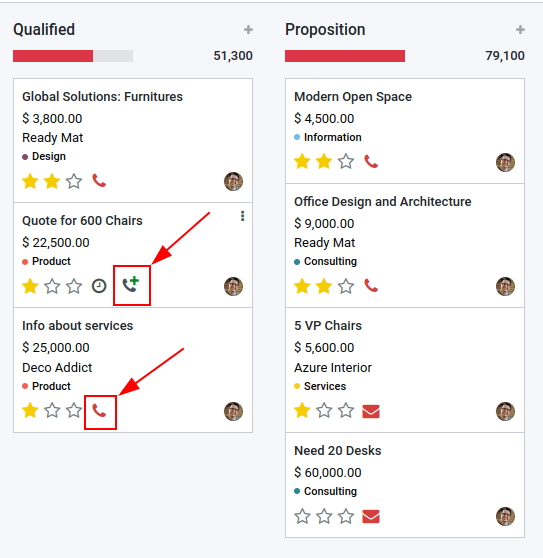
Til að bæta símtali við flipann Næstu aðgerðir, smelltu á græna 📞 (sími) táknið í kanban-yfirliti CRM forritsins.
Til að fjarlægja þær úr símtalabið, haltu músarbendlinum yfir tækifærið sem er með áætlað símtal og smelltu á rauða 📞 (sími) táknið sem birtist með - (mínus) tákninu.
Þegar farið er aftur í VoIP símaviðbótina birtast aðeins þau símtöl sem eru áætluð þann sama dag í biðröðinni undir flipanum Næstu aðgerðir í VoIP sprettiglugganum.
Flipinn Næstu aðgerðir í VoIP símaviðbótinni er samþættur við eftirfarandi Odoo forrit: CRM, Verkbókhald / verkefnastjórnun og Helpdesk.
Hægt er að bæta við símtali í spjallþræðinum (chatter) í færslum innan þessara forrita.
Til að bæta við símtali handvirkt í gegnum spjallþráðinn, smelltu á Aðgerðir (við hliðina á 🕗 (klukka) tákninu). Undir Aðgerðartegund, veldu Símtal úr fellivalmyndinni sem birtist.
Næst, stilltu Gjalddaga og bættu við Samantekt.
Að lokum, breyttu reitnum Úthlutað til yfir í þann einstakling sem á að hringja. Sá sem er skráður í þennan reit (Úthlutað til) mun sjá þetta símtal í sínum Næstu aðgerðir símtalabið í Odoo VoIP símaviðbótinni.
Mikilvægt
Aðeins símtöl fyrir þann sama dag (dagurinn í dag) birtast í flipanum Næstu aðgerðir í VoIP símaviðbótinni fyrir þann tiltekna notanda.
Ef við á, smelltu á Vista eða Opna dagatal til að ljúka áætlun símtalsins.
Flytja símtöl
Hægt er að flytja símtal frá einum notanda til annars í Odoo VoIP símaviðbótinni. Þetta getur þó aðeins gerst eftir að hafa talað við hringandann fyrst. Án þess að svara símtalinu í Odoo VoIP símaviðbótinni er eina leiðin til að flytja símtal sjálfkrafa í gegnum stjórnborð/gátt þjónustuaðilans.
Athugasemd
Fyrir frekari upplýsingar um flutning, sjá voip/axivox/forwardings_tab.
Til að flytja símtal í Odoo VoIP símaviðbótinni, svaraðu fyrst símtalinu með græna 📞 (sími) tákninu.
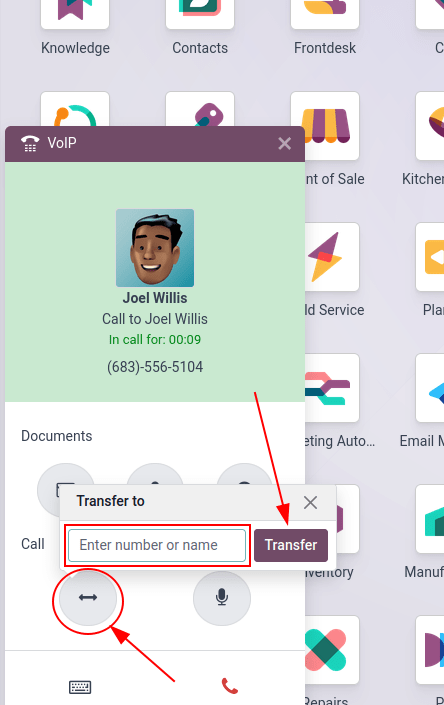
Þegar innkomið símtal hefur verið svarað, smelltu á ↔ (vinstri-hægri ör) táknið. Sláðu síðan inn viðbótarnúmer notandans sem á að fá símtalið framsent. Að lokum, smelltu á Flytja til að beina símtalinu á það símanúmer.
Ábending
Til að finna viðbótarnúmer notanda, hafðu samband við VoIP stjórnandann, eða, ef notandinn hefur Stillingar aðgangsréttindi að Stjórnun, farðu í Stillingar forrit ‣ Stjórna notendum ‣ Veldu notandann ‣ Kjörstillingar ‣ VOIP ‣ VoIP notandanafn / Viðbótarnúmer.
Fyrir frekari upplýsingar um aðgangsréttindi, sjá: Aðgangsréttindi.
Framsenda símtöl
Til að framsenda símtal í Odoo VoIP símaviðbótinni, svaraðu fyrst símtalinu með græna 📞 (sími) tákninu. Þegar innkomið símtal hefur verið svarað, smelltu á ↔ (vinstri-hægri ör) táknið.
Sláðu síðan inn fullt símanúmer notandans sem á að fá símtalið framsent. Að lokum, smelltu á Flytja til að beina símtalinu á það símanúmer.
Sjá einnig
Fyrir frekari upplýsingar um framsendingu, sjá voip/axivox/forwardings_tab.