VoIP búnaður
VoIP búnaðurinn er viðbót sem Odoo notendur fá aðgang að í gegnum VoIP eininguna. Hann er notaður til að samþætta sýndarfarsímakerfi við gagnagrunninn. Búnaðurinn er stjórnmiðstöð fyrir að hringja og stjórna símtölum í Odoo.
Símtöl
Til að hringja símtöl meðan þú ert í Odoo gagnagrunni, smelltu á ☎️ (sími) táknið sem er staðsett í efstu yfirlitsstikunni.
Þegar smellt er á það birtist VOIP sprettigluggi í neðra vinstra horni Odoo gagnagrunnsins. Búnaðurinn gerir notendum kleift að flakka frjálslega um gagnagrunninn á meðan þeir hringja og taka við símtölum.
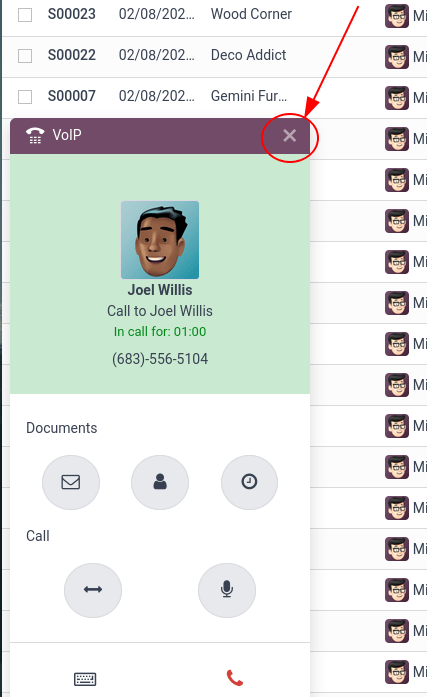
Þegar símtöl berast í Odoo hringir VOIP búnaðurinn og birtir tilkynningu. Til að loka búnaðinum, smelltu á X (loka) táknið efst til hægri á skjá búnaðarins.
Athugasemd
VoIP númerið er það sem Axivox útvegar. Hægt er að nálgast það með því að fara á https://manage.axivox.com/. Eftir innskráningu á gáttina, farðu í Users → Outgoing number (dálkur).
Úrræðaleit
Ábending
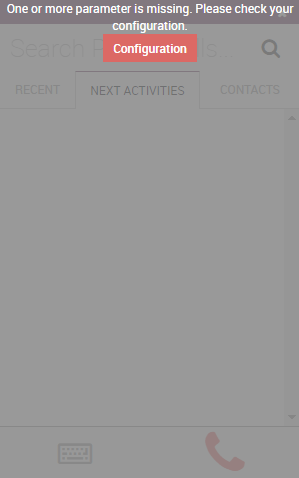
Ef villuboðin Missing Parameter birtast í Odoo VoIP búnaðinum, endurhlađaðu Odoo glugganum og reyndu aftur.
Ábending
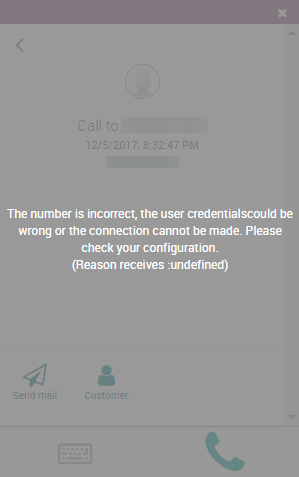
Ef villuboðin Incorrect Number birtast í Odoo VoIP búnaðinum, gakktu úr skugga um að nota alþjóðlegt snið, byrjaðu á + (plús) tákni og fylgt eftir með alþjóðlegum landsnúmeri.
(Dæmi: +16506913277, þar sem +1 er alþjóðlegur forskeytir Bandaríkjanna.)
Flipar
Alls eru þrír flipar (Recent, Next Activities og Contacts) í VoIP búnaðinum, sem eru notaðir til að stjórna símtölum og daglegum verkefnum í Odoo.
Recent
Undir flipanum Recent í VoIP búnaðinum er símtalaferill notandans aðgengilegur. Þar eru bæði inn- og úthringing. Hægt er að smella á hvaða númer sem er til að hefja símtal.
Next Activities
Undir flipanum Next Activities í VoIP búnaðinum getur notandi séð allar aðgerðir sem honum eru úthlutaðar og hvaða þarf að ljúka þann dag.
Smelltu á aðgerð í þessum flipa til að framkvæma aðgerðir á borð við: senda tölvupóst, fá aðgang að tengilið, áætla aðra aðgerð eða fá aðgang að tengdri færslu (t.d. sölupöntun, leiðarspor/tækifæri eða verkefnaverkhluta).
Notandinn getur einnig merkt aðgerðina sem lokna, breytt upplýsingum um hana eða hætt við hana.
Til að hringja í viðskiptavin sem tengist áætlaðri aðgerð, smelltu á 📞 (sími) táknið, eða smelltu á ⌨️ (lyklaborð) táknið til að slá inn annað númer fyrir viðskiptavininn.
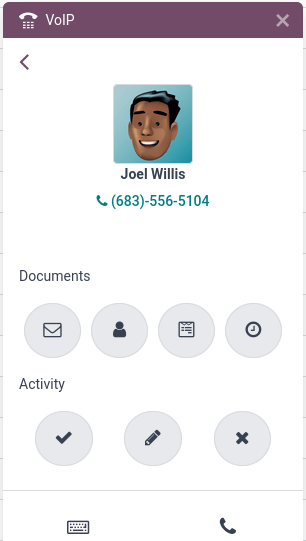
Nokkur önnur tákn birtast í VoIP búnaðinum, flokkuð í tvo hluta: Document og Activity.
Undir hlutanum Document, frá hægri til vinstri:
- ✉️ (umslag) tákn: sendir tölvupóst
- 👤 (mannstákn) tákn: vísar á tengiliðaspjald
- 📄 (skjal) tákn: vísar á tengda færslu í Odoo
- 🕓 (klukka) tákn: áætla aðgerð
Undir hlutanum Activity, frá vinstri til hægri:
- ✔️ (gátmerki) tákn: merkir aðgerð sem lokna
- ✏️ (blýantur) tákn: breytir aðgerðinni
- ✖️ (hætta við) tákn: hættir við aðgerðina
Contacts
Undir flipanum Contacts í VoIP búnaðinum getur notandi nálgast tengilið í Tengiliðir forritinu.
Auðvelt er að hringja í hvaða tengilið sem er með því að smella á hann í flipanum Contacts í VoIP búnaðinum.
Leitareiginleiki er einnig tiltækur efst til hægri í búnaðinum, táknaður með 🔍 (stækkunargler) tákni.