Rafræn verðmiðar
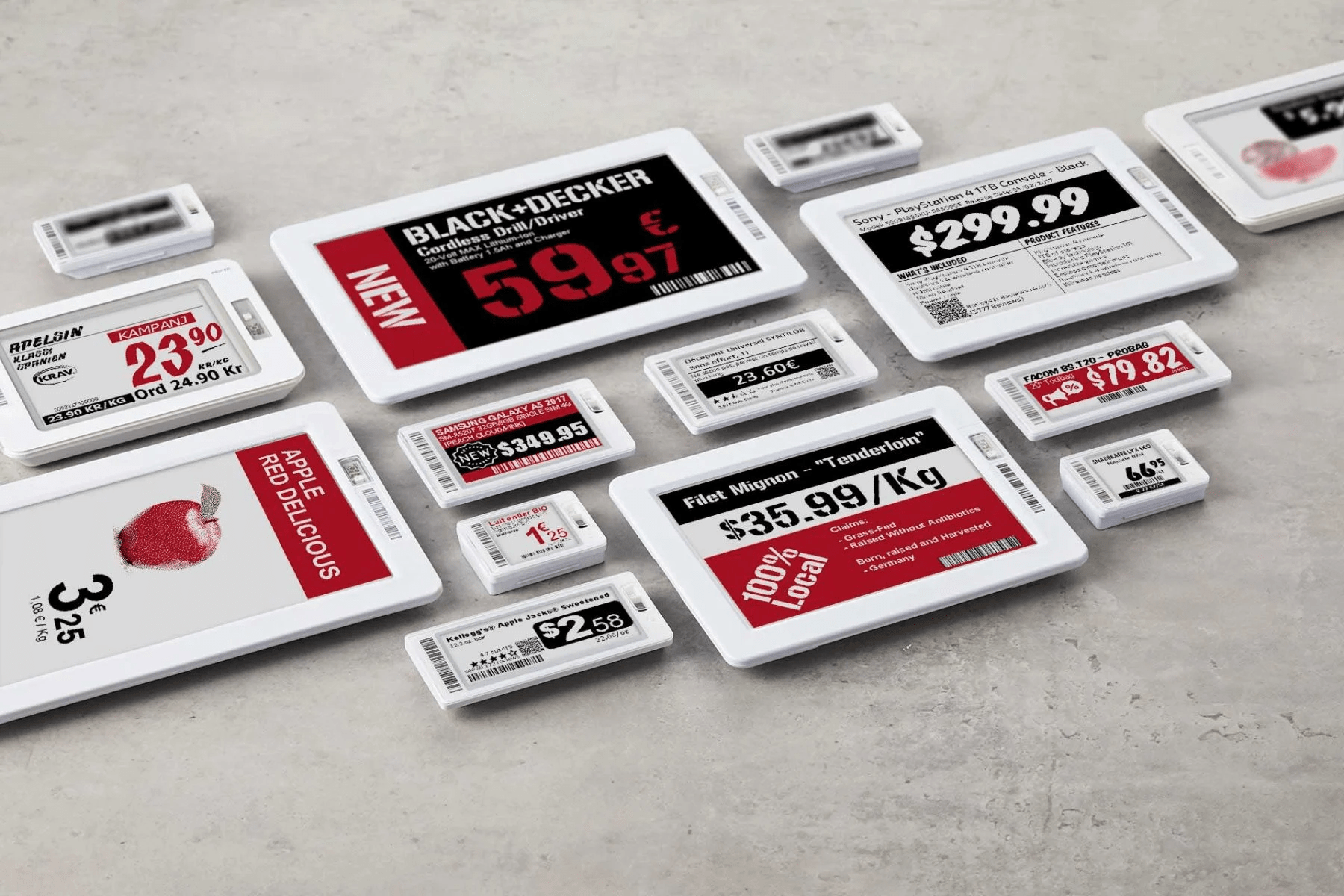
Rafræn verðmiðar gera þér kleift að birta vöruupplýsingar eins og verð og strikamerki á hillum verslunarinnar og samstilla þau fjarstýrt úr bakendanum. Þetta útilokar þörfina á að prenta ný miðar þegar vöruupplýsingar breytast.
Athugið
Odoo notar rafræn verðmiðar frá Pricer.
Uppsetning
Uppsetning Pricer
- Hafðu samband við Pricer til að stofna og stilla Pricer reikninginn þinn.
- Búðu til verslanir þínar: ein Pricer verslun jafngildir einni raunverulegri verslun.
- Tengdu eins marga sendiboða og þörf krefur við Pricer verslunina/verslanirnar.
- Búðu til eftirfarandi breytur til að deila vöruupplýsingum á milli Odoo gagnagrunnskerfisins þíns og Pricer. Þessar breytur virka eins og staðgenglar í sniðmáti miðans.
itemId: þetta geymir einstakt innra auðkenni sem úthlutað er á hverja vöruitemName: raunverulegt heiti vörunnarprice: söluverð vörunnar, að meðtöldum viðeigandi sköttumpresentation: heiti sniðmátsins sem notað er í Pricer til að birta vöruupplýsingarnar á miðanumcurrency: gjaldmiðill fyrirtækisins þíns (t.d. USD, EUR)barcode: strikamerkisnúmer sem tengist hverri vöru
Mikilvægt
Heiti þessara breyta verða að vera nákvæmlega eins í Pricer gagnagrunninum þínum.
- Búðu til sniðmát sem heitir
NORMAL. Þetta sniðmát er notað til að birta upplýsingar á rafrænu miðunum þínum.
Þegar reikningurinn þinn, verslanir, breytur og sniðmát eru stillt í Pricer geturðu haldið áfram með uppsetningu Odoo gagnagrunnsins þíns.
Mikilvægt
Reikningurinn sem tengist Pricer versluninni þinni verður að hafa aðgang til að senda API beiðnir til Pricer.
Uppsetning Odoo
Sem forsenda þarftu að virkja eininguna POS Pricer (tæknilegt heiti: pos_pricer) til að hafa alla nauðsynlega eiginleika til að nota rafræn Pricer miða.
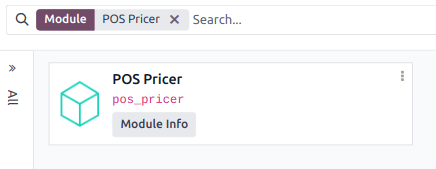
Þegar einingin er virkjuð skaltu stilla Pricer verslanir þínar og tengja Pricer miða við vörurnar þínar.
Pricer verslanir
Svipað og uppsetningin í Pricer þarftu að búa til eina Pricer verslun fyrir hverja raunverulega staðsetningu. Til að gera það skaltu fara í , smella á Nýtt og fylla út línuna með nauðsynlegum upplýsingum:
- Heiti verslunar: þú getur sett hvaða heiti sem er.
- Pricer leigjandaheiti: heiti fyrirtækjareikningsins þíns í Pricer, venjulega fylgt eftir með
-landskóði. Pricer veitir þetta gildi. - Pricer innskráning: innskráningarheiti Pricer reikningsins þíns.
- Pricer lykilorð: lykilorð Pricer reikningsins þíns.
- Pricer verslunarkennsl: kennsl tengdrar Pricer verslunar eins og skilgreint er í Pricer gagnagrunninum þínum.

Athugið
- Dálkurinn Pricer miðar uppfærist sjálfkrafa þegar miði er tengdur við vöru.
- Dálkarnir Síðasta uppfærsla og Staða síðustu uppfærslu uppfærast sjálfkrafa þegar miðarnir eru uppfærðir.
Pricer miðar
Til að miði geti birt tilteknar vöruupplýsingar þarf að tengja miðann við vöruna. Til að gera það:
- Opnaðu vöruformið með því að fara í og smella á Nýtt eða velja fyrirliggjandi vöru.
Athugið
Ef þú ert að búa til nýja vöru skaltu stilla og vista hana áður en þú tengir Pricer miða.
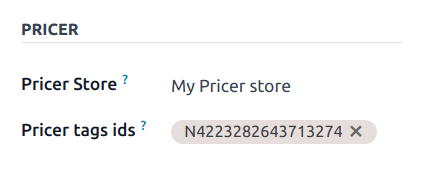
- Farðu í flipann Sala, skrunaðu niður í hlutann Pricer og veldu viðeigandi Pricer verslun.
- Fylltu út reitinn Pricer miðakennsl með því að afrita kennsl miðans af miðanum sjálfum eða skanna strikamerkið hans.
Athugið
Pricer miðakennsl eru samsett úr bókstaf fylgt eftir með 16 tölustöfum.
Ábending
- Við mælum með því að nota strikamerkjaskanna til að flýta fyrir skráningarferlinu.
- Þegar Pricer er sett upp með Odoo í fyrsta skipti er mælt með því að þú stillir aðeins eina vöru fyrst. Áður en þú stillir fleiri vörur skaltu ganga úr skugga um að þú getir birt upplýsingar þeirra á Pricer miða.
Nú þegar þú ert með vöru tengda Pricer miða getum við sent upplýsingar hennar til Pricer.
Hagnýting
Odoo sendir sjálfkrafa beiðnir til Pricer til að samstilla miðana á 12 klukkustunda fresti ef þú gerir einhverjar breytingar á:
- Vöruheiti, verði, strikamerki eða viðskiptavinasköttum
- Gjaldmiðli
- Tengdri Pricer verslun eða Pricer miðum
Til að þvinga uppfærsluna skaltu virkja forritarastillingu. Síðan:
- Farðu í .
- Veldu viðkomandi verslun/verslanir.
- Smelltu á Uppfæra miða til að uppfæra alla miða sem verða fyrir áhrifum af breytingum á:
- Vöruheiti, verði, strikamerki eða viðskiptavinasköttum
- Gjaldmiðli
- Tengdri Pricer verslun eða Pricer miðum
Að öðrum kosti skaltu smella á Uppfæra alla miða til að þvinga uppfærslu á öllum miðum, óháð því hvort breytingar hafi verið gerðar.

Ef Pricer hefur unnið úr og samþykkt beiðnina sýnir stöðureiturinn Uppfærsla send til Pricer. Ef einhver vandamál koma upp birtir kerfið villuboð.
Viðvörun
Ef beiðni sem send er til Pricer mistekst telur Odoo samt sem áður að varan hafi verið uppfærð. Í því tilviki mælum við með því að þú þvingir uppfærslu á öllum miðum.