Verðlistar
Verðlistar gera þér kleift að breyta vöruverði sjálfkrafa eftir ýmsum skilyrðum. Til dæmis geturðu stillt sérstakt verð fyrir afgreiðslukerfið, búið til tímabundið afsláttartímabil, verðlaunað ákveðna viðskiptavini eða boðið afslátt þegar pantað er tiltekið magn.
Uppsetning
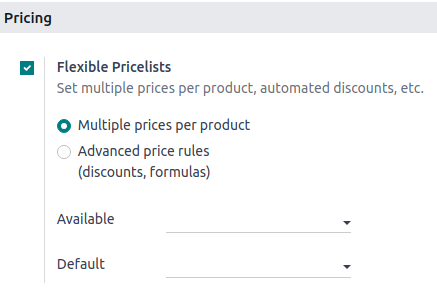
Farðu í almennar stillingar afgreiðslukerfisins og gakktu úr skugga um að Sveigjanlegir verðlistar séu virkjaðir undir Verðlagning.
Mörg verð á hverja vöru er sjálfgefinn valkostur verðlista til að stilla einfaldar fastar verðreglur á hverja vöru. Veldu Ítarlegar verðreglur (afslættir, formúlur) til að beita verðreglum á margar vörur í einu og til að reikna verð á virkan hátt með prósentuafslætti eða flóknari formúlum auk þess að stilla fast verð.
Athugið
Valinn verðlistatýpa gildir fyrir allan gagnagrunninn, þar á meðal Sölu og rafræn viðskipti.
Búa til verðlista
Farðu í Afgreiðslukerfi → Vörur → Verðlistar og smelltu á Nýr eða veldu fyrirliggjandi verðlista. Uppsetning verðlista er mismunandi eftir völdum verðlistavalkosti.
Mörg verð á hverja vöru
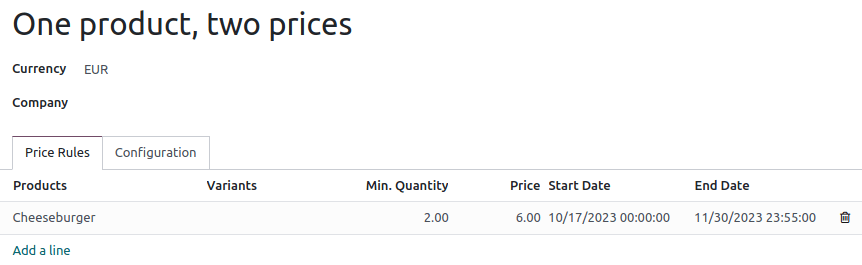
Þegar verðlistar eru stilltir til að nota valkostinn Mörg verð á hverja vöru er hægt að nota mörg föst verð fyrir mismunandi vörur eða afbrigði þeirra, ef nauðsynlegt er, háð einu eða fleiri skilyrðum. Til að bæta nýrri verðreglu við verðlista:
- Smelltu á Bæta við línu og veldu vöru og afbrigði hennar ef þörf krefur.
- Bættu við skilyrðunum:
- vörumagni sem þarf að ná með því að nota dálkinn Lágmarksmagn;
- ákveðnu tímabili þar sem verðlistinn er notaður með því að nota dálkana Upphafsdagsetning og Lokadagsetning.
- Bættu við Verði sem á að nota þegar skilyrðin eru uppfyllt (ef einhver eru).
Ítarlegar verðreglur
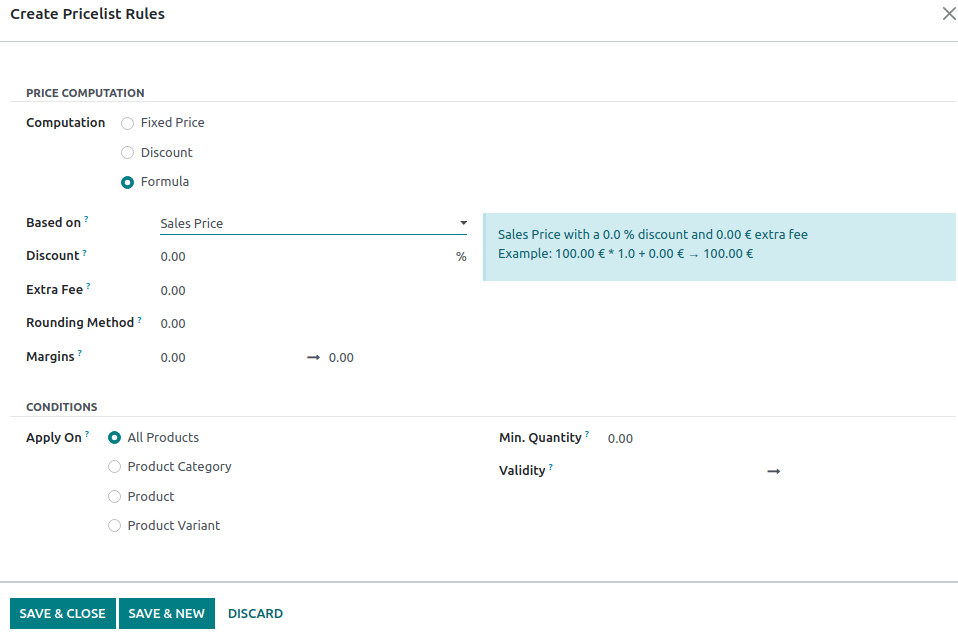
Þegar verðlistar eru stilltir til að nota valkostinn Ítarlegar verðreglur (afslættir, formúlur) er hægt að nota prósentuafslátt/álagningu og formúlur auk þess að nota fast verð. Til að bæta nýrri verðreglu við verðlista skaltu smella á Bæta við línu. Í sprettiglugganum:
- Veldu Útreikning:
- Fast verð til að stilla nýtt fast verð (svipað og valkosturinn Mörg verð á hverja vöru).
- Afsláttur til að reikna prósentuafslátt (t.d.
10.00%) eða álagningu (t.d.-10.00%). - Formúla til að reikna verðið samkvæmt formúlu. Nauðsynlegt er að skilgreina á hverju útreikningurinn er byggður (Söluverð, Kostnaður eða Annar verðlisti). Þú getur síðan:
- Beitt prósentu Afslætti eða álagningu.
- Bætt við Aukagjaldi (t.d. $
5.00) eða dregið frá fastri upphæð (t.d. $-5.00). - Skilgreint Sléttunaraðferð með því að þvinga verðið eftir Afslátt til að vera margfeldi af stilltri upphæð. Aukagjaldið er beitt á eftir.
Dæmi: Til að láta lokaverðið enda á
.99skaltu stilla Sléttunaraðferð á1.00og Aukagjald á-0.01. - Tilgreint lágmarks- (t.d. $
20.00) og hámarks- (t.d. $50.00) hagnað Framlegð fyrir útreikninga sem byggja á Kostnaði.
- Veldu á hvaða vöru(r) verðreglan á að vera beitt:
- Allar vörur
- Vöruflokk
- Vara
- Vöruafbrigði
- Bættu við skilyrðum, svo sem tilteknu magni sem þarf að ná til að verðið breytist með því að nota reitinn Lágmarksmagn eða tilteknu tímabili þar sem verðlistinn á að gilda með því að nota reitina Gildistími.
Velja verðlista
Farðu í sértækar stillingar afgreiðslukerfisins og bættu öllum tiltækum verðlistum við reitinn Tiltækir. Stilltu síðan sjálfgefinn verðlista í reitnum Sjálfgefinn.
Þegar þú opnar afgreiðslulotur skaltu smella á hnappinn verðlistar og velja æskilegan verðlista af listanum.

Athugið
- Velja þarf marga verðlista til að verðlistahnappurinn birtist.
- Ef verðlisti er valinn á pöntun í afgreiðslukerfinu á meðan skilyrði hans eru ekki uppfyllt verður verðið ekki leiðrétt.
Ábending
Þú getur einnig stillt verðlista til að vera valinn sjálfkrafa þegar tiltekinn viðskiptavinur er valinn. Til að gera það skaltu fara í skjámynd viðskiptavinar og skipta yfir í æskilegan verðlista í reitnum Verðlisti á flipanum Sala og innkaup.