Sjálfvirkniregla
Þegar áskriftir eru komnar í gang er mikilvægt að fylgjast með viðskiptavinum. Það er skilvirkt að nota sjálfvirkni til að forðast að þurfa að fara handvirkt yfir lista áskrifenda til að sjá hvernig gengur. Þar kemur sjálfvirkniregla Odoo til sögunnar.
Odoo Áskriftir forritið gerir notendum kleift að setja upp sjálfvirk tölvupóstsamskipti, búa til verkefni fyrir sölufólk og jafnvel senda ánægjukannanir til áskrifenda til að meta reynslu þeirra.
Búa til sjálfvirknireglu
Til að búa til sjálfvirka reglu skaltu fara í . Þar er að finna allar sjálfvirknireglur fyrir áskriftir.
Síðan Sjálfvirkniregla sýnir Heiti hverrar reglu, Aðgerð til að framkvæma, hvað sjálfvirka reglan mun Virkjast á og Fyrirtækið sem reglan á við um.
Til að skoða eða breyta fyrirliggjandi sjálfvirknireglu skaltu einfaldlega smella á viðkomandi reglu á þessari síðu.
Athugið
Þegar fyrirliggjandi sjálfvirknireglu er breytt „gráir Odoo út" Aðgerð hlutann á eyðublaðinu og gefur eftirfarandi viðvörun: Ekki er hægt að uppfæra aðgerðargögn til að forðast óvænta hegðun. Búðu til nýja aðgerð í staðinn.
Til að búa til nýja sjálfvirknireglu skaltu smella á Nýtt.
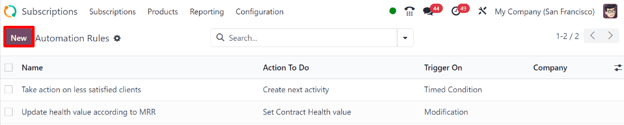
Þegar smellt er á Nýtt birtist autt Sjálfvirkniregla eyðublað með fjölmörgum reitum til að stilla.
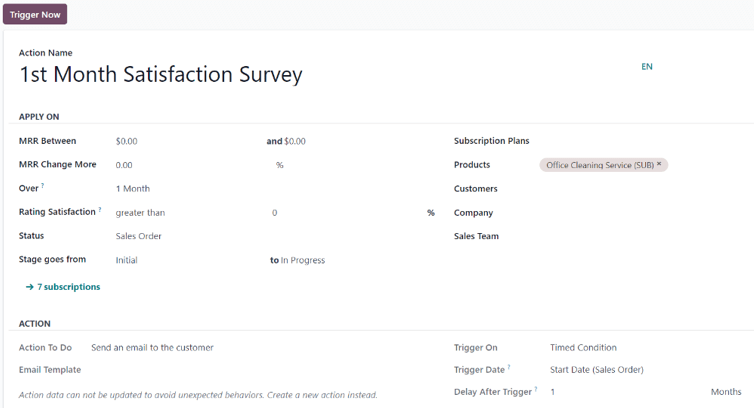
Reitir sjálfvirknireglna eyðublaðs
- Heiti aðgerðar: titill sjálfvirku aðgerðarreglunnar.
Á við um hluti
Hlutinn Á við um ákvarðar hvaða áskriftarpantanir/viðskiptavini þessi sjálfvirka aðgerð á við um.
- MRR á milli: tilgreindu svið mánaðarlegra endurtekinna tekna til að miða við.
- MRR breyting meira: tilgreindu breytingu á mánaðarlegum endurteknum tekjum til að miða við, annað hvort í prósentum eða gjaldmiðilseiningu.
- Yfir: veldu tímabil sem tilgreindir KPI (lykilframmistöðuvísar) eru reiknaðir yfir.
- Einkunn ánægju: tilgreindu ánægju sem hærri en eða lægri en prósenta.
- Staða: veldu stöðu áskriftanna sem á að taka með í þessari sjálfvirknireglu. Valmöguleikarnir eru: Tilboð, Tilboð sent, Sölupöntun og Hætt við.
- Stig fer úr: tilgreindu hvenær sjálfvirknireglan á að virkjast með því að nota tvo reiti sem tákna tvö mismunandi stig áskriftarinnar.
- Áskriftaráætlanir: veldu tilteknar áskriftaráætlanir til að miða við með sjálfvirknireglunni.
- Vörur: veldu tilteknar vörur til að miða við með sjálfvirknireglunni.
- Viðskiptavinir: veldu tiltekna viðskiptavini til að miða við með sjálfvirknireglunni.
- Fyrirtæki: í fjölfyrirtækjaumhverfi skaltu velja áskriftargögn tiltekins fyrirtækis til að miða við með sjálfvirknireglunni.
- Söluteymi: veldu gögn tiltekins söluteyma/söluteyma til að miða við með sjálfvirknireglunni.
Athugið
Ef einhver reitur er skilinn eftir auður á reglan við um allar áskriftir án þeirrar tilteknu tilgreiningar.
Ábending
Fjöldi áskrifta sem passa við stillt skilyrði sérsniðnu sjálfvirknireglunnar birtist neðst í Á við um reitnum.
Ef smellt er á þennan græna áskriftarhlekk sýnir Odoo sérstaka síðu sem sýnir allar áskriftir sem uppfylla skilyrði þessarar sjálfvirknireglu.
Aðgerð hluti
Hlutinn Aðgerð ákvarðar hvaða aðgerð á sér stað þegar sjálfvirk regla er virkjuð.
Í reitnum Aðgerð til að framkvæma skaltu velja aðgerðina sem á sér stað þegar sjálfvirka reglan er virkjuð. Þegar smellt er á hann verða eftirfarandi valkostir tiltækir í fellivalmynd:
- Búa til næstu aðgerð: býr til næstu aðgerð sem á að eiga sér stað, sem er stillt í Aðgerðir hlutanum sem birtist neðst á sjálfvirknireglna eyðublaðinu.
- Senda tölvupóst til viðskiptavinar: sendir tölvupóst til viðskiptavina sem passa við tilgreind skilyrði sjálfvirknireglunnar.
- Senda SMS textaskilaboð til viðskiptavinar: sendir SMS skilaboð til viðskiptavina sem passa við tilgreind skilyrði sjálfvirknireglunnar.
- Stilla heilsugildi samnings: stillir heilsugildi áskriftarsamningsins.
Ef Senda tölvupóst til viðskiptavinar er valið í reitnum Aðgerð til að framkvæma birtist eftirfarandi reitur:
- Tölvupóstssnið: búðu til (og breyttu) nýju tölvupóstssniði eða veldu úr lista yfir forstillt tölvupóstssniði til að senda til viðskiptavina.
Ef Senda SMS textaskilaboð til viðskiptavinar er valið í reitnum Aðgerð til að framkvæma birtist eftirfarandi reitur:
- SMS snið: búðu til (og breyttu) nýju SMS sniði eða veldu úr lista yfir forstillt SMS sniði til að senda til viðskiptavina.
Ef Stilla heilsugildi samnings er valið í reitnum Aðgerð til að framkvæma birtist eftirfarandi reitur:
- Heilsa: tilgreindu heilsu áskriftarinnar með því að velja einn af eftirfarandi valkostum: Hlutlaus, Góð eða Slæm.
Í reitnum Virkjast á skaltu ákveða hvort sjálfvirka reglan eigi að virkjast við Breytingu eða Tímaskilyrði.
Athugið
Virkja núna hnappur birtist efst á sjálfvirknireglna eyðublaðinu aðeins þegar kveikja hefur verið stillt fyrir regluna.
Viðvörun
Þegar smellt er á Virkja núna hnappinn mun Odoo virkja aðgerðina á allar tengdar áskriftir, óháð mögulegum tímaskilyrðum.
Athugið
Að senda SMS textaskilaboð í Odoo krefst In-App Purchase (IAP) inneignar eða tákna. Fyrir frekari upplýsingar um IAP, sjá þessa grein. Fyrir frekari upplýsingar um að senda SMS skilaboð, sjá þessa grein.
Ef Tímaskilyrði er valið í reitnum Virkjast á birtast eftirfarandi reitir:
- Virkjunardagsetning: táknar hvenær skilyrðið á að virkjast. Ef það er skilið eftir autt er aðgerðin búin til við stofnun áskriftar og uppfærslur.
- Töf eftir virkjun: veldu seinkað tímabil (Mínútur, Klukkustundir, Dagar eða Mánuðir) sem Odoo á að bíða áður en stillt aðgerð er virkjuð. Ef neikvæð tala er slegin inn mun „seinkunin" eiga sér stað fyrir Virkjunardagsetningu.
Aðgerðir hluti
Ef Búa til næstu aðgerð er valið í reitnum Aðgerð til að framkvæma birtist Aðgerðir hluti neðst á Sjálfvirkniregla eyðublaðinu.
- Tegund aðgerðar: veldu forstillta aðgerðategund úr fellivalmyndinni.
- Titill: sláðu inn sérsniðinn titil fyrir valda aðgerð.
- Athugasemd: skildu eftir athugasemd fyrir starfsmanninn sem aðgerðin er úthlutað til.
- Skiladagur innan: sláðu inn fjölda daga sem aðgerðin á að vera lokið innan.
- Úthluta til: veldu að úthluta tilgreindri aðgerð til annað hvort: Áskriftarsölumaður, Söluteymisleiðtogi eða Tiltekinna notenda.
Athugið
Ef Tiltekinna notenda er valið sem Úthluta til valkostur birtist nýr Tiltekinna notenda reitur fyrir neðan hann, þar sem hægt er að velja tiltekinn starfsmann/starfsmenn sem úthlutaða/úthlutaðir fyrir stilltu aðgerðina.
Sjá einnig