Líkön, einingar og öpp
Líkön ákvarða rökræna uppbyggingu gagnagrunns og hvernig gögn eru geymd, skipulögð og meðhöndluð. Með öðrum orðum er líkan upplýsingatafla sem hægt er að tengja við aðrar töflur. Líkan táknar yfirleitt viðskiptahugtak, svo sem sölupöntun, tengilið eða vöru.
Einingar og öpp innihalda ýmsa þætti, svo sem líkön, sýnir, gagnaskrár, vefstýringar og kyrrstæð vefgögn.
Athugið
Öll öpp eru einingar. Stærri, sjálfstæðar einingar eru yfirleitt kallaðar öpp, en aðrar einingar þjóna venjulega sem viðbætur við þau.
Ráðlagðir eiginleikar
Þegar þú býrð til nýtt líkan eða app með Studio geturðu valið allt að 14 eiginleika til að flýta fyrir ferlinu. Þessir eiginleikar sameina reiti, sjálfgefnar stillingar og sýnir sem eru yfirleitt notaðar saman til að veita staðlaða virkni. Flestum þessara eiginleika má bæta við síðar, en það auðveldar gerð líkansins verulega að velja þá strax í upphafi. Að auki vinna þessir eiginleikar saman í sumum tilvikum og verða þannig gagnlegri.
Dæmi
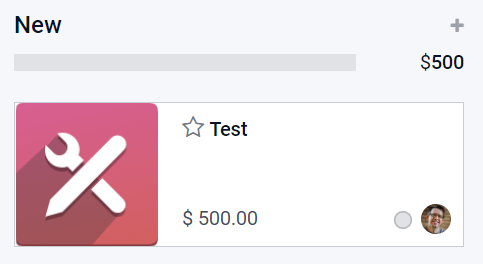
Ef þú býrð til líkan með eiginleikunum Mynd og Ferlisstig virkjaða, birtist myndin í kortaframsetningu Kanban-sýnarinnar.
Tengiliðsupplýsingar
Ef þú velur Tengiliðsupplýsingar bætist við eyðublaðssýnina Many2One-reitur tengdur líkaninu Tengiliður og tveir af skyldum reitum þess: Sími og Netfang. Reitnum Tengiliður er einnig bætt við listasýnina og kortasýnin er virkjuð.
Dæmi
Úthlutun notanda
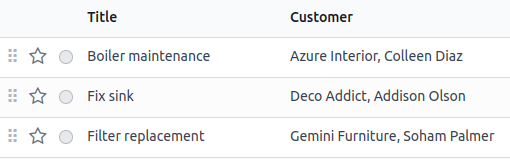
Ef þú velur Úthlutun notanda bætist við eyðublaðssýnina Many2One-reitur tengdur líkaninu Tengiliður, með eftirfarandi Skilyrði: Share User is not set, svo aðeins sé hægt að velja innri notendur. Að auki er many2one_avatar_user-græjan notuð til að birta auðkennismynd notandans. Reitnum Ábyrgðaraðili er einnig bætt við listasýnina.
Dæmi

Dagsetning og dagatal
Ef þú velur Dagsetning og dagatal bætist við eyðublaðssýnina dagsetningarreitur og dagatalssýnin er virkjuð.
Dagsetningabil og Gantt
Ef þú velur Dagsetningabil og Gantt bætast við eyðublaðssýnina tveir dagsetningarreitir hlið við hlið: annar til að stilla upphafsdagsetningu og hinn til að stilla lokadagsetningu, með daterange-græjunni, og Gantt-sýnin er virkjuð.
Ferlisstig
Ef þú velur Ferlisstig er Kanban-sýnin virkjuð og nokkrum reitum bætt við, svo sem forgangi og Kanban-stöðu, ásamt þremur stigum: Nýtt, Í vinnslu og Lokið. Stöðustika ferlisins og reiturinn Kanban-staða bætast við eyðublaðssýnina. Reitnum Litur er bætt við listasýnina.
Athugið
Hægt er að bæta eiginleikanum Ferlisstig við síðar.
Merki
Ef þú velur Merki bætist við eyðublaðssýnina og listasýnina merkjareitur og um leið er búið til Merki-líkan með forstilltum aðgangsheimildum.
Mynd
Ef þú velur Mynd bætist við eyðublaðssýnina myndreitur efst til hægri.
Athugið
Hægt er að bæta eiginleikanum Mynd við síðar.
Línur
Ef þú velur Línur bætist við eyðublaðssýnina línureitur innan í Flipi-íhluti.
Minnispunktar
Ef þú velur Minnispunktar bætist við eyðublaðssýnina HTML-reitur sem nýtir alla breidd eyðublaðsins.
Fjárhæð
Ef þú velur Fjárhæð bætist við eyðublaðssýnina og listasýnina fjárhæðarreitur. Einnig eru grafsýnin og snúningstöflusýnin virkjaðar.
Athugið
Reitnum Gjaldmiðill er bætt við og hann falinn í sýninni.
Fyrirtæki
Ef þú velur Fyrirtæki bætist við eyðublaðssýnina og listasýnina Many2One-reitur tengdur líkaninu Fyrirtæki.
Athugið
Þetta nýtist aðeins ef þú vinnur í fjölfyrirtækjaumhverfi.
Sérsniðin röðun
Ef þú velur Sérsniðin röðun bætist við listasýnina dráttartákn svo hægt sé að endurraða færslum handvirkt.
Dæmi
Chatter
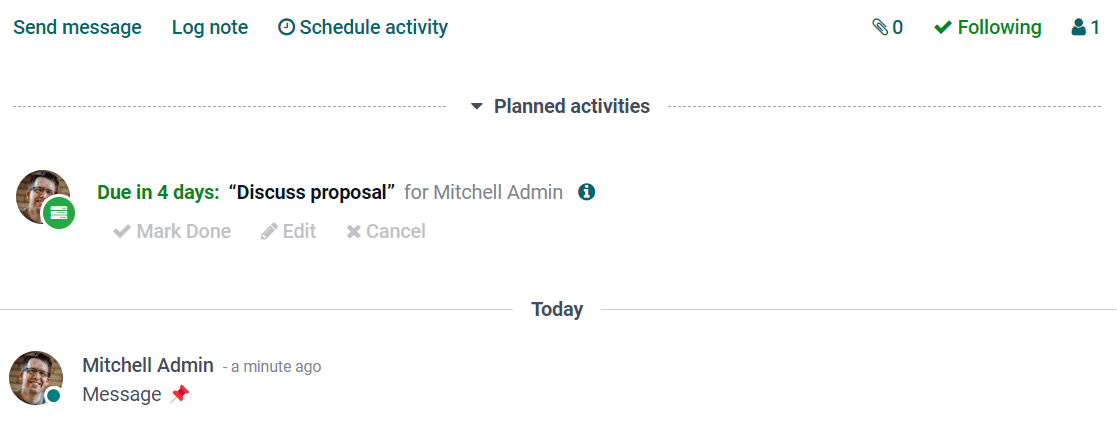
Ef þú velur Chatter bætist Chatter-virkni við eyðublaðssýnina (að senda skilaboð, skrá minnispunkta og tímasetja aðgerðir).
Athugið
Hægt er að bæta eiginleikanum Chatter við síðar.
Dæmi
Setja í geymslu
Ef þú velur Setja í geymslu bætist við eyðublaðssýnina og listasýnina aðgerðin Setja í geymslu og færslur sem hafa verið settar í geymslu eru sjálfgefið faldar í leit og sýnum.
Flytja út og inn sérsníðingar
Þegar þú gerir sérsniðingar með Studio bætist gagnagrunninum þínum við ný eining sem heitir Studio-sérsníðingar.
Til að flytja þessar sérsníðingar út skaltu fara í til að hlaða niður ZIP-skrá sem inniheldur allar sérsníðingar.
Til að flytja þessar sérsníðingar inn og setja þær upp í öðrum gagnagrunni skaltu tengjast markgagnagrunninum og fara í . Hladdu síðan upp útfluttu ZIP-skránni áður en þú smellir á Flytja inn.
Viðvörun
Áður en þú flytur inn skaltu ganga úr skugga um að markgagnagrunnurinn innihaldi sömu öpp og einingar og upprunagagnagrunnurinn. Studio bætir ekki undirliggjandi einingunum við sem háðum einingum fyrir útfluttu eininguna.