Lén
Lén eru textabyggð vefföng sem auðkenna staðsetningar á netinu, svo sem vefsíður. Þau bjóða upp á minnisstæðari og auðþekkjanlegri leið fyrir fólk til að vafra um netið en töluleg IP-föng.
Odoo Online og Odoo.sh gagnagrunnar nota sjálfgefið undirlén af odoo.com léninu (t.d. fyrirtaekid.odoo.com).
Hins vegar er hægt að nota sérsniðið lén í staðinn með því að skrá ókeypis lén (aðeins í boði fyrir Odoo Online gagnagrunna) eða með því að stilla lén sem þú átt nú þegar.
Skrá ókeypis lén hjá Odoo
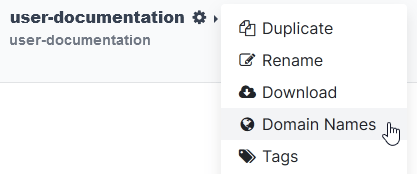
Til að skrá eins árs ókeypis lén fyrir Odoo Online gagnagrunninn þinn skaltu skrá þig inn á reikninginn þinn og fara í gagnagrunnastjórann. Smelltu á (tannhjól) hnappinn við hliðina á heiti gagnagrunnsins og veldu Lén.
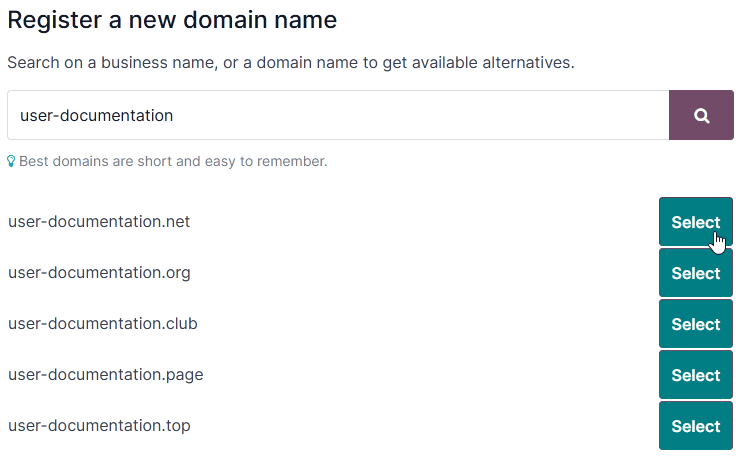
Leitaðu að æskilegu léni og athugaðu hvort það sé laust.
Ábending
Gakktu úr skugga um að Vefsíðuforritið sé uppsett ef valkosturinn til að skrá lén birtist ekki.
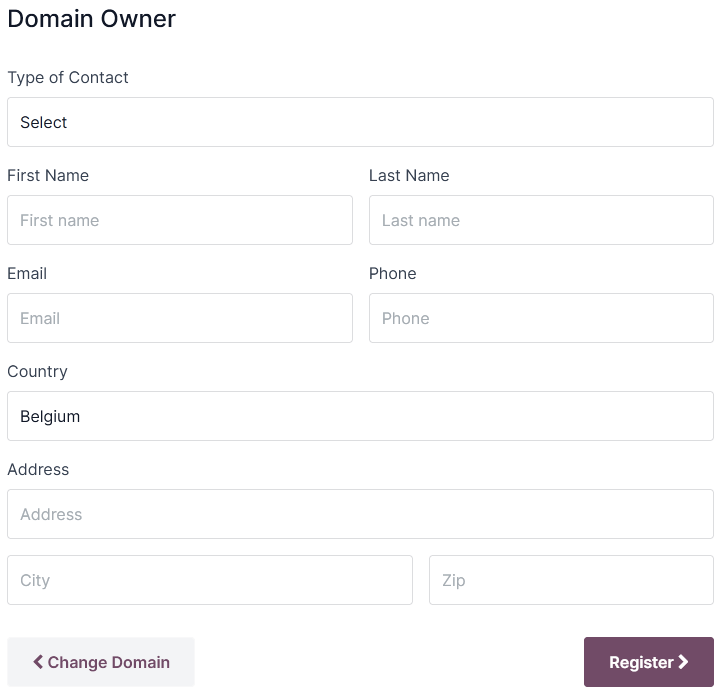
Veldu æskilegt lén, fylltu út Eigandi léns eyðublaðið og smelltu á Skrá. Valið lén er tengt beint við gagnagrunninn.
Næst ættir þú að tengja lénið þitt við Odoo vefsíðuna þína.
Mikilvægt
Staðfestingarpóstur frá noreply@domainnameverification.net verður sendur á netfangið sem gefið var upp í Eigandi léns eyðublaðinu. Nauðsynlegt er að staðfesta netfangið þitt til að halda léninu virku og fá endurnýjunartilboð fyrir gildistíma.
Skráning lénsins er ókeypis fyrsta árið. Eftir þetta tímabil mun Odoo halda áfram að stjórna léninu í samstarfi við Gandi.net, lénaskráningaðilann, og þú verður rukkaður um endurnýjunargjald Gandi.net. Odoo sendir endurnýjunartilboð á hverju ári á netfangið sem tilgreint er í Eigandi léns eyðublaðinu nokkrum vikum fyrir gildistíma lénsins. Lénið er endurnýjað sjálfkrafa þegar tilboðið er staðfest.
Athugið
- Tilboðið er aðeins í boði fyrir Odoo Online gagnagrunna.
- Tilboðið er takmarkað við eitt lén á hvern viðskiptavin.
- Tilboðið er takmarkað við skráningu nýs léns.
- Tilboðið er í boði fyrir One App Free áætlanir. Gakktu úr skugga um að vefsíðan þín innihaldi nægilegt upprunalegt efni svo Odoo geti staðfest að beiðnin þín sé lögmæt og virði Ásættanlega notkunarstefnu Odoo. Vegna mikils fjölda beiðna getur það tekið Odoo nokkra daga að fara yfir þær.
DNS færslur
Til að stjórna DNS færslum ókeypis lénsins þíns skaltu opna gagnagrunnastjórann, smella á (tannhjól) hnappinn við hliðina á heiti gagnagrunnsins, velja Lén og smella á DNS.
- A: A færslan geymir IP-tölu lénsins. Hún er búin til sjálfkrafa og ekki er hægt að breyta henni eða eyða henni.
- CNAME: CNAME færslur vísa einu léni eða undirlén á annað lén. Ein er búin til sjálfkrafa til að tengja
www.undirléni við gagnagrunninn. Ef gagnagrunnurinn er endurnefndur verður einnig að endurnefna CNAME færsluna. - MX: MX færslur leiðbeina netþjónum um hvert á að senda tölvupóst.
- TXT: TXT færslur er hægt að nota í ýmsum tilgangi (t.d. til að staðfesta eignarhald á léni).
Allar breytingar á DNS færslum geta tekið allt að 72 klukkustundir að berast til allra netþjóna um allan heim.
Athugið
Hafðu samband við þjónustudeild Odoo ef þú þarft aðstoð við að stjórna léninu þínu.
Pósthólf
Eins árs ókeypis lénatilboðið inniheldur ekki pósthólf. Það eru tveir valkostir til að tengja lénið þitt við pósthólf.
Nota undirlén
Þú getur búið til undirlén (t.d. undirlén.þittlén.is) til að nota sem samnefni fyrir gagnagrunninn. Það gerir notendum kleift að búa til færslur í gagnagrunninum úr tölvupósti sem berst á netfang@undirlén.þittlén.is samnefnið þeirra.
Til að gera þetta skaltu opna gagnagrunnastjórann, smella á (tannhjól) hnappinn við hliðina á heiti gagnagrunnsins og velja Lén. Smelltu á DNS, síðan Bæta við DNS færslu og veldu CNAME. Næst skaltu slá inn æskilegt undirlén í Heiti reitinn (t.d. undirlén), upprunalega gagnagrunnslénið með punkti í lokin (t.d. fyrirtaekid.odoo.com.) í Innihald reitinn og smella á Bæta við færslu.
Bættu síðan samnefnisléninu við sem þínu eigin léni með því að smella á Nota mitt eigið lén, slá inn samnefnislénið (t.d. undirlén.þittlén.is), smella á Staðfesta og síðan Ég staðfesti, þetta er búið.
Að lokum skaltu fara í gagnagrunninn þinn og opna Stillingar. Undir Samnefnislén reitnum skaltu slá inn samnefnislénið (t.d. undirlén.þittlén.is), smella á Búa til og síðan Vista.
Nota utanaðkomandi tölvupóstþjónustu
Til að nota utanaðkomandi tölvupóstþjónustu ættir þú að stilla MX færslu. Til að gera þetta skaltu opna gagnagrunnastjórann, smella á (tannhjól) hnappinn við hliðina á heiti gagnagrunnsins og velja Lén. Smelltu á DNS, síðan Bæta við DNS færslu og veldu MX. Gildin sem þú ættir að slá inn fyrir Heiti, Innihald og Forgangur reitina eru háð utanaðkomandi tölvupóstþjónustunni.
Sjá einnig
Google Workspace
Til að nota ókeypis lénið þitt á Gmail skaltu skrá þig í Google Workspace.
Í skráningarferlinu skaltu velja Set up using your existing domain þegar þú ert spurð(ur) að Choose a way to set up your account og slá inn lénið þitt (t.d. þittlén.is) þegar þú ert spurð(ur) What's your business's domain name?.
Staðfesting á eignarhaldi léns
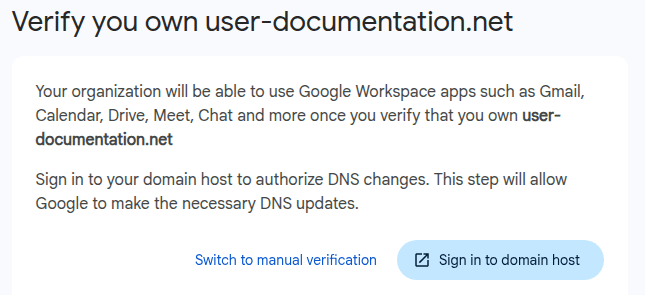
- Skráðu þig inn í Google Workspace. Þegar þú ert beðin(n) um að staðfesta að þú eigir lénið þitt skaltu smella á Switch to manual verification.
Skipta yfir í handvirka lénsstaðfestingu á Google Workspace - Veldu
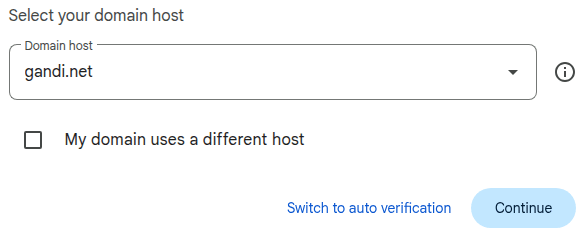
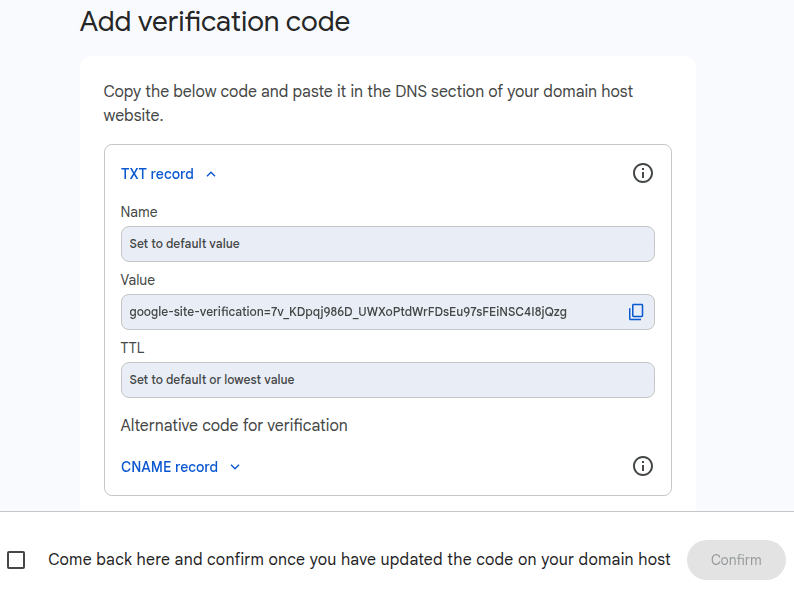
gandi.netsem Domain host og smelltu á Continue.Val á lénshýsingu á Google Workspace - Afritaðu innihald Value reitsins undir TXT record. Láttu gluggann vera opinn.
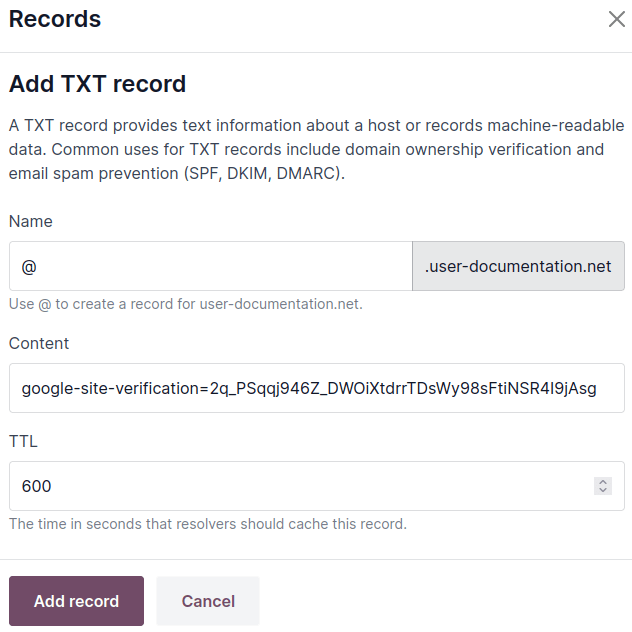
Afritun TXT gildis á Google Workspace - Opnaðu gagnagrunnastjórann, smelltu á (tannhjól) hnappinn við hliðina á heiti gagnagrunnsins og veldu Lén. Smelltu á DNS, síðan Bæta við DNS færslu og veldu TXT.
- Sláðu inn
@í Heiti reitinn, límdu Value gildið sem Google gaf upp í Innihald reitinn og smelltu á Bæta við færslu.Stofnun TXT færslu til að staðfesta eignarhald á léni - Farðu aftur í Google Workspace, hakaðu við reitinn neðst og smelltu á Confirm.
Beina tölvupósti á Gmail
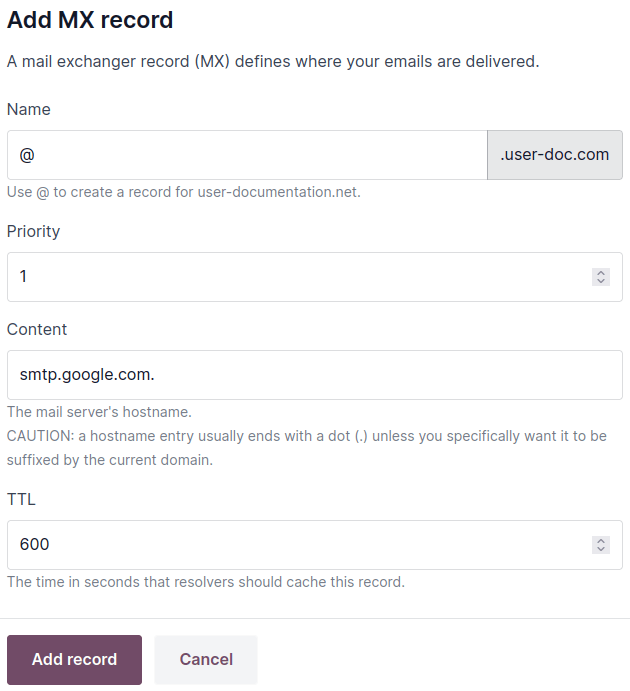
- Opnaðu gagnagrunnastjórann, smelltu á (gírtáknið) við hliðina á heiti gagnagrunnsins og veldu Lén. Smelltu á DNS, síðan Bæta við DNS færslu og veldu MX.
- Sláðu inn
@í reitinn Heiti,1í reitinn Forgangur,smtp.google.com.í reitinn Innihald og smelltu á Bæta við færslu.Stofnun MX færslu til að beina tölvupósti á Gmail - Opnaðu Google Workspace stjórnendagáttina, smelltu á Virkja Gmail fyrir lénið þitt og fylgdu leiðbeiningunum.
Stilla fyrirliggjandi lén
Ef þú ert nú þegar með lén geturðu notað það fyrir Odoo vefsíðuna þína.
Viðvörun
Eindregið er mælt með því að fylgja þessum þremur skrefum í réttri röð til að forðast vandamál við staðfestingu SSL vottorðs:
- Bæta við CNAME færslu
- Beina nöktu léni (valfrjálst, en mælt með)
- Tengja lénið við Odoo gagnagrunninn
- Tengja lénið við Odoo vefsíðuna
Bæta við CNAME færslu
Nauðsynlegt er að bæta við CNAME færslu til að beina léninu þínu á vistfang Odoo gagnagrunnsins.
Markvistfang CNAME færslunnar á að vera vistfang gagnagrunnsins eins og það var skilgreint við stofnun hans (t.d. mycompany.odoo.com).
Markvistfang CNAME færslunnar á að vera aðalvistfang verkefnisins, sem má finna á Odoo.sh með því að fara í Stillingar → Heiti verkefnis, eða fyrir tiltekna grein (framleiðslu, prófunar- eða þróunarumhverfi) með því að fara í Greinar → velja greinina → Stillingar → Sérsniðin lén og smella á Hvernig set ég upp lénið mitt?. Skilaboð gefa til kynna hvaða vistfang CNAME færslan þín á að benda á.
Nákvæmar leiðbeiningar eru háðar DNS hýsingarþjónustunni þinni.
Sjá einnig
Beina nöktu léni
Athugið
Þótt þetta skref sé valfrjálst er mælt með því að ljúka því.
Til að gera gestum kleift að nota nakta lénið þitt (lén án undirléna eða forskeyti) (yourdomain.com) þarf að búa til 301 tilvísun (varanlega tilvísun frá einu URL á annað) á www.yourdomain.com:
- frá
http://yourdomain.comtilhttps://www.yourdomain.com, og - frá
https://yourdomain.comtilhttps://www.yourdomain.com.
Nákvæmar leiðbeiningar eru háðar DNS hýsingarþjónustunni þinni. Hins vegar bjóða ekki allar þjónustur upp á að beina nöktu léni með öruggri HTTPS tengingu. Ef þú lendir í vandræðum mælum við með að nota Cloudflare.
Nota Cloudflare til að tryggja og beina nöktu léni
- Skráðu þig og skráðu þig inn á Cloudflare.
- Sláðu inn lénið þitt á yfirlitssíðu Cloudflare og veldu Fljótleg leit að DNS færslum.
- Veldu áskriftarleið (ókeypis áskriftin er fullnægjandi).
- Fylgdu leiðbeiningum og ráðleggingum Cloudflare til að ljúka virkjuninni.
- Bættu við CNAME færslu til að beina nökta léninu þínu (
yourdomain.com) áwwwundirlénið (t.d.www.yourdomain.com) með því að smella á DNS í valmyndinni, síðan smella á hnappinn Bæta við færslu og nota eftirfarandi stillingar:- Tegund: CNAME
- Heiti:
@(eðayourdomain.com) - Markmið: t.d.
www.yourdomain.com - Proxy staða: Proxied
CNAME DNS færslu bætt við Cloudflare til að beina nöktu léni á www undirlén - Bættu við annarri CNAME færslu til að beina
wwwundirléninu (t.d.www.yourdomain.com) á vistfang gagnagrunnsins (t.d.mycompany.odoo.com) með eftirfarandi stillingum:- Tegund: CNAME
- Heiti: t.d.
www.yourdomain.com - Markmið: t.d.
mycompany.odoo.com - Proxy staða: DNS only
CNAME DNS færslu bætt við Cloudflare til að beina www undirlén á Odoo gagnagrunn - Skilgreindu tilvísunarreglu til að beina varanlega (301) nökta léninu þínu (t.d.
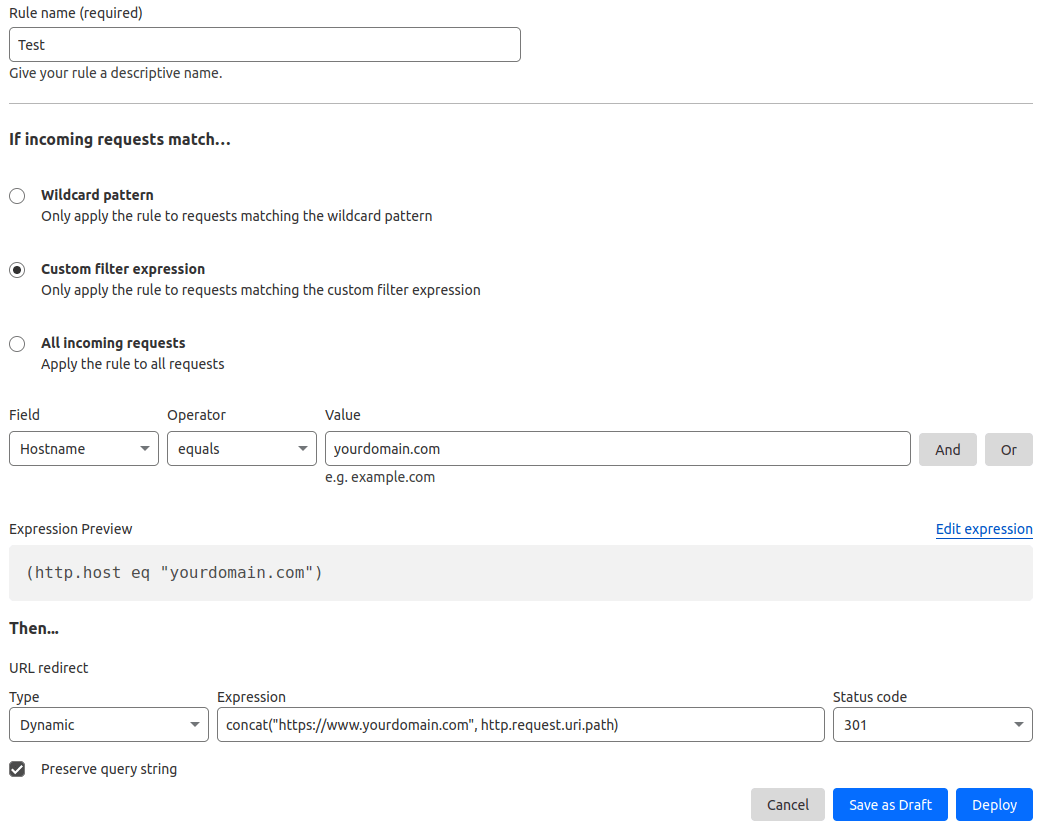
yourdomain.com) á bæðihttp://oghttps://með því að fara í Reglur → Búa til reglu → Vörur og smella á Búa til reglu undir Tilvísunarreglur:- Sláðu inn hvaða Heiti reglu sem er.
- Undir kaflanum Ef beiðnir sem berast passa við..., veldu Sérsniðin síunaryrðing og notaðu eftirfarandi stillingar:
- Reitur: Hostname
- Virkni: equals
- Gildi: t.d.
yourdomain.com
- Undir kaflanum Þá..., notaðu eftirfarandi stillingar:
- Tegund: Dynamic
- Yrðing: t.d.
concat("https://www.yourdomain.com", http.request.uri.path) - Stöðukóði: 301
- Varðveita fyrirspurnarstreng: virkt
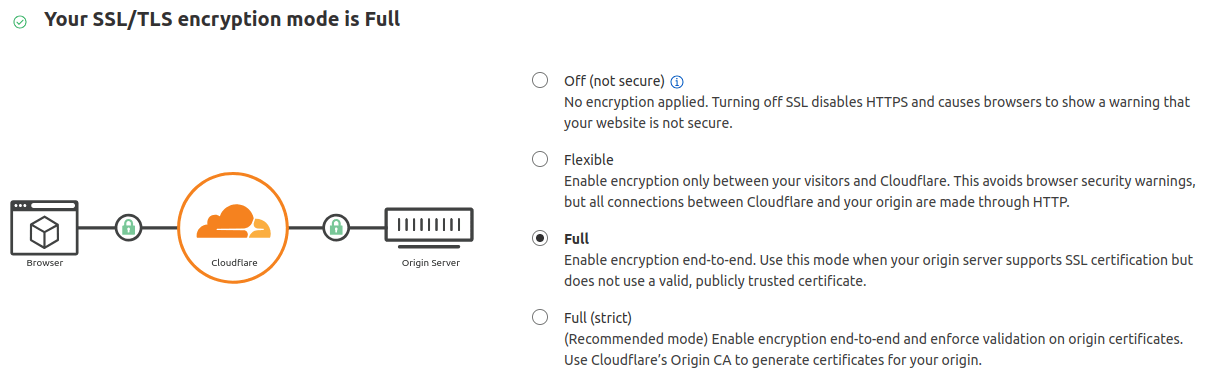
Skilgreining á Cloudflare tilvísunarreglu til að búa til varanlega tilvísun (301) - Farðu í SSL/TLS og stilltu dulkóðunarstillingu á Full.
Dulkóðunarstilling sett á full á Cloudflare


Tengja lén við Odoo gagnagrunn
Viðvörun
Gakktu úr skugga um að þú hafir bætt við CNAME færslu í DNS lénisins áður en þú tengir lénið við Odoo gagnagrunninn.
Ef þú gerir það ekki getur það komið í veg fyrir staðfestingu SSL vottorðsins og leitt til villu vegna ósamræmis í heiti vottorðs. Vafrar sýna þetta oft sem viðvörun, svo sem "Tengingin þín er ekki einkamál".
Ef þú lendir í þessari villu eftir að hafa tengt lénið við gagnagrunninn skaltu bíða í allt að fimm daga, þar sem staðfestingin gæti enn átt sér stað. Ef ekki geturðu sent inn þjónustubeiðni með skjámyndum af CNAME færslunum þínum.
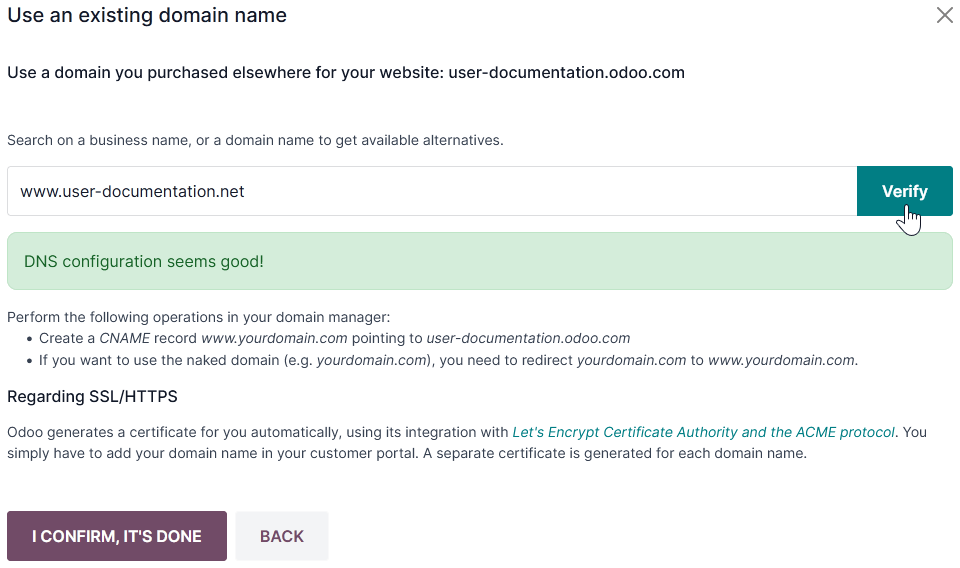
Opnaðu gagnagrunnastjórann, smelltu á (gírtáknið) við hliðina á heiti gagnagrunnsins, veldu Lén og smelltu á Nota mitt eigið lén. Sláðu síðan inn lénið (t.d. www.yourdomain.com), smelltu á Staðfesta og Ég staðfesti, þetta er gert.
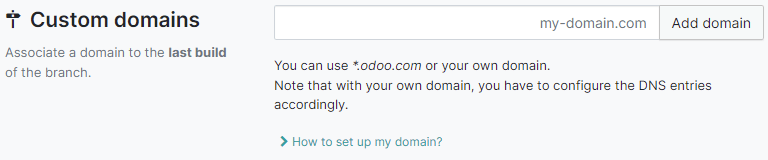
Á Odoo.sh, farðu í Greinar → veldu greinina þína → Stillingar → Sérsniðin lén, sláðu inn lénið sem á að bæta við og smelltu síðan á Bæta við léni.
Sjá einnig
SSL vottorð
SSL dulkóðun (HTTPS samskiptareglur)
SSL dulkóðun gerir gestum kleift að vafra um vefsíðu í gegnum örugga tengingu, sem birtist sem https:// samskiptareglan í upphafi vefslóðar frekar en óörugga http:// samskiptareglan.
Odoo býr til sérstakt SSL vottorð fyrir hvert lén sem er tengt við gagnagrunn með því að nota vottorðsútgefanda Let's Encrypt og ACME samskiptareglur.
Athugið
- Útgáfa vottorðs getur tekið allt að 24 klukkustundir.
- Nokkrar tilraunir til að staðfesta vottorðið þitt eru gerðar í fimm daga eftir að þú tengir lénið þitt við gagnagrunninn þinn.
- Ef þú notar aðra þjónustu geturðu haldið áfram að nota hana eða skipt yfir í þjónustu Odoo.
Mikilvægt
Ekkert SSL vottorð er búið til fyrir ber lén (lén án undirléna eða forskeyti).
Grunnvefslóð gagnagrunns
Athugið
Ef Vefsíðuforritið er uppsett á gagnagrunninum þínum skaltu sleppa þessum kafla og halda áfram frá kaflanum Tengja lén við vefsíðu.
Grunnvefslóð eða rótarslóð gagnagrunns hefur áhrif á aðalvefslóð vefsíðunnar þinnar og alla tengla sem sendir eru til viðskiptavina þinna (t.d. tilboð, tengla á þjónustugátt o.s.frv.).
Til að gera sérsniðna lénið þitt að grunnvefslóð gagnagrunnsins þíns skaltu opna gagnagrunninn með sérsniðna léninu þínu og skrá þig inn sem kerfisstjóri (notandi sem tilheyrir aðgangshópnum Stillingar undir Stjórnun).
Mikilvægt
Ef þú opnar gagnagrunninn þinn með upprunalegu Odoo veffanginu (t.d. mycompany.odoo.com) verður grunnvefslóð gagnagrunnsins þíns uppfærð í samræmi við það. Til að koma í veg fyrir sjálfvirka uppfærslu á grunnvefslóð þegar kerfisstjóri skráir sig inn í gagnagrunninn skaltu virkja forritarastillingu, fara í og slá inn web.base.url.freeze sem Lykil og True sem Gildi.
Athugið
Þú getur einnig stillt grunnvefslóðina handvirkt. Til að gera það skaltu virkja forritarastillingu, fara í og leita að lykilnum web.base.url (búðu hann til ef nauðsynlegt er) og slá inn fullt veffang vefsíðunnar þinnar sem gildi (t.d. https://www.yourdomain.com). Vefslóðin verður að innihalda samskiptaregluna https:// (eða http://) og má ekki enda á skástrik (/).
Tengja lén við Odoo vefsíðu
Að tengja lénið þitt við vefsíðuna þína er frábrugðið því að tengja það við gagnagrunninn þinn:
- Það skilgreinir lénið þitt sem aðallénið fyrir vefsíðuna þína og hjálpar leitarvélum að skrá vefsíðuna þína rétt.
- Það skilgreinir lénið þitt sem grunnvefslóð fyrir gagnagrunninn þinn, þar með talið tengla á þjónustugátt sem sendir eru í tölvupósti til viðskiptavina þinna.
- Ef þú ert með margar vefsíður tengir það lénið þitt við viðeigandi vefsíðu.
Farðu í . Ef þú ert með margar vefsíður skaltu velja þá sem þú vilt stilla. Í reitinn Lén slærðu inn veffang vefsíðunnar þinnar (t.d. https://www.yourdomain.com) og smellir á Vista.
Viðvörun
Að tengja lénið þitt við Odoo vefsíðuna þína kemur í veg fyrir að Google leit skrái upprunalegt veffang gagnagrunnsins þíns (t.d. mycompany.odoo.com).
Ef bæði vefföngin eru þegar skráð getur það tekið nokkurn tíma áður en skráning annars veffangsins er fjarlægð úr Google leit. Þú getur notað Google Search Console til að laga vandamálið.
Athugið
Ef þú ert með margar vefsíður og fyrirtæki á gagnagrunninum þínum skaltu ganga úr skugga um að velja rétt Fyrirtæki undir . Með því gefurðu Odoo til kynna hvaða vefslóð á að nota sem grunnvefslóð í samræmi við fyrirtækið sem er í notkun.