Notkun AvaTax
AvaTax er hugbúnaður til skattaútreikninga sem hægt er að tengja við Odoo í Bandaríkjunum og Kanada. Þegar uppsetning samþættingarinnar er lokið eru skattaútreikningar einfaldir og sjálfvirkir.
Skattaútreikningur
Reiknaðu skatta sjálfkrafa á tilboðum og reikningum í Odoo með AvaTax með því að staðfesta skjölin í söluferlinu. Að öðrum kosti er hægt að reikna skattana handvirkt með því að smella á hnappinn Reikna skatta á meðan þessi skjöl eru í drögum.
Ábending
Ef smellt er á hnappinn Reikna skatta endurreiknar kerfið skatta ef einhverjar vörulínur eru breyttar á reikningnum.
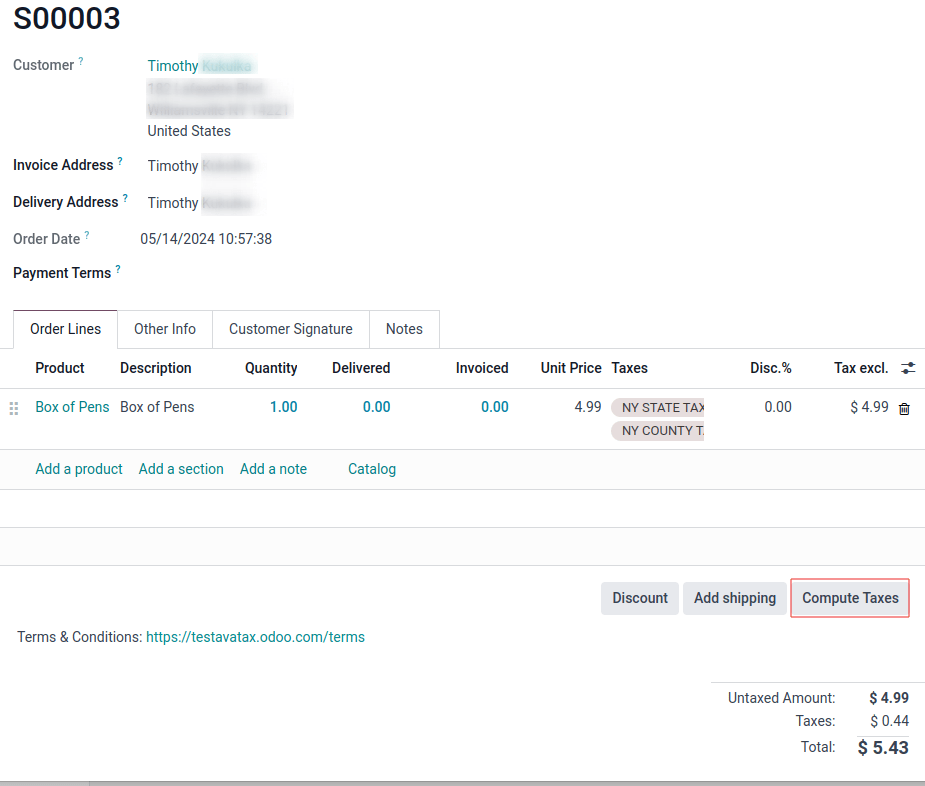
Skattaútreikningur er ræstur við eftirfarandi sjálfvirkar aðstæður og handvirkar aðstæður.
Sjálfvirkir ræsingar
- Þegar sölumaður sendir tilboð með tölvupósti með hnappinum Senda með tölvupósti (sprettigluggi).
- Þegar viðskiptavinur skoðar tilboð á netinu á Mínum síðum.
- Þegar tilboð er staðfest og verður að sölupöntun.
- Þegar viðskiptavinur skoðar reikning á Mínum síðum.
- Þegar drög að reikningi eru staðfest.
- Þegar viðskiptavinur skoðar áskrift á Mínum síðum.
- Þegar áskrift myndar reikning.
- Þegar viðskiptavinur kemst á síðasta skjá í greiðsluferlinu í vefverslun.
Handvirkar ræsingar
- Hnappurinn Reikna skatta neðst á tilboðinu.
- Hnappurinn Reikna skatta efst á reikningnum.
Notaðu hvorn þessara hnappa til að endurreikna söluskatt handvirkt.
Ábending
Notaðu reitinn Avalara Partner Code sem er tiltækur á færslum viðskiptavina, tilboðum og reikningum til að vísa í gögn í Odoo og AvaTax. Þessi reitur er staðsettur undir flipanum Aðrar upplýsingar á sölupöntun eða tilboði í hlutanum Sala.
Á færslu viðskiptavinar skaltu fara í Tengiliðaforritið og velja tengilið. Opnaðu síðan flipann Sala og innkaup og Avalara Partner Code undir hlutanum Sala.
Mikilvægt
Skattstaðan Automatic Tax Mapping (AvaTax) er einnig notuð á þessi Odoo skjöl, eins og áskriftir.
Sjá einnig
AvaTax samstilling
Samstilling á sér stað við AvaTax þegar reikningur er búinn til í Odoo. Þetta þýðir að söluskattur er skráður hjá Avalara (hugbúnaðarframleiðanda AvaTax).
Til að gera þetta skaltu fara í Söluforrit → Pantanir → Tilboð. Veldu tilboð af listanum.
Eftir að hafa staðfest tilboð og staðfest afhendingu skaltu smella á Búa til reikning. Tilgreindu hvort um sé að ræða Venjulegan reikning, Fyrirframgreiðslu (prósenta) eða Fyrirframgreiðslu (föst upphæð).
Smelltu síðan á Búa til og skoða reikning. Skráða skattana má sjá í flipanum Bókhaldsfærslur á reikningnum. Það verða mismunandi skattar eftir staðsetningu Afhendingarheimilisfangs.
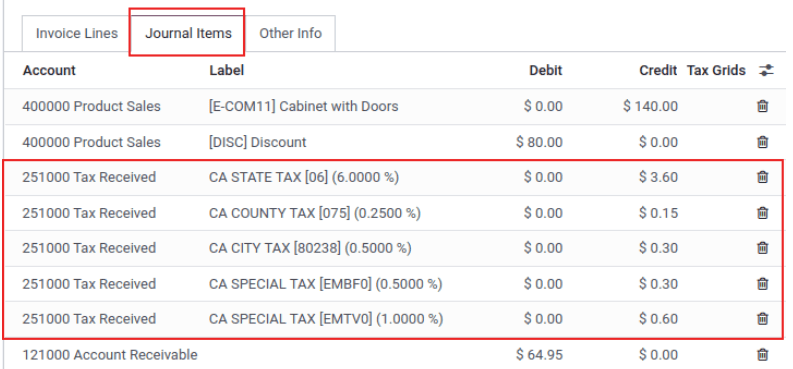
Að lokum skaltu ýta á hnappinn Staðfesta til að ljúka reikningnum og samstilla við AvaTax gáttina.
Viðvörun
Ekki er hægt að Endurstilla í drög reikning þar sem það veldur ósamstillingu við AvaTax gáttina. Í staðinn skaltu smella á Bæta við kreditreikningi og tilgreina: Sync with AvaTax Portal. Sjá þessa skjölun: Kreditreikningar.
Afslættir með föstu verði
Bættu afslátt með föstu verði við mikilvægan viðskiptavin með því að smella á Bæta við línu á reikningi viðskiptavinarins. Bættu við afsláttarvörunni og stilltu Verð á annað hvort jákvætt eða neikvætt gildi. Til að endurreikna skattana skaltu smella á Reikna skatta.
Ábending
Hægt er að reikna skatta jafnvel á neikvæðar millisamtölur og kreditreikninga.
Skráning
Hægt er að skrá Avalara/AvaTax aðgerðir í Odoo til frekari greiningar eða staðfestingar á virkni. Skráning er aðgengileg í gegnum AvaTax stillingarnar.
Til að hefja skráningu AvaTax aðgerða skaltu fyrst fara í Bókhaldsforrit → Stillingar → Stillingar.
Síðan, í hlutanum Skattar, undir AvaTax stillingunum, skaltu smella á Hefja skráningu í 30 mínútur.
Þegar skráningarferlið hefst mun Odoo skrá allar Avalara/AvaTax aðgerðir sem framkvæmdar eru í gagnagrunninum.
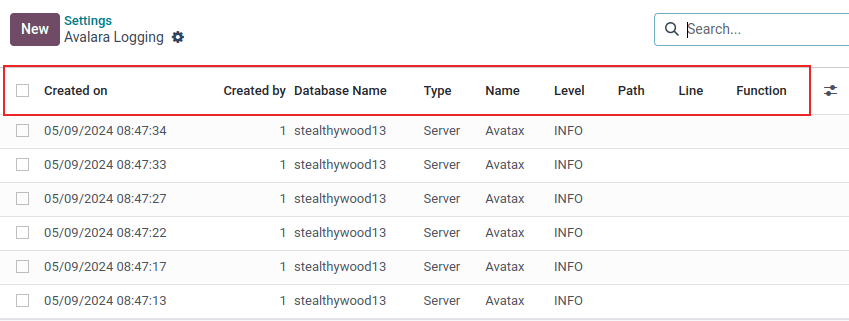
Til að skoða skráningarnar skaltu smella á Sýna skráningar hægra megin við Hefja skráningu í 30 mínútur. Þetta birtir ítarlegan lista yfir Avalara/AvaTax aðgerðir. Þennan lista er hægt að raða eftir eftirfarandi dálkum:
- Búið til þann: tímastimpill AvaTax útreikningsins.
- Búið til af: tölugildi notandans í gagnagrunninum.
- Heiti gagnagrunns: heiti gagnagrunnsins.
- Tegund: hægt er að velja tvö gildi fyrir þennan reit, Þjónn eða Biðlari.
- Heiti: heiti Avalara þjónustunnar. Í þessu tilviki verður það AvaTax.
- Stig: sjálfgefið verður þetta
INFO. - Slóð: gefur til kynna slóðina sem tekin var til að gera útreikninginn.
- Lína: gefur til kynna línuna sem útreikningurinn er gerður á.
- Aðgerð: gefur til kynna útreikninginn sem gerður er á línunni.
Smelltu á skráningarlínuna til að birta annan reit sem kallast Skilaboð.
Þessi reitur birtir hráa afritun af færslunni sem felur í sér stofnun (eða leiðréttingu) á sölureikningi með Avalara AvaTax API.
Færslan inniheldur upplýsingar eins og heimilisföng fyrir sendingu frá og til, línuatriði sem lýsa vörum eða þjónustu, skattkóða, skattupphæðir og aðrar viðeigandi upplýsingar.
Skilaboðin innihalda útreiknuð skatta fyrir mismunandi lögsagnarumdæmi og staðfesta stofnun (eða leiðréttingu) færslunnar.
Ábending
Hægt er að búa til sérsniðna reiti með Odoo Studio. Smelltu á valmyndina með þremur punktum lengst til hægri í hausröðinni. Smelltu síðan á Bæta við sérsniðnum reit. Þessi aðgerð opnar Odoo Studio.
Mikilvægt
Odoo Studio krefst sérsniðinnar verðáætlunar. Hafðu samband við stjórnanda viðskiptavina gagnagrunnins til að fá frekari upplýsingar um að skipta um áætlanir. Eða til að sjá hvort Odoo Studio sé innifalið í núverandi verðáætlun gagnagrunnins. Sjá þessa skjölun: Odoo Studio.