Brasilía
Kynning
Með brasilísku staðfæringunni er hægt að reikna söluskatta sjálfkrafa og senda rafræna reikninga fyrir vörur (NF-e) og þjónustu (NFS-e) með AvaTax (Avalara) í gegnum API köll. Að auki er hægt að stilla skatta fyrir þjónustu.
Fyrir útreikning skatta á vörum og þjónustu og rafræna reikningsfærslu þarftu að stilla tengiliði, fyrirtæki, vörur og búa til reikning í AvaTax sem þarf að stilla í almennum stillingum.
Fyrir þjónustuskatta geturðu búið til og stillt þá beint úr Odoo án þess að reikna þá með AvaTax.
Staðfæringin inniheldur einnig skatta og bókhaldslykil sem hægt er að breyta ef þörf krefur.
Sjá einnig
Tenglar á gagnlegar upplýsingar fyrir brasilísku staðfæringuna, þar á meðal kynningu og myndbönd:
Uppsetning
Uppsetning eininga
Settu upp eftirfarandi einingar til að fá alla eiginleika brasilísku staðfæringarinnar:
| Heiti | Tæknilegt heiti | Lýsing |
|---|---|---|
| Brazilian - Accounting | l10n_br |
Sjálfgefin staðfæringarpakki, sem felur í sér almenna brasilíska bókhaldslykla og skatta, ásamt skjalategundum og auðkennisgerðum. |
| Brazil - Accounting Reports | l10n_br_reports |
Bókhaldsskýrslur fyrir Brasilíu. |
| AvaTax Brazil & AvaTax Brazil for Services | l10n_br_avatax & l10n_br_avatax_services |
Skattaútreikningur fyrir vörur og þjónustu í gegnum Avalara. |
| Brazilian Accounting EDI & Brazilian Accounting EDI for services | l10n_br_edi & l10n_br_edi_services |
Veitir rafræna reikningsfærslu fyrir vörur og þjónustu fyrir Brasilíu í gegnum AvaTax. |
| Brazil Pix QR codes | l10n_br_pix |
Innleiðir Pix QR kóða fyrir Brasilíu. |
Stilltu fyrirtækið þitt
Til að stilla upplýsingar um fyrirtækið þitt skaltu fara í Tengiliðir forritið og leita að nafni fyrirtækisins.
-
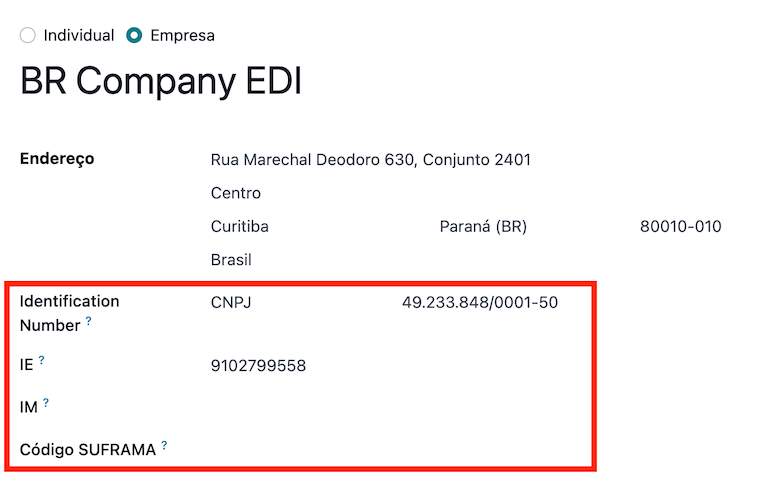
Veldu Fyrirtæki valkostinn efst á síðunni. Stilltu síðan eftirfarandi reiti:
- Heiti
- Heimilisfang: bættu við Borg, Ríki, Póstnúmer, Land
- Í Gata reitinn skaltu slá inn götuheiti, númer og allar viðbótarupplýsingar um heimilisfang.
- Í Gata 2 reitinn skaltu slá inn hverfið.
- Auðkennisnúmer: CNPJ eða CPF
- VSK-númer: tengt auðkennisgerðinni
- IE: Ríkisskráning
- IM: Sveitarfélagsskráning
- SUFRAMA kóði: Superintendence of the Manaus Free Trade Zone - bættu við ef við á
- Sími
- Netfang
-
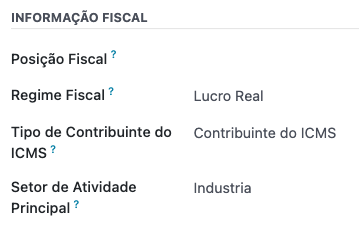
Stilltu Fjárhagsupplýsingar innan Sala og innkaup flipans:
- Bættu við Fjárhagsstaða fyrir AvaTax Brasilía.
- Skattkerfi: Alríkisskattkerfi
- ICMS skattgreiðandategund: gefur til kynna ICMS kerfi, Undanþágustaða eða Ekki skattgreiðandi
- Aðalstarfsemigrein
-
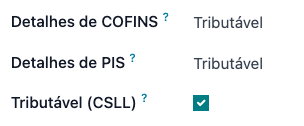
Stilltu eftirfarandi viðbótar Fjárhagsupplýsingar ef þú ætlar að gefa út NFS-e:
- Bættu við Fjárhagsstaða fyrir AvaTax Brasilía.
- COFINS upplýsingar: Skattskylt, Ekki skattskylt, Skattskylt með 0% hlutfalli, Undanþegið, Frestað
- PIS upplýsingar: Skattskylt, Ekki skattskylt, Skattskylt með 0% hlutfalli, Undanþegið, Frestað
- CSLL skattskylt: Hvort fyrirtækið sé háð CSLL eða ekki
-
Að lokum skaltu hlaða upp merki fyrirtækisins og vista tengiliðinn.
Athugið
Ef þú ert með einfaldað kerfi þarftu að stilla ICMS hlutfallið undir Bókhald → Uppsetning → Stillingar → Skattar → AvaTax Brasilía.
Stilltu AvaTax samþættingu
Avalara AvaTax er skattaútreiknings- og rafrænn reikningsfærsluþjónustuaðili sem hægt er að samþætta í Odoo til að reikna skatta sjálfkrafa með því að taka tillit til fyrirtækis, tengiliðar (viðskiptavinar), vöru og viðskiptaupplýsinga til að sækja réttan skatt sem á að nota og vinna síðan úr rafrænum reikningi með stjórnvöldum.
Notkun þessarar samþættingar krefst forritakaupa (IAP) til að reikna skatta og senda rafræna reikninga. Í hvert skipti sem þú reiknar skatta, sendir rafrænt skjal (NF-e, NFS-e o.s.frv.) eða framkvæmir rafrænt ferli (NF-e afturköllun, leiðréttingarbréf, ógilda reikningsnúmerasvið) er API kall gert með því að nota inneign úr IAP inneignarstöðu þinni.
Athugið
- Odoo er vottaður samstarfsaðili Avalara Brasilíu.
- Þú getur keypt IAP inneign á odoo.com.
- Við stofnun fá nýir gagnagrunnur 500 ókeypis inneign.
Uppsetning auðkenna
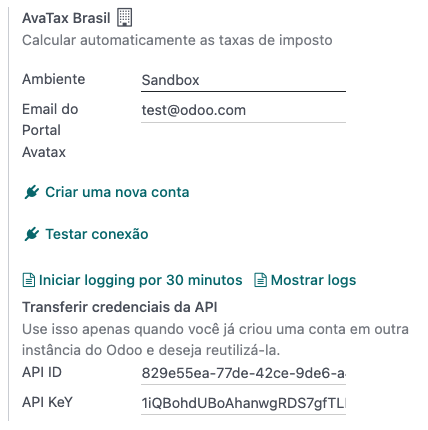
Til að virkja AvaTax í Odoo þarftu að búa til reikning. Til að gera það skaltu fara í Bókhald → Uppsetning → Stillingar → Skattar, og í AvaTax Brasilía hlutanum skaltu bæta við netfangi stjórnanda sem á að nota fyrir AvaTax gáttina í AvaTax gátt netfang reitinn og smella síðan á Búa til reikning.
Viðvörun
Þegar þú ert að prófa eða búa til framleiðslu AvaTax gátt netfang samþættingu í sandkassa eða framleiðslugagnagrunn skaltu nota raunverulegt netfang, þar sem það er nauðsynlegt til að skrá þig inn á Avalara gáttina og setja upp vottorðin, hvort sem þú vilt prófa eða nota það í framleiðslu.
Það eru tvær mismunandi Avalara gáttir, ein fyrir prófanir og ein fyrir framleiðslu:
- Sandkassi: https://portal.sandbox.avalarabrasil.com.br/
- Framleiðsla: https://portal.avalarabrasil.com.br/
Þegar þú býrð til reikninginn úr Odoo skaltu ganga úr skugga um að þú veljir rétt umhverfi. Að auki er ekki hægt að nota netfangið sem notað er til að opna reikninginn til að opna annan reikning. Vistaðu API ID og API lykil þegar þú býrð til reikninginn úr Odoo.
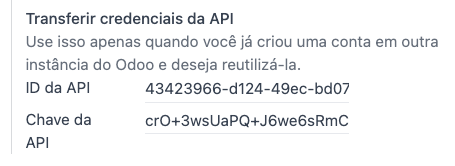
Eftir að þú býrð til reikninginn úr Odoo þarftu að fara á Avalara gáttina til að setja upp lykilorðið þitt:
- Farðu á Avalara gáttina.
- Smelltu á Meu primeiro acesso.
- Bættu við netfanginu sem þú notaðir í Odoo til að búa til Avalara/AvaTax reikninginn og smelltu síðan á Solicitar Senha.
- Þú færð tölvupóst með tákni og tengli til að búa til lykilorðið þitt. Smelltu á þennan tengli og afritaðu og límdu táknið til að úthluta æskilegu lykilorði.
Ábending
Þú getur byrjað að nota AvaTax í Odoo fyrir skattaútreikning eingöngu án þess að búa til lykilorð og fá aðgang að Avalara gáttinni í Odoo gagnagrunninum. Hins vegar, til að nota rafræna reikningsþjónustuna, verður þú að fá aðgang að AvaTax gáttinni og hlaða upp vottorðinu þínu þar.
Athugið
Þú getur flutt API auðkenni. Notaðu þetta aðeins þegar þú hefur þegar búið til reikning í öðru Odoo tilviki og vilt endurnota hann.
Hleðsla A1 vottorðs
Til að gefa út rafræna reikninga þarf að hlaða upp vottorði á AvaTax gáttina.
Vottorðið verður samstillt við Odoo, svo framarlega sem auðkennisnúmer ytri kerfisins í AvaTax gáttinni passar – án sérstakra tákna – við CNPJ númerið, og auðkennisnúmerið (CNPJ) í Odoo passar við CNPJ í AvaTax.
Mikilvægt
Til að gefa út NFS-e krefjast sumar borgir þess að þú tengir vottorðið innan borgargáttarkerfisins áður en þú gefur út NFS-e úr Odoo.
Ef þú færð villuboð frá borginni sem segir Vottorðið þitt er ekki tengt við notandann, þá þarf að framkvæma þetta ferli í borgargáttinni.
Grunnstilling aðalgagna
Bókhaldslyklar
Bókhaldslyklarnir eru settir upp sjálfgefið sem hluti af gagnasafninu sem fylgir staðfæringareiningunni. Lyklarnir eru tengdir sjálfkrafa við samsvarandi skatta og sjálfgefna viðskiptaskulda- og viðskiptakröfulykla.
Athugið
Bókhaldslyklarnir fyrir Brasilíu eru byggðir á SPED bókhaldslyklum, sem gefur grunnlínu fyrir þá lykla sem þarf í Brasilíu.
Þú getur bætt við eða eytt lyklum í samræmi við þarfir fyrirtækisins.
Dagbækur
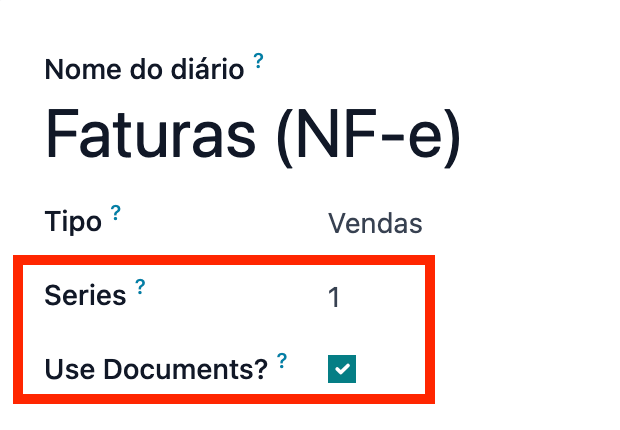
Í Brasilíu er raðnúmer tengt við númeraröð fyrir rafræna reikninga. Raðnúmerið er hægt að stilla í Odoo á sölubók í reitnum Raðnúmer. Ef þörf er á fleiri en einu raðnúmeri þarf að búa til nýja sölubók og úthluta nýju raðnúmeri fyrir hvert raðnúmer sem þarf.
Velja þarf reitinn Nota skjöl. Þegar rafrænir og órafrænir reikningar eru gefnir út velur reiturinn Tegund þá skjalategund sem notuð er þegar reikningurinn er búinn til. Reiturinn Tegund birtist aðeins ef reiturinn Nota skjöl er valinn á dagbókinni.
Athugið
Þegar dagbókin er búin til skaltu ganga úr skugga um að reiturinn Sérstök númeraröð kreditreikninga sé ekki hakaður við, þar sem í Brasilíu er númeraröðum milli reikninga, kreditreikninga og debetfærslna deilt eftir raðnúmeri, sem þýðir eftir dagbók.
Skattar
Skattar eru búnir til sjálfkrafa þegar brasilíska staðfæringin er sett upp. Skattar eru þegar stilltir og sumir þeirra eru notaðir af Avalara þegar skattar eru reiknaðir á sölupöntun eða reikningi.
Hægt er að breyta sköttum eða bæta við fleiri sköttum. Til dæmis þarf að bæta við og stilla suma skatta sem notaðir eru fyrir þjónustu handvirkt, þar sem hlutfallið getur verið mismunandi eftir borginni þar sem þú býður upp á þjónustuna.
Mikilvægt
Ef þú ákveður að gera þjónustuskatta handvirkt geturðu ekki gefið út NFS-e. Til að senda NFS-e rafrænt þarftu að reikna skatta með Avalara.
Viðvörun
Ekki eyða sköttum, þar sem þeir eru notaðir fyrir AvaTax skattaútreikning. Ef þeim er eytt býr Odoo þá til aftur þegar þeir eru notaðir í sölupöntun eða reikningi og skattar reiknaðir með AvaTax, en lyklinn sem notaður er til að skrá skattinn þarf að vera endurskilgreindur í flipanum Skilgreining skattsins, undir hlutunum Skipting fyrir reikninga og Skipting fyrir endurgreiðslur.
Sjá einnig: Virkniskjöl um skatta
Vörur
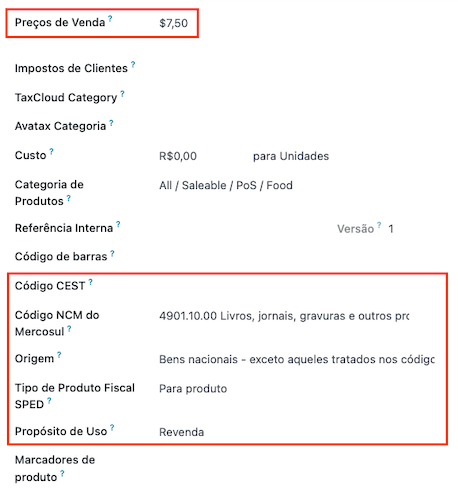
Til að nota AvaTax samþættinguna á sölupöntunum og reikningum skaltu fyrst tilgreina eftirfarandi upplýsingar um vöruna eftir fyrirhugaðri notkun hennar:
Rafrænn reikningur fyrir vörur (NF-e)
- CEST kóði: Kóði fyrir vörur sem háðar eru ICMS skattauppbót
- Mercosul NCM kóði: Mercosur sameiginleg nafnaskrá vörukóða
- Uppruni: Gefur til kynna uppruna vörunnar, sem getur verið erlendur eða innlendur, meðal annarra mögulegra valkosta eftir tilteknu notkunartilviki
- SPED fjárhagsleg vörutegund: Fjárhagsleg vörutegund samkvæmt SPED listaskrá
- Notkunartilgangur: Tilgreindu fyrirhugaðan notkunartilgang fyrir þessa vöru
Athugið
Odoo býr sjálfkrafa til þrjár vörur sem nota á fyrir flutningskostnað sem tengist sölu. Þær eru nefndar Freight, Insurance og Other Costs. Þær eru þegar stilltar, ef þörf er á að búa til fleiri skaltu afrita og nota sömu stillingu (nauðsynleg stilling: Vörutegund Þjónusta, Flutningskostnaðartegund Trygging, Farmur eða Annar kostnaður).
Rafrænn reikningur fyrir þjónustu (NFS-e)
- Mercosul NCM kóði: Mercosur sameiginleg nafnaskrá vörukóða
- Notkunartilgangur: Tilgreindu fyrirhugaðan notkunartilgang fyrir þessa vöru
- Uppruni þjónustukóða: Borgarþjónustukóði þar sem veitandinn er skráður
- Þjónustukóðar: Borgarþjónustukóði þar sem þjónustan verður veitt, ef enginn kóði er bætt við verður upprunaborgar kóðinn notaður
- Vinnuframlag: Skilgreinir hvort þjónustan þín felur í sér vinnu
Tengiliðir
Áður en samþættingin er notuð skaltu tilgreina eftirfarandi upplýsingar um tengilið:
-
Almennar upplýsingar um tengilið:
- Veldu valkostinn Fyrirtæki fyrir tengilið með skattanúmer (CNPJ), eða hakaðu við Einstaklingur fyrir tengilið með CPF.
- Nafn
- Heimilisfang: bættu við Borg, Ríki, Póstnúmer, Land
- Í reitinn Gata skaltu slá inn götu, númer og allar viðbótarupplýsingar um heimilisfang.
- Í reitinn Gata 2 skaltu slá inn hverfið.
- Auðkennisnúmer: CNPJ eða CPF
- Skattanúmer: tengt auðkennistegund
- IE: auðkennisnúmer ríkisskatts
- IM: auðkennisnúmer sveitarfélagsskatts
- SUFRAMA kóði: SUFRAMA skráningarnúmer
- Sími
- Netfang
Athugið
Reitirnir CPF, IE, IM og SUFRAMA kóði eru faldir þar til Land er stillt á
Brasilía. -
Fjárhagslegar upplýsingar um tengilið undir flipanum Sala og innkaup:
- Fjárhagsstaða: bættu við AvaTax fjárhagsstöðu til að reikna sjálfkrafa skatta á sölupöntunum og reikningum sjálfkrafa
- Skattafyrirkomulag: alríkisskattafyrirkomulag
- ICMS skattgreiðendategund: skattgreiðendategund ákvarðar hvort tengiliðurinn sé innan ICMS kerfisins, Undanþeginn staða eða Ekki skattgreiðandi
- Aðalstarfsemisgeirinn: listi yfir aðalstarfsemisgreinar tengiliðsins
-
Stilltu eftirfarandi viðbótar Fjárhagslegar upplýsingar ef þú ætlar að gefa út NFS-e:
- Bættu við Fjárhagsstöðu fyrir AvaTax Brasilíu
- COFINS upplýsingar: Skattskyldur, Ekki skattskyldur, Skattskyldur með 0% hlutfalli, Undanþeginn, Frestað
- PIS upplýsingar: Skattskyldur, Ekki skattskyldur, Skattskyldur með 0% hlutfalli, Undanþeginn, Frestað
- CSLL skattskyldur: Hvort fyrirtækið sé háð CSLL eða ekki
Fjárhagsstöður
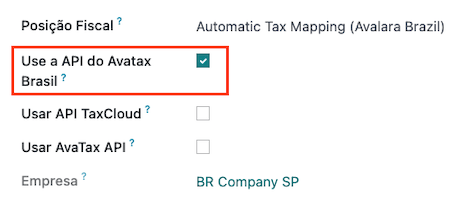
Til að reikna skatta og senda rafræna reikninga á sölupöntunum og reikningum þarf að virkja bæði valkostina Greina sjálfkrafa og Nota AvaTax API í Fjárhagsstöðu.
Hægt er að stilla Fjárhagsstöðu á tengilið eða velja hana þegar sölupöntun eða reikningur er búinn til.
Verkflæði
Þessi hluti veitir yfirlit yfir aðgerðir sem kalla fram API köll fyrir skattaútreikning, ásamt leiðbeiningum um hvernig á að senda rafræna reikninga fyrir vörur (NF-e) og þjónustu (NFS-e) til staðfestingar hjá stjórnvöldum.
Viðvörun
Vinsamlegast athugaðu að hvert API kall hefur kostnað í för með sér. Hafðu í huga þær aðgerðir sem kalla fram þessi köll til að stjórna kostnaði á skilvirkan hátt.
Skattaútreikningur
Skattaútreikningar á tilboðum og sölupöntunum
Kveiktu á API kalli til að reikna skatta sjálfkrafa á tilboði eða sölupöntun með AvaTax á eftirfarandi hátt:
- Staðfesting tilboðs Staðfestu tilboð í sölupöntun.
- Handvirk ræsing Smelltu á Reikna skatta með AvaTax.
- Forskoðun Smelltu á Forskoða hnappinn.
- Senda tilboð / sölupöntun í tölvupósti Sendu tilboð eða sölupöntun til viðskiptavinar í tölvupósti.
- Aðgangur að tilboði á netinu Þegar viðskiptavinur opnar tilboðið á netinu (í gegnum þjónustugáttina) er API kallið ræst.
Skattaútreikningar á reikningum
Kveiktu á API kalli til að reikna skatta sjálfkrafa á reikningi viðskiptavinar með AvaTax á eftirfarandi hátt:
- Handvirk ræsing Smelltu á Reikna skatta með AvaTax.
- Forskoðun Smelltu á Forskoða hnappinn.
- Aðgangur að reikningi á netinu Þegar viðskiptavinur opnar reikninginn á netinu (í gegnum þjónustugáttina) er API kallið ræst.
Athugið
Skattastaða verður að vera stillt á Sjálfvirk skattatengsl (Avalara Brasilía) til að einhver þessara aðgerða reikni skatta sjálfkrafa.
Sjá einnig
Rafræn skjöl
Reikningar viðskiptavina
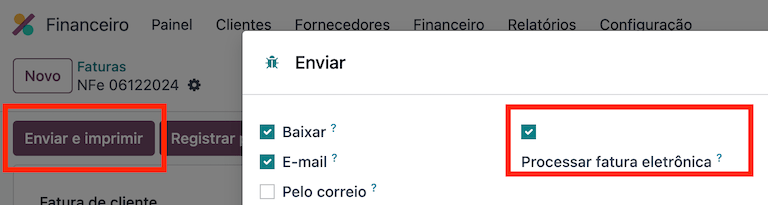
Til að vinna úr rafrænum reikningi fyrir vörur (NF-e) eða þjónustu (NFS-e) þarf að staðfesta reikninginn og reikna skatta með Avalara. Þegar því skrefi er lokið skaltu smella á Senda og prenta hnappinn efst í vinstra horninu. Í sprettiglugganum sem birtist skaltu smella á Vinna úr rafrænum reikningi og einhverja af hinum valkostunum - Sækja eða Tölvupóstur. Að lokum skaltu smella á Senda og prenta til að vinna úr reikningnum hjá stjórnvöldum.
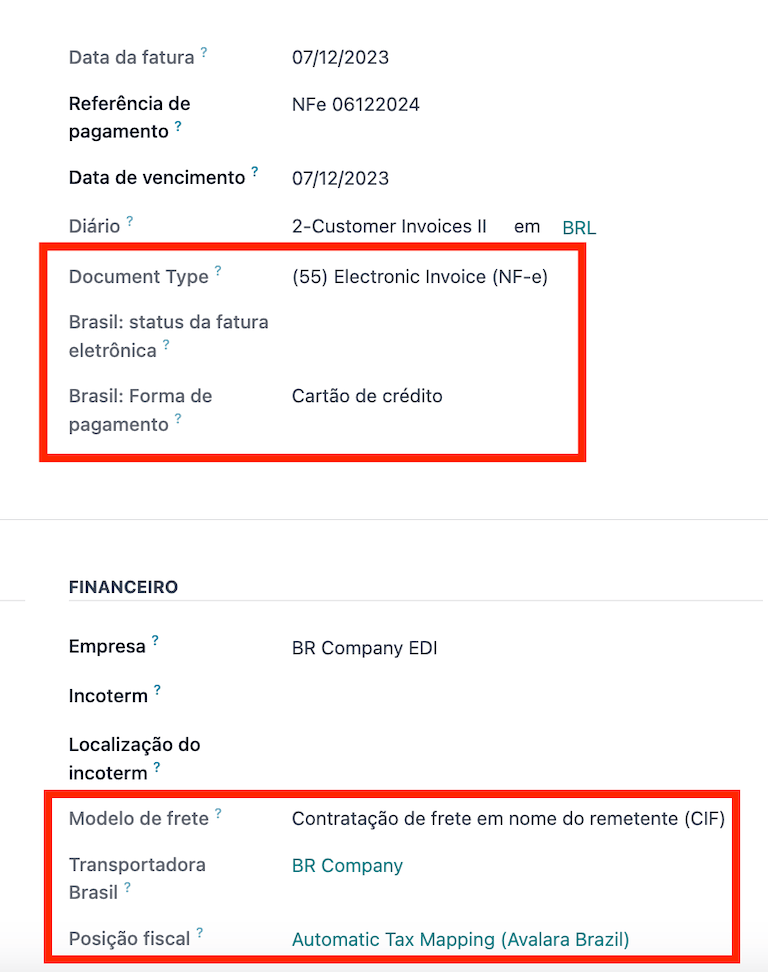
Áður en rafrænn reikningur fyrir vörur (NF-e) eða þjónustu (NFS-e) er sendur þarf að fylla út nokkra reiti á reikningnum:
- Viðskiptavinur, með öllum upplýsingum um viðskiptavininn
- Greiðslumáti: Brasilía: hvernig áætlað er að greiða reikninginn
- Skattastaða stillt sem Sjálfvirk skattatengsl (Avalara Brasilía)
- Skjalategund stillt sem (55) Rafrænn reikningur (NF-e) eða (SE) Rafrænn þjónustureikningur (NFS-e)
Það eru nokkrir aðrir valfrjálsir reitir sem eru háðir eðli viðskiptanna. Þessir reitir eru ekki nauðsynlegir, þannig að engar villur munu birtast frá stjórnvöldum ef þessir valfrjálsu reitir eru ekki fylltir út í flestum tilfellum:
- Flutningalíkan ákvarðar hvernig áætlað er að flytja vörurnar - innanlands
- Flutningsaðili Brasilía ákvarðar hver sér um flutninginn
Athugið
Allir reitirnir sem eru tiltækir á reikningnum sem notaðir eru til að gefa út rafrænan reikning eru einnig tiltækir á sölupöntuninni, ef þörf krefur. Þegar fyrsti reikningurinn er búinn til birtist reiturinn Skjalanúmer, úthlutað sem fyrsta númerið sem á að nota í röð fyrir síðari reikninga.
Kreditreikningar
Ef skrá þarf skilavöru er hægt að búa til kreditreikning í Odoo til að senda til stjórnvalda til staðfestingar.
Athugið
Kreditreikningar eru aðeins tiltækir fyrir rafræna reikninga fyrir vörur (NF-e).
Sjá einnig
Debetreikningar
Ef þarf að bæta við viðbótarupplýsingum eða leiðrétta gildi sem voru ekki nákvæmlega gefin upp á upprunalega reikningnum er hægt að gefa út debetreikning.
Athugið
Debetreikningar eru aðeins tiltækir fyrir rafræna reikninga fyrir vörur (NF-e).
Aðeins vörurnar sem eru innifaldar í upprunalega reikningnum geta verið hluti af debetreikningnum. Þó að hægt sé að gera breytingar á einingarverði eða magni vörunnar er ekki hægt að bæta vörum við debetreikninginn. Tilgangur þessa skjals er aðeins að tilkynna upphæðina sem þú vilt bæta við upprunalega reikninginn fyrir sömu eða færri vörur.
Sjá einnig
Afturköllun reiknings
Það er hægt að afturkalla rafrænan reikning sem var staðfestur af stjórnvöldum.
Athugið
Athugaðu hvort rafræni reikningurinn sé enn innan afturköllunarfrests, sem getur verið mismunandi eftir löggjöf hvers ríkis.
Rafrænir reikningar fyrir vörur (NF-e)
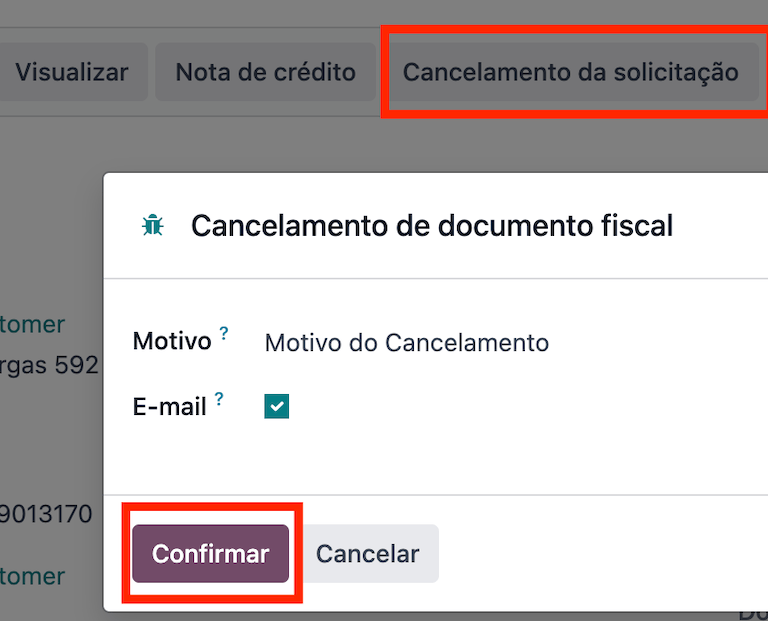
Afturkallaðu rafrænan reikning fyrir vörur (NF-e) í Odoo með því að smella á Biðja um afturköllun og bæta við Ástæðu afturköllunar í sprettiglugganum sem birtist. Ef þú vilt senda þessa afturköllunarástæðu til viðskiptavinarins í tölvupósti skaltu virkja Tölvupóstur gátreitinn.
Athugið
Þetta er rafræn afturköllun, sem þýðir að Odoo mun senda beiðni til stjórnvalda um að afturkalla NF-e, og það mun þá nota eina IAP einingu, þar sem API kall á sér stað.
Rafrænir reikningar fyrir þjónustu (NFS-e)
Afturkallaðu rafrænan reikning fyrir þjónustu (NFS-e) í Odoo með því að smella á Biðja um afturköllun. Í þessu tilviki er ekkert rafrænt afturköllunarferli, þar sem ekki eru allar borgir með þessa þjónustu tiltæka. Notandinn þarf að afturkalla þennan NFS-e handvirkt á borgargáttinni. Þegar því skrefi er lokið geta þeir beðið um afturköllun í Odoo, sem mun afturkalla reikninginn.
Leiðréttingabréf
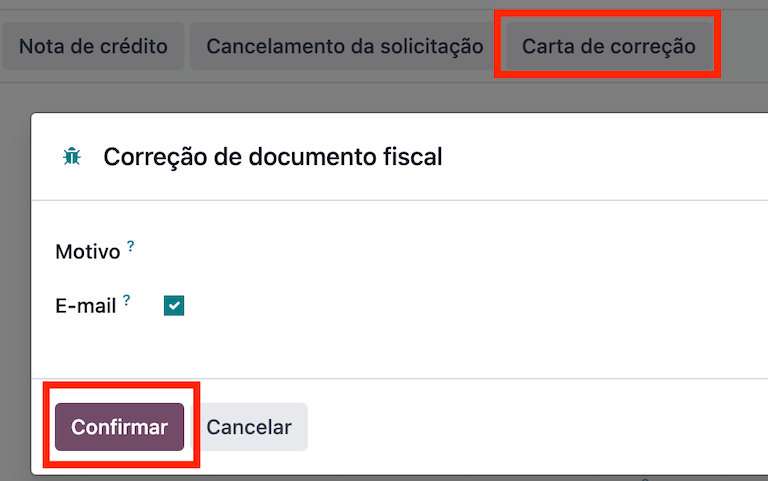
Hægt er að búa til leiðréttingabréf og tengja það við rafrænan reikning fyrir vörur (NF-e) sem var staðfestur af stjórnvöldum.
Þetta er hægt að gera í Odoo með því að smella á Leiðréttingabréf og bæta við leiðréttingar Ástæðu í sprettiglugganum sem birtist. Til að senda þessa leiðréttingarástæðu til viðskiptavinar í tölvupósti skaltu virkja Tölvupóstur gátreitinn.
Athugið
Leiðréttingabréf eru aðeins tiltæk fyrir rafræna reikninga fyrir vörur (NF-e).
Ógilda númerasvið reiknings
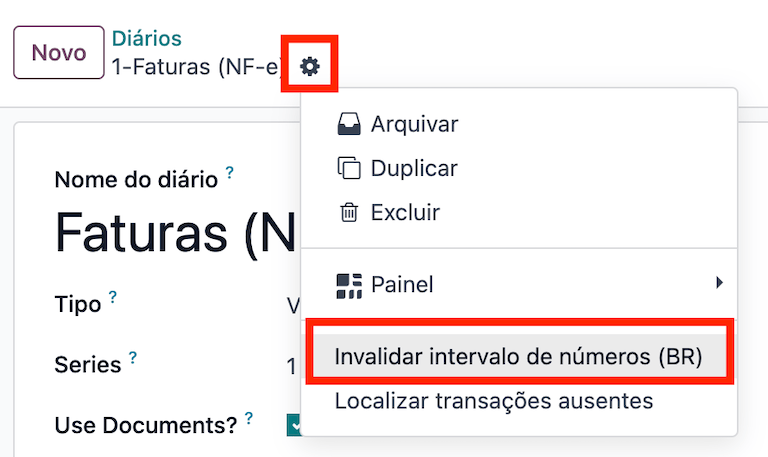
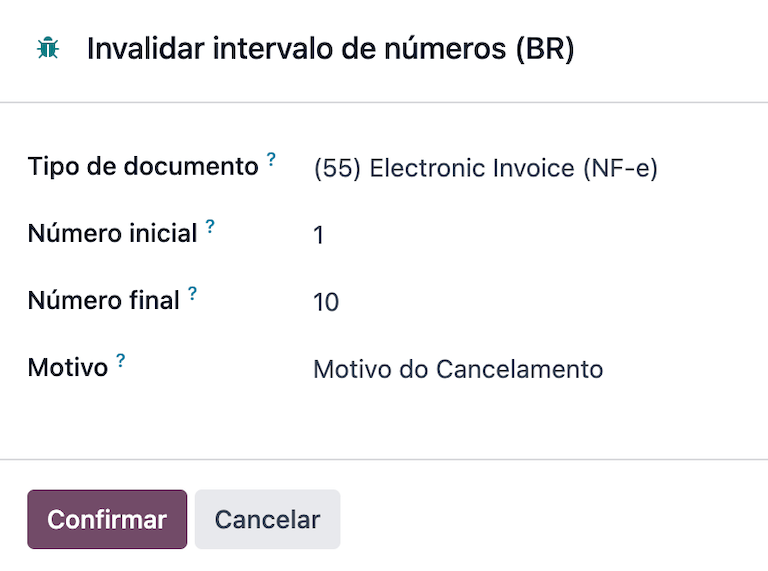
Hægt er að ógilda svið raðnúmera sem eru úthlutað til sölubóka hjá stjórnvöldum ef þau eru ekki í notkun eins og er, og verða ekki notuð í framtíðinni. Til að gera það skaltu fara í dagbókina og smella á . Í Ógilda númerasvið (BR) leiðsagnarglugga skaltu bæta við Upphafsnúmeri og Lokanúmeri sviðsins sem á að afturkalla, og slá inn Ástæðu ógildingar.
Athugið
Skjöl um ógildingu númerasviðs reiknings eru aðeins tiltæk fyrir rafræna reikninga fyrir vörur (NF-e).
Athugið
Skráning yfir afturkölluðu númerin ásamt XML skránni er skráð í spjallþræði dagbókarinnar.
Reikningar birgja
Á hliðinni fyrir reikninga birgja, þegar reikningur er móttekinn frá birgi, geturðu skráð reikninginn í Odoo með því að bæta við öllum viðskiptaupplýsingum ásamt sömu brasilískum sértækum upplýsingum og eru skráðar á reikningum viðskiptavina.
Þessir brasilísku sértæku reitir eru:
- Greiðslumáti: Brasilía: hvernig áætlað er að greiða reikninginn
- Skjalategund: notuð af birginum þínum
- Skjalanúmer: reikningsnúmer frá birginum þínum
- Flutningalíkan: NF-e sértækt hvernig áætlað er að flytja vörur - innanlands
- Flutningsaðili Brasilía: NF-e sértækt hver sér um flutninginn.