Kassakerfi
Með Odoo kassakerfinu er auðvelt að reka verslanir og veitingastaði. Forritið virkar í hvaða tæki sem er með vafra, jafnvel þótt þú sért tímabundið án nettengingar. Vöruhreyfingar eru sjálfkrafa skráðar í birgðahaldið, þú færð tölfræði í rauntíma og gögnin þín eru sameinuð yfir allar verslanir.
Sjá einnig
Hefja vakt
Á yfirlitssíðu kassans smellirðu á New Session og á skjánum Opening Cash Control smellirðu á Open Session til að hefja vakt, eða smelltu á Continue Selling ef vaktin er þegar opin.
Athugið
Margir notendur geta verið innskráðir í sömu vaktina á sama tíma. Hins vegar er aðeins hægt að opna vaktina einu sinni í sama vafranum.
Selja vörur
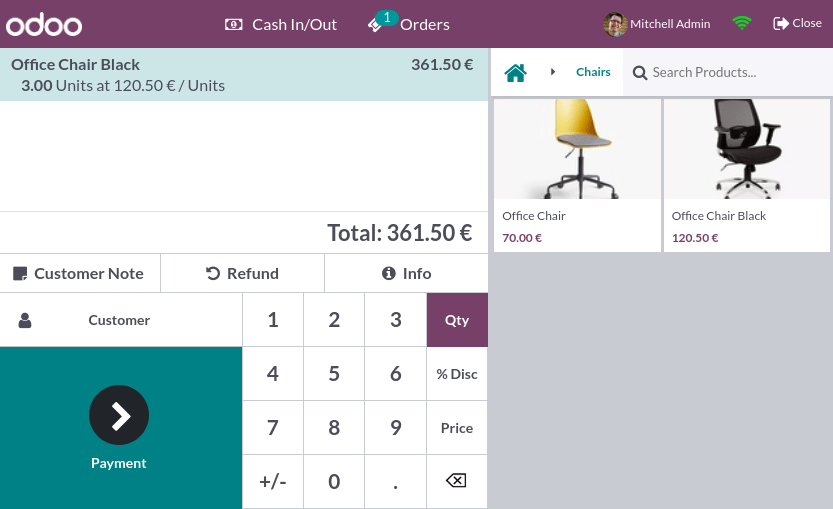
Smelltu á vörur til að bæta þeim í körfuna. Til að breyta magni smellirðu á Qty og slærð inn fjölda vara með talnaborðinu. Til að bæta við afslætti eða breyta verði vöru smellirðu á % Disc eða Price og slærð inn upphæðirnar.
Þegar pöntun er tilbúin ferðu í greiðslu með því að smella á Payment. Veldu greiðslumáta, slærðu inn móttekna upphæð og smelltu á Validate. Smelltu á New Order til að halda áfram að næsta viðskiptavini.
Ábending
- Þú getur notað bæði , og . á lyklaborðinu sem tugabrot.
- Reiðufé er sjálfgefið valið ef þú slærð inn upphæð án þess að velja greiðslumáta.
Athugið
Kerfið getur aðeins hlaðið takmörkuðum fjölda vara til að opnun gangi hratt. Smelltu á Search more ef umbeðin vara er ekki sjálfkrafa hlaðin.
Skrá viðskiptavini
Nauðsynlegt er að skrá viðskiptavininn til að safna vildarpunktum og veita umbun, beita sjálfkrafa tengdum verðlista eða búa til og prenta reikning.
Þú getur búið til viðskiptavini úr opinni vakt með því að smella á Customer og síðan Create, og fylla út tengiliðaupplýsingar. Þú getur einnig búið til viðskiptavini úr bakendanum með því að fara í og smella á Nýr. Fylltu síðan út upplýsingarnar og vistaðu.
Til að skrá viðskiptavin á meðan á pöntun stendur opnarðu lista yfir viðskiptavini með því að smella á Customer á viðmóti kassans. Þú getur einnig skráð viðskiptavin á greiðsluskjánum með því að smella á Customer.
Athugasemdir viðskiptavinar
Þú getur bætt athugasemdum viðskiptavinar við tilteknar vörur beint úr opinni vakt. Til dæmis til að veita ráð um þrif og viðhald. Einnig er hægt að nota þær til að fylgjast með sérstökum óskum viðskiptavinar, svo sem að vilja ekki að varan sé sett saman fyrir þá.
Til að gera þetta velurðu vöru og smellir á Customer Note á talnaborðinu. Þetta opnar sprettiglugga þar sem þú getur bætt við eða breytt innihaldi athugasemdarinnar.
Athugið
Vöruathugasemdir úr innfluttri sölupöntun birtast á sama hátt í körfunni.
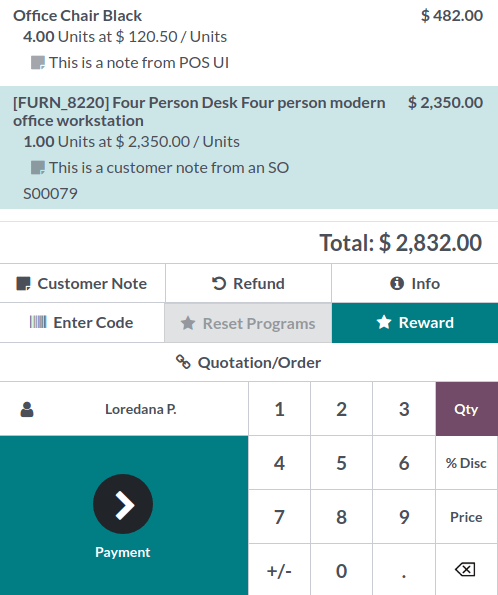
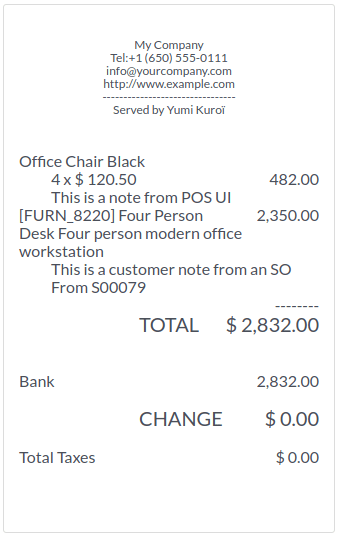
Athugasemdir viðskiptavinar birtast á kvittunum og reikningum viðskiptavina á svipaðan hátt og í körfunni, undir viðkomandi vöru.
Skila og endurgreiða vörur
Til að skila og endurgreiða vöru:
- Hefja vakt á yfirlitssíðu kassans.
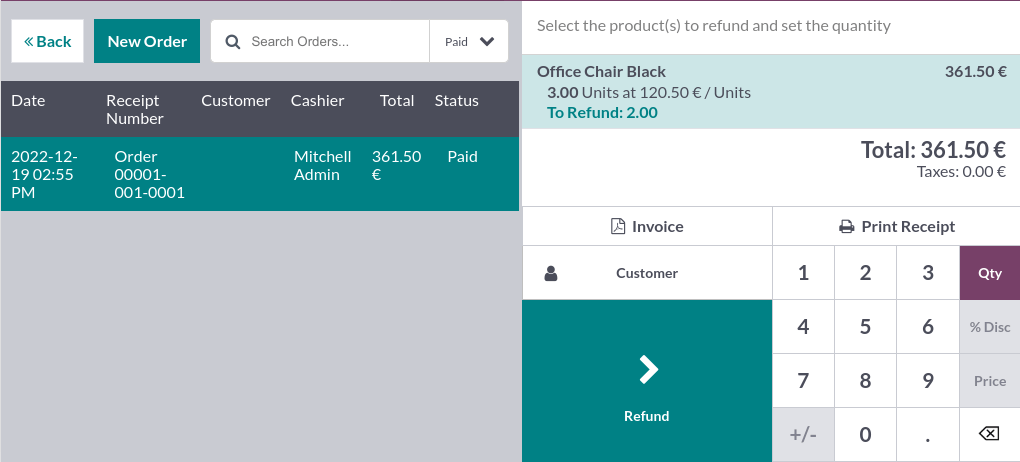
- Smelltu á Refund og veldu viðkomandi pöntun.
- Veldu vöruna og magnið sem á að endurgreiða með talnaborðinu.
- Smelltu á Refund til að fara til baka á fyrri skjá.
- Þegar pöntun er tilbúin smellirðu á Payment til að halda áfram með endurgreiðsluna.
- Smelltu á Validate og New Order til að halda áfram að næsta viðskiptavini.
Athugið
- Þú getur síað pöntunarlista eftir Receipt Number, Date eða Customer með leitarstikuna.
- Þú getur einnig endurgreitt vöru með því að velja skilavöruna úr opinni vakt og stilla neikvætt magn sem jafngildir fjölda skilavara. Til að gera þetta smellirðu á Qty og +/-, fylgt eftir með magni skilavara.
Þegar skilagreiðsla er staðfest býr Odoo til nauðsynlegan kreditreikning sem vísar í upprunalegu kvittunina eða reikninginn og fellir skjalið að hluta eða öllu leyti niður.
Stjórna peningaskúffu
Til að bæta við eða taka út reiðufé úr skúffunni smellirðu á valmyndartáknið efst í hægra horninu á skjánum og velur Cash In/Out.
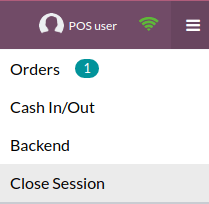
Þetta opnar sprettiglugga þar sem þú getur valið Cash In eða Cash Out, slegið inn upphæð og ástæðu, og smellt á Confirm.
Loka kassavakt
Til að loka vaktinni smellirðu á valmyndartáknið efst í hægra horninu á skjánum og velur Close Session.
Þetta opnar sprettigluggann Closing Control. Á þessum skjá geturðu sótt ýmsar upplýsingar:
- fjölda pantana og heildarupphæð á vaktinni;
- væntanlegar upphæðir flokkaðar eftir greiðslumáta.
Áður en þú lokar þessum glugga telurðu reiðufé með reiknivélatákninu. Þetta opnar sprettiglugga sem reiknar heildarupphæð í peningaskúffunni eftir því hvaða mynt og seðlar eru taldir og bættir við handvirkt. Smelltu síðan á Confirm eða Discard til að loka glugganum. Reiknuð upphæð er sett í dálkinn Counted og Money Details eru tilgreind í kaflanum Notes.
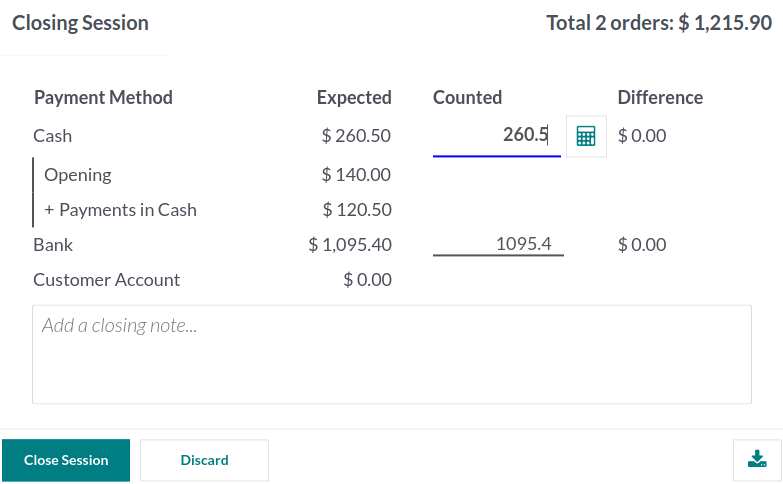
Þegar þú hefur lokið við að athuga upphæðirnar smellirðu á Close Session til að loka og fara til baka á yfirlitssíðu kassans.
Athugið
- Til að fara í bakendann án þess að loka vaktinni smellirðu á Backend í fellivalmyndinni.
- Til að hætta við smellirðu á Discard í sprettiglugganum.
- Það fer eftir uppsetningu hvort þér sé aðeins heimilt að loka vakt ef væntanlegar reiðufjártekjur eru jafnar taldu reiðufé. Til að loka samt smellirðu á Ok á skjánum Payments Difference.
Ábending
- Mjög ráðlagt er að loka kassavaktinni í lok hvers dags.
- Til að skoða allar fyrri vaktir ferðu í .
Greining
Þegar þú lokar og bókar kassavaktina færðu aðgang að ítarlegri skýrslu til að fara yfir alla starfsemi vaktarinnar, þar á meðal hver hóf vaktina og hver sá um tilteknar pantanir. Til að opna skýrslu vaktarinnar:
- Smelltu á ⋮ (lóðrétt þrípunktur) á kassaspjaldinu.
- Smelltu á Sessions undir kaflanum View.
- Í listayfirlitinu sérðu allar vaktir og hver hóf þær undir dálkinum Opened By.
- Veldu kassavakt til að opna ítarlega vaktarskýrslu.
- Smelltu á snjallhnappinn Orders til að birta lista yfir allar pantanir á þeirri vakt.
- Í því yfirliti geturðu sótt eftirfarandi upplýsingar:
- Order Ref
- Date pöntunarinnar.
- Point of Sale þar sem pöntunin var gerð.
- Receipt Number.
- Customer.
- Employee sem gerði þessa pöntun.
- Total greidd upphæð.
- Status pöntunarinnar.
Til að fá yfirlit yfir allar pantanir, óháð vakt, smellirðu á lóðrétta þrípunktahnappinn (⋮) á kassaspjaldinu og velur Orders úr kaflanum View.