Sjálfvirknireglur
Sjálfvirknireglur eru notaðar til að kveikja á sjálfvirkum breytingum út frá aðgerðum notenda (t.d. að beita breytingu þegar reitur er stilltur á ákveðið gildi), tölvupóstsviðburðum, tímaskilyrðum (t.d. að setja færslu í skjalasafn 7 dögum eftir síðustu uppfærslu) eða ytri atburðum.
Til að búa til sjálfvirknireglu með Studio skaltu gera eftirfarandi:
- Opnaðu Studio og smelltu á Sjálfvirknireglur, síðan á Nýtt.
- Veldu kveikju og fylltu, ef þörf krefur, út þá reiti sem birtast á skjánum út frá valinni kveikju.
- Smelltu á Bæta við aðgerð, veldu síðan Tegund aðgerðar og fylltu út þá reiti sem birtast á skjánum út frá valinni aðgerð.
- Smelltu á Vista og loka eða Vista og nýtt.
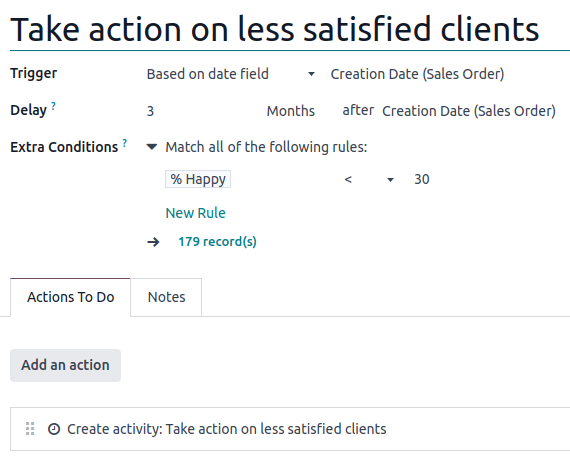
Dæmi
Ábending
- Til að breyta líkaninu fyrir sjálfvirkniregluna skaltu skipta um líkan áður en þú smellir á Sjálfvirknireglur í Studio, eða virkja þróunarham, búa til eða breyta sjálfvirknireglu og velja Líkan í eyðublaðinu Sjálfvirknireglur.
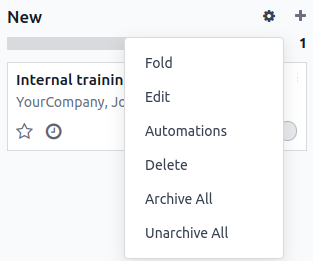
- Þú getur líka búið til sjálfvirknireglur úr hvaða kanban-stigi sem er með því að smella á gírtáknið (⚙) við hlið nafns kanban-stigsins og velja síðan Sjálfvirknireglur. Í því tilviki er Kveikja sjálfgefið stillt á Stig er stillt á, en þú getur breytt því ef þörf krefur.
Kveikja
Kveikja er notuð til að skilgreina hvenær sjálfvirknireglan á að vera virkjuð. Hvaða kveikjur eru í boði fer eftir líkaninu. Alls eru fimm flokkar kveikja í boði:
Ábending
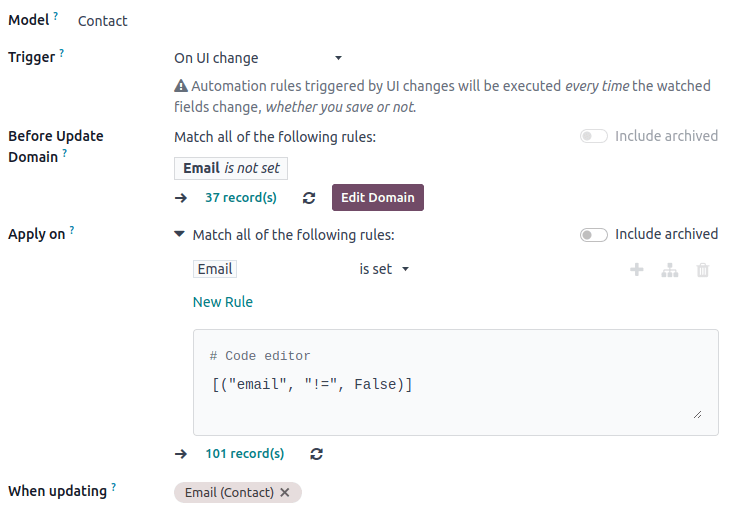
Þú getur líka skilgreint Lén fyrir uppfærslu til að tilgreina þau skilyrði sem þurfa að vera uppfyllt áður en sjálfvirknireglan er virkjuð. Aftur á móti eru skilyrðin sem skilgreind eru með síunum Viðbótarskilyrði og Gilda fyrir athuguð meðan á keyrslu sjálfvirknireglunnar stendur.
Til að skilgreina Lén fyrir uppfærslu skaltu virkja þróunarham, búa til eða breyta sjálfvirknireglu, smella á Breyta léni og síðan á Ný regla.
Ef þú vilt til dæmis að sjálfvirka aðgerðin fari af stað þegar netfang er skráð á tengilið sem var ekki með netfang áður (í stað þess að breyta netfangi sem þegar er til staðar) skaltu skilgreina Lén fyrir uppfærslu sem Netfang er ekki skráð og lénið Gilda fyrir sem Netfang er skráð.
Uppfærð gildi
Kveikjurnar sem eru í boði í þessum flokki fara eftir líkaninu og byggjast á algengum breytingum á reitum, svo sem að bæta við ákveðnu merki (t.d. á verkefni) eða stilla reitinn Notandi. Veldu kveikjuna og veldu síðan gildi ef þess er krafist.

Tölvupóstsviðburðir
Virkjaðu sjálfvirkar aðgerðir við móttöku eða sendingu tölvupósts.
Tímaskilyrði
Virkjaðu sjálfvirkar aðgerðir út frá dagsetningarreit. Eftirfarandi kveikjur eru í boði:
- Byggt á dagsetningarreit: Veldu reitinn sem á að nota við hlið Töf.
- Eftir stofnun: Aðgerðin er virkjuð þegar færsla er búin til og vistuð.
- Eftir síðustu uppfærslu: Aðgerðin er virkjuð þegar núverandi færslu er breytt og hún vistuð.
Þú getur síðan skilgreint:
- Töf: Tilgreindu fjölda mínútna, klukkustunda, daga eða mánaða. Til að virkja aðgerðina fyrir kveikjudagsetningu skaltu setja inn neikvæða tölu. Ef þú valdir kveikjuna Byggt á dagsetningarreit þarftu líka að velja dagsetningarreitinn sem á að nota til að ákvarða töfina.
- Viðbótarskilyrði: Smelltu á Bæta við skilyrði og skilgreindu síðan skilyrðin sem þurfa að vera uppfyllt til að virkja sjálfvirkniregluna. Smelltu á Ný regla til að bæta við öðru skilyrði.
Aðgerðin er virkjuð þegar tilgreindri töf er náð og skilyrðin eru uppfyllt.
Dæmi
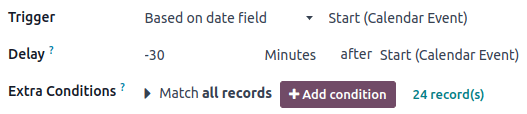
Ef þú vilt senda áminningarpóst 30 mínútum áður en dagatalsviðburður hefst skaltu velja Upphaf (dagatalsviðburður) undir Kveikjudagsetning og stilla Töf á -30 Mínútur.
Athugið
Sjálfgefið athugar áætlunarkerfið kveikjudagsetningar á 4 klukkustunda fresti, sem þýðir að sjálfvirknireglur sem byggja á tíma fylgja ekki alltaf mjög nákvæmri tímasetningu.
Sérsniðið
Virkjaðu sjálfvirkar aðgerðir:
- Við vistun: þegar færslan er vistuð;
- Við eyðingu: þegar færslu er eytt;
- Við breytingu í viðmóti: þegar gildi reits er breytt í eyðublaðssýn, jafnvel áður en færslan er vistuð.
Fyrir kveikjurnar Við vistun og Við breytingu í viðmóti verður síðan að velja reitinn eða reitina sem á að nota til að virkja sjálfvirkniregluna í reitnum Við uppfærslu.
Viðvörun
Ef enginn reitur er valinn í reitnum Við uppfærslu gæti sjálfvirka aðgerðin verið keyrð oftar en einu sinni fyrir hverja færslu.
Þú getur einnig, ef þess er þörf, skilgreint viðbótarskilyrði sem þurfa að vera uppfyllt til að virkja sjálfvirkniregluna í reitnum Gilda fyrir.
Athugið
Kveikjuna Við breytingu í viðmóti má aðeins nota með aðgerðinni Python-kóði og hún virkar aðeins þegar breyting er gerð handvirkt. Aðgerðin er ekki keyrð ef reitnum er breytt með annarri sjálfvirknireglu.
Ytri atburðir
Virkjaðu sjálfvirkar aðgerðir út frá ytri atburði með webhook. Webhook er samskiptaaðferð milli tveggja kerfa þar sem upprunakerfið sendir HTTP(S)-beiðni til áfangakerfis út frá tilteknum atburði. Yfirleitt fylgir gagnapakki með upplýsingum um atburðinn sem átti sér stað.
Til að stilla kveikjuna Við webhook skaltu afrita Slóðina sem Odoo býr til inn í áfangakerfið (þ.e. kerfið sem tekur við beiðninni). Síðan skaltu setja inn kóðann sem á að keyra í reitnum Markfærsla til að skilgreina færsluna eða færslurnar sem á að uppfæra með sjálfvirknireglunni.
Viðvörun
Meðhöndla verður slóðina sem trúnaðarupplýsingar; ef henni er deilt opinberlega eða án varúðar gæti það hugsanlega útsett kerfið fyrir óprúttnum aðilum. Smelltu á Skipta um leynilykil til að breyta leynihluta slóðarinnar ef þörf krefur.
Athugið
- Kóðinn sem er sjálfgefið skilgreindur í reitnum Markfærsla virkar fyrir webhook-beiðnir sem koma úr öðrum Odoo-gagnagrunni. Hann er notaður til að ákvarða færsluna eða færslurnar sem á að uppfæra út frá upplýsingunum í gagnapakkanum.
- Ef þú vilt nota innihald webhook-beiðninnar í öðrum tilgangi en að finna færsluna eða færslurnar (t.d. til að búa til færslu) er eini kosturinn að nota aðgerð af gerðinni Python-kóði. Í því tilviki verður reiturinn Markfærsla að innihalda gildan kóða, en niðurstaða hans hefur engin áhrif á sjálfvirku aðgerðina sjálfa.
- Innihald webhook-beiðninnar er tiltækt í samhengi þjónaaðgerðarinnar sem breytan
payload(þ.e. orðabók sem inniheldur GET-breytur eða POST JSON-meginmál innkomandi beiðni).
Þú getur einnig valið Skrá köll til að skrá móttekna gagnapakka, t.d. til að staðfesta að gögnin sem upprunakerfið sendir passi við vænt snið og innihald. Þetta auðveldar líka að bera kennsl á og greina vandamál sem kunna að koma upp. Til að nálgast skrárnar skaltu smella á snjallhnappinn Skrár efst á eyðublaðinu Sjálfvirknireglur.
Aðgerðir sem þarf að framkvæma
Þegar þú hefur skilgreint kveikju sjálfvirknireglunnar skaltu smella á Bæta við aðgerð til að skilgreina aðgerðina sem á að keyra.
Ábending
Þú getur skilgreint margar aðgerðir fyrir sömu kveikju eða sjálfvirknireglu. Aðgerðirnar eru keyrðar í þeirri röð sem þær eru skilgreindar. Þetta þýðir til dæmis að ef þú skilgreinir aðgerðina Uppfæra færslu og síðan aðgerðina Senda tölvupóst, notar tölvupósturinn uppfærð gildi. Ef aðgerðin Senda tölvupóst er hins vegar skilgreind á undan aðgerðinni Uppfæra færslu, notar tölvupósturinn þau gildi sem voru stillt áður en uppfærsluaðgerðin er keyrð.
Uppfæra færslu
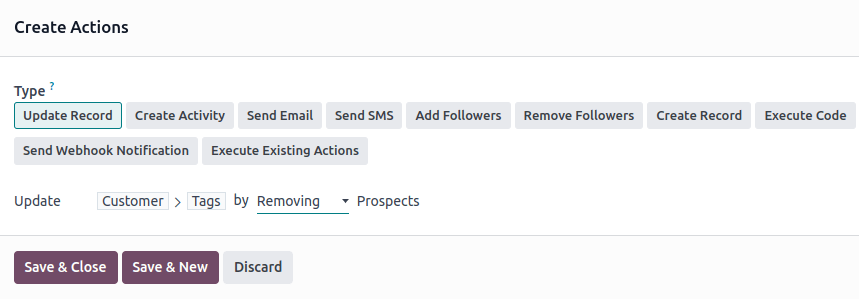
Með þessari aðgerð er hægt að uppfæra einn af reitum færslunnar eða tengdum reitum hennar. Smelltu á reitinn Uppfæra og veldu eða leitaðu að reitnum sem á að uppfæra í listanum sem opnast. Smelltu á örina hægra megin við heiti reitsins til að opna lista yfir tengda reiti ef þörf krefur.
Ef þú valdir many2many-reit skaltu velja hvort uppfæra eigi reitinn með því að Bæta við, Fjarlægja, Setja á valið gildi eða Hreinsa hann.
Dæmi
Ef þú vilt að sjálfvirkniaðgerðin fjarlægi merki af færslu viðskiptavinar skaltu stilla reitinn Uppfæra á Viðskiptavinur > Merki, velja Með því að fjarlægja og síðan velja merkið.
Ábending
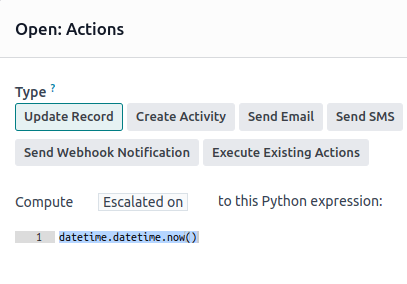
Þú getur líka stillt reit færslu á kvikan hátt með Python-kóða. Veldu þá Reikna í stað Uppfæra og sláðu síðan inn kóðann sem á að nota til að reikna gildi reitsins. Til dæmis, ef þú vilt að sjálfvirknireglan reikni sérsniðinn datetime-reit þegar forgangur verkefnis er stilltur á High (með því að merkja verkefnið með stjörnu), geturðu skilgreint kveikjuna Forgangur er stilltur á sem High og skilgreint aðgerðina Uppfæra færslu á eftirfarandi hátt:
Búa til aðgerð
Þessi aðgerð er notuð til að áætla nýja aðgerð sem er tengd færslunni. Veldu Aðgerðartegund, sláðu inn Titil og lýsingu, tilgreindu síðan hvenær aðgerðin á að vera áætluð í reitnum Gjalddagi eftir og veldu Notandategund:
- Til að úthluta aðgerðinni alltaf sama notanda skaltu velja Tiltekinn notandi og bæta notandanum við í reitinn Ábyrgðaraðili.
- Til að velja notanda sem er tengdur færslunni á kvikan hátt skaltu velja Kvikur notandi (út frá færslu) og breyta Notandareit ef þörf krefur.
Dæmi
Eftir að ábendingu hefur verið breytt í sölutækifæri viltu að sjálfvirkniaðgerðin áætli símtal fyrir notandann sem ber ábyrgð á ábendingunni. Til að gera það skaltu stilla Aðgerðartegund á Símtal og Notandategund á Kvikur notandi (út frá færslu).

Senda tölvupóst og senda SMS
Þessar aðgerðir eru notaðar til að senda tölvupóst eða textaskilaboð til tengiliðar sem er tengdur tiltekinni færslu. Til að gera það skaltu velja eða búa til Tölvupóstsniðmát eða SMS-sniðmát og velja síðan í reitnum Senda tölvupóst sem eða Senda SMS sem hvernig þú vilt senda tölvupóstinn eða textaskilaboðin:
- Tölvupóstur: sendir skilaboðin sem tölvupóst til viðtakenda Tölvupóstsniðmátsins.
- Skilaboð: birtir skilaboðin á færslunni og lætur fylgjendur færslunnar vita.
- Athugasemd: sendir skilaboðin sem innri athugasemd sem innri notendur sjá í spjallsvæðinu.
- SMS (án athugasemdar): sendir skilaboðin sem textaskilaboð til viðtakenda SMS-sniðmátsins.
- SMS (með athugasemd): sendir skilaboðin sem textaskilaboð til viðtakenda SMS-sniðmátsins og birtir þau jafnframt sem innri athugasemd í spjallsvæðinu.
- Aðeins athugasemd: birtir skilaboðin eingöngu sem innri athugasemd í spjallsvæðinu.
Bæta við fylgjendum og fjarlægja fylgjendur
Notaðu þessar aðgerðir til að skrá eða afskrá núverandi tengiliði sem fylgjendur á færslunni.
Búa til færslu
Þessi aðgerð er notuð til að búa til nýja færslu í hvaða líkani sem er.
Veldu viðeigandi líkan í reitnum Færsla til að búa til; núverandi líkan er sjálfgefið valið. Tilgreindu Heiti fyrir færsluna og ef þú vilt búa færsluna til í öðru líkani skaltu velja reit í reitnum Tengireitur til að tengja færsluna sem kom af stað stofnun nýju færslunnar.
Athugið
Fellilistinn sem tengist reitnum Tengireitur inniheldur aðeins one2many-reiti á núverandi líkani sem eru tengdir many2one-reit á marklíkani.
Ábending
Þú getur búið til aðra sjálfvirknireglu með aðgerðum til að uppfæra færslu til að uppfæra reiti nýju færslunnar ef þörf krefur. Til dæmis geturðu notað aðgerðina Búa til færslu til að stofna nýtt verkefnisverk og síðan úthlutað því til tiltekins notanda með aðgerðinni Uppfæra færslu.
Keyra kóða
Þessi aðgerð er notuð til að keyra Python-kóða. Þú getur skrifað kóðann þinn á flipanum Kóði með eftirfarandi breytum:
env: umhverfið sem aðgerðin er keyrð ímodel: líkan færslunnar sem aðgerðin er keyrð á; er tómt færslusafnrecord: færslan sem aðgerðin er keyrð á; getur verið tómrecords: færslusafn allra færslna sem aðgerðin er keyrð á í fjölham; þetta getur verið tómttime,datetime,dateutil,timezone: gagnleg Python-söfnfloat_compare: hjálparfall til að bera saman fleytitölur út frá tiltekinni nákvæmnilog(message, level='info'): skráningaraðgerð til að vista villuleitarupplýsingar í töflunniir.logging_logger.info(message): skráari til að senda skilaboð í annála netþjónsinsUserError: undantekningarklasi til að birta viðvörunarskilaboð fyrir notendurCommand: nafnrými skipana fyrirx2manyaction = {...}: til að skila aðgerð
Ábending
Breytunum sem eru í boði er lýst bæði á flipanum Kóði og Hjálp.
Senda webhook-tilkynningu
Með þessari aðgerð er hægt að senda POST-beiðni með gildunum úr Reitir á slóðina sem er tilgreind í reitnum URL.
Sample Payload sýnir forskoðun á gögnunum sem fylgja beiðninni með gögnum úr handahófskenndri færslu eða sýndargögnum ef engin færsla er tiltæk.
Keyra fyrirliggjandi aðgerðir
Þessi aðgerð er notuð til að kalla fram margar aðgerðir (tengdar núverandi líkani) í einu. Til að gera það skaltu smella á Bæta við línu og síðan velja fyrirliggjandi aðgerð í sprettiglugganum Bæta við: Undiraðgerðir eða smella á Nýtt til að búa til nýja aðgerð.