Ástralía
Uppsetning
| Heiti einingar | Lykill einingar | Lýsing |
|---|---|---|
| Australia - Accounting | l10n_au |
Sett upp sjálfkrafa þegar Fiscal Localization pakki Bókhalds er stilltur á Australia. Þessi eining setur einnig upp einingarnar ABA credit transfer og Remittance Advice report. |
| Australian Reports - Accounting | l10n_au_reports |
Inniheldur Taxable Payments Annual Reports (TPAR) og BAS skýrsluna. |
| Australia - Payroll | l10n_au_hr_payroll |
Launauppgjör staðfæring fyrir Ástralíu. |
| Australia - Payroll with Accounting | l10n_au_hr_payroll_account |
Setur upp tengingu milli ástralska launauppgjörs og bókhalds. Einingin setur einnig upp eftirfarandi einingar: Australian - Accounting; Australian Reports - Accounting; og Australia - Payroll. |
| Accounting Customer Statements | l10n_account_customer_statements |
Gerir kleift að stjórna og senda mánaðarlegar yfirlit til viðskiptavina úr viðskiptavinabók og tengiliðaformi. Notað einnig á Nýja-Sjálandi. |
| Employment Hero Australian Payroll | l10n_au_keypay |
Samstillir allar launakeyrsluferðir frá Employment Hero við dagbókarfærslur í Odoo. |
Athugasemd
Notendur með ástralska staðfæringu geta ekki slökkt á tveggja þrepa auðkenningu (2FA) þar sem hún er krafist af ástralska ríkisstjórninni.
Bókhaldslyklar
Ástralskir bókhaldslyklar eru innifaldir í einingunni Australia - Accounting. Farðu í Bókhald → Uppsetning → Bókhaldslyklar til að nálgast þá.
Sjá einnig
Skattar og GST
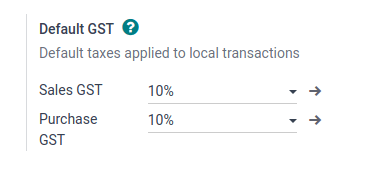
Sjálfgefnir ástralskir skattar hafa áhrif á BAS skýrsluna, sem er aðgengileg í gegnum Bókhald → Skýrslugerð → BAS skýrsla.
Í Ástralíu er staðlað hlutfall Goods and Services Tax (GST) 10%, en mismunandi hlutföll og undanþágur gilda fyrir tilteknar vöru- og þjónustuflokkar.
Skattavörpun
Innan ástralska staðfæringarpakkans innihalda skattheiti skatthlutfallið sem hluta af nafngiftarsamþykktinni.
Þrátt fyrir fjölda skatta í Odoo eru þessir skattar nokkuð líkir (aðallega 0% og 10%), með mismunandi skattaristuvíddum fyrir:
- Vörur
- Þjónusta
- TPAR
- TPAR án ABN
Sjá einnig
Skattar sem innihalda TPAR hafa áhrif ekki aðeins á BAS skýrsluna heldur einnig á TPAR skýrsluna. Fyrirtæki í tilteknum greinum þurfa að tilkynna greiðslur til undirverktaka vegna viðeigandi þjónustu á fjárhagsárinu. Odoo notar samsetningu skatta og fjárhagslegar stöður til að tilkynna þessar greiðslur í TPAR skýrslunni. Skattar með tilgreiningu TPAR without ABN eru notaðir til að skrá upphæðir sem haldið er eftir frá undirverktökum án ABN fyrir ATO.
Sjá einnig
Hér eru skattar fyrir Ástralíu í Odoo 17.
| GST heiti | Lýsing | GST umfang | GST tegund |
|---|---|---|---|
| 10% | GST Purchases | - | Innkaup |
| 10% INC | GST Inclusive Purchases | - | Innkaup |
| 10% C | Capital Purchases | - | Innkaup |
| 0% C | Zero Rated Purch | - | Innkaup |
| 100% T EX | Purchase (Taxable Imports) - Tax Paid Separately | - | Innkaup |
| 10% I | Purchases for Input Taxed Sales | - | Innkaup |
| 10% P | Purchases for Private use or not deductible | - | Innkaup |
| 100% EX | GST Only on Imports | - | Innkaup |
| 10% Adj | Tax Adjustments (Purchases) | - | Innkaup |
| 10% | GST Sales | - | Sala |
| 10% INC | GST Inclusive Sales | - | Sala |
| 0% EX | Zero Rated (Export) Sales | - | Sala |
| 0% EXEMPT | Exempt Sales | - | Sala |
| 0% I | Input Taxed Sales | - | Sala |
| 10% Adj | Tax Adjustments (Sales) | - | Sala |
| 10% TPAR | GST Purchases | Þjónusta | Innkaup |
| 10% TPAR NO ABN | GST Purchases | Þjónusta | Innkaup |
| 10% INC TPAR | GST Inclusive Purchases | Þjónusta | Innkaup |
| 10% INC TPAR N ABN | GST Inclusive Purchases | Þjónusta | Innkaup |
| 10% C TPAR | Capital Purchases | Þjónusta | Innkaup |
| 10% C TPAR N ABN | Capital Purchases | Þjónusta | Innkaup |
| 0% C TPAR | Zero Rated Purch TPAR | Þjónusta | Innkaup |
| 0% C TPAR N ABN | Zero Rated Purch TPAR without ABN | Þjónusta | Innkaup |
| 100% T EX TPAR | Purchase (Taxable Imports) - Tax Paid Separately | Þjónusta | Innkaup |
| 100% T EX TPAR N ABN | Purchase (Taxable Imports) - Tax Paid Separately | Þjónusta | Innkaup |
| 10% I TPAR | Purchases for Input Taxed Sales | Þjónusta | Innkaup |
| 100% I TPAR N ABN | Purchases for Input Taxed Sales | Þjónusta | Innkaup |
| 10% P TPAR | Purchases for Private use or not deductible | Þjónusta | Innkaup |
| 10% P TPAR N ABN | Purchases for Private use or not deductible | Þjónusta | Innkaup |
| 100% EX TPAR | GST Only on Imports | Þjónusta | Innkaup |
| 100% EX TPAR N ABN | GST Only on Imports | Þjónusta | Innkaup |
| 10% Adj TPAR | Tax Adjustments (Purchases) | Þjónusta | Innkaup |
| 10% Adj TPAR N ABN | Tax Adjustments (Purchases) | Þjónusta | Innkaup |
| 47% WH | Tax Withheld for Partners without ABN | Þjónusta | Innkaup |
BAS skýrsla
Business Activity Statement (BAS) skýrslan er mikilvægt skattaskýrslukröfu fyrir fyrirtæki sem eru skráð fyrir Goods and Services Tax (GST) í Ástralíu. BAS er notuð til að tilkynna og greiða ýmsa skatta til Australian Taxation Office (ATO). Með BAS eiginleika Odoo geta fyrirtæki tilkynnt um eftirfarandi:
- Goods and Services Tax (GST)
- PAYG staðgreiðsluskattur
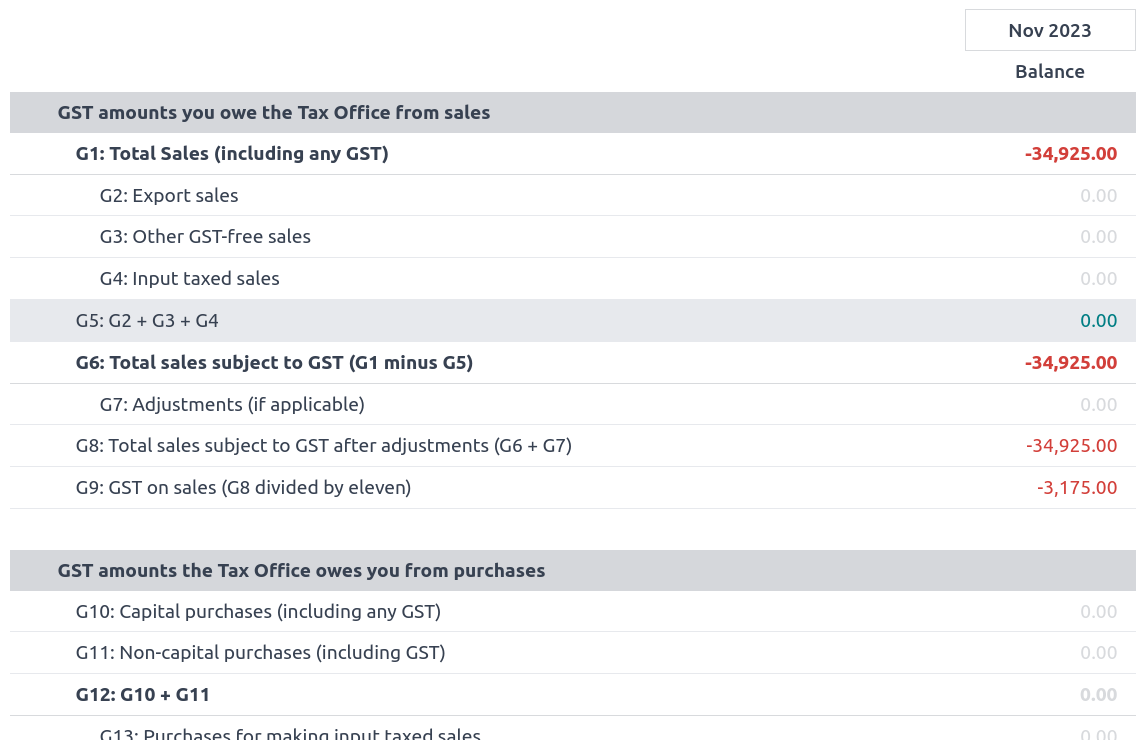
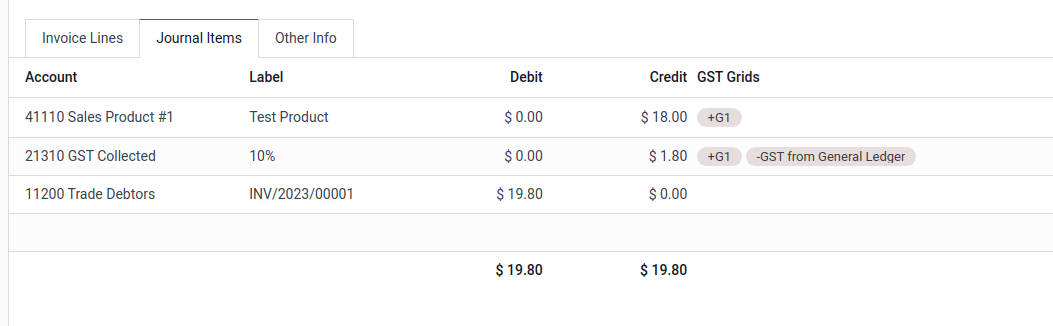
GST skattar eru sóttir úr skattaristunni, sem er forstillt í kerfinu. Skattaristuna er einnig hægt að setja upp handvirkt fyrir sérstaka viðbótar-GST. Þegar skattur fyrir hvern reikning er settur upp, raðar kerfið sjálfkrafa dagbókarliðum í réttan skattaflokk. Þetta tryggir að BAS skýrslan sé nákvæm og endurspegli fjárhagslegar aðgerðir fyrirtækisins.
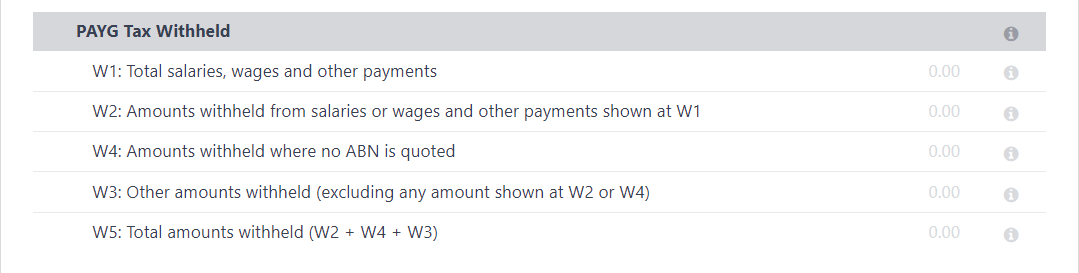
Að auki inniheldur BAS skýrslan PAYG staðgreiðsluskattshluta (W1 til W5, og síðan samantekt, hluti 4). Þessi samþætting tryggir að allir staðgreiðsluskattar tengdir launauppgjöri séu nákvæmlega skráðir og endurspeglaðir í skýrslunni.
Einingin inniheldur innbyggðar reglur sem auðvelda sjálfvirka útreikninga skatta af gerðunum W1 til W5. Fyrir nákvæma leiðsögn og frekari upplýsingar um útreikningsferli þessara skatta, vinsamlegast vísa til skjalahandbókar launauppgjörsforritsins.
Sjá einnig
Lokun BAS skýrslu
Þegar komið er að því að skila skattframtali til ATO, smelltu á Closing entry. Hægt er að stilla skattframtalstímabilið í Uppsetning → Stillingar → Tax Return Periodicity. Einnig er hægt að skilgreina upphafsdagsetningu skattframtalstímabilsins í gegnum tímabilshnappinn (merktur með dagatalstákni 📅).
Sjá einnig
Athugasemd
Odoo notar almanaksmisseri frekar en ástralska fjárhagsársmisseri, sem þýðir að júlí til september er Q3 í Odoo.
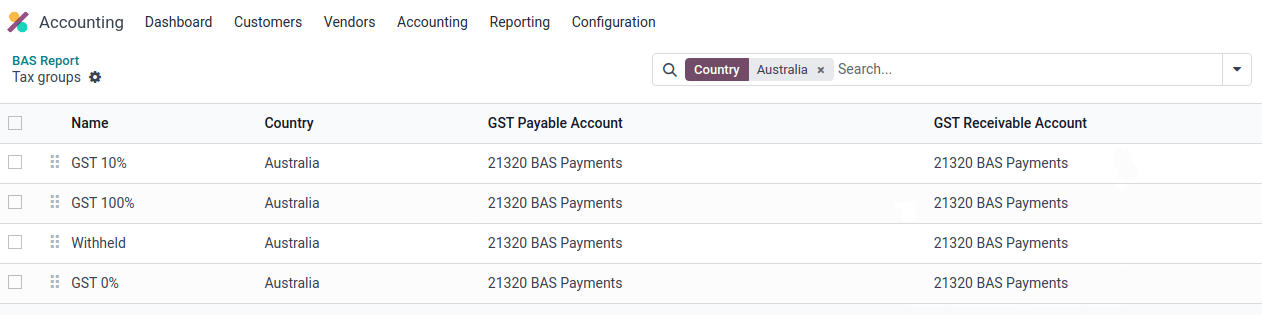
Áður en færslan er lokað í fyrsta skipti þarf að stilla sjálfgefinn GST payable account og GST receivable account. Tilkynning birtist og beinir notandanum að skattahópastillingum.
BAS skýrsla og GST reikningar
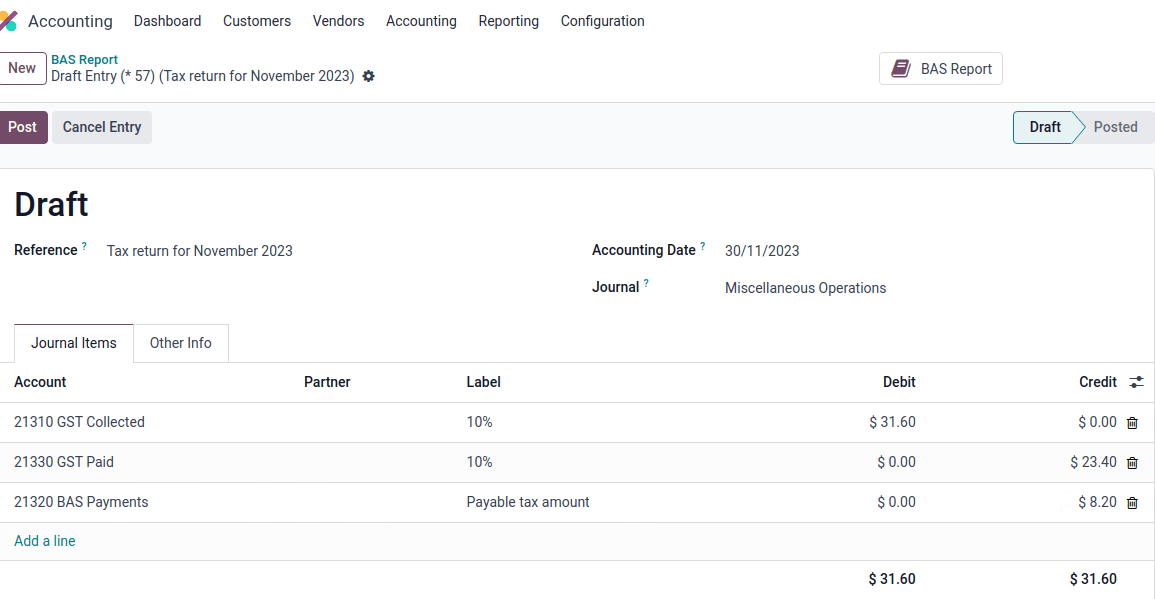
Þegar GST payable og GST receivable reikningarnir eru settir upp, býr BAS skýrslan sjálfkrafa til nákvæma dagbókarlokunafærslu sem jafnar GST stöðuna á móti GST millireikningnum.
Jafnvægið milli GST receivable og payable er sett á móti skattamillirekningnum sem skilgreindur er á skattahópnum. Upphæðina sem greiða þarf til eða fá frá ATO er hægt að stemma af á móti bankayfirliti.
Mikilvægt
BAS skýrslan er ekki send beint til ATO. Odoo hjálpar þér að reikna sjálfkrafa nauðsynlegar tölur í hverjum hluta, með möguleika á endurskoðun til að skilja betur sögu þessara talna. Fyrirtæki geta afritað þessar tölur og slegið þær inn á gátt ATO.
TPAR skýrsla
Odoo gerir fyrirtækjum kleift að tilkynna greiðslur til verktaka eða undirverktaka á fjárhagsárinu. Þetta er gert með því að búa til TPAR skýrslu. Ef þú ert ekki viss um hvort fyrirtæki þitt þurfi þessa skýrslu skaltu skoða leiðbeiningar frá ATO. Þú finnur þessa skýrslu undir Bókhald → Skýrslur → Taxable Payments Annual Reports (TPAR).
Uppsetning
Undir Bókhald → Viðskiptavinir eða Bókhald → Birgjar, veldu verktaka þinn og stilltu Fiscal Position undir flipanum Sales & Purchase.
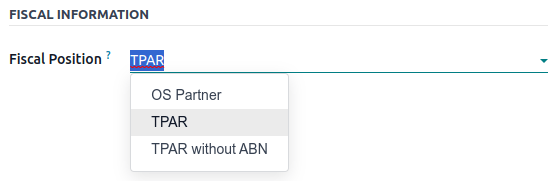
Þegar reikningur er gefinn út á tengilið með fiscal position stillt á TPAR eða TPAR without ABN, er skýrslan sjálfkrafa búin til undir Bókhald → Skýrslur → Taxable Payments Annual Reports (TPAR).
Skýrslan inniheldur ABN, Total GST, Gross Paid og Tax Withheld frá TPAR undirverktökum.
- Total GST: heildarskattur sem greiddur var
- Gross Paid amounts: birtist eftir að greiðsla hefur verið skráð fyrir þessa reikninga
- Tax Withheld: birtist ef undirverktaki er skráður með fiscal position stillt á TPAR without ABN
TPAR skýrslan er hægt að flytja út á PDF, XLSX og TPAR sniði.
Yfirlit viðskiptavina
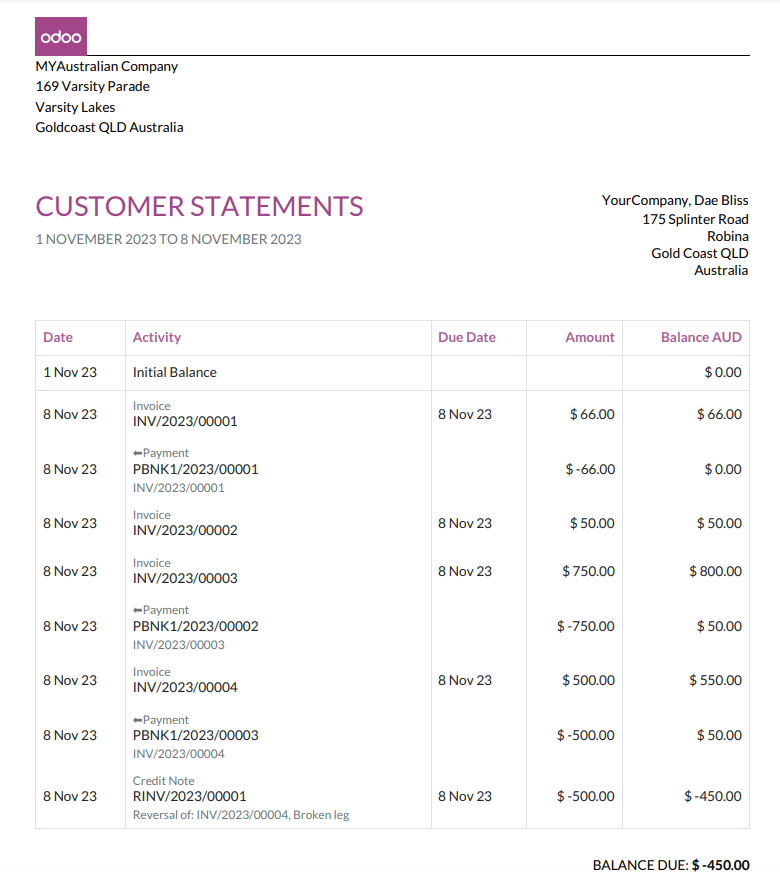
Yfirlit viðskiptavina gera viðskiptavinum kleift að sjá fjárhagsfærslur sínar við fyrirtækið yfir ákveðið tímabil, ásamt upplýsingum um gjaldfallnar kröfur. Hægt er að senda þessi yfirlit til viðskiptavina með tölvupósti.
Það eru tvær leiðir fyrir viðskiptavini til að sækja þessi yfirlit.
- Frá tengiliðaspjaldi: Yfirlit viðskiptavina er að finna undir Viðskiptavinir → Viðskiptavinir. Veldu viðskiptavin, smelltu á tannhjólstáknið (⚙) og síðan Print Customer Statements. Þetta prentar yfirlit frá byrjun mánaðarins til dagsins í dag.
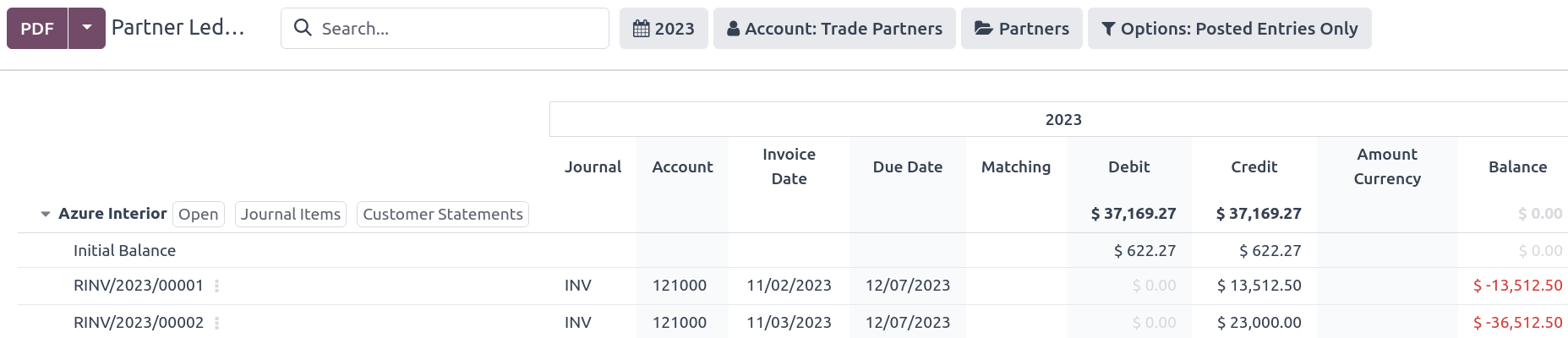
- Frá samstarfsaðilabók: Þessi valkostur gefur meiri sveigjanleika við val á upphafs- og lokadagsetningu yfirlits. Þú getur nálgast hann undir Bókhald → Skýrslur → Partner Ledger. Þaðan skaltu tilgreina dagsetningabil í dagatalsvalmyndinni (📅) fyrir yfirlitið, fara yfir samstarfsaðila og smella á flipann Customer Statements.
Greiðslustaðfesting (Remittance advice)
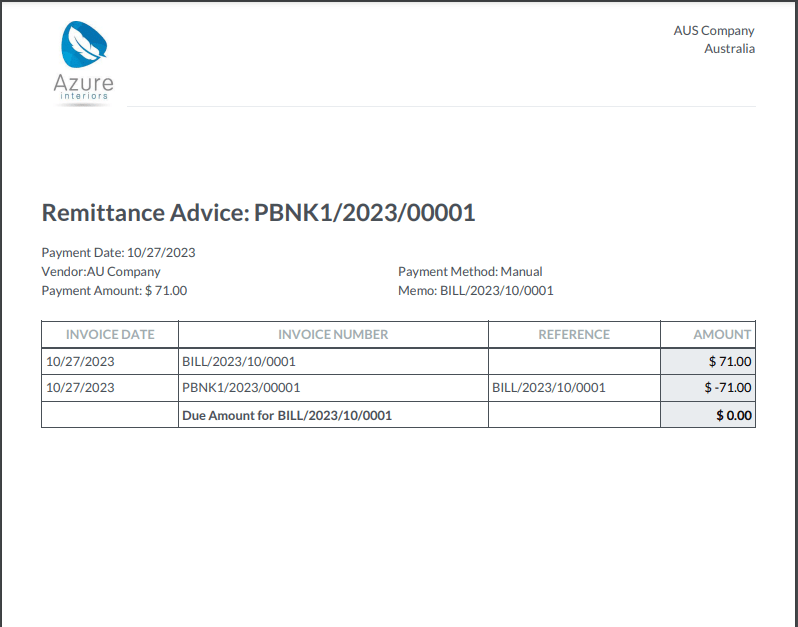
Greiðslustaðfesting er skjal sem notað er sem sönnun um greiðslu til fyrirtækis. Í Odoo er hægt að nálgast hana undir Bókhald → Birgjar → Greiðslur, velja greiðslu(r) og smella á Prenta → Payment Receipt.
Rafræn reikningsfærsla í gegnum Peppol
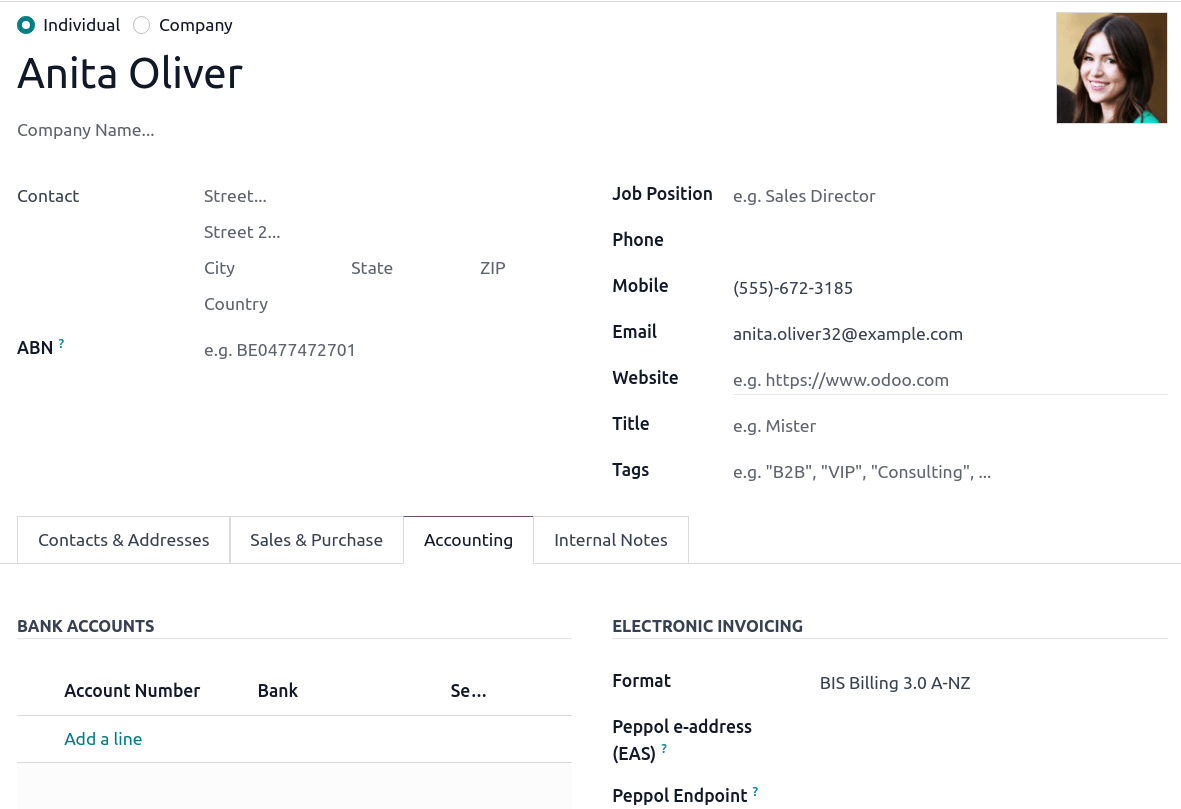
Odoo uppfyllir kröfur Ástralíu og Nýja-Sjálands um PEPPOL. Þú getur fundið og stillt rafræna reikningsfærslu per samstarfsaðila undir Bókhald → Viðskiptavinir eða Bókhald → Birgjar, valið samstarfsaðila og smellt á flipann Accounting.
Mikilvægt
Þegar reikningur eða kreditreikningur er staðfestur fyrir samstarfsaðila á PEPPOL netinu verður XML skrá í samræmi við kröfurnar sótt, sem hægt er að hlaða upp handvirkt á PEPPOL netið þitt.
ABA skrár fyrir hópgreiðslur
Inngangur
ABA skrá er stafrænt snið þróað af Australian Bankers' Association. Það er hannað fyrir viðskiptavini til að auðvelda hópgreiðsluvinnslu með því að hlaða upp einni skrá úr viðskiptastjórnunarhugbúnaðinum.
Helsti kosturinn við notkun ABA skráa er að bæta skilvirkni greiðslna og afstemmingar. Þetta er gert með því að sameina margar greiðslur í eina skrá til hópvinnslu, sem hægt er að senda til allra ástralskra banka.
Uppsetning
Stillingar
Til að virkja hópgreiðslur skaltu fara í Bókhald → Stillingar → Stillingar → Batch Payment og virkja Allow Batch Payments.
Bankadagbók
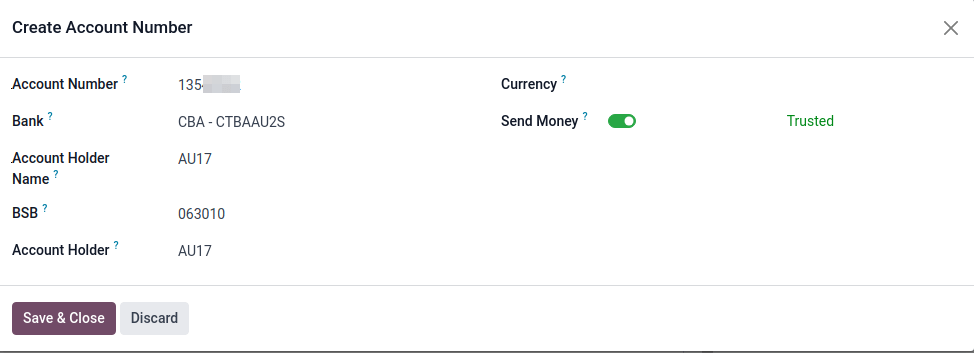
Farðu síðan í Bókhald → Stillingar → Dagbækur og veldu dagbókartegundina Bank. Í flipanum Journal Entries skaltu slá inn Account Number og smella á Create and edit. Í sprettiglugganum skaltu fylla inn eftirfarandi reiti:
- Bank
- Account Holder Name
- BSB
- Account Holder
Mikilvægt
Reiturinn Send Money verður að vera virkjaður.
Athugasemd
Reiturinn Currency er valfrjáls.
Farðu aftur í flipann Journal Entries og fylltu inn eftirfarandi reiti tengda ABA:
- BSB: Þessi reitur er sjálfkrafa fylltur út frá bankareikningnum
- Financial Institution Code: Opinber 3 stafa skammstöfun fjármálastofnunarinnar (t.d. WBC fyrir Westpac)
- Supplying User Name: 6 stafa tala sem bankinn þinn veitir. Hafðu samband við bankann þinn eða athugaðu vefsíðu hans ef þú þarft að vita þetta.
- Include Self-Balancing Transactions: Þessi valkostur bætir við viðbótar „self-balancing" færslu í lok ABA skrárinnar, sem sumar fjármálastofnanir krefjast þegar ABA skrár eru búnar til. Athugaðu við bankann þinn hvort þú þurfir þennan valkost.
Farðu síðan í flipann Outgoing Payments á sömu Bank dagbók. Smelltu á Add a line og veldu ABA Credit Transfer sem greiðslumáta.
Bankareikningar samstarfsaðila
Farðu í Bókhald → Viðskiptavinir → Viðskiptavinir eða Bókhald → Birgjar → Birgjar og veldu samstarfsaðila sem þú vilt bæta bankaupplýsingum við. Þegar hann er valinn skaltu smella á flipann Accounting og undir hlutanum Bank Accounts smella á Add a line til að fylla inn:
- Account Number þess samstarfsaðila
- Bank
- Account Holder Name
- BSB
- Account Holder
- Send Money: skilgreinir bankareikninginn sem traustan, sem er nauðsynlegt fyrir ABA skrár og verður að vera virkjað ef nota á hann.
Búa til ABA skrá
Til að búa til ABA skrá skaltu búa til birgjareiknings (handvirkt eða úr innkaupapöntun). Staðfestu reikninginn og gakktu úr skugga um að bankaupplýsingar birgisins séu réttar áður en greiðsla er skráð.
Smelltu síðan á Register Payment í sprettiglugganum: veldu Bank dagbókina, veldu ABA Credit Transfer sem Payment Method og veldu réttan Recipient Bank Account.
Þegar greiðslur eru staðfestar birtast þær undir Bókhald → Birgjar → Greiðslur. Merktu við greiðslurnar sem á að taka með í hópinn og smelltu síðan á Create Batch. Staðfestu að allar upplýsingar séu réttar og smelltu að lokum á Validate. Þegar búið er að staðfesta verður ABA skráin tiltæk í spjallþræðinum hægra megin.
Eftir að skránni hefur verið hlaðið upp á gátt bankans þíns mun ABA færslulína birtast í bankafærslunni þinni við næstu uppfærslu bankafærslu. Þú þarft að stemma hana af á móti hópgreiðslunni sem gerð var í Odoo.
Sjá einnig
Sjá einnig
Sölukerfisstöðvar í Ástralíu
Ef þú vilt beina tengingu milli Odoo og sölukerfisstöðvar þinnar í Ástralíu, verður þú að hafa Stripe-stöð. Odoo styður EFTPOS-greiðslulausnina í Ástralíu.
Athugasemd
Þú þarft ekki Stripe-greiðslustöð til að nota Odoo sem aðal sölukerfi. Eini gallinn við að nota ekki Stripe er að gjaldkerar verða að slá inn lokagreiðsluupphæðina handvirkt á stöðina.
Launagreiðslur
Mikilvægt
Odoo uppfyllir ekki kröfur STP Phase 2 að svo stöddu.
Búðu til starfsmenn þína
Til að búa til starfsmannaform og fylla inn nauðsynlegar upplýsingar, farðu í forritið Starfsmenn og smelltu á Búa til. Í flipanum HR stillingar getur þú slegið inn nauðsynlegar upplýsingar:
- TFN staða: ef starfsmaðurinn lætur í té TFN, gakktu úr skugga um að bæta því við reitinn „TFN"
- Erlendur ríkisborgari: ef starfsmaðurinn er erlendur ríkisborgari
- Skattfrjáls þröskuldur: hvort starfsmaðurinn sé undir eða yfir þröskuldi
- HELP / STSL: fyrir allar tegundir náms- og þjálfunarstuðningslána (t.d. HELP, VSL, SSL…)
- Medicare-gjaldafrádrátur
- Medicare-gjaldaundanþága
- Staðgreiðsla vegna aukagreiðslu
- …
Stjórna ástralskum samningum
Þegar starfsmannaformið hefur verið búið til, gakktu úr skugga um að samningurinn sé virkur með því að smella á Samningar-hnappinn eða fara í Starfsmenn → Starfsmenn → Samningar.
Athugasemd
Aðeins einn samningur getur verið virkur í einu á hvern starfsmann, en starfsmaður getur fengið úthlutað samningum í röð á meðan á ráðningu stendur.
Samningslegar upplýsingar sem tengjast Ástralíu er að finna á eftirfarandi þremur stöðum:
-
Áður en launaupphæð, launatíðni og aðrar mikilvægar upplýsingar eru úthlutaðar á samning, er mikilvægt að skilgreina launauppbyggingu, upphafsdagsetningu og vinnufærslur. Í Ástralíu er „launauppbygging" notuð til að tilgreina þá skattaáætlun sem gildir um samninginn, eins og hún er skilgreind af ástralska skattyfirvaldinu (ATO). Flestir samningar falla undir eftirfarandi þrjár uppbyggingar:
- Venjuleg (Áætlun 1): langflestir ástralskir starfsmenn falla í þennan flokk; þess vegna er þessi uppbygging sjálfgefið úthlutað á alla samninga.
- Ferðastarfsmenn (Áætlun 15). Þegar ferðastarfsmenn (WHMs) eru ráðnir gilda aðrir skattar. Fyrir nákvæmar upplýsingar um þessar skattaáhrif, vísar til skjala frá ATO.
- Ekkert TFN. Veldu þessa uppbyggingu ef starfsmaðurinn hefur ekki lagt fram TFN í meira en 28 daga.
Mikilvægt
Uppbyggingarnar Garðyrkja/Klippingur (Áætlun 2) og Listamenn og flytjendur (Áætlun 3) eru aðeins að hluta til fullbúnar og ætti að framkvæma viðeigandi prófanir áður en þær eru notaðar til að greiða starfsmönnum í framleiðslugagnagrunni. Sendu endurgjöf þitt á au-feedback@mail.odoo.com.
Reiturinn Uppspretta vinnufærslna er einnig mikilvægur og skilgreinir hvernig vinnutímar og -dagar eru reiknaðir á launaseðil starfsmanns.
- Vinnuáætlun: vinnufærslur eru sjálfkrafa búnar til á grundvelli vinnuáætlunar starfsmanns, frá upphafsdagsetningu samnings. Til dæmis, gerum ráð fyrir að starfsmaður vinni 38 klukkustundir á viku og samningur hans hefjist 1. janúar. Í dag er 16. janúar og notandinn býr til launakeyrslu frá 14. til 20. janúar. Vinnutímar á launaseðlinum verða sjálfkrafa reiknaðir sem 38 klukkustundir (5 × 7,36 klukkustundir) ef engin leyfi eru tekin.
- Mæting: Sjálfgefin vinnuáætlun er hunsuð og vinnufærslur eru aðeins búnar til eftir að skráð er inn og út í mætingarforritinu.
-
Skipulag: Sjálfgefin vinnuáætlun er hunsuð og vinnufærslur eru búnar til eingöngu úr skipulagsvöktum.
Mikilvægt
Viðbótarstillingar eru nauðsynlegar til að tryggja að launaseðlar Odoo reikni sjálfkrafa ýmsar viðbótarhlutfall eins og skilgreint er af kjarasamningi (yfirvinnutaxti, opinber frídagstaxti o.s.frv.). Til að búa til þessar stillingar, búðu til nýjar vinnufærsltegundir fyrir hvert viðbótarhlutfall og úthlutaðu síðan viðbótarhlutfalli í % á hvert þeirra. Þegar þessari einstöku stillingu er lokið er hægt að flytja vinnufærslur handvirkt inn fyrir hvert tímabil og Odoo mun aðskilja launaliðir og hlutföll á launaseðli starfsmanns.
Mikilvægt
Tímaskráningar hafa ekki áhrif á vinnufærslur í Odoo.
-
Flipinn Launaupplýsingar inniheldur nokkra nauðsynlega reiti sem hafa áhrif á tíðni launaKeyrsla og stjórnun launaseðilsreglna í Odoo.
- Launategund: Veldu Föst laun fyrir fullt starf og hlutastarf. Fyrir lausamenn og aðra Tímakaup. Fyrir starfsmenn sem fá greitt á tímagjaldi, gakktu úr skugga um að skilgreina rétt lausaálag.
- Launatíðni: Í Ástralíu eru aðeins eftirfarandi launaKeyrslu-tíðnir samþykktar: daglega, vikulega, aðra hverja viku (eða á fjórtán daga fresti), mánaðarlega og ársfjórðungslega.
- Laun (/tímabil): Úthlutaðu launum á samninginn í samræmi við launatíðni þeirra. Á launaseðlum verða samsvarandi árleg og tímagjöld reiknuð sjálfkrafa.
Athugasemd
Fyrir tímastarfsmenn, athugaðu að tímagjaldið ætti að vera án lausaálags.
-
Flipinn Ástralía. Flestir reitir í þessum flipa eru notaðir fyrir Single Touch Payroll (eða STP) skýrslugjöf, sem krefst ítarlegrar þekkingar á nokkrum upplýsingum úr samningi starfsmanns. Farðu yfir upplýsingarnar í þessum flipa áður en þú heldur áfram með launakeyrslu. Þetta felur í sér eftirfarandi fjóra reiti sem hafa áhrif á útreikninga launaseðla:
- Staðgreiðslubreyting: notaðu þennan reit ef staðgreiðsla starfsmanns þarf að breytast upp eða niður eftir aðstæðum hans. T.d., ef starfsmaður X nýtur 25% staðgreiðslubreytingar, mun hlutfall staðgreiðslu hans breytast úr þeirri upphæð sem hann átti að greiða samkvæmt launauppbyggingu og stöðu sinni yfir í fastar 25%.
- Leyfisálag: ef starfsmaðurinn nýtur reglulegs leyfisálags, er gildið sem sett er í reitinn Leyfisálagshlutfall (t.d. 17,5%) bætt við hvaða upphæð sem er þegar tekið er árleg eða langtímaleyfi.
- Launafórn til lífeyrissjóðs: hvaða upphæð sem er bætt við þennan reit er dregin frá, á hverju launatímabili, af grunnlaunum starfsmanns áður en brúttólaun eru reiknuð. Þessi upphæð er síðan lögð við lífeyrissjóðslínu launaseðilsins. T.d., ef starfsmaður Y þiggur 5.000 AUD á mánuði og fórnar 300 AUD til lífeyrissjóðs, verða brúttólaun hans 4.700 AUD og 300 AUD bætast ofan á venjulegar lífeyrissjóðsgreiðslur hans.
- Launafórn annað: hvaða upphæð sem er bætt við þennan reit er dregin frá, á hverju launatímabili, af grunnlaunum starfsmanns áður en brúttólaun eru reiknuð.
- Gefðu hópnum nafn. (T.d.
2024 – Weekly W1) - Veldu upphafs- og lokadagsetningu launakeyrslu. (T.d. 01/01/2024 til 07/01/2024)
- Smelltu á Búa til. Sprettigluggi biður um staðfestingu á því hvaða starfsmenn eigi að vera með í hópnum. Sjálfgefið eru allir virkir starfsmenn teknir með. Þú getur skilið reitinn Launauppbygging eftir auðan þar sem Odoo velur sjálfkrafa þá uppbyggingu sem tengist samningi hvers starfsmanns.
- Hópurinn býr til jafn marga launaseðla og starfsmenn eru. Engin takmörk eru á fjölda launaseðla í hóp.
- Staðfestu mikilvægar upplýsingar á hverjum launaseðli. Eftir að launaseðlar úr hóp hafa verið búnir til þarf ekki að reikna launaseðlalínur handvirkt; Odoo gerir það sjálfkrafa.
- Veldu Starfsmann; Samningur hans fyllst sjálfkrafa út.
- Bættu við launatímabili.
- Veldu launauppbyggingu (Uppbyggingu) (t.d. greiðsla við endurkomu til vinnu).
- Ólíkt launaseðlum sem búnir eru til úr hóp verður launavinnslunotandinn að smella á hnappinn Reikna launaseðil til að búa til launaseðlalínur.
-
Til að fella inn ýmis hlunnindi í launaseðil starfsmanns skaltu búa til hlunnindi í Payroll → Stillingar → Aðrar inntakstegundir. Þegar þau hafa verið búin til skaltu haka við gátreitinn Er hlunnindi fyrir viðkomandi hlunnindi.
Mikilvægt
Staðgreiðsla af hlunnindum er ekki reiknuð sjálfkrafa. Launavinnslunotandinn verður að nota reitinn Staðgreiðsla af hlunnindum undir töflu annarra inntaka til að bæta handvirkt við heildarupphæðinni sem á að halda eftir af öllum hlunnindum á þeim launaseðli.
- Aukagreiðslur eru önnur inntök sem bætast við brúttólaun launaseðilsins og þar með við staðgreiðsluupphæðina. Dæmi um þetta eru reglulegar söluþóknanir sem skattlagðar eru á sama hlutfalli og venjuleg laun (ólíkt frjálsum bónus-greiðslum sem falla undir ATO Schedule 5 og samsvarandi launauppbyggingu). Til að stilla slíkt sérsniðið launalið skaltu fara í Payroll → Stillingar → Aðrar inntakstegundir og búa til nýja færslu með kóðanum EXTRA.
- Grunnlaun: upphæð sem hægt er að draga frá skattfrádráttarlegar línur
- Brúttólaun: upphæð sem skattar skilgreindir af launauppbyggingunni gilda um
- Staðgreiðsla: skattupphæð sem greiða á til ATO
- Nettólaun: upphæð sem greiða á inn á bankareikning starfsmanns
- Lífeyrissjóðsframlag (Superannuation Guarantee): upphæð sem geyma á fyrir ársfjórðungslegar greiðslur inn á lífeyrisreikning starfsmanns
- Hlunnindi og aukagreiðslur: þessar línur birtast ef önnur inntök eru bætt við launaseðilinn.
- Aðrar línur: eftir aðstæðum starfsmanns og samnings (Medicare, meðlagsgreiðslur, launafórn o.s.frv.)
-
Greiddu starfsmönnum í hóp í gegnum ABA-skrár. Þetta er aðeins mögulegt á stigi launaseðlahópsins. Gakktu úr skugga um að bókhaldsfærsla hópsins hafi verið bókuð til að búa til ABA-skrána. Í skjámynd hópsins skaltu smella á Búa til ABA-skrá og velja viðkomandi bankadagbók. Nýlega búna til ABA-skráin verður tiltæk til niðurhals í reitnum ABA-skrá. Hægt er að endurbúa ABA-skrána eftir að leiðréttingar hafa verið gerðar á fyrirliggjandi launaseðlum.
Athugasemd
Alltaf er hægt að taka einstakan launaseðil með í fyrirliggjandi hóp í ABA-skrá.
Mikilvægt
ABA-skrá er aðeins hægt að búa til ef bæði bankareikningur fyrirtækisins og bankareikningur hvers starfsmanns hafa verið rétt stilltar.
- Á launaseðli starfsmanns (Payroll → Launaseðlar), þegar bókhaldsfærsla launaseðilsins hefur verið bókuð, skaltu smella á Skrá greiðslu. Ferlið er það sama og greiðsla reikninga frá birgjum: veldu viðkomandi bankadagbók og greiðslumáta og jafnaðu síðan greiðsluna við samsvarandi bankayfirlitslínu.
- ETP-tegundir: sjá heildarlista yfir greiðslutegundir við starfslok í Other Input Types með því að sía eftir
ETP Type is Set. -
Virkjaðu eininguna Employment Hero Australian Payroll (
l10n_au_keypay). -
Stilltu Employment Hero API með því að fara í Bókhald → Stillingar → Stillingar. Fleiri reitir birtast eftir að smellt er á Enable Employment Hero Integration.
-
API-lykillinn er að finna í hlutanum My Account á Employment Hero-vettvangi.
-
Payroll URL er forútfyllt með
https://keypay.yourpayroll.com.au.Viðvörun
Breyttu ekki forútfylltu Payroll URL.
-
Business ID er að finna í URL-slóð Employment Hero. (t.d.
189241) - Þú getur valið hvaða dagbók sem er í Odoo til að bóka launaseðlafærslur.
-
API-lykillinn er að finna í hlutanum My Account á Employment Hero-vettvangi.
- Stilltu skattinn með því að fara í Bókhald → Stillingar → Skattar. Búðu til nauðsynlega skatta fyrir launaseðlafærslur Employment Hero. Fylltu inn skattakóðann frá Employment Hero í reitinn Matching Employment Hero Tax.
Þegar allar mikilvægar upplýsingar hafa verið færðar inn, gakktu úr skugga um að breyta stöðu samningsins úr „Nýr" í „Í gangi" til að auðvelda notkun hans í launakeyrslu.
Úthluta lífeyrissjóðsreikningum
Þegar lífeyrissjóðsupplýsingar berast frá nýjum starfsmanni, gakktu úr skugga um að búa til nýjan reikning í Launagreiðslur → Stillingar → Lífeyrissjóðsreikningar til að tengja hann við starfsmanninn. Sláðu inn Lífeyrissjóð, dagsetningu Meðlimur frá og TFN-númer starfsmannsins.
Gerum ráð fyrir að starfsmaðurinn noti lífeyrissjóð sem er ekki til í gagnagrunninum enn. Í því tilviki býr Odoo til nýjan og safnar saman grunnupplýsingum um þennan sjóð, svo sem ABN, heimilisfang, tegund (APRA eða SMSF), USI og ESA. Hægt er að búa til eða flytja inn lífeyrissjóði í Launagreiðslur → Stillingar → Lífeyrissjóðir.
Mikilvægt
Odoo uppfyllir ekki SuperStream-kröfur að svo stöddu.
Búa til launakeyrslu með launaseðlum
Odoo getur búið til launakeyrslu á tvo vegu: í gegnum hóp eða í gegnum einstaka launaseðla.
Búa til hóp af launaseðlum
Þegar verið er að undirbúa drög að launaseðlum starfsmanna (t.d. í lok hverrar viku, aðrar vikur eða mánaðar), farðu í Payroll → Launaseðlar → Hópar og smelltu á Nýr. Fylltu inn nauðsynlegar upplýsingar, smelltu á Búa til launaseðla, veldu Launauppbyggingu, Deild, Starfsmenn og smelltu á Búa til. Þessi aðferð gerir kleift að búa til marga launaseðla fyrir hvern starfsmann í einum hóp.
Búa til einstakan launaseðil
Í þeim tilvikum þar sem launakeyrslan fellur ekki undir reglulega launaseðla er hægt að búa til launakeyrslu fyrir einn starfsmann. Farðu í Payroll → Launaseðlar → Allir launaseðlar og smelltu á Nýr. Notaðu þessa aðferð þegar verið er að vinna úr einstaka greiðslum til starfsmanna, þar á meðal greiðslur við endurkomu til vinnu (ATO Schedule 4), greiðslur við starfslok (ATO Schedule 7 og 11) og þóknanir og bónusar (ATO Schedule 5). Þegar einstakur launaseðill er búinn til skaltu ganga úr skugga um að fylgja eftirfarandi skrefum:
Skilja eiginleika launaseðla
Sömu eiginleikar gilda óháð því hvernig launaseðlar eru búnir til (einstakir eða í hóp).
Eftir því hvernig vinnufærslur eru búnar til sýnir taflan Vinnudagar og inntök sjálfkrafa fjölda daga og klukkustunda sem starfsmaðurinn vann á launatímabilinu ásamt samsvarandi heildarbrúttóupphæð.
Athugasemd
Ein lína er fyrir hverja tegund vinnufærslu, þ.e. greiddar og ógreiddar frídagar, auk sérsniðinna tímakaupssekta (yfirvinnutímar, opinberir frídagar o.s.frv.) sem bætast sjálfkrafa við töfluna.
Í hlutanum Önnur inntök er hægt að bæta við færslum eins og hlunnindum og aukagreiðslum.
Í flipanum Launaútreikningur getur launavinnslunotandinn staðfest hvort allar launareglur hafi verið reiknaðar rétt miðað við starfsmann, samning og launauppbyggingu. Hér eru nokkrar leiðbeiningar til að skilja gögnin betur.
Þegar þú ert ánægður með launaseðilinn skaltu smella á Búa til drög að færslu til að búa til drög að bókhaldsfærslu sem endurskoðandinn getur yfirfarið. Athugaðu að í tilviki launaseðlahóps mun þessi bókhaldsfærsla leggja saman stöður frá öllum launaseðlum.
Greiða starfsmönnum
Eftir að bókhaldsfærsla hóps eða launaseðils hefur verið bókuð getur fyrirtækið greitt starfsmönnum sínum. Notandinn getur valið á milli tveggja mismunandi greiðslumáta.
Einstaka greiðslur
Tilteknar greiðslur, eins og greiðslur við endurkomu til vinnu og greiðslur við starfslok (ETP), eru aðeins unnar einu sinni og krefjast örlítið annarrar nálgunar.
Greiðslur við endurkomu til vinnu
Greiðsla við endurkomu til vinnu er greiðsla sem gerð er til starfsmanns til að hefja störf að nýju. Til að vinna úr slíkri greiðslu skaltu búa til einstakan launaseðil, velja starfsmanninn og breyta venjulegri uppbyggingu hans í Australia: Return to work. Bættu síðan við brúttóupphæð þeirrar greiðslu í hlutanum Önnur inntök og reiknaðu launaseðilinn. Odoo reiknar sjálfkrafa PAYG-staðgreiðslu, nettóupphæðina og lífeyrissjóðsframlagið sem samsvarar þeirri greiðslu.
Greiðslur við starfslok
Áður en haldið er áfram með ETP starfsmannsins skaltu ganga úr skugga um að lokadagsetning samnings hafi verið stillt á samningi þess starfsmanns svo Odoo geti sjálfkrafa reiknað út hlutfallsleg lokakaup starfsmannsins fyrir yfirstandandi mánuð.
Fyrst skaltu búa til lokakaup fyrir þann starfsmann þennan mánuð. Til að gera það skaltu búa til einstakan launaseðil. Ef lokadagsetning samnings er rétt stillt mun Odoo sjálfkrafa reikna hlutfallsleg laun fram að lokadagsetningu launaseðilsins.
Ábending
Við mælum með því að búa til hóp á staðnum fyrir þann launaseðil þar sem ETP er bætt við sem annar launaseðill í sama hóp.
Búðu til annan einstakan launaseðil og settu hann í sama hóp. Breyttu launauppbyggingunni á þeim launaseðli í Australia: Termination Payments. Áður en launaseðillinn er reiknaður er mikilvægt að gefa launaseðlinum upp upplýsingar um starfslok.
Greiðslur við starfslok (ETP)
Genuine eða Non-Genuine Redundancy. Þessi val hefur áhrif á upphæðir og þak sem skilgreint er fyrir hverja ETP-tegund.
Bættu við viðeigandi ETP-tegund í töfluna Other Inputs á launaseðlinum og reiknaðu síðan launaseðilinn. Odoo reiknar heildarupphæð ETP, staðgreiðslu, ónotaðar orlofsdagar og nettólaun samkvæmt reglum sem skilgreindar eru á ETP, starfsmanninum og ráðningarsamningi hans. Þegar greiðsla beggja launaseðla er tilbúin til úrvinnslu er hægt að búa til ABA-skrá beint úr runuvinnslu.
Employment Hero Australian Payroll
Ef fyrirtækið þitt er þegar í gangi með Employment Hero geturðu notað tengið okkar sem aðkoma að launavinnslu.
Employment Hero eininginn samstillir sjálfkrafa bókhaldsfærslur launaseðla (t.d. kostnað, félagslegar gjöld, skuldbindingar og skatta) frá Employment Hero yfir í Odoo. Launavinnslan er enn framkvæmd í Employment Hero. Við skráum aðeins færslubókhald í Odoo.
Mikilvægt
KeyPay var endurnefnt Employment Hero í mars 2023.
Uppsetning
Hvernig virkar API-tengið?
API-tengið samstillir færslubókhald frá Employment Hero yfir í Odoo og lætur þær vera í drögum. Tilvísunin inniheldur auðkenni launaseðlafærslunnar í Employment Hero í sviga svo notandinn geti auðveldlega fundið sömu færslu í Employment Hero og Odoo.
Sjálfgefið er að samstilling eigi sér stað einu sinni í viku. Þú getur sótt færslurnar handvirkt með því að fara í Bókhald → Stillingar → Stillingar og, undir valkostinum Enable Employment Hero Integration, smella á Fetch Payruns Manually.
Launaseðlafærslur Employment Hero vinna einnig á grundvelli tvöfaldrar bókhaldsaðferðar.
Reikningarnir sem Employment Hero notar eru skilgreindir í hlutanum Payroll settings.
Til að API-tengið virki þarftu að búa til sömu reikninga og sjálfgefnir reikningar Employment Hero-fyrirtækisins þíns (sama heiti og sama kóði) í Odoo. Þú þarft einnig að velja réttar reikningstegundir í Odoo til að mynda nákvæmar fjárhagsskýrslur.