Afreikna kostnað
Ef fylgst er með kostnaði á verkefnum viðskiptavina er hægt að afreikna hann sjálfvirkt til viðskiptavinarins. Þetta er gert með því að stofna kostnað, vísa í sölupöntunina sem hann á við, og síðan stofna kostnaðarskýrslu.
Því næst samþykkja yfirmenn kostnaðarskýrsluna, áður en bókhaldið bókar dagbókarfærslur.
Að lokum, þegar kostnaðarskýrslan hefur verið bókuð í dagbók, birtist kostnaðurinn á tilgreindri SO. Sú SO er síðan reikningsfærð og þannig innheimtist kostnaðurinn af viðskiptavininum.
Mikilvægt
Samþykki kostnaðar, bókun kostnaðar í bókhaldi og afreikningur kostnaðar á SOs eru aðeins möguleg fyrir notendur með viðeigandi aðgangsheimildir.
Sjá einnig
Þetta skjal gefur leiðbeiningar á grunnstigi um að stofna, senda, samþykkja og bóka kostnað. Fyrir ítarlegar leiðbeiningar um hvert þessara skrefa, sjá eftirfarandi skjöl:
Uppsetning
Forritin Sala og Bókhald þurfa að vera uppsett fyrir þessa stillingu.
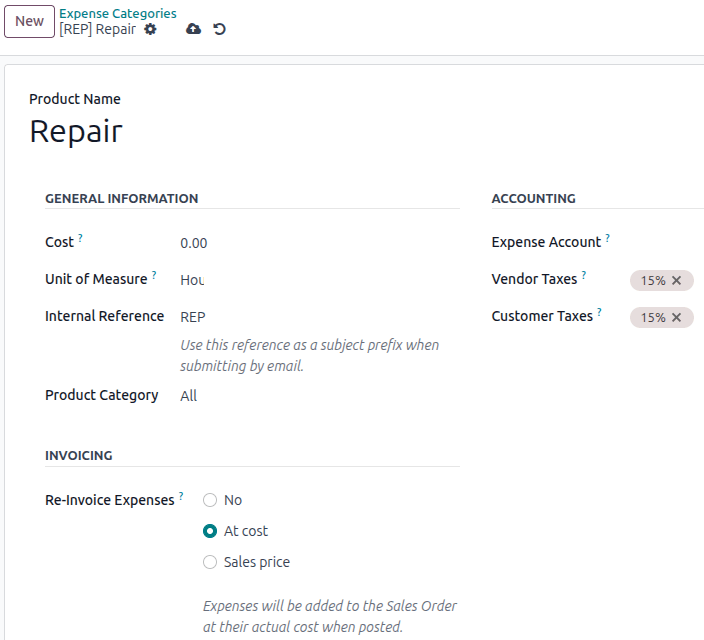
Í forritinu Kostnaður skaltu skilgreina reikningsreglu fyrir hvern kostnaðarflokk. Farðu í: . Smelltu á kostnaðarflokk til að opna eyðublað hans.
Í hlutanum REIKNINGSFÆRSLA velur þú með valhnappi stillingu fyrir Afreikna kostnað:
- Nei: Ekki er hægt að afreikna kostnaðarflokkinn.
- Á kostnaðarverði: Kostnaður er reikningsfærður á verðinu sem er stillt á eyðublaði kostnaðarflokks.
- Söluverð: Kostnaður er reikningsfærður á söluverðinu sem er stillt á eyðublaði kostnaðar.
Sjálfgefnir kostnaðarflokkar hafa eftirfarandi afreikningstilhögun:
| Á kostnaðarverði | Söluverð | Ekki virkt | |
|---|---|---|---|
| Flokkur | COMM | FOOD | EXP_GEN |
| Lýsing | Samskiptakostnaður eins og símreikningar, póstburðargjöld o.s.frv. | Máltíðarkostnaður eins og veitingastaðir, viðskiptamáltíðir o.s.frv. | Annað |
| Flokkur | TRANS & ACCT | MIL | GIFT |
| Lýsing | Ferða- og gistingarkostnaður eins og hótel, flugmiðar, leigubílar o.s.frv. | Kílómetragjöld. | Gjafir til viðskiptavina eða birgja. |
Stilla afreikningsreglu
Til að setja afreikningsreglu á kostnaðarflokk, farðu í . Opnaðu viðkomandi kostnaðarflokk eða stofnaðu nýjan.
Í hlutanum REIKNINGSFÆRSLA skaltu velja annaðhvort Á kostnaðarverði eða Söluverð fyrir reitinn Afreikna kostnað.
Stofna kostnað
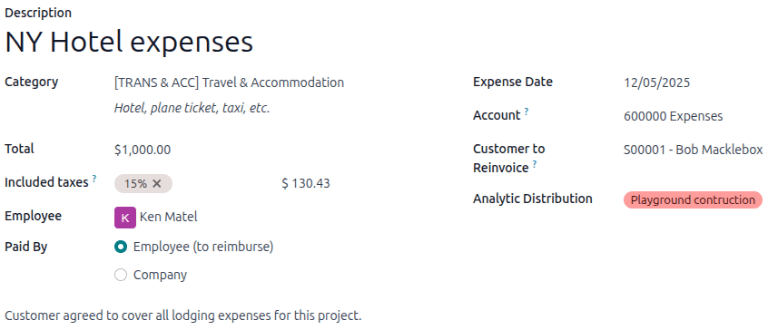
Til að afreikna kostnað þarftu fyrst að stofna kostnaðarfærslu. Í reitnum Viðskiptavinur til afreiknings skaltu nota fellivalmyndina til að velja þá SO sem kostnaðinum er bætt við.
Mikilvægt
Val á réttri SO í reitnum Viðskiptavinur til afreiknings er lykilatriði, þar sem þannig fer sjálfvirk reikningsfærsla fram þegar kostnaðarskýrsla er samþykkt.
Sjá einnig
Valkvæmt: Greiningardreifing
Mikilvægt
Til að reiturinn Greiningardreifing sé sýnilegur þarf Bókhalds forritið að vera uppsett, og Kostnaðarbókhald og Greiningaráætlanir að vera stilltar. Sjá nánar hér.
Veldu síðan þá Greiningardreifingu sem kostnaðurinn er bókaður á. Hægt er að velja fleiri en einn reikning ef þarf.
Til að bæta við annarri Greiningardreifingu, smelltu á línuna til að opna Greining sprettiglugga. Smelltu á Bæta við línu og veldu síðan viðeigandi Greiningardreifingu í fellireitnum.
Ef valdar eru fleiri en einar Greiningardreifingar verður að breyta reitunum Prósenta. Sjálfgefið eru báðir reitir stilltir á 100%. Stilltu prósentur allra reita þannig að samanlögð prósenta allra valinna reikninga verði 100%.
Dæmi
Málningarfyrirtæki tekur að sér að mála skrifstofuhúsnæði þar sem tvö mismunandi fyrirtæki hafa aðsetur. Við gerð tilboðs er haldinn fundur á staðnum til að ræða verkefnið.
Bæði fyrirtækin samþykkja að greiða ferðakostnað starfsmanna málningarfyrirtækisins. Þegar kostnaður fyrir kílómetragjöld og hótel er skráður eru bæði fyrirtækin sett á línuna Greiningardreifing, hvort um sig með 50%.
Stofna kostnaðarskýrslu
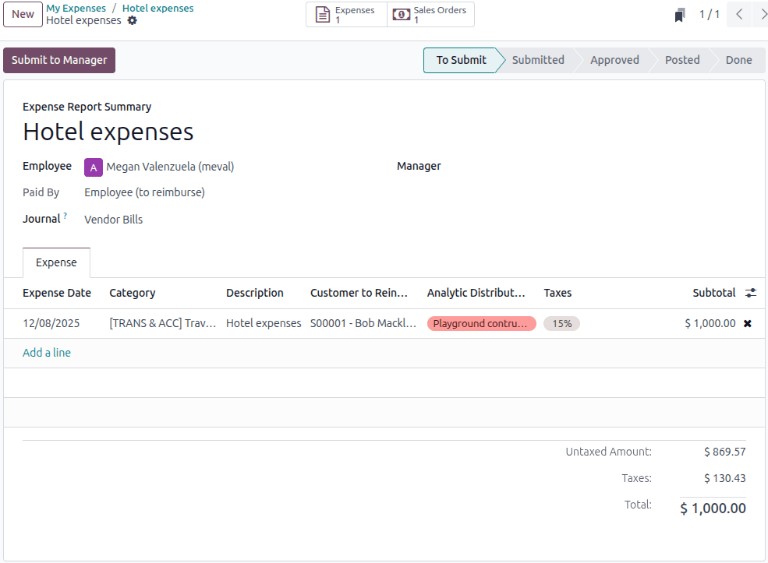
Eftir að kostnaður hefur verið stofnaður, smelltu á Stofna skýrslu. Þegar kostnaðarskýrsla hefur verið send birtast snjallhnapparnir Sölupantanir og Kostnaður efst á skýrslunni. Snjallhnapparnir sýna fjölda SOs og kostnaðarfærslna sem tengjast skýrslunni.
Smelltu síðan á Senda til yfirmanns til að óska eftir samþykki hjá úthlutuðum yfirmanni.
Mikilvægt
Reiturinn Viðskiptavinur til afreiknings er aðeins hægt að breyta þar til kostnaðarskýrsla hefur verið samþykkt. Eftir samþykkt er ekki lengur hægt að breyta reitnum.
Samþykkja og bóka útgjöld
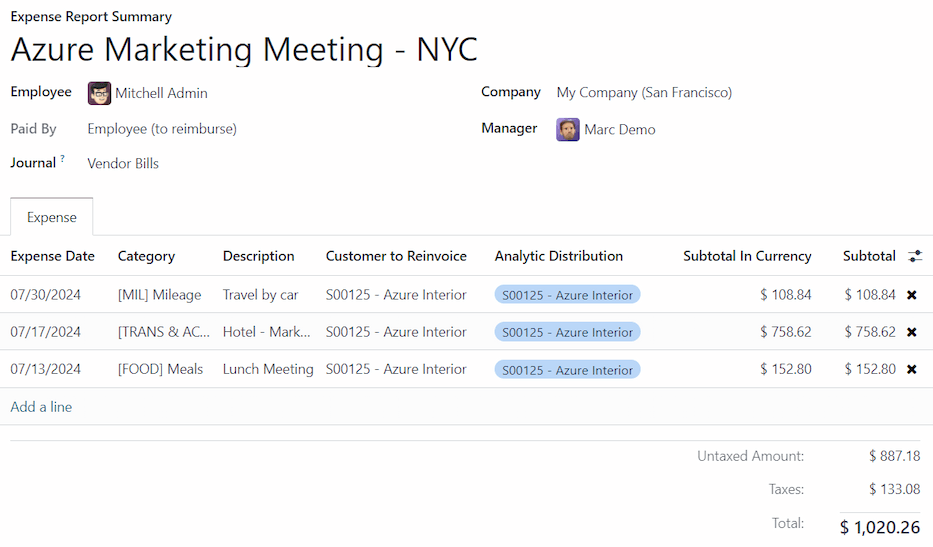
Áður en þú samþykkir kostnaðaryfirlit skaltu ganga úr skugga um að allar upplýsingar á hverri kostnaðarlínu séu réttar og smella síðan á Samþykkja.
Athugið
Hnappurinn Samþykkja birtist aðeins eftir að kostnaðaryfirlit hefur verið sent inn.
Bókhaldsdeildin ber venjulega ábyrgð á að bóka dagbókarfærslur. Til að bóka útgjöld í dagbók skaltu smella á Bóka dagbókarfærslur. Þegar kostnaðaryfirlit hefur verið samþykkt er hægt að bóka það.
SO er aðeins uppfærð eftir að dagbókarfærslurnar hafa verið bókaðar. Þegar þær hafa verið bókaðar birtast útgjöldin á tilvísuðu SO.
Sjá einnig
Sjá einnig: Nánar um samþykkt kostnaðaryfirlita.
Reikningsfæra útgjöld til viðskiptavinar
Þegar kostnaðaryfirlit hefur verið samþykkt og samsvarandi dagbókarfærslur bókaðar er SO sjálfkrafa uppfært og hægt er að reikningsfæra viðskiptavininn. Bókhaldsdeildin ber venjulega ábyrgð á að útbúa endanlegan reikning.
Veldu viðkomandi kostnaðaryfirlit og smelltu á Sölupantanir snjallhnappinn til að opna SO. Útgjöld sem á að endurreikningsfæra birtast nú á SO.
Athugið
Fleiri en ein SO getur verið tilvísuð á kostnaðaryfirliti. Ef fleiri en ein SO er tilvísuð opnast listi yfir allar SO sem tengjast kostnaðaryfirlitinu þegar smellt er á Sölupantanir snjallhnappinn. Smelltu á viðkomandi SO til að opna nánari upplýsingar.
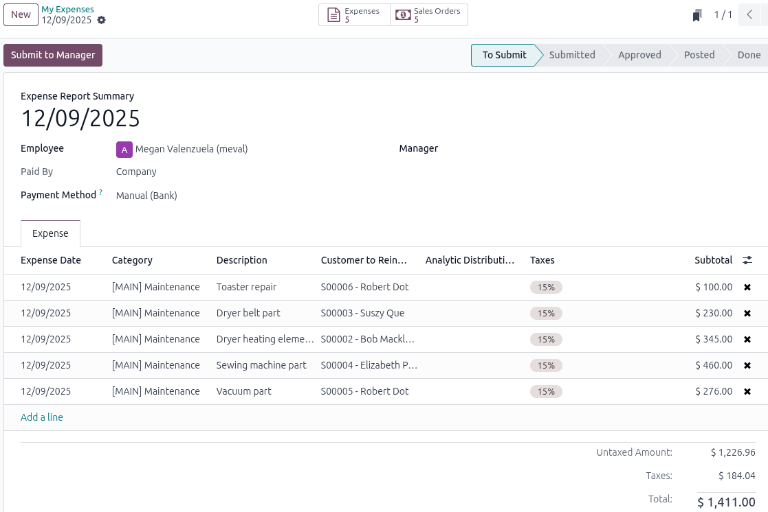
Rafeindaviðgerðarfyrirtæki er með stóran viðskiptavinahóp. Þjónustugjöldin ráðast af því hvaða vara er þjónustuð. Tæknimaður notar mismunandi íhluti eftir því hvaða vara er þjónustuð og þjónustar að jafnaði fimm viðskiptavini á dag.
Eftir hvert verk sendir tæknimaðurinn inn útgjald og tengir viðeigandi SO við það. Í lok dags velur hann öll útgjöldin og býr til kostnaðaryfirlit fyrir yfirmann til yfirferðar og samþykktar.
Þegar kostnaðaryfirlitið er búið til tengjast nokkrar SO við það. Snjallhnapparnir Útgjöld og Sölupantanir sýna fjölda tengdra færslna efst á kostnaðaryfirlitinu.
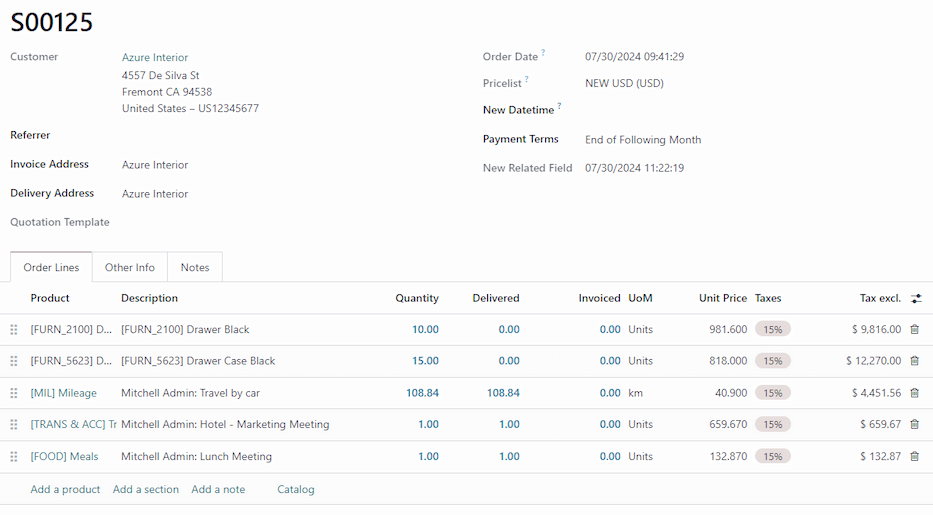
Á eyðublaði SO eru útgjöldin nú línur í flipanum Pöntunarlínur, með dálknum Afhent útfylltum og tilbúin til reikningsfærslu.
Smelltu á Stofna reikning og sprettigluggi Stofna reikninga birtist.
Veldu hvort reikningurinn er Venjulegur reikningur, Innborgun (prósenta) eða Innborgun (föst upphæð) og smelltu á Stofna reikningsdrög. Gluggi með drögum að reikningi sýnir vörur og útgjöld í flipanum Reikningslínur.
Athugið
Fyrir SO með bæði vöru og útgjald, ef varan hefur ekki verið afhent viðskiptavininum, er aðeins útgjald skráð í flipanum Reikningslínur á reikningnum. Hægt er að stofna tvo reikninga fyrir eina SO.
Smelltu á Staðfesta til að breyta stöðu reiknings úr Drög í Bókað.
Til að senda reikninginn í tölvupósti til viðskiptavinarins skaltu smella á Senda og prenta. Sprettigluggi fyrir stillingar á skjalauppsetningu birtist til að sérsníða útlitið.
Smelltu á Vista og sprettigluggi með forsniðnum tölvupósti og PDF-reikningi sem viðhengi birtist. Hægt er að yfirfara og breyta skilaboðunum ef þörf krefur.
Smelltu á Senda og prenta til að senda reikninginn í tölvupósti til viðskiptavinarins. Sprettiglugganum er lokað og Odoo sendir reikninginn. Að auki hleðst PDF af reikningnum sjálfkrafa niður til varðveislu og prentunar.
Greiðsla reiknings
Eftir greiðslustillingum í forritinu Bókhald eru til nokkrar leiðir til að vinna greiðslu reiknings. Þetta ferli nýtir Mínar síður (þjónustugátt) og handvirka staðfestingu. Viðskiptavinurinn greiðir reikninginn og bókhaldsdeildin staðfestir.
Athugið
Fyrir netgreiðslur í þjónustugátt þarf að virkja eiginleikann Netgreiðslur reikninga í forritinu Bókhald. Einnig þarf að setja upp greiðslumáta.
Farðu í forritið Útgjöld → Kostnaðaryfirlit og veldu viðkomandi kostnaðaryfirlit.
Smelltu á Sölupantanir snjallhnappinn og veldu síðan viðkomandi SO. Smelltu á Reikningar snjallhnappinn.
Eftir að hafa smellt á Senda og prenta er reikningurinn sendur í tölvupósti til viðskiptavinarins og birtur á þjónustugáttinni. Smelltu á Forskoða til að sjá sýn viðskiptavinarins á reikningnum og greiðslumátum.
Þegar viðskiptavinurinn greiðir á netinu fær reikningurinn borðann Í greiðslu. Snjallhnapparnir Greiðslur og Greiðslufærsla birtast efst á reikningseyðublaðinu.
Smelltu á Greiðslur snjallhnappinn til að fara á eyðublaðið Greiðsla. Smelltu á Staðfesta til að staðfesta að greiðsla reikningsins hafi borist. Eyðublaðið uppfærist sjálfkrafa í Greitt.