Flytja út og inn gögn
Í Odoo er stundum nauðsynlegt að flytja út eða inn gögn til skýrslugerðar eða til að breyta gögnum. Þetta skjal fjallar um útflutning og innflutning gagna til og frá Odoo.
Mikilvægt
Stundum fá notendur „timeout“ villu eða færsla vinnst ekki vegna stærðar. Þetta getur gerst við stóran útflutning eða ef innflutningsskrá er of stór. Til að komast hjá þessum stærðartakmörkunum skaltu skipta útflutningi eða innflutningi í smærri lotur.
Flytja út gögn úr Odoo
Við vinnu með gagnagrunn er stundum nauðsynlegt að flytja gögn út í sérstaka skrá. Það getur hjálpað við skýrslugerð, þó Odoo bjóði sérhæfð skýrslutól í hverju forriti.
Í Odoo er hægt að flytja út gildi úr hvaða reit sem er á hvaða færslu sem er. Opnaðu listayfirlit með tákninu (Listi) á atriðunum sem þarf að flytja út og veldu síðan færslurnar sem á að flytja út. Til að velja færslu, hakaðu við gátreitinn við hliðina á viðkomandi færslu. Smelltu að lokum á Aðgerðir og veldu Flytja út.
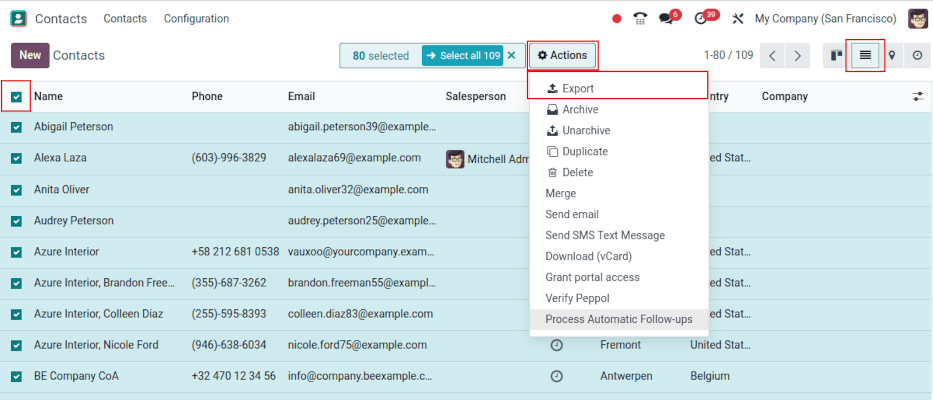
Þegar smellt er á Flytja út birtist sprettigluggi, Flytja út gögn, með nokkrum valkostum fyrir útflutning gagna:
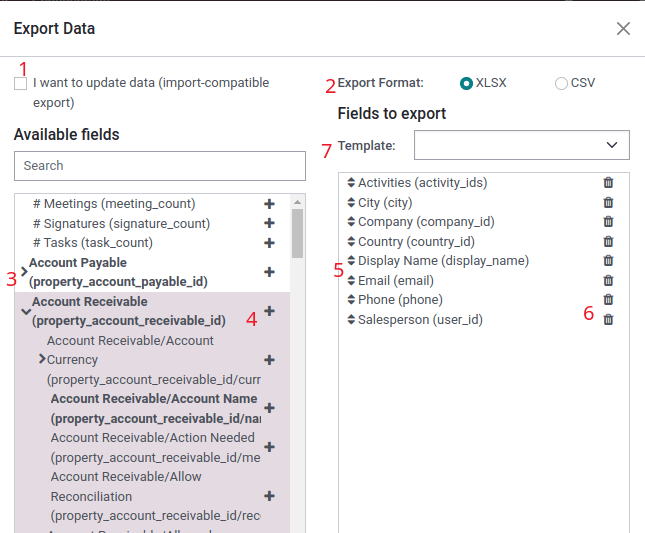
- Ef hakað er við Mig langar að uppfæra gögn (útflutningur samhæfður innflutningi) sýnir kerfið aðeins reiti sem hægt er að flytja inn. Þetta er gagnlegt þegar uppfæra þarf fyrirliggjandi færslur. Þetta virkar sem síuvalkostur. Ef ekki er hakað við birtast mun fleiri reitir, þar sem þá sjást allir reitir, ekki aðeins þeir sem hægt er að flytja inn.
- Hægt er að flytja út á tvennu sniði:
.csvog.xls. Í.csveru atriði aðskilin með kommu, en.xlsinniheldur upplýsingar um öll vinnublöð í skrá, bæði efni og snið. - Þetta eru reitirnir sem hægt er að flytja út. Notaðu (Sýna undirsvið) til að birta fleiri undirsvið. Notaðu Leit til að finna tiltekna reiti. Til að nota Leit sem best, smelltu á öll (Sýna undirsvið) til að birta alla reiti.
- Hnappurinn (Velja reit) er notaður til að bæta reitum við listann Reitir í útflutningi.
- (Röðun) vinstra megin við valda reiti er hægt að nota til að færa reiti upp og niður og þannig breyta röð í útflutningsskránni. Dragðu og slepptu með (Röðun).
- (Fjarlægja reit) er notað til að fjarlægja reiti. Smelltu á (Fjarlægja reit) til að fjarlægja reitinn.
- Fyrir endurtekna skýrslur er gagnlegt að vista útflutningssniðmát. Veldu alla nauðsynlega reiti og smelltu á fellivalmynd sniðmáta. Smelltu síðan á Nýtt sniðmát og gefðu sniðmátinu einkvæmt heiti. Smelltu á (disklingur) til að vista stillinguna. Næst þegar sama listi þarf að flytja út skaltu velja viðeigandi vistað sniðmát í fellivalmyndinni.
Ábending
Gott er að þekkja ytra auðkenni reits. Til dæmis samsvarar Tengt fyrirtæki í útflutningsviðmóti reitnum parent_id (ytra auðkenni). Þá er aðeins flutt út það sem á að breyta og flytja aftur inn.
Flytja inn gögn í Odoo
Innflutningur gagna í Odoo er sérstaklega gagnlegur við innleiðingu eða þegar þarf að uppfæra gögn í magni. Hér er útskýrt hvernig á að flytja inn gögn í Odoo gagnagrunn.
Viðvörun
Innflutningur er varanlegur og ekki er hægt að afturkalla hann. Hægt er þó að nota síur („stofnað þann“ eða „síðast breytt“) til að finna færslur sem breytt var eða voru búnar til við innflutning.
Ábending
Ef forritara hamur er virkjaður breytast sýnilegar innflutningsstillingar í vinstri valmynd. Þá birtist valmynd. Þar eru tveir valkostir: Rekja sögu við innflutning og Leyfa samsvörun með undirsviðum.
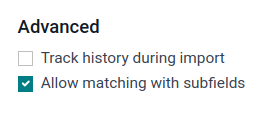
Ef módelið notar openchatter setur Rekja sögu við innflutning upp áskriftir og sendir tilkynningar við innflutning, en hægir á innflutningnum.
Ef Leyfa samsvörun með undirsviðum er valið eru öll undirsvið innan reits notuð til samsvörunar undir Odoo-reitur við innflutning.
Byrja
Hægt er að flytja inn gögn í hvaða viðskiptaeiningu Odoo sem er með Excel (.xlsx) eða CSV (.csv) sniði. Þetta á m.a. við um: tengiliði, vörur, bankayfirlit, færslubókhald og pantanir.
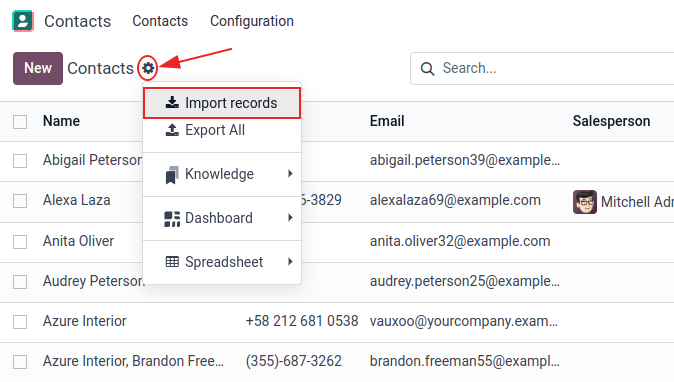
Opnaðu yfirlit þeirrar einingar sem á að flytja gögn inn í, smelltu á (Aðgerðir) og veldu í fellivalmyndinni (Flytja inn færslur).
Smelltu á Flytja inn sniðmát fyrir viðskiptavini í miðju síðunnar til að sækja sniðmát og fylla það með gögnum fyrirtækisins. Slík sniðmát má flytja inn með einum smelli þar sem reitasamsvörun er fyrirfram skilgreind.
Til að hlaða upp niðurhalaða sniðmátinu eða fyrirliggjandi skrá, farðu svona að:
- Smelltu á Hlaða upp gagnaskrá og veldu skránna.
- Aðlagaðu Sniðstillingar eftir þörfum (einungis fyrir CSV-skrár).
- Gakktu úr skugga um að öll gögn í Dálkur í skrá séu rétt samsvöruð við viðeigandi Odoo-reit og laus við villur.
- (Valfrjálst) Smelltu á Hlaða inn gagnaskrá til að endurhlaða sömu skrá eða hlaða inn annarri.
- Smelltu á Prófa til að sannreyna að gögnin séu gild.
- Smelltu á Flytja inn.
Athugið
Sniðstillingar birtast ekki þegar flutt er inn eiginlegt Excel-skráarsnið (þ.e. .xls eða .xlsx).
Aðlaga sniðmát
Innflutningssniðmát eru til staðar í innflutningstólinu fyrir algengustu gögnin (tengiliði, vörur, bankayfirlit o.s.frv.). Opna má þau í hvaða töflureiknisforriti sem er (*Microsoft Office*, *OpenOffice*, *Google Drive* o.fl.).
Eftir að sniðmátið hefur verið sótt skaltu gera eftirfarandi:
- Bæta við, fjarlægja og raða dálkum þannig að þeir passi gagnabyggingunni.
- Mælt er eindregið með að fjarlægja ekki dálkinn Ytra auðkenni (ID) (sjá af hverju í næsta kafla).
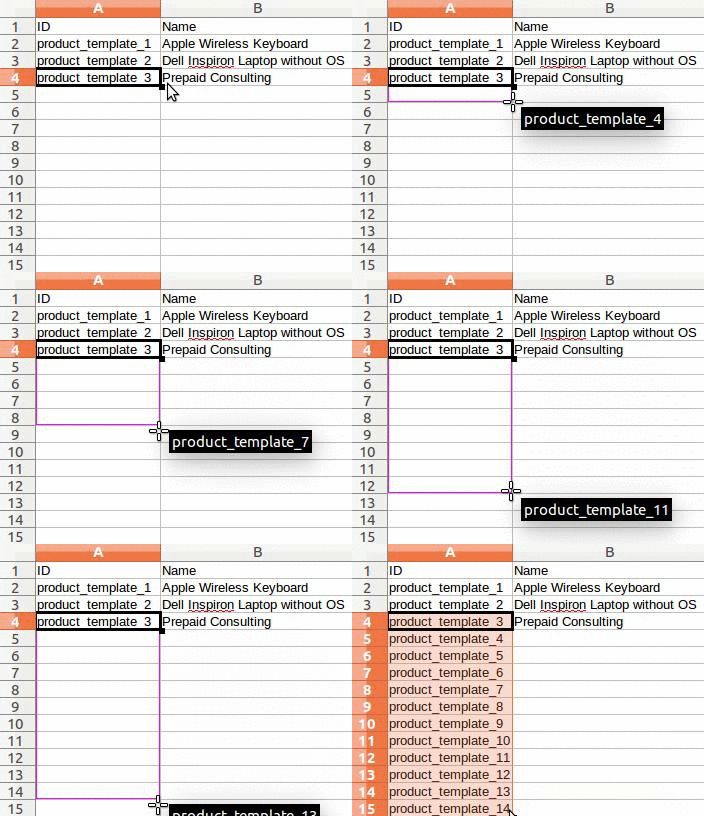
- Settu einkvæmt ID á hverja færslu með því að draga ID-röðunina niður í dálkinum Ytra auðkenni (ID).
Athugið
Þegar nýr dálkur er bætt við getur Odoo hugsanlega ekki varpað honum sjálfkrafa ef heiti hans passar ekki við neinn reit í Odoo. Hægt er að varpa nýjum dálkum handvirkt þegar innflutningur er prófaður. Leitaðu í fellivalmyndinni að samsvarandi reit.
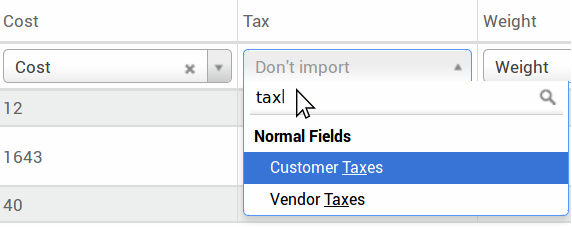
Notaðu síðan heiti þessa reits í innflutningsskránni til að tryggja árangursríka innflutninga í framtíðinni.
Ábending
Önnur gagnleg leið til að finna réttar dálkheitanir er að flytja út sýnisskrá með þeim reitum sem á að flytja inn. Þannig, ef ekki er til sýnissniðmát fyrir innflutning, verða heitin samt rétt.
Flytja inn úr öðru forriti
Ytra auðkenni (ID) er einkvæmt auðkenni fyrir línu. Hægt er að nota Ytra auðkenni (ID) úr fyrra hugbúnaði til að auðvelda flutning yfir í Odoo.
Að setja ID er ekki skylda við innflutning, en gagnlegt í mörgum tilvikum:
- Uppfæra innflutt gögn: flytja sama skrá inn oftar en einu sinni án þess að búa til tvítekningar.
- Flytja inn tengireiti.
Til að endurskapa tengsl milli mismunandi færslna er ráðlagt að nota einkvæma auðkennið úr upprunalega forritinu og varpa því á dálkinn Ytra auðkenni (ID) í Odoo.
Þegar önnur færsla er flutt inn sem tengist þeirri fyrstu, notaðu XXX/ID (XXX/External ID) fyrir upphaflega einkvæma auðkennið. Hægt er einnig að finna þessa færslu með heiti hennar.
Viðvörun
Athuga þarf að árekstrar verða ef tvær (eða fleiri) færslur hafa sama ytra auðkenni.
Vantar reit til að para við dálk
Odoo reynir sjálfvirkt að álykta reitategund fyrir hvern dálk í innflutningsskránni, byggt á fyrstu tíu línum skrárinnar.
T.d., ef dálkur inniheldur eingöngu tölur, eru aðeins reitir af gerðinni heiltala boðnir sem valkostir.
Þótt þetta sé oft gagnlegt getur það brugðist, eða dálkur verið varpaður á reit sem ekki er boðinn sjálfgefið.
Ef þetta gerist, hakaðu við valkostinn Sýna reiti tengdra reita (ítarlegt); þá birtist fullkominn listi af reitum fyrir hvern dálk.
Breyta sniði gagna við innflutning
Athugið
Odoo greinir sjálfvirkt hvort dálkur er dagsetning, og reynir að áætla dagsetningasniðið út frá algengustu sniðum. Sum snið þekkjast þó ekki og geta valdið ruglingi, t.d. við víxl dag- og mánaðardagsetninga, eins og í 01-03-2016.
Þegar CSV-skrá er flutt inn, býður Odoo upp á valkosti í Snið.
Til að sjá hvaða dagsetningasnið Odoo fann í skránni, skoðaðu Dagsetningasnið sem birtist þegar smellt er á valkosti undir skráarvalinu. Ef sniðið er rangt, breyttu því í æskilegt snið með því að nota ISO 8601 sem skilgreiningu.
Mikilvægt
ISO 8601 er alþjóðleg staðall fyrir miðlun dagsetninga og tíma. Dagsetning ætti t.d. að vera á forminu YYYY-MM-DD. Fyrir 24. júlí 1981 væri það 1981-07-24.
Ábending
Þegar Excel-skrár (.xls, .xlsx) eru fluttar inn, íhugaðu að nota dagsetningarreiti til að geyma dagsetningar. Það heldur staðbundnu dagsetningasniði í birtingu, óháð sniði í Odoo. Við innflutning CSV-skráa skaltu nota hluta Snið í Odoo til að velja dagsetningasnið fyrir viðeigandi dálka.
Flytja inn tölur með gjaldmiðilsmerkjum
Odoo styður að fullu tölur með sviga til að tákna mínusmerki, sem og tölur með gjaldmiðilsmerkjum. Odoo greinir einnig sjálfvirkt hvaða þúsunda- og tugabrotaaðgreinir er notaður. Ef notað er gjaldmiðilsmerki sem Odoo þekkir ekki, kann talan ekki að þekkjast og innflutningur bilar.
Athugið
Þegar CSV-skrá er flutt inn birtist valmyndin Snið í vinstri dálki. Þar er hægt að breyta Þúsundaaðgreinir.
Dæmi um studdar tölur (með töluna „þrjátíu og tvö þúsund“):
- 32.000,00
- 32000,00
- 32,000.00
- -32000.00
- (32000.00)
- $ 32.000,00
- (32000.00 €)
Dæmi sem virka ekki:
- ABC 32.000,00
- $ (32.000,00)
Mikilvægt
() (svigar) í kringum töluna tákna neikvætt gildi. Gjaldmiðilsmerkið verður að vera innan sviganna svo Odoo þekki það sem neikvæða gjaldmiðilstölu.
Forskoðunartafla innflutnings birtist ekki rétt
Sjálfgefið er forskoðun innflutnings stillt með kommum sem dálkaaðgreini og gæsalöppum sem textaaðgreini. Ef CSV-skráin er með aðrar stillingar, breyttu valkostum í Snið (birtist undir stiku Flytja inn CSV-skráar eftir að skráin hefur verið valin).
Mikilvægt
Ef CSV-skráin notar töflutákn (tab) sem aðgreini, greinir Odoo það ekki sjálfkrafa. Breyta þarf skráarsniði í töflureiknisforritinu. Sjá næsta kafla Breyta CSV-sniði í töflureikni.
Breyta CSV-sniði í töflureikni
Þegar CSV-skrár eru breyttar og vistaðar í töflureiknisforritum, eru svæðisstillningar tölvunnar notaðar fyrir aðgreini og textaaðgreini. Odoo mælir með OpenOffice eða LibreOffice, þar sem bæði forrit gera kleift að breyta öllum þremur valkostum (í LibreOffice: ).
Í Microsoft Excel er hægt að breyta kóðun við vistun ().
Mismunur á Gagnagrunns-ID og Ytra auðkenni
Sumir reitir skilgreina tengsl við annan hlut. Til dæmis er land tengiliðar tenging við færslu í hlutnum „Land“. Þegar slíkir reitir eru fluttir inn þarf Odoo að endurskapa tengsl milli ólíkra færslna. Til að aðstoða við slíkan innflutning býður Odoo þrjár aðferðir.
Mikilvægt
Aðeins ein aðferð skal notuð á hvern reit sem er fluttur inn.
T.d., til að vísa í land tengiliðar, býður Odoo þrjá ólíka reiti til innflutnings:
- Land: heiti eða kóði lands
- Land/Gagnagrunns-ID: einkvæmt Odoo-ID fyrir færslu, skilgreint af PostgreSQL ID dálknum
- Land/Ytra auðkenni: ID þessarar færslu eins og hún er vísað til í öðru forriti (eða í
.XML-skránni sem flutti hana inn)
Fyrir landið Belgíu má t.d. nota eitt af eftirfarandi:
- Land:
Belgium - Land/Gagnagrunns-ID:
21 - Land/Ytra auðkenni:
base.be
Eftir þörfum fyrirtækisins má nota eina af þessum þremur leiðum til að vísa í færslur í tengslum. Dæmi um hvenær nota á hvora leiðina:
- Nota Land: auðveldast þegar gögn koma úr CSV-skrám sem hafa verið búnar til handvirkt.
- Nota Land/Gagnagrunns-ID: ætti sjaldan að nota. Er aðallega notað af forriturum; helsti kosturinn er að forðast árekstra (mörg heiti geta verið eins, en Gagnagrunns-ID er alltaf einkvæmt).
- Nota Land/Ytra auðkenni: notaðu ytra auðkenni þegar gögn eru flutt inn úr þriðja aðila forriti.
Þegar ytri auðkenni eru notuð, skaltu flytja inn CSV-skrár með dálknum Ytra auðkenni (ID) sem skilgreinir ytra auðkenni hverrar færslu sem er flutt inn. Þá er hægt að vísa í þá færslu með dálkum á borð við Reitur/External ID. Eftirfarandi tvær CSV-skrár sýna dæmi fyrir vörur og flokka þeirra.
Flytja inn tengireiti
Odoo-hlutur tengist alltaf fjölda annarra hluta (t.d. vara tengist vöruflokkum, eigindum, birgjum o.s.frv.). Til að flytja inn slík tengsl þarf fyrst að flytja inn færslur hins tengda hlutar, úr viðeigandi listavalmynd.
Hægt er að gera þetta annaðhvort með heiti tengdrar færslu eða með ID, eftir aðstæðum. Gera er ráð fyrir ID þegar tvær færslur bera sama heiti. Í slíkum tilfellum skal bæta / ID aftan við dálkheitið (t.d. fyrir vöruheiti og -eiginleika: Product Attributes / Attribute / ID).
Valkostir þegar margir mögulegir samsvarendur finnast fyrir reit
Ef til dæmis tveir vöruflokkar hafa undirflokk með heitinu Sellable (t.d. Misc. Products/Sellable og Other Products/Sellable), stöðvast staðfesting, en samt er hægt að flytja inn gögnin. Odoo mælir þó gegn því, því annars tengjast öll gögnin fyrsta Sellable-flokknum sem finnst á listanum Vöruflokkur (Misc. Products/Sellable). Í staðinn mælir Odoo með að breyta gildum í öðru af tvíteknu tilvikunum eða stilla stigskipan vöruflokka.
Ef fyrirtækið vill ekki breyta uppsetningu vöruflokka er mælt með að nota Ytra auðkenni (External ID) fyrir þennan reit, „Flokkur“.
Flytja inn many2many-tengireiti
Merki skulu aðgreind með kommu, án bils. Til dæmis, ef viðskiptavinur á að tengjast báðum merkjunum: Manufacturer og Retailer, þarf að skrá Manufacturer,Retailer í sama dálk í CSV-skránni (kommu-aðgreind gildi).
Flytja inn one2many-tengsl
Ef flytja á inn sölupöntun með nokkrum pöntunarlínum þarf sér röð í CSV-skránni (kommu-aðgreind gildi) fyrir hverja pöntunarlínu. Fyrsta pöntunarlína er á sömu röð og upplýsingarnar um pöntunina. Viðbótarlínur þurfa viðbótarröð þar sem pöntunarreitirnir eru tómir.
Fyrirtæki flytur inn tilboð með CSV-skrá, byggt á sýnigögnum:
Fyrirtæki flytur inn innkaupapantanir með tilheyrandi innkaupalínum með CSV-skrá:
Fyrirtæki flytur inn viðskiptavini og tilheyrandi tengiliði með CSV-skrá:
Flytja inn myndskrár
Til að flytja inn myndskrár ásamt hlaðinni CSV- eða Excel-skrá, farðu svona að:
- Bættu heitum myndskráa við viðeigandi Mynd-dálk í gagnaskránni.
- Hladdu upp gagnaskránni eða endurhlaða henni með því að smella á Load Data File.
- Smelltu á Upload your files undir hlutanum Files to import.
- Veldu viðeigandi myndskrár. Fjöldi valinna skráa birtist við hliðina á hnappnum.
- Smelltu á Test til að sannreyna að öll gögn séu gild.
- Smelltu á Import. Við innflutning framkvæmir Odoo skráarvottun til að tengja hlaðnar myndir sjálfvirkt við gagnaskrána. Ef ekkert samsvarar eru gögnin flutt inn án mynda.
Athugið
- Hlutinn Files to import er virkur ef vörusniðmátið er með dálkinn Mynd og öllum reitum í honum er fyllt út.
- Heiti myndskráa í gagnaskránni verða að samsvara þeim myndskráum sem eru hlaðnar upp.
- Ef verið er að flytja inn mjög margar myndir, stilltu hámarksstærð lotu í megabætum og settu inn töf til að forðast ofálag. Kveiktu á forritaraham og fylltu út reitina Max size per batch og Delay after each batch í hlutanum Files to import. Sjálfgefið samsvarar töfin RPC/API kallatakmörkunum samkvæmt Odoo Cloud - Acceptable Use Policy.
Flytja inn færslur oftar en einu sinni
Ef innflutt skrá inniheldur einn af dálkunum: External ID eða Database ID, eru færslur sem þegar hafa verið fluttar inn uppfærðar í stað þess að vera nýskapaðar. Þetta er mjög gagnlegt, því þá er hægt að flytja sömu CSV-skrá (kommu-aðgreind gildi) inn aftur og aftur, eftir að hafa gert breytingar á milli innflutninga.
Odoo sér sjálft um að búa til eða uppfæra hverja færslu, eftir því hvort hún er ný eða ekki.
Með þessu er hægt að nota Inn-/útflutningsverkfæri Odoo til að uppfæra hóp færslna í töflureikni.
Gildi ekki gefið upp fyrir tiltekinn reit
Ef ekki eru gefin upp gildi fyrir alla reiti í CSV-skránni, úthlutar Odoo sjálfgefnum gildum á alla ótilgreinda reiti. Ef aftur á móti reitir eru settir sem tómir í CSV-skránni (kommu-aðgreind gildi), setur Odoo tómt gildi í reitinn í stað sjálfgefins gildis.
Flytja út/inn mismunandi töflur úr SQL-kerfi yfir í Odoo
Ef flytja þarf inn gögn úr mismunandi töflum þarf að endurskapa tengsl á milli færslna í ólíkum töflum. Til dæmis, ef fyrirtæki og einstaklingar eru flutt inn, þarf að endurskapa tengsl einstaklings við það fyrirtæki sem hann vinnur hjá.
Til að halda utan um tengsl milli taflna skaltu nota External ID (ytra auðkenni) í Odoo. External ID færslu er einkvæmt auðkenni hennar í öðru kerfi. External ID verður að vera einkvæmt yfir allar færslur allra hluta. Gott er að setja forskeyti með nafni forrits eða töflu (t.d. ‘company_1’, ‘person_1’ í stað ‘1’).
Dæmi: Gert er ráð fyrir SQL-gagnagrunni með tveimur töflum sem á að flytja inn: fyrirtæki og einstaklingar. Hver einstaklingur tilheyrir einu fyrirtæki, þannig að tenging við fyrirtækið þarf að vera endursköpuð.
Prófaðu þetta dæmi með sýnishorni af PostgreSQL-gagnagrunni.
Fyrst, flyttu út öll fyrirtæki og External ID þeirra. Í PSQL, keyrðu þessa skipun:
> copy (select 'company_'||id as "External ID",company_name as "Name",'True' as "Is a Company" from companies) TO '/tmp/company.csv' with CSV HEADER;
Þessi SQL-skipun býr til eftirfarandi CSV-skrá (kommu-aðgreind gildi):
External ID,Name,Is a Company
company_1,Bigees,True
company_2,Organi,True
company_3,Boum,True
Til að búa til CSV-skrá fyrir einstaklinga tengda fyrirtækjum, notaðu eftirfarandi SQL-skipun í PSQL:
> copy (select 'person_'||id as "External ID",person_name as "Name",'False' as "Is a Company",'company_'||company_id as "Related Company/External ID" from persons) TO '/tmp/person.csv' with CSV
Hún skilar eftirfarandi CSV-skrá (kommu-aðgreind gildi):
External ID,Name,Is a Company,Related Company/External ID
person_1,Fabien,False,company_1
person_2,Laurence,False,company_1
person_3,Eric,False,company_2
person_4,Ramsy,False,company_3
Í þessari skrá vinna Fabien og Laurence hjá fyrirtækinu Bigees (company_1), og Eric vinnur hjá Organi. Tengsl einstaklinga og fyrirtækja eru byggð á External ID fyrirtækjanna. External ID er með forskeyti af heiti töflunnar til að forðast árekstra milli auðkenna einstaklinga og fyrirtækja (person_1 og company_1 sem bæði höfðu auðkennið 1 í upprunalega gagnagrunninum).
Báðar skrárnar eru tilbúnar til innflutnings í Odoo án breytinga. Eftir innflutning þessara tveggja CSV-skráa (kommu-aðgreind gildi) verða til fjórir tengiliðir og þrjú fyrirtæki (fyrstu tveir tengiliðirnir tengjast fyrsta fyrirtækinu). Mundu að flytja fyrst inn fyrirtækin og síðan einstaklingana.
Uppfæra gögn í Odoo
Hægt er að uppfæra fyrirliggjandi gögn í magni með innflutningi, svo lengi sem ytra auðkenni er óbreytt.
Undirbúa útflutning gagna
Til að uppfæra gögn með innflutningi skaltu fyrst fara á gögnin sem á að uppfæra og velja táknið (Listi) til að virkja listayfirlit. Vinstra megin í listanum, merktu við gátreitinn hjá þeim færslum sem á að uppfæra. Smelltu síðan á Aðgerðir og veldu Flytja út í fellivalmyndinni.
Í sprettiglugganum Flytja út gögn, merktu við gátreitinn: Ég vil uppfæra gögn (innflutningssamræmdur útflutningur). Þetta bætir sjálfkrafa Ytra auðkenni (External ID) við útflutninginn. Að auki takmarkar það listann Reitir til útflutnings við einungis þá reiti sem hægt er að flytja inn.
Athugið
Reiturinn Ytra auðkenni birtist ekki í listanum Reitir til útflutnings nema honum sé bætt við handvirkt, en hann fylgir samt með í útflutningnum. Ef gátreiturinn Ég vil uppfæra gögn (innflutningssamræmdur útflutningur) er merktur, fylgir hann með í útflutningnum.
Veldu nauðsynlega reiti í útflutninginn með valkostunum í sprettiglugganum og smelltu síðan á Flytja út.
Flytja inn uppfærð gögn
Eftir útflutning skaltu gera nauðsynlegar breytingar í skránni. Þegar hún er tilbúin má flytja hana inn með því að fylgja sama ferli og við venjulegan gagnainnflutning.
Viðvörun
Við uppfærslu gagna er afar mikilvægt að Ytra auðkenni (External ID) haldist óbreytt, þar sem kerfið notar það til að þekkja færslu. Ef auðkenni er breytt eða fjarlægt getur kerfið búið til tvíteknu færslu í stað þess að uppfæra þá sem fyrir er.