Beinsending til undirverktaka
Í ferlinu Beinsending til undirverktaka kaupir fyrirtækið íhluti vöru af birgi sem sendir þá beint til undirverktaka til framleiðslu. Undirverktakinn sendir síðan fullunna vöru aftur til fyrirtækisins.
Hér er sýnt hvernig á að stilla undirverktakavöru og vinna í gegnum ferlið Beinsending til undirverktaka.
Athugið
Hugtakið fyrirtæki vísar til innra fyrirtækis sem þarf á undirverktökuvöru að halda. Hugtakið undirverktaki vísar til utanaðkomandi birgis sem sér um framleiðslu vörunnar.
Stillingar
Til að nota ferlið Beinsending til undirverktaka þarf að stilla undirverktakavörur með verðskrá birgja og Uppskrift (BoM) af gerðinni Undirverktaka sem tilgreinir íhluti vörunnar. Síðan þarf að stilla hvern íhlut með tilgreindum beinsendingarbirgi og viðeigandi leið.
Verðskráin gerir fyrirtækinu kleift að kaupa vöruna af birgjanum (undirverktaka) með innkaupapöntun (PO). Uppskriftin gerir undirverktakanum kleift að framleiða vöruna utan fyrirtækis. Leiðir eru stilltar á hvern íhlut svo hægt sé að senda hann rétt frá beinsendingarbirgi til undirverktaka.
Mikilvægt
Til að stilla íhluti fyrir beinsendingu þarf að virkja eiginleikann Beinsending (Dropshipping) í stillingum Odoo.
Farðu í Birgðahald eða Innkaup, veldu Stillingar. Undir Vöruflutningar/Flutningsmál, virkjaðu stillinguna Beinsending (Dropshipping).
Stilla birgi vöru
Til að stilla birgi vöru fyrir beinsenda undirverktöku: Farðu í Birgðahald → Vörur → Vörur og veldu vöru, eða búðu til nýja.
Á vörunni, opnaðu flipann Kaup og bættu undirverktakanum við sem birgi með því að smella á Bæta við línu. Veldu undirverktakann í fellivalmyndinni Birgir.
Settu síðan verð vörunnar í reitinn Einingarverð.
Að lokum, settu afhendingartíma í samsvarandi reit til að tilgreina daga fyrir undirverktaka til að taka á móti íhlutum, framleiða vöruna og skila fullunninni vöru.
Athugið
Ekki þarf að stilla framleiðsluafhendingartíma á Uppskrift. Settu aðeins einn Afhendingartíma á verðskrá birgja sem tekur tillit til tíma fyrir undirverktaka til að fá íhlutina frá beinsendingarbirgi, framleiða vöruna og skila henni aftur til fyrirtækisins.
Stilla uppskrift (BoM)
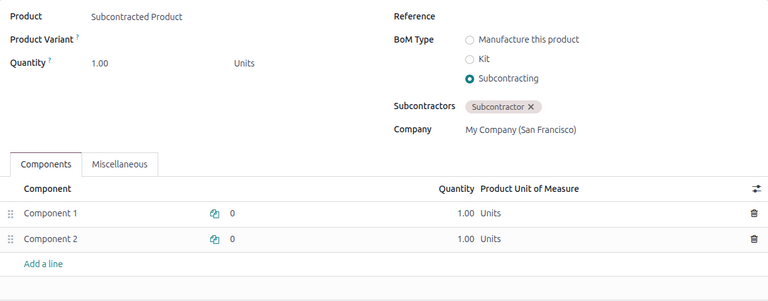
Eftir að birgir hefur verið tilgreindur, stilltu Uppskrift af gerðinni Undirverktaka fyrir vöruna. Smelltu á snjallhnappinn Uppskrift á vörusíðunni. Veldu síðan viðeigandi uppskrift eða búðu til nýja.
Ábending
Einnig er hægt að fara í Framleiðsla → Vörur → Uppskriftir og velja uppskrift fyrir undirverktakavöruna.
Í reitnum Tegund uppskriftar velurðu Undirverktaka. Bættu síðan einum eða fleiri undirverktökum í reitinn Undirverktakar.
Gakktu að lokum úr skugga um að allir nauðsynlegir íhlutir séu tilgreindir á flipanum Íhlutir. Til að bæta við nýjum íhlut, smelltu á Bæta við línu, veldu íhlutinn í fellivalmyndinni Íhlutur og skráðu nauðsynlegt magn í reitnum Magn.
Stilla íhluti
Þegar beinsent er til undirverktaka þarf hver íhlutur vörunnar að hafa tiltekinn birgi og virka leiðina Beinsending. Þetta tryggir að íhlutirnir séu sendir rétt frá birgi til undirverktaka.
Til að tilgreina birgi íhlutar: Veldu heiti íhlutar á flipanum Íhlutir og smelltu á innri tengilörina (Internal link).
Ábending
Þú getur líka farið í Birgðahald → Vörur → Vörur og valið íhlutinn þar.
Á vörunni fyrir íhlutinn, opnaðu flipann Kaup. Bættu við birgi með því að smella á Bæta við línu og veldu birgi í reitnum Birgir.
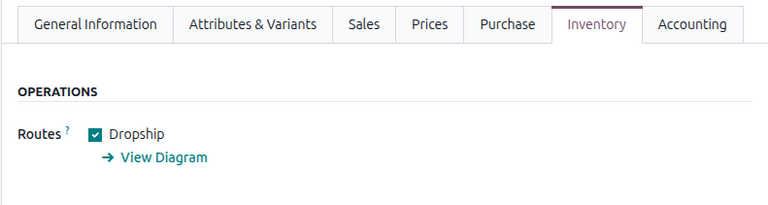
Til að stilla leiðina, opnaðu flipann Birgðahald og veldu leiðina Beinsending í hlutanum Leiðir.
Endurtaktu fyrir alla íhluti sem eru beinsendir til undirverktaka.
Verkflæði
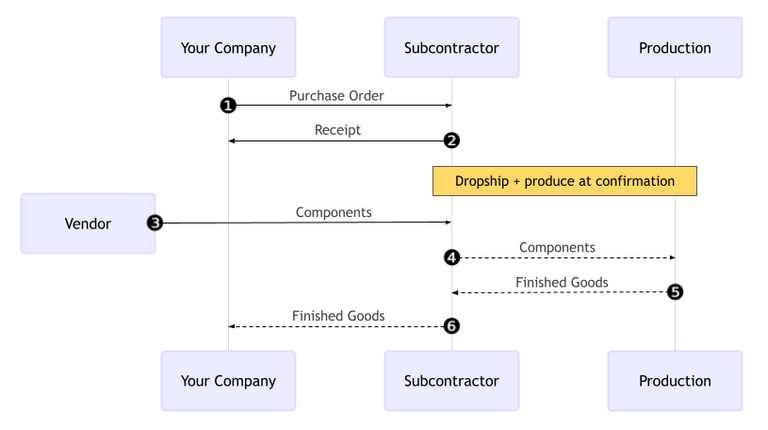
Ferlið Beinsending til undirverktaka hefst á því að búa til innkaupapöntun (PO) til að kaupa vöruna af undirverktaka (1).
Fyrirtækið staðfestir síðan innkaupapöntun undirverktakans (2). Það býr til beiðni um tilboð (RfQ) til að kaupa íhlutina af birgi, auk móttöku til að taka við fullunnar vöru.
Næst staðfestir fyrirtækið RfQ, sem verður að innkaupapöntun birgis og býr til beinsendingu til að senda íhlutina frá birgi til undirverktaka (3). Þegar fyrirtækið staðfestir beinsendinguna byrjar undirverktakinn að framleiða fullunnu vöruna úr íhlutunum og sendir hana til fyrirtækisins þegar hún er tilbúin.
Þegar varan hefur verið framleidd og móttekin, staðfestir fyrirtækið móttöku (6) til að kveikja á birgðafærslum frá undirverktaka í lager fyrirtækisins (4, 5).
Búa til og staðfesta PO til undirverktaka
Til að búa til innkaupapöntun fyrir undirverktakavöru: Farðu í Innkaup → Pantanir → Innkaupapantanir og smelltu á Nýtt.
Veldu undirverktaka í fellivalmyndinni Birgir. Á flipanum Vörur, smelltu á Bæta við vöru til að bæta við vörulínu. Veldu undirverktakavöruna í reitnum Vara og skráðu magn í reitnum Magn.
Eftir að varan hefur verið bætt við uppfærist reiturinn Áætluð afhending með áætluðum afhendingardegi fullunnu vöru, samkvæmt afhendingartíma birgis.
Smelltu loks á Staðfesta pöntun til að staðfesta innkaupapöntunina. Móttaka stofnast sjálfkrafa og snjallhnappurinn Móttaka birtist efst á skjánum. Auk þess stofnast sjálfkrafa sérstök beiðni um tilboð (RfQ) til að kaupa íhlutina af beinsendingarbirgi.
Athugið
Þessi RfQ er ekki sjálfvirkt tengd við innkaupapöntunina. Hana þarf að opna sérstaklega á síðunni Beiðnir um tilboð.
Staðfesta |RfQ| til birgis
Til að staðfesta |RfQ| til birgis, farðu í . Veldu nýlega stofnaða |RfQ| fyrir viðeigandi birgi.
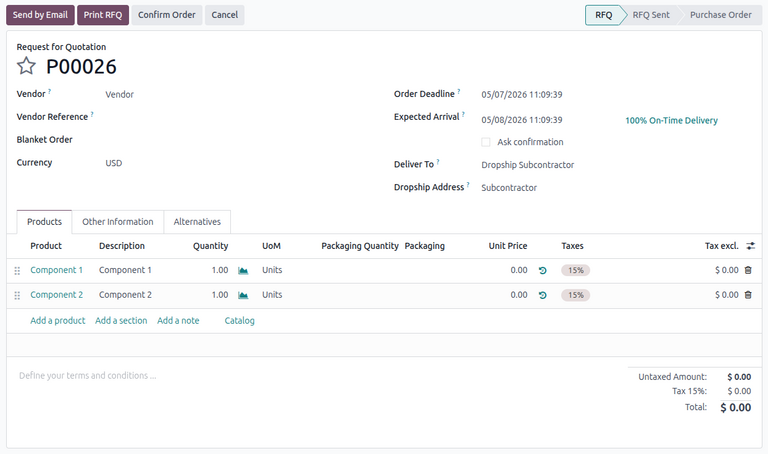
Á |RfQ| er reiturinn Afhenda til stilltur á Beinafsenda til undirverktaka, og reiturinn Afhendingarfang beinafsendingar sýnir nafn undirverktakans sem fær íhlutina senda beint.
Smelltu á Staðfesta pöntun til að staðfesta kaup á íhlutum frá birgi. Þá breytist |RfQ| í birgis |PO|. Efst á |PO| birgis birtist snjallhnappurinn Beinafsending.
Athugið
Á sama tíma birtist snjallhnappurinn Áfylling efst á undirverktaka |PO| sem var búin til fyrr. Í beinafsendingu til undirverktaka vísar þessi hnappur á beinafsendingarpöntunina.
Staðfesta beinafsendingu
Þegar birgirinn hefur afhent undirverktaka íhlutina með beinni sendingu, smelltu á snjallhnappinn Beinafsending á |PO| birgis til að opna beinafsendingarpöntunina.
Athugið
Hægt er að opna beinafsendingarpöntunina líka frá undirverktaka |PO|. Farðu í , veldu |PO|, og smelltu síðan á snjallhnappinn Áfylling.
Smelltu loks á Staðfesta efst til að staðfesta að undirverktaki hafi móttekið íhlutina. Undirverktaki hefst þá handa við að framleiða lokavöruna.
Móttaka úr undirverktöku
Eftir að undirverktaki lýkur framleiðslu er lokavaran send til fyrirtækisins.
Til að taka vöruna inn á lager, farðu í , og veldu undirverktaka |PO|.
Efst á |PO|, smelltu á Taka á móti vörum, eða á snjallhnappinn Móttaka. Smelltu síðan á Staðfesta til að færa móttöku inn í birgðahald.
Athugið
Ef fjölþrepa birgðaflæði eru virk, þarf að staðfesta fleiri flutninga til að koma vörunni inn á lager.
Fylgjast með birgðafærslum
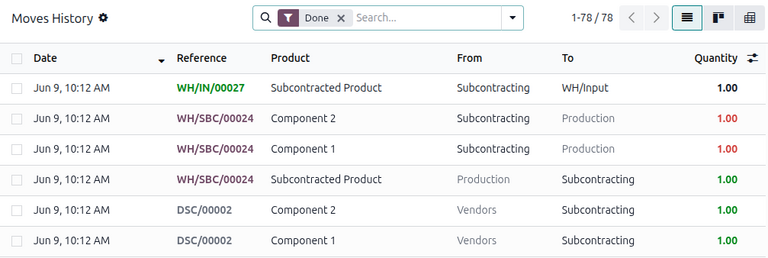
Eftir að móttaka hefur verið staðfest, býr Odoo sjálfkrafa til birgðafærslur til að rekja hreyfingar undirverktakavaranna milli staðsetninga. Til að skoða þessar færslur, farðu í .
Í ferlinu Beinafsenda til undirverktaka eru íhlutir fyrst sendir frá birgjum í sérstaka staðsetningu sem heitir Undirverktaka. Önnur staðsetning sem heitir Framleiðsla notar síðan íhlutina og framleiðir lokavöruna. Þegar framleiðslu er lokið færist varan aftur í Undirverktaka staðsetninguna, og fer loks inn í birgðir fyrirtækisins þegar móttakan er staðfest.