Undirbúningaskjár
Undirbúningaskjárinn hjálpar til við að stýra POS-pöntunum sem þarf að undirbúa áður en þær eru kláraðar. Hann hentar þar sem vörur þarf að setja saman, elda eða á annan hátt vinna áður en þær eru afhentar viðskiptavini.
Notkunardæmi
- Fyrir smásölu: Þegar pöntun er lokið og greidd í POS-kassanum er hún send á undirbúningaskjáinn. Það lætur undirbúningsteymið vita að safna saman og undirbúa vörurnar fyrir afhendingu til viðskiptavinar.
- Fyrir veitingastaði: Þegar pöntun er skráð í POS-kassann er hún send á undirbúningaskjáinn til að upplýsa eldhúsið um rétti sem þarf að undirbúa.
Stillingar
Til að búa til og stilla undirbúningaskjá: Farðu í Kassakerfi → Pantanir → Undirbúningaskjár, smelltu á Nýtt og stilltu:
- Sláðu inn lýsandi Heiti (t.d.
Main Kitchen,Bar,Pickup zone). - Veldu það Kassakerfi sem sendir pantanir á þennan skjá. Láttu reitinn vera auðan til að tengja við öll kassakerfi.
- Tilgreindu POS-vöruflokka sem á að senda á skjáinn. Láttu reitinn vera auðan til að leyfa alla flokka.
- Virkjaðu Hreinsa sjálfkrafa til að fjarlægja pantanir sjálfkrafa af stöðuskjá pöntunar eftir tiltekinn tíma.
- Skilgreindu skrefin sem pöntun fer í gegnum á flipanum Stig:
- Smelltu á Bæta við línu til að bæta við stigi.
- Veldu valkvæðan lit á hverju stigi til betri sýnileika.
- Stilltu Viðvörunartíma (mín) á hverju stigi til að skilgreina væntanlegan afgreiðslutíma. Pöntanir eru merktar þegar tíminn er kominn yfir mörk.
Ábending
- Stilltu samskiptaleiðir fyrir undirbúningaskjáinn til að halda viðskiptavinum upplýstum. Gerðu eftirfarandi:
- Settu upp módúlið POS Enterprise SMS Whatsapp.
- Farðu í undirbúningaskjásformið.
- Virkjaðu SMS virkt og/eða WhatsApp virkt á flipanum Samskipti.
- Veldu sniðmát fyrir Pöntun móttekin og Pöntun tilbúin.
- Til að breyta fyrirliggjandi undirbúningaskjá skaltu smella á (Fellivalmynd) á spjaldinu og velja Stilla.
Undirbúningaskjár
Til að skoða alla undirbúningaskjái og tengda stöðuskjái pantana skaltu fara í Kassakerfi → Pantanir → Undirbúningaskjár.
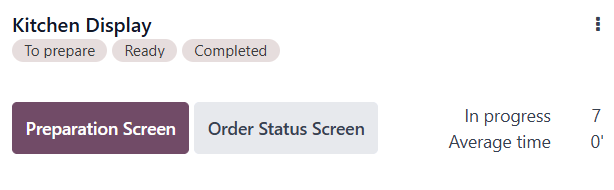
Á spjaldinu sést:
- Stigin sem hafa verið skilgreind, t.d.
To prepare,Ready,Completed. - Fjöldi pantana sem eru Í vinnslu.
- Meðaltími sem starfsmenn taka yfirleitt í að klára pöntun.
- Hnappurinn Order Status Screen.
Ábending
- Sjálfgefið er búinn til undirbúningaskjár með heitinu Kitchen Display þegar nýtt kassakerfi fyrir veitingastaði er búið til á upphafsskjánum með því að velja Restaurant-spjaldið.
- Forritið Kitchen Display er sett upp sjálfkrafa hvenær sem kassakerfi fyrir veitingastaði er búið til og veitir flýtiaðgang að yfirliti Preparation Display af aðalskjá.
- Ef að minnsta kosti eitt kassakerfi fyrir veitingastaði er stillt, er stöðuskjár pantana virkjaður sjálfgefið. Til að nota hann í verslun, settu upp módúlið PoS Order Tracking Customer Display.
Athugið
Til að nota undirbúningaskjáinn skaltu skrá þig inn í vafra í farsíma eða á snertiskjá tengdum með USB eða HDMI. IoT-boxar eru ekki studdir.
Viðmót undirbúningaskjás
Til að opna undirbúningaskjáinn skaltu smella á Preparation Screen á Kanban-spjaldinu. Viðmótið samanstendur af efstustiku, fellanlegu hliðarspjaldi og hlutanum með pöntunarkortum.
Efstustika
Efstustikan sýnir stöðu Allra pantana yfir skilgreind stig, svo sem To prepare/To cook, Ready og Completed, ásamt fjölda pantana á hverju stigi. Smelltu á stig til að sjá tengdar pantanir.

Efstustikan býður upp á eftirfarandi hnappa:
- Afturkalla: Afturkalla síðustu færslu pöntunar á milli stiga. Aðeins mögulegt ef færslan var gerð á völdu stigi.
- Lokið: Eyða öllum pöntunum sem eru kláraðar á síðasta stigi í einu.
- Loka: Loka skjánum.
Hliðarspjald
Hliðarspjaldið er fellt saman sjálfgefið. Opnaðu það með því að smella á táknið efst til vinstri. Síaðu síðan pantanir eftir:
- Tíma, svo sem Í dag eða Á morgun
- Forsniði, svo sem Borða á staðnum eða Heimsending, ef við á
- POS-flokkum skilgreindum á skjásforminu, svo sem Matur eða Drykkir
Heildarfjöldi pantana/atriða í flokki birtist við hlið samsvarandi síu. Hver síuhluti inniheldur sundurliðun á stökum liðum.
Notaðu aðdráttartækin og neðst á hliðarspjaldinu til að stilla stærð kortasýnar og hnappinn Hreinsa allar pantanir til að færa allar pantanir á núverandi stigi yfir á næsta stig.
Pöntunarkort
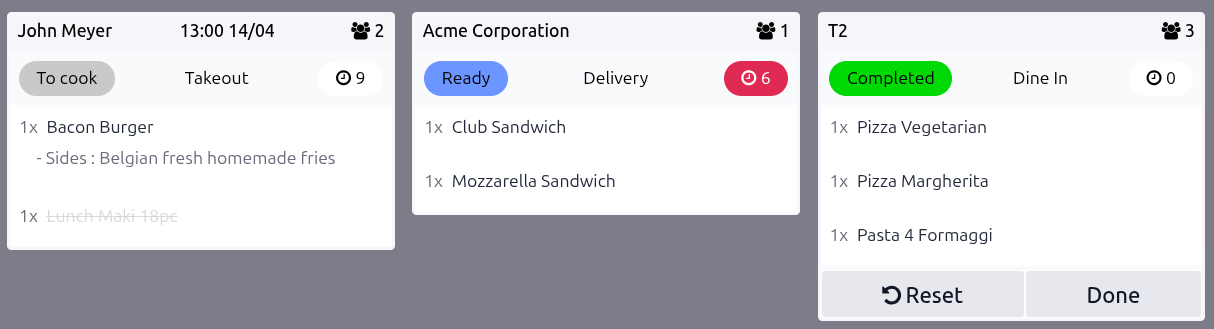
Pöntunarkort tákna stakar pantanir og sýna eftirfarandi upplýsingar:
- Tengd borð, pöntunarnúmer, viðskiptavin eða heiti pöntunar.
- Fjöldi gesta.
- Forsnið, ef stillt.
- Valinn tími og dagsetning, ef pöntunum er stýrt eftir tíma fyrir forsniðið.
- Stig, þ.e. staða eins og
To prepare,Readyo.s.frv., með skilgreindum lit (sýnt aðeins þegar Allar pantanir eru birtar). - Biotími, með sýndarmerkjum ef liðið er fram úr skilgreindum viðvörunartíma.
Til að uppfæra framvindu pöntunar af korti: smelltu á staka liði til að haka þá af eða smelltu á kortið sjálft til að merkja alla í einu. Þegar öllum liðum er lokið færist pöntunin sjálfkrafa á næsta stig. Smelltu á Endurstilla á Lokið-pöntunum til að færa þær aftur á fyrsta stig ef þarf.
Dæmi
Undirbúningaskjárinn sýnir nokkrar pantanir til afgreiðslu:
- Pöntun 1:
Lunch Maki 18pcí takeout með heitinuJohn Meyer, áætluð14/04kl.13:00, er tilbúin (hakað við).Bacon Burgerer enn í vinnslu. - Pöntun 2: Heimsending fyrir viðskiptavininn
Acme Corporationer merkt rauð því hún hefur farið fram úr væntum tíma á stiginuReady. - Pöntun 3: Borð 2
T2er meðBorða á staðnum-pöntun með 3 réttum og 3 gestum ( tákn). Hægt er að smella á Lokið til að skrá pöntun sem afgreidda eða Endurstilla til að færa hana aftur á stigiðTo cook.
Stöðuskjár pantana
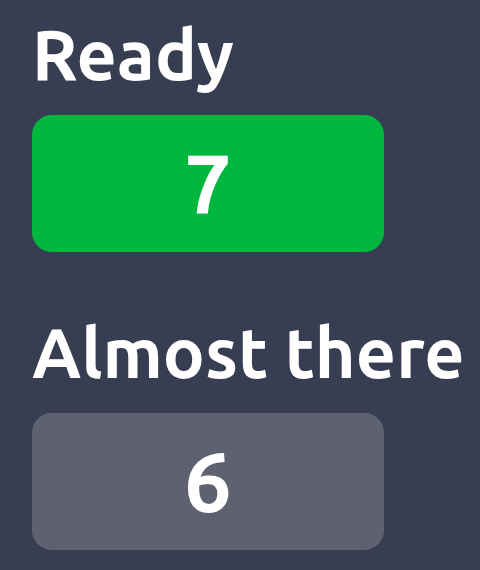
Order Status Screen er virkjaður sjálfkrafa um leið og undirbúningaskjár er búinn til. Þetta er auka skjár sem sýnir viðskiptavinum yfirlit yfir pantanir sem eru:
- Tilbúnar til afhendingar.
- Næstum tilbúnar, sem þýðir að verið er að sinna þeim.
Til að opna þetta viðmót fyrir viðskiptavini skaltu smella á Order Status Screen á spjaldi undirbúningaskjás.
Athugið
- Pöntunarnúmerið er efst á kvittun viðskiptavinar.
- Til að nota stöðuskjá pantana skaltu skrá þig inn í vafra í farsíma eða á skjá tengdum með USB eða HDMI. IoT-boxar eru ekki studdir.