Pivot-töflur
Pivot-töflur gera kleift að skipuleggja, draga saman og greina mikið magn gagna án flókinna formúla. Með því að hópa og skipta gögnum í víddir (þ.e. reiti sem bætt er í dálka og raðir) og skilgreina hvað er mælt (t.d. heildarupphæð eða pantað magn), eru samsvarandi gildi hvers skurðpunkts reiknuð sjálfkrafa.
Hægt er að framkvæma ýmsar aðgerðir til að skoða sama gagnasafn frá ólíkum sjónarhornum, t.d. með því að endurraða eða raða víddum, eða breyta því hvernig mælingar eru samtalsaðar eða reiknaðar.
Dæmi
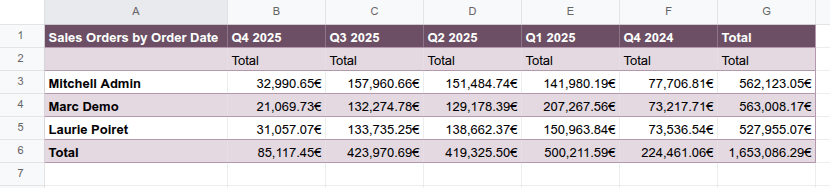
Í dæminu sýnir pivot-tafla Samtals upphæð sölupantana eftir sölumanni og ársfjórðungi. Reiturinn Sölumaður er sýndur í röðum, Pöntunardagur (hópað eftir ársfjórðungi og ári) í dálkum, á meðan gildin tákna heildarupphæð fyrir tiltekinn sölumann og ársfjórðung.
Í Odoo reikniblöðum er hægt að:
- setja inn pivot-töflu úr Odoo pivot-sýn inn í Odoo reikniblað, Odoo mælaborð eða tilboðsreikniblað.
- setja inn pivot-töflu sem vísar beint í Odoo-gögn úr Odoo reikniblaði. Þessi valkostur gerir kleift að sækja og vinna með gögn úr hvaða líkani sem er, jafnvel þar sem engin Odoo pivot-sýn er til, t.d. líkanið Sales Order Line.
- setja inn pivot-töflu út frá gagnasviði. Gögnin geta verið stöðug gögn eða kvik Odoo-gögn sem búið er að setja inn í reikniblaðið, t.d. úr listayfirliti.
Þegar pivot-tafla er sett inn í Odoo reikniblað, er búinn til gagnagjafi sem tengir pivot-töfluna við undirliggjandi gagnagrunnsgögn eða svæði í reikniblaði.
Sjá einnig
Setja inn pivot-töflu úr gagnasviði
Ábending
Áður en þú setur inn pivot-töflu úr gagnasviði:
- Skipuleggðu gögnin í dálka, ekki raðir; hver dálkur á að innihalda eina flokkaupplýsingu og hver röð eitt færslubrot.
- Gakktu úr skugga um að allir dálkar hafi einstaka haus; forðastu tvöfaldar hausröðir eða sameinaða reiti.
- Forsníddu gögnin sem töflu með því að velja hvaða reit sem er í sviðinu, smella á :icon:`os-edit-table` :icon:`fa-caret-down` Setja inn töflu á tækjaslánni og velja síðan stíl. Þetta tryggir að allar uppfærslur á töflunni endurspeglast í pivot-töflunni.
Til að búa til pivot-töflu úr gagnasviði:
- Opnaðu viðkomandi Odoo reikniblað.
- Veldu hvaða reit sem er innan gagnasviðsins sem á að greina og smelltu síðan á :icon:`oi-view-pivot` :icon:`fa-caret-right` í valmyndastikunni.
Nýtt blað opnast með tómri pivot-töflu efst vinstra megin á blaðinu; heiti blaðsins er auðkenni pivot-töflu, t.d. Pivot #2. Sjálfgefið er pivot-taflan kvik pivot-tafla, þar sem efsti vinstri reiturinn inniheldur Odoo-sértæka fylkisaðgerð sem sækir gögn úr gagnasviðinu þegar dálkum, röðum og mælingum hefur verið bætt við.
Gluggi með eiginleikum pivot-töflunnar birtist hægra megin á reikniblaðinu.
Sjá einnig
Eiginleikar pivot-töflu
Þegar pivot-tafla er sett inn í Odoo reikniblað opnast eiginleikagluggi hægra megin á reikniblaðinu.
Ábending
Hægt er að opna eiginleikaglugga pivot-töflu hvenær sem er í gegnum valmyndina Gögn með því að smella á viðkomandi pivot-töflu, sem er með :icon:`oi-view-pivot` (pivot) tákni fyrir framan, eða með því að hægrismella hvar sem er á viðkomandi pivot-töflu og smella á :icon:`oi-view-pivot` Skoða eiginleika pivot-töflu.
Eftir því hvernig pivot-taflan var sett inn birtast eftirfarandi eiginleikar, sumir breytanlegir:
- Pivot #: auðkenni pivot-töflunnar.
Athugið
Pivot-tafla heldur auðkenni sínu út líftíma reikniblaðsins. Auk þess að vera sýnt efst í eiginleikagluggannum auðkennir þetta númer pivot-töfluna í valmyndinni Gögn. Pivot-auðkennum er úthlutað í hækkandi röð eftir því sem fleiri pivot-töflum er bætt við reikniblaðið.
- Heiti: heiti pivot-töflunnar. Breyttu heitinu ef þörf er á. Athugaðu að breyting á heiti í eiginleikum pivot-töflu breytir ekki heiti blaðsins, og öfugt.
- Svið: fyrir pivot-töflu sem er búin til úr gagnasviði, það svið sem notað er. Breyttu sviðinu ef með þarf.
- Líkan: fyrir pivot-töflu sem vísar í Odoo-gögn sem voru sett inn úr Odoo pivot-sýn eða beint úr reikniblaði, líkanið sem gögnin eru sótt úr.
- Skilyrði: fyrir pivot-töflu sem vísar í Odoo-gögn sem voru sett inn úr Odoo pivot-sýn eða beint úr reikniblaði, reglurnar sem ráða hvaða Odoo-færslur eru sýndar. Smelltu á Breyta skilyrðum til að bæta við eða breyta reglum.
Athugið
Þegar vísað er í kvik Odoo-gögn í pivot-töflu og notaðar eru alþjóðlegar síur, er þessum skilyrðum (domain) blandað saman við valdar gildi alþjóðlegu símanna áður en gögnin eru sótt inn í reikniblaðið.
Dálkar og Raðir eru víddirnar sem notaðar eru til að hópa eða skipta gögnum, á meðan Mælingar skilgreina hvað er mælt eða greint út frá völdum víddum.
Til að koma í veg fyrir rauntíma uppfærslur á meðan unnið er með pivot-töflu skaltu virkja Fresta uppfærslum.
Til að afrita eða eyða gagnagjafa pivot-töflu, smelltu á :icon:`fa-cog` (gír) efst í eiginleikaglugganum og síðan :icon:`fa-clone` Afrita eða :icon:`fa-trash` Eyða, eftir því sem við á.
Sjá einnig
Búa til eða vinna með pivot-töflu
Eftir að pivot-tafla hefur verið sett inn í Odoo reikniblað er hægt að:
- bæta við eða vinna með víddir
- bæta við eða vinna með mælingar
- breyta skilyrðum pivot-töflu sem tengd er við Odoo-líkan
Mikilvægt
Pivot-tafla sem sett er inn úr Odoo pivot-sýn þarf fyrst að breytast í kvika pivot-töflu til að hægt sé að vinna með víddir og mælingar.
Ábending
Sjálfgefið endurspeglast flestar breytingar á pivot-töflu í gögnunum í rauntíma. Til að koma í veg fyrir uppfærslur á meðan þú gerir breytingar, t.d. ef gagnasafnið er mjög stórt, skaltu virkja Fresta uppfærslum neðst í eiginleikaglugganum. Þegar þú hefur lokið við breytingar, smelltu á Uppfæra (beita öllum breytingum) eða :icon:`fa-undo` (Hafna öllum breytingum).
Óvirkjun Fresta uppfærslum beitir öllum breytingum sem gerðar hafa verið frá því valkosturinn var virkjaður og endurheimtir rauntíma uppfærslur.
Víddir
Víddir veltitöflu, þ.e. reitir sem bætt er við sem dálka og raðir, tákna flokka sem notaðir eru til að hópa eða skipta gögnum. Dálkar eru yfirleitt notaðir fyrir reiti sem veita samanburðarsýn, t.d. Pöntunardagsetning flokkuð eftir ársfjórðungi, á meðan raðir eru yfirleitt notaðar fyrir reiti sem skila mörgum gildum, t.d. Viðskiptavinur eða Vara.
Hægt er að:
Bæta við eða fjarlægja víddir
Með því að bæta við eða fjarlægja víddir geturðu sérsniðið veltitöfluna að þínum þörfum og stýrt smáatriðastigi gagnanna.
Til að bæta vídd við veltitöflu:
- Opnaðu eiginleikarúðu veltitöflu.
- Í hlutanum Dálkar eða Raðir, eftir því sem við á, smelltu á Bæta við.
- Veldu viðeigandi reit.
- Breyttu röðun ef vill.
Ábending
- Fyrir víddir sem byggja á dagsetningu eða tíma skaltu velja æskilega Nákvæmni í fellivalmyndinni.
- Í veltitöflu sem vísar í Odoo-gögn sem voru sett inn úr Odoo-veltisýn eða beint úr töflureikni skaltu smella á :icon:`oi-chevron-right` (hægri ör) við hlið heitis reitsins til að nálgast lista skyldra reita þegar bætt er við dálkum eða röðum.
Til að fjarlægja vídd úr veltitöflu skaltu smella á táknið :icon:`fa-trash` (eyða) á spjaldi víddarinnar.
Lagnaðar víddir
Ef bætt er við mörgum víddum í röðum eða dálkum myndast stigskipting. Til að breyta stigskiptingu víddanna skaltu draga spjald víddarinnar á æskilega staðsetningu í sínum hluta.
Dæmi
Í dæminu var reitnum Vara bætt við sem rávídd til viðbótar við Sölumaður til að sýna vörur á hvern sölumann. Síðan birtir skipting á röð víddanna sölumenn á hverja vöru.
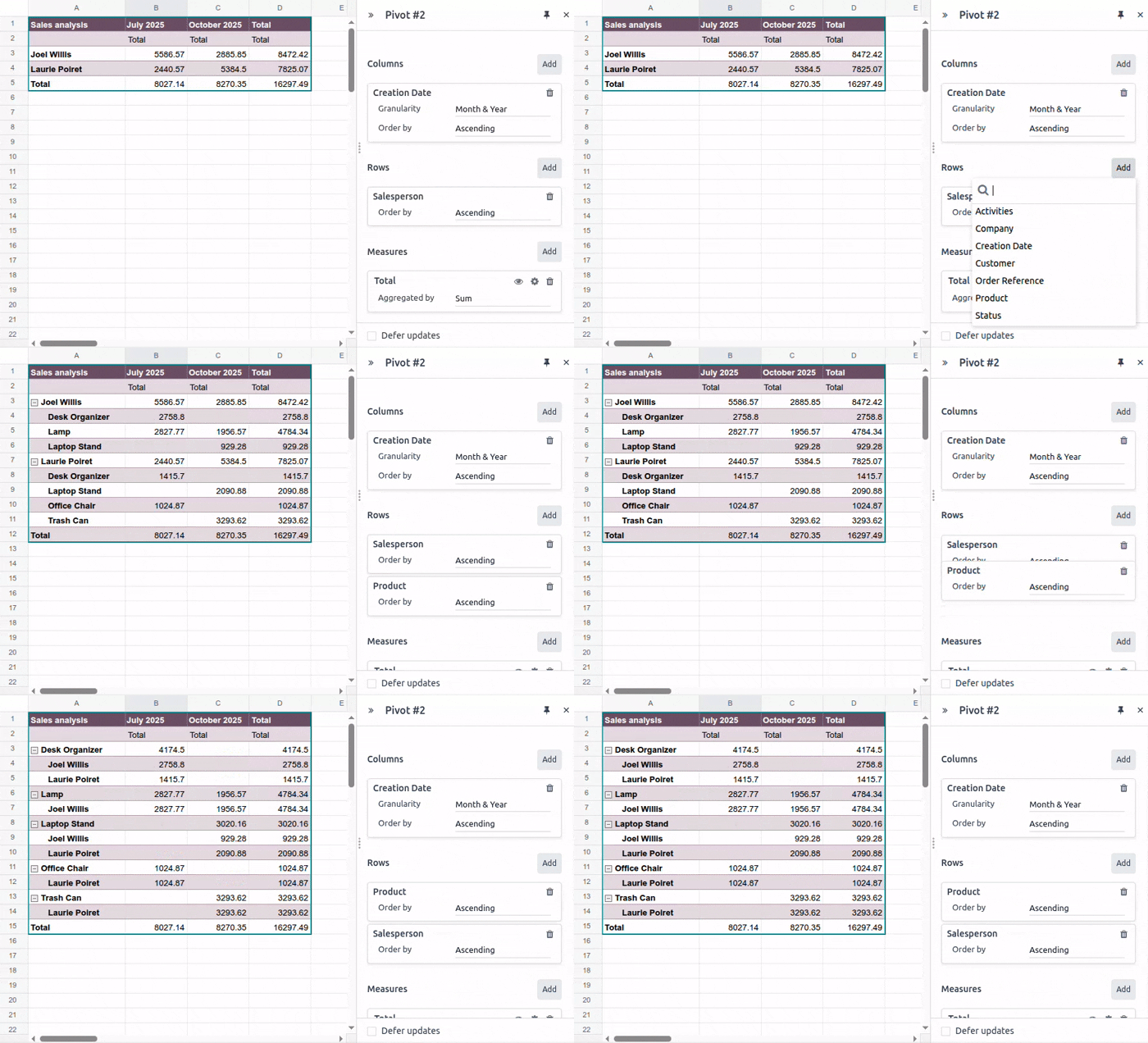
Til að fella saman eða opna lagðaða stigskiptingu í veltitöflunni skaltu smella á :icon:`fa-plus-square-o` (opna) eða :icon:`fa-minus-square-o` (fella saman) eftir því sem við á.
Endurraða víddum
Með því að endurraða víddum veltitöflu, þ.e. færa reit úr dálki í röð eða öfugt, geturðu skoðað sömu gagnasafnið frá ólíkum sjónarhornum og mögulega fengið nýja innsýn.
Til að breyta ásnum sem einstök vídd er sýnd á:
- Opnaðu eiginleikarúðu veltitöflu.
- Dragðu spjald víddarinnar úr Dálkar yfir í Raðir eða öfugt.
Til að færa allar víddir sem eru í dálkum yfir í raðir og öfugt, í einu:
- Opnaðu eiginleikarúðu veltitöflu.
- Smelltu á :icon:`fa-cog` (gír).
- Smelltu á :icon:`fa-exchange` Snúa ása.
Athugið
Eftir því hve mikið er af gögnum getur snúningur á ásum veltitöflu valdið villunni #SPILL. Þetta gerist þegar formúla reynir að skila sviði gilda en eitthvað kemur í veg fyrir að reitir fyllist, s.s. önnur gögn, sameinaðir reitir eða mörk núverandi blaðs.
Með því að færa bendil yfir reitinn sem inniheldur #SPILL birtast nánari upplýsingar um villuna.
Raða víddum
Röðun vídda hjálpar til við að skipuleggja gögn veltitöflu og auðveldar að finna innsýn. Hægt er að raða hvaða vídd sem er eftir gildi víddar, og rávíddum má einnig raða eftir mælingu.
Eftir gildi víddar
Gildum vídda er venjulega raðað í hækkandi stafrófs-, tímaröð- eða talnaröð sjálfgefið.
Til að breyta hvernig vídd er röðuð eftir gildi víddar:
- Opnaðu eiginleikarúðu veltitöflu.
- Á spjaldi viðeigandi víddar, í reitnum Röðun eftir, veldu Hækkandi, Lækkandi eða Óröðuð.
Eftir mælingu
Rávíddum má raða eftir mælingu, t.d. til að sjá heildarupphæð sölupantana á hvern sölumann á ársfjórðungi í hækkandi röð miðað við heildarupphæðina.
Til að raða rávíddum eftir mælingu:
- Opnaðu eiginleikarúðu veltitöflu.
- Hægrismelltu á hvaða gildi sem er í viðeigandi dálki, smelltu síðan á :icon:`os-sort-range` Raða veltitöflu og veldu Hækkandi eða Lækkandi.
Til að fara aftur í sjálfgefna röð skaltu fylgja sömu skrefum og velja síðan Engin röðun í fellivalmyndinni.
Hópa gildi vídda
Með því að hópa gildi vídda er hægt að einfalda veltitöflu með því að sameina mörg gildi í einn, fellanlegan hóp. Þetta getur t.d. verið gagnlegt til að búa til flokkinn Aðrir til að hópa minna þýðingarmikil gildi og beina athyglinni að mikilvægari gögnum.
Til að hópa gildi vídda og búa til flokkinn Aðrir:
- Opnaðu eiginleikarúðu veltitöflu.
- Haltu inni Ctrl og veldu síðan reitina með gildum rávíddar eða dálkavíddar sem á að hópa.
- Hægrismelltu á einn af völdum reitum og smelltu á :icon:`fa-plus-square-o` Hópa víddir veltitöflu. Ný vídd bætist við í hluta Dálkar eða Raðir, eftir því sem við á. Breyttu röðun í Hækkandi eða Lækkandi.
- Á spjaldi hinnar nýju víddar:
- Breyttu reitnum Röðun eftir úr Óröðuð í Hækkandi eða Lækkandi, eftir þörfum.
- Smelltu á :icon:`fa-angle-right` Hópar til að opna undirhlutann.
- Þú getur endurnefnt Hópur með því að smella á hann og slá inn nýtt heiti.
- Smelltu á + "Aðrir" hópur til að setja óvalin gildi víddar í einn hóp sem er settur á eftir völdum gildum.
Til að fella saman eða opna hóp víddar í veltitöflunni skaltu smella á :icon:`fa-plus-square-o` (opna) eða :icon:`fa-minus-square-o` (fella saman) eftir því sem við á.
Dæmi
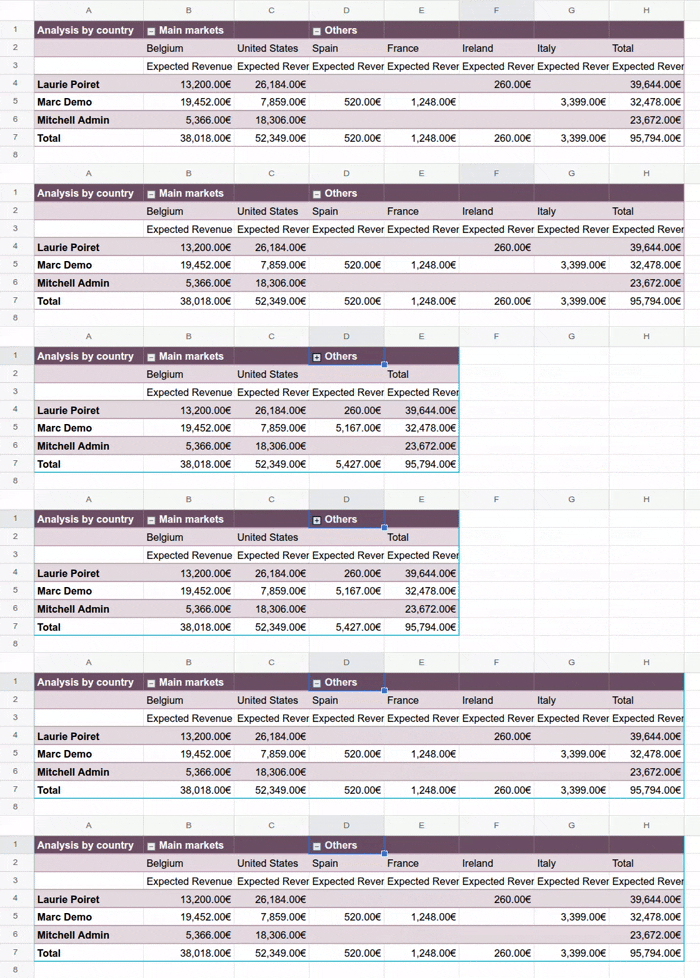
Í dæminu hefur gögnum á hvern sölumann fyrir aukamarkaðina Spán, Frakkland, Írland og Ítalíu verið hópað í flokkinn Aðrir, sem síðan má fella saman og sjá gögn hans við hlið gagna aðalmarkaðanna Belgíu og Bandaríkjanna.
Mælingar
Mælingar veltitöflu tákna það sem er mælt eða greint og eru yfirleitt reitir eins og Heild, Pantað magn o.s.frv.
Ábending
Ef æskileg mæling er ekki til í upprunagagnagjafa má búa til útreiknaða mælingu, t.d. til að sýna meðaltekur á pöntun.
Hægt er að:
Bæta við eða fjarlægja mælitalir
Til að bæta mælitalu við veltitöflu:
- Opnaðu eiginleikaspjald veltitöflunnar.
- Í hlutanum Mælitalar skaltu smella á Bæta við.
- Veldu viðeigandi mælitalu eða smelltu á Bæta við útreiknaðri mælitalu til að búa til og bæta við sérsniðinni útreiknaðri mælitalu.
- Valfrjálst: Breyttu heiti mælitalunnar með því að smella og breyta heitinu.
- Valfrjálst: Breyttu hvernig mælitalan er tekin saman með því að velja gildi í fellivalmynd.
Til að fjarlægja mælitalu úr veltitöflu skaltu smella á táknið (eyða) á spjaldi víddarinnar. Til að fela mælitalu tímabundið í stað þess að fjarlægja hana skaltu smella á táknið (Fela); til að gera áður falda mælitalu sýnilega skaltu smella á táknið (Sýna).
Ábending
- Ef þú vilt einungis birta talningu vídda í stað magnmælanlegrar mælitalu, veldu Fjöldi sem mælitalu.
- Í veltitöflunni birtist merki mælitalu sjálfgefið í annarri hausröð; feldu þessa röð ef óskað er.
- Sömu mælitalu er hægt að bæta við oftar en einu sinni með mismunandi samantekt.
- Ef fleiri en ein mælitala er bætt við birtast þær í dálkum í þeirri röð sem þeim er bætt við; breyttu röðinni ef óskað er.
Búa til útreiknaðar mælitalir
Hægt er að bæta við einni eða fleiri útreiknuðum mælitalum ef viðkomandi mælitala(n) er ekki til í upphaflegum gagnagjafa. Til dæmis má bæta við útreiknaðri mælitalu sem sýnir meðaltekjur á pöntun eða hagnaðarhlutfall á vöru.
Athugið
Reitirnir sem þarf til útreiknings á nýju mælitalunni verða þegar að hafa verið bættir við veltitöfluna sem víddir eða mælitalir.
Til að bæta við útreiknaðri mælitalu:
- Opnaðu eiginleikaspjald veltitöflunnar.
- Í hlutanum Mælitalar skaltu smella á Bæta við.
- Fyrir neðan skrollanlega listann skaltu smella á Bæta við útreiknaðri mælitalu.
- Endurnefndu útreiknuðu mælitaluna með því að smella á heitið og skrifa nýtt heiti.
- Smelltu á línuna sem byrjar á
=og sláðu síðan inn viðeigandi formúlu.Ábending
Functions er hægt að nota í formúlu útreiknaðrar mælitalu.
- Veldu hvernig mælitalan eigi að vera tekin saman með því að velja gildi í fellivalmynd.
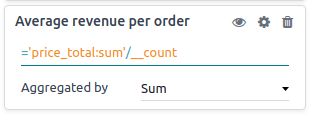
Í dæminu eru meðaltekjur á pöntun reiknaðar með því að deila summu sölutekna með fjölda pantana.
Endurraða mælitalum
Í veltitöflunni birtast mælitalir í dálkum í þeirri röð sem þeim var bætt við.
Til að breyta í hvaða röð mælitalir birtast:
- Opnaðu eiginleikaspjald veltitöflunnar.
- Dragðu spjald mælitalunnar á æskilega staðsetningu.
'Birta mælitalu sem'
Sjálfgefið eru mælitalir sýndar sem raunveruleg skilað gildi, án frekari útreikninga. Einnig er þó hægt að birta mælitalir í samhengi við önnur gögn, t.d. sem % af heildarsummu eða raðaðar frá lægsta til hæsta.
Til að breyta því hvernig mælitala er sýnd:
- Opnaðu eiginleikaspjald veltitöflunnar.
- Á spjaldi mælitalunnar skaltu smella á táknið (Birta gildi sem).
- Veldu æskilegan valkost í fellivalmyndinni.
- Smelltu á Vista.
Athugið
Þegar breytt er hvernig mælitalur eru sýndar uppfærast gögn veltitöflunnar í rauntíma jafnvel þótt Fresta uppfærslum sé virkt.
Fjarlægja heiti mælitalna
Sjálfgefið eru heiti mælitalna sýnd í annarri hausröð í veltitöflu.
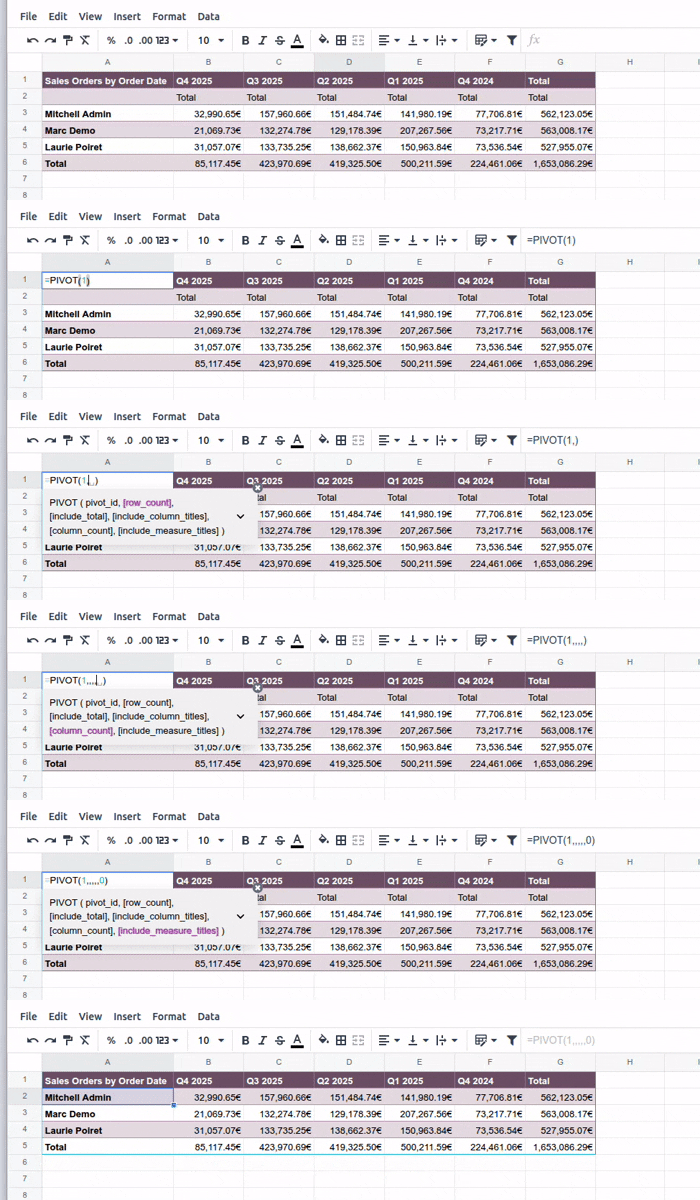
Til að fjarlægja þessa hausröð:
- Opnaðu eiginleikaspjald veltitöflunnar.
- Tvísmelltu á efsta vinstri reit veltitöflunnar til að geta breytt formúlunni.
- Settu bendilinn strax á eftir auðkenni veltitöflunnar (pivot ID) og sláðu síðan inn
,til að fara áfram í [include_measure_titles], og sláðu svo inn0.
Röðin sem sýnir heiti mælitalna er fjarlægð.
Ábending
Í kyrrstæðri veltitöflu sem er sett inn úr Odoo pivot-sýn má, ef óskað er, eyða annarri hausröð handvirkt.
Tvöfalda eða eyða veltitöflu
Athugið
Þegar veltitafla er tvítekin eða henni er eytt er mikilvægt að muna að hver sett veltitafla hefur líka gagnagjafa.
Tvítekning veltitöflu
Að tvíteka veltitöflu í gegnum eiginleika hennar býr til auka gagnagjafa. Þetta gerir kleift að framkvæma mismunandi aðgerðir á sömu gögnum innan sama töflureiknisskjals. Til dæmis er hægt að skoða sömu gögn dregin saman eftir mismunandi víddum eða nota global filters til að hliðra dagsetningu og búa til veltitöflur sem bera saman gögn núverandi tímabils við fyrra tímabil.
Til að tvíteka veltitöflu:
- Með eiginleika veltitöflu opna skaltu smella á táknið (gír) og síðan Duplicate.
Afrituð veltitala er sett sjálfkrafa inn á nýtt blað í töflureiknisskjalinu og eiginleikaspjaldið opnast í hægri panelnum.
- Breyttu Heiti í eiginleikaspjaldinu og flipa blaðsins ef þarf.
Nýi gagnagjafinn fær næsta lausa auðkenni veltitöflu. Til dæmis, ef engar aðrar veltitöflur hafa verið settar inn á meðan, leiðir tvíteking á Pivot #1 til þess að Pivot #2 verður búin til.
Athugið
- Að tvíteka veltitöflu með því að afrita og líma hana eða með því að tvíteka blaðið býr ekki til nýjan gagnagjafa. Allar breytingar á eiginleikum veltitöflunnar munu því hafa áhrif á allar afritanir hennar.
- Þegar veltitafla er tvítekin er nýja veltitaflan, sjálfgefið, kvik veltitafla þar sem víddum og mælitalum má breyta.
Eyða veltitöflu
Til að eyða veltitöflu og gagnagjafa hennar alveg úr töflureiknisskjali, farðu svo eftirfarandi leiðum í hvaða röð sem er:
- Eyddu veltitöflunni með þeim hætti sem þér hentar, t.d. með lyklaborðsskipunum, valmyndum töflureiknis eða með því að eyða blaðinu.
- Úr eiginleikaspjaldi viðkomandi veltitöflu skaltu smella á táknið (gír) og síðan Delete. Þetta eyðir gagnagjafa veltitöflunnar.
Athugið
Ef veltitöflunni er eytt fyrst birtist aðvörun við samsvarandi gagnagjafa í valmyndinni Gögn, en ef gagnagjafanum er eytt fyrst verður veltitaflan full af #ERROR villum.